상자 네 개를 책상에 올려 두고 케이스부터 여는 분이 많습니다. 부품을 하나씩 꽂아 가며 맞춰 가는 재미는 있지만, 좁은 섀시 안에서 CPU를 끼우려다 소켓 핀이 먼저 꺾입니다. 하지만 I/O 실드를 빼고 보드를 넣으면 포트가 뒤로 빠져 다시 빼야 합니다. 이번 포스팅에서는 케이스에 넣기 전 보드 위 체결 5단계를 자세히 알아보도록 하겠습니다. 120만 원 게임용 첫 조립이라면, CPU와 램과 M.2를 상자 위에서 맞춘 뒤 보드를 넣는 판단에 도움이 될 것입니다.
선 경로와 패널 닫기 전 점검은 다른 글입니다. 여기는 소켓, 스탠드오프, 체결 순서만 적습니다. 숫자는 시세 밴드 참고입니다.
| 참고 추정 | 강매 없음
첫 조립은 케이스 안이 아니라 보드 상자 위에서 CPU, 램, M.2를 먼저 맞춘다.
게임 120만 원대 쿨러 4%는 약 5만 원이라 타워 입문에 닿고, 240 AIO는 총액을 올려야 칸이 열린다.
케이블 경로 글, 패널 QA 글과 섞지 말 것. 여기는 체결 순서와 스탠드오프만 적는다.
첫 조립은 왜 케이스 밖에서 보드를 맞출까?
케이스 안은 손목이 가려 소켓이 안 보입니다. 상자 위가 먼저입니다.
인텔은 LGA1700 박스 프로세서 설치에서, 레버를 내리기 전에 프로세서가 소켓에 바로 앉아 있는지를 보라고 적습니다. 핀 1 표시를 맞추고, 홈과 키를 맞추고, 네 모서리 높이가 같은지 확인한 뒤에 Independent Loading Mechanism 레버를 움직이라고 합니다. 레버를 먼저 누르면 패키지 모서리가 휠 수 있다고 경고해요. 그 네 모서리를 보려면 보드가 평평해야 합니다. 케이스 트레이 위에서 기울어진 채로 끼우면 한쪽만 내려가 보입니다.
에이수스는 CPU를 꽂기 전에 소켓 규격을 확인하고, 전원 코드를 뺀 상태에서 작업하라고 적습니다. 인텔 갈래와 AMD 갈래 모두 삼각 표시를 맞춘 뒤 수직으로 내려놓고, 덮개를 닫은 다음 레버를 잠그라고 합니다. 플라스틱 소켓 커버는 레버가 잠기면 저절로 튀어나옵니다. 커버를 손으로 먼저 뜯지 마세요. 슈퍼마이크로 AM5 설명도 바깥 플라스틱 커버를 미리 빼지 말라고 적고, 프로세서를 넣을 때 팝 아웃된다고 합니다.
톰스하드웨어는 새 조립이면 보드를 정전기 봉투나 상자 위에 올려 CPU를 꽂는 편이 더 쉽고 안전하다고 적습니다. 이미 켜 쓰던 본체를 업그레이드할 때는 케이스가 먼저일 수 있어요. 첫 조립은 업그레이드가 아닙니다. 게임 120만 원 보드는 10%라 약 12만 원입니다. 그 12만 원짜리 보드의 핀을 케이스 철판에 긁으면 견적이 한 칸째 사라집니다. 예산→부품 조합기에 게임 120을 넣으면 보드 막대가 그 12만입니다. 체결 순서를 바꿔 보드를 지키는 값이 그 막대예요.
소켓이 맞는지는 결제 전에 끝났어야 합니다. 지금 단계에서 AM5 보드에 AM4 CPU를 억지로 넣지 마세요. 사는 실수만 따로 보면 호환 실수 패턴이 가깝습니다. 여기는 그 글의 장바구니를 가져오지 않습니다. 이미 산 부품을 어떤 순서로 얹을지만 자릅니다.

체결 5단계는 어떤 순서인가?
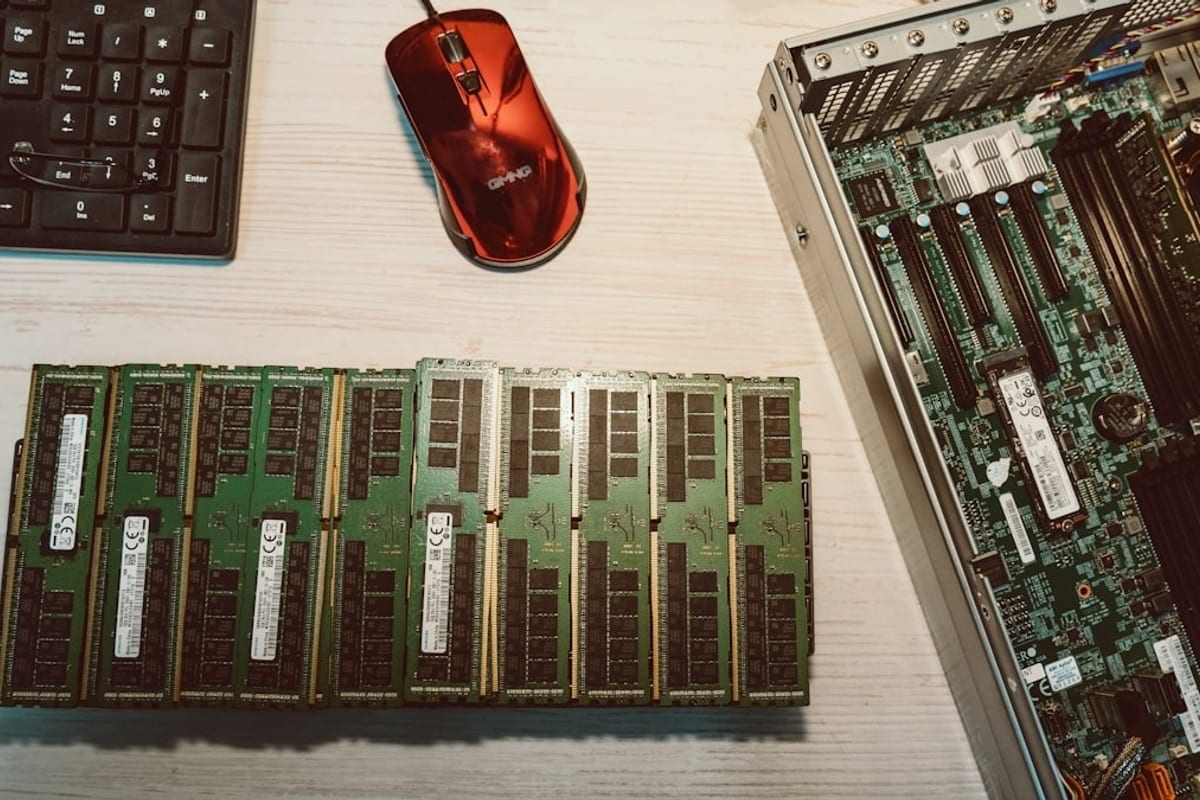
CPU, 램과 M.2, 실드와 스탠드오프, 쿨러, GPU와 파워 순입니다. 무거운 카드를 먼저 꽂지 마세요.
에이수스 공식 조립 영상은 CPU, 램, M.2, AIO 백플레이트, 파워, 외장 그래픽, AIO 라디에이터, 저장장치, 케이블 순으로 챕터를 나눕니다. 첫 조립에서 그 순서를 다섯 칸으로 줄이면 표와 같습니다. 1안은 보드를 상자 위에 둔 표준이고, 2안은 스톡 쿨러, 3안은 타워 공랭, 4안은 AIO, 5안은 케이스에 넣기 전 벤치 POST입니다. 선이 전면 필터를 막는지는 이 다섯 안 밖에 둡니다. 미관 묶음만 따로 보면 케이블 정리를 보세요. 여기서는 같은 견적에서 체결이 언제 깨지는지만 적습니다.
| 안 | 목표 | 보드 위치 | 본체에서 지키는 칸 | 빠지는 칸 |
|---|---|---|---|---|
| 1 보드 위 표준 | 첫 조립 기본 | 상자 또는 정전기 봉투 위 | 게임 120 쿨러 4% 약 5만 | 섀시 안 CPU |
| 2 스톡 쿨러 | 저TDP 문서 | 보드 위, 박스 페이스트 | 사무 80 쿨러 8% 약 6만 | 타워 높이, AIO |
| 3 타워 공랭 | 램 간섭 피하기 | 램 먼저, 쿨러 나중 | 게임 180 쿨러 4% 약 7만 | 방열판 높은 램을 쿨러 뒤 |
| 4 AIO | 라디는 케이스 | 백플레이트만 보드 밖 | 게임 250 쿨러 4% 약 10만 | 지금 120만 5만 |
| 5 벤치 POST | 케이스 전 화면 | 나무 도마 위 최소 전원 | 내장 또는 GPU만 | 선 미관, 옆 패널 |
1안 본체는 사이트 타워 공랭 입문 3~6만 원에 들어갑니다. 게임 100~149만 원대 쿨러는 4%라 120만 원이면 약 5만 원이에요. 그 5만이 3~6만 한가운데입니다. 사무 50~99만 원대 쿨러는 8%라 80만 원이면 약 6만 원입니다. 문서와 화상이면 2안 스톡이 남고, 게임 클럭을 오래 돌리면 3안을 위해 총액을 올리세요. 공랭과 수랭 높이만 따로 보면 공랭 vs AIO가 가깝습니다. 여기는 그 글의 소음 dBA를 가져오지 않습니다. 체결 순서만 자릅니다.
에이수스 램 FAQ는 한 장이면 DIMM_A2, 두 장이면 A2와 B2, 네 장이면 A1 A2 B1 B2라고 적습니다. 슬롯 이름은 보드마다 조금 달라요. 매뉴얼의 Recommended memory configuration을 그대로 읽으세요. 홈을 맞추고 수직으로 눌러 버클이 올라오게 합니다. 금을 만지지 마세요. 게임 120만 원 램은 9%라 약 11만 원입니다. 32GB 표준 밴드는 10~18만이라 그 11만이 하한 근처예요. 두 장을 한 채널에만 꽂으면 듀얼이 안 열립니다. 용량만 따로 보면 램 16 32 64를 보고, 이 글의 3안에 클럭 광고를 섞지 마세요.
M.2는 GPU보다 먼저입니다. 많은 ATX에서 첫 번째 M.2가 16배 슬롯 아래 가려집니다. 에이수스 영상도 SSD를 그래픽보다 앞에 둡니다. 게임 120만 원 SSD는 8% 약 10만 원이라 1TB 실속 7~12만에 들어갑니다. 히트싱크 나사를 빼면 슬롯이 보입니다. 스탠드오프 높이와 SSD 두께가 안 맞으면 나사가 공중에서 돕니다. 보드 매뉴얼의 M.2 두께 칸을 보세요. 세대 숫자만 따로 보면 SSD PCIe 세대가 가깝습니다. 여기는 그 글의 읽기 속도 마케팅을 가져오지 않습니다.
120 또는 180, 용도를 게임에 넣고 조합기에서 쿨러 4%를 본 다음, 검색가가 240 AIO 하한 8만을 넘으면 4안을 접으세요. 스탠드오프 개수가 보드 구멍과 다르면 1안을 멈추세요. 케이블 글을 여기에 섞지 마세요.
정전기와 소켓 핀은 언제 깨지나?
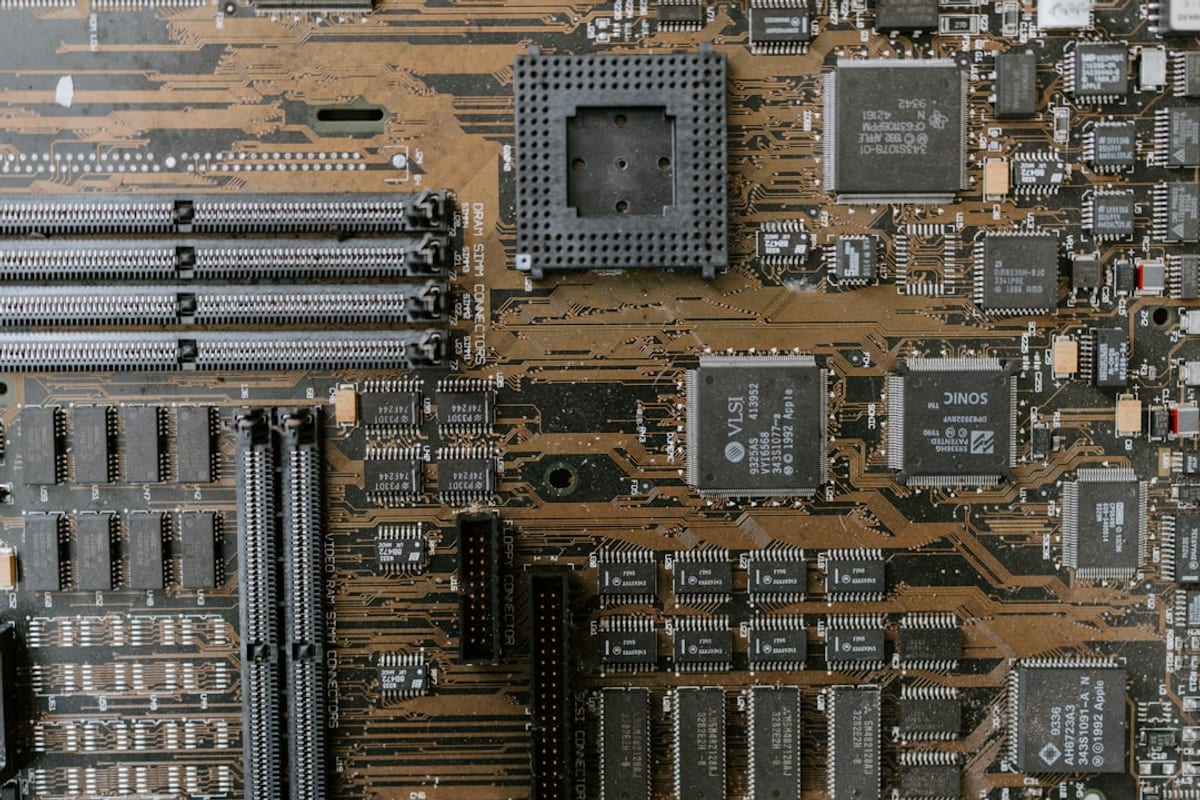
AM5와 LGA1700은 핀이 보드에 있습니다. 힘을 주지 마세요.
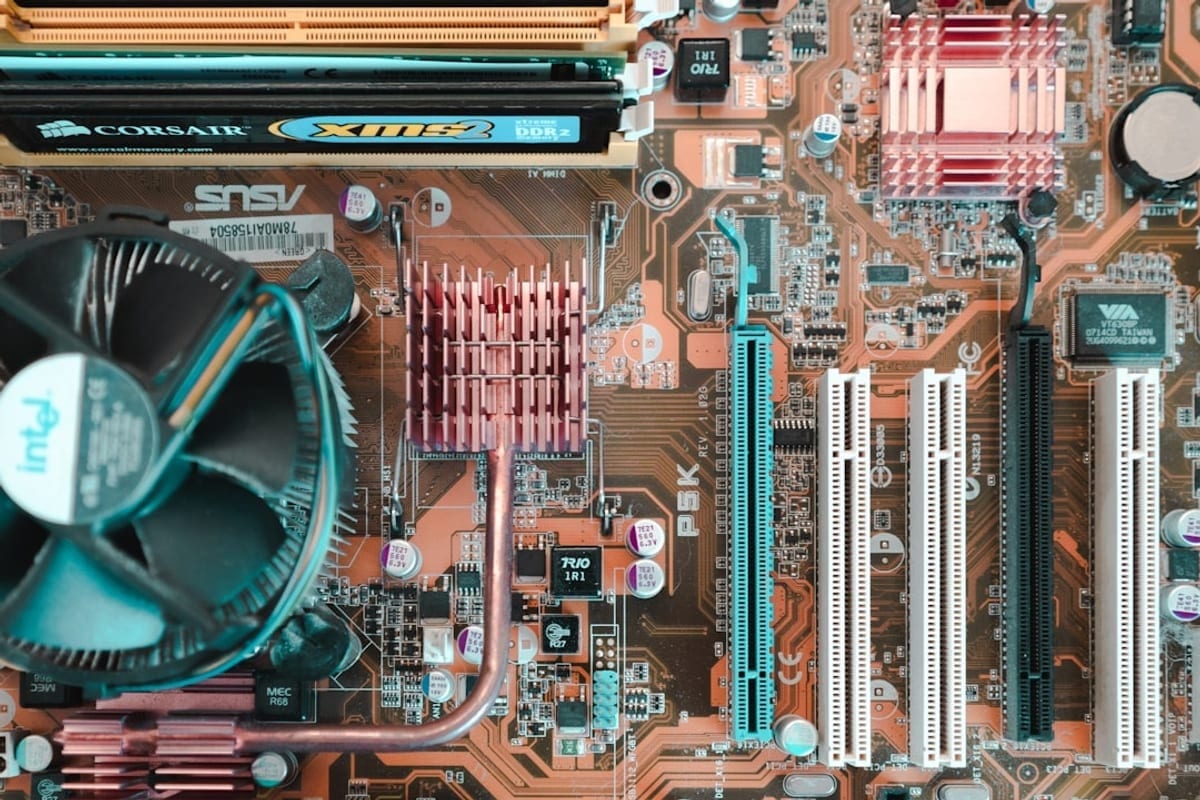
AMD는 AM5 CPU가 Socket AM5 보드에만 맞는다고 적습니다. Pin 01 표시는 소켓과 프로세서 왼쪽 위 작은 화살표입니다. 맞춘 뒤에 넣으라고 하고, 프레임을 닫고 레버를 올려 잠급니다. AM5는 LGA라 핀이 보드에 있고 CPU 아래는 패드예요. AM4는 핀이 CPU에 있습니다. 같은 AMD라도 세대를 섞어 누르면 소켓이 먼저 죽습니다. 에이수스 AM5 예시도 삼각 표시와 홈을 맞추고 수직으로 내려놓으라고 적어요. 들어가지 않으면 방향을 다시 보세요. 손바닥으로 밀어 넣지 않습니다.
인텔 LGA1700도 핀이 보드에 있습니다. 지원 문서 000088402는 네 모서리가 평평한지 본 다음 레버를 움직이라고 하고, 절차를 건너뛰면 패키지 모서리가 휠 수 있다고 적습니다. 에이수스 인텔 갈래는 LGA1851, LGA1700, LGA1200/115X를 같은 레버 그림으로 보여 줍니다. 레버를 옆으로 밀고 들어 올릴 때 손을 놓지 말라고 주의해요. 스프링이 튀면 덮개가 핀을 스칩니다. 커버가 아직 소켓을 막고 있으면 프로세서가 기울어집니다. 잠근 뒤에 커버가 튀어나오는 순서를 지키세요.
AMD CPU-100 안내는 칩과 램, 보드가 정전기에 약하다고 적습니다. 전하가 순식간에 100V를 넘을 수 있고, 방전될 때까지 잘 모른다고 합니다. 접지된 매트, 손목 밴드를 피부에 딱 맞게, 클립은 도색되지 않은 금속에 물리는 순서를 권합니다. 최신 게이밍 케이스 안쪽은 페인트가 많아서 페인트만 만지면 접지가 안 된다고 적어요. 부품은 정전기 봉투에 두고, 꽂을 때만 꺼냅니다. 카펫 위에서 양말로 문지른 뒤 소켓을 만지지 마세요. 손목 밴드가 없으면 케이스의 도색 안 된 금속을 만진 다음 보드를 잡아요. 합선을 약속하지 않습니다.
게임 120만 원 CPU는 18% 약 22만 원입니다. 사이트 메인스트림 하 CPU 밴드는 18~28만이라 그 22만이 들어갑니다. 핀이 한 줄 구부러지면 그 22만이 검사 비용으로 바뀝니다. 학습 80만 원 CPU는 30% 약 24만 원이에요. 숙제용이어도 소켓은 같습니다. 학습 구간은 학습용 5구간을 보고, 이 글의 1안에 숙제 앱을 섞지 마세요. 비중 막대 전체는 부품 비중 나누기를 보세요. 특정 쇼핑몰 순위를 그대로 따르지 않습니다.
에이수스와 슈퍼마이크로는 플라스틱 소켓 커버가 레버를 잠글 때 튀어나온다고 적습니다. 커버를 미리 빼면 핀이 드러난 채로 보드를 옮기게 됩니다. CPU가 평평하게 앉은 뒤에만 레버를 잠그세요.
쿨러를 CPU보다 먼저 올리면 무엇이 막히나?
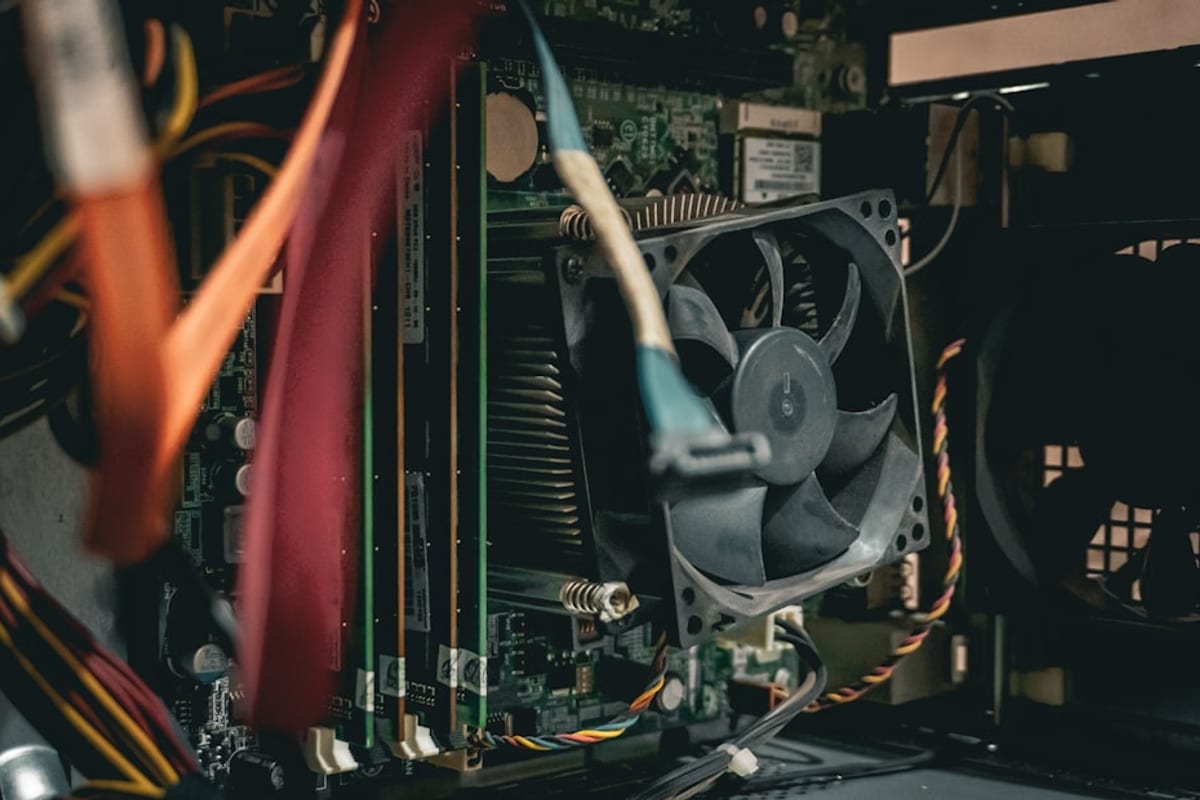
타워는 램 슬롯을 가립니다. 램을 먼저 넣으세요.
싱글타워 팬이 2번 4번 슬롯 위로 내려오면, 방열판 높은 램은 나중에 안 들어갑니다. 3안은 램을 끝까지 누른 다음 쿨러 브라켓을 올립니다. 백플레이트가 필요한 타워는 보드를 케이스에 넣기 전에 뒷면 판을 끼워요. 케이스에 넣은 뒤에는 트레이 구멍이 가려 백플레이트 나사를 못 돌립니다. 게임 180만 원 쿨러는 4% 약 7만 원입니다. 사이트 듀얼타워는 5~10만이라 그 7만이 하한 위예요. 120만 5만으로는 듀얼 하한 5만에 겨우 닿고, 방열판 간섭은 더 잦습니다. 높이 mm는 공랭 글에서 재고, 이 글은 순서만 남깁니다.
2안 스톡은 박스에 페이스트가 미리 발라진 경우가 많습니다. 인텔 박스 쿨러, AMD 번들 쿨러가 그 갈래예요. 다시 바르지 말고 보호 필름만 떼세요. 언제 다시 바를지는 서멀 재도포에 두고, 여기 2안에 주기를 섞지 않습니다. 사무 80만 6만은 스톡 0~3만보다 여유가 있어 타워 입문 3~6만도 열립니다. 문서만이면 2안, 낮에 창을 여러 개 켜면 3안 입문이에요. 조용함 선호를 조합기에 켜면 쿨러가 2%포인트 올라갑니다. 게임 120이면 4%가 6%가 되어 약 7만입니다. 그 7만이 3안 듀얼 하한과 만납니다.
4안 AIO는 에이수스 영상처럼 백플레이트를 보드 단계에서 넣고, 라디에이터는 케이스에 넣은 뒤에 답니다. 펌프를 소켓에 먼저 올리면 튜브가 램 슬롯을 가로막아요. 240 AIO 밴드는 8~16만 원입니다. 게임 120만 5만으로는 하한 8만이 3만 원 넘어요. GPU 38% 약 46만에서 가져오면 카드 티어가 흔들립니다. 게임 250만 원 쿨러 4% 약 10만이 240 하한 8만 위로 올라갑니다. 360은 14~28만이라 250만 10만으로도 하한이 빠집니다. 라디 지원 칸은 케이스 설명서입니다. 전면 메시 온도만 따로 보면 메시 vs 유리가 가깝습니다. 여기는 그 글의 먼지 주기를 가져오지 않습니다. 라디를 언제 케이스에 올리는지만 자릅니다.
작은 크기 선호를 켜면 케이스 칸이 올라가지 쿨러 순서가 바뀌지 않습니다. ITX는 백플레이트 구멍이 케이스에 가려지는 제품이 있어요. 비용만 보면 ITX vs mATX를 보고, 이 글의 4안에 SFX를 섞지 마세요. 폼팩터 구멍 배치는 칩셋 폼팩터에서 소켓과 크기를 맞춘 다음입니다. 특정 SKU 순위를 따르지 않습니다.
I/O 실드와 스탠드오프는 보드보다 먼저인가?
분리형 실드는 보드보다 먼저 케이스에 끼웁니다. 구멍보다 스탠드오프가 많으면 빼세요.
에이수스 보드를 케이스에 넣는 FAQ는 터프 게이밍 Z890-플러스 와이파이를 예로 나사 구멍 9개를 세라고 적습니다. 케이스에 그 9칸 스탠드오프를 맞춘 뒤 보드를 내려놓고 나사 9개로 조입니다. 보드에 실드가 붙어 있지 않으면, 먼저 실드를 케이스 뒤 사각형에 끼운 다음 보드를 넣으라고 Q&A에 적혀 있어요. 방향을 뒤집으면 USB가 철판에 막힙니다. 실드 안쪽 금속 탭이 포트에 걸리니, 살짝 기울여 포트부터 통과시키세요. 통합 실드 보드는 이 단계가 없습니다. 상자 안에 철판이 별도인지 한 번 보세요.
스탠드오프가 보드 구멍보다 많으면 남는 기둥이 회로를 찌릅니다. 적으면 보드가 휘고 나사가 공회전합니다. ATX 예시는 에이수스처럼 9칸이 흔하고, 마이크로 ATX와 미니 ITX는 구멍이 더 적어요. 케이스에 미리 박힌 기둥이 ATX용이면 mATX를 넣을 때 아래쪽 여분을 빼야 합니다. 게임 120만 원 케이스는 5% 약 6만 원입니다. 사이트 미니·기본 3~6만, 실속 미들 5~10만 사이에 걸쳐 있어요. 6만으로 전면 유리 RGB를 사지 말고, 스탠드오프가 보이는 미들을 고르세요. 전면 재질은 메시 글에 두고, 이 글은 기둥 개수만 남깁니다.
5안 벤치 POST는 보드를 나무 도마나 상자 위에 둔 채 24핀, CPU 보조전원, 램, 화면 출력만 연결합니다. 내장그래픽 CPU면 보드 HDMI로 화면을 받고, F 접미어처럼 내장이 없으면 GPU를 먼저 얹어요. 케이스를 아직 안 열어도 화면이 뜨는지 볼 수 있습니다. 무신호면 패널을 닫을 일이 없어요. 닫기 전 15분 점검은 패널 전 QA가 가깝습니다. 여기는 그 글의 손전등을 가져오지 않습니다. 케이스에 넣기 전인지 후인지만 가릅니다. 5안이 통과한 뒤에 실드와 스탠드오프로 1안을 이어 가세요.
파워와 GPU는 보드가 나사로 고정된 다음입니다. 무거운 카드를 먼저 꽂은 채 보드를 내리면 슬롯이 비틀립니다. 게임 120만 GPU 38% 약 46만은 메인스트림 하 28~45만 상단이에요. 그 카드를 케이스 밖에서 보드에 매달지 마세요. 파워 와트 고르기는 650 750 850에 두고, 이 글은 24핀을 언제 꽂는지만 적습니다. 커넥터 장력과 남는 선 다발은 케이블 글입니다. 조합기는 스탠드오프를 모릅니다. 같은 숫자를 호환 체크에 소켓과 램만 넣고, 기둥은 케이스 트레이에서 세세요.
상자 열기 전에 다섯 줄은 어떻게 적을까?
소켓, 스탠드오프 개수, 쿨러 높이, 듀얼 슬롯 이름, 쿨러 만 원을 적으세요. 빈칸이면 케이스를 열지 마세요.
메모에 다섯 줄을 적으세요. CPU와 보드 소켓이 같은지, 보드 나사 구멍이 몇 개인지, 케이스 쿨러 제한 mm, 매뉴얼의 듀얼 슬롯 이름, 조합기 쿨러 막대 만 원. 게임 120만이면 4% 약 5만, 180만이면 4% 약 7만, 250만이면 4% 약 10만, 사무 80만이면 8% 약 6만입니다. 빈칸이 있으면 4안 검색을 열지 않습니다. 1안은 5만으로 타워 입문 3~6만을 맞춥니다. 검색가가 8만을 넘으면 4안이 아니라 총액을 올리거나 3안입니다.
1안과 3안은 보드를 상자 위에 두고, 4안은 백플레이트만 그 자리에서 맞춥니다. 2안은 필름만 떼고 교차 나사를 조이세요. 선이 전면을 막는지는 케이블 정리에서 확인하세요. 파워 정격은 이 글의 칸이 아닙니다. 쿨러를 바꿔도 24핀 개수는 그대로예요. 업글 순서가 쿨러인지는 업글 순서를 본 다음입니다. 스톡에서 타워로 바꿀 때 백플레이트를 빼려면 보드를 다시 들어야 할 수 있어요. 3안을 처음부터 고르면 그 한 바퀴가 줄어듭니다. 이사는 나사를 푼 뒤에 하세요.
사무 120만 원 쿨러는 7% 약 8만 원입니다. 화상이면 2안이 남고, 8만이 240 AIO 하한에 닿아 4안이 열리기 시작해요. 재택이 게임과 같이면 본체는 게임 비중을 쓰고 모니터는 따로 둡니다. 모니터 분리만 보면 모니터 예산 분리가 가깝습니다. 여기는 그 글의 화면을 가져오지 않습니다. 체결만 남깁니다. 화이트 케이스 나사는 화이트 견적 순서를 보고 5안에 도색을 섞지 마세요.
조립 뒤에 남는 일은 첫 화면입니다. 5안 벤치에서 로고가 뜨면 실드와 스탠드오프로 넘어가세요. 안 뜨면 케이스를 열 이유가 없습니다. 램을 한 장만 남기고, CPU 보조전원을 다시 누르세요. 여유 10% 부팅을 약속하지 않습니다. 1안이 무신호여도 유리를 닫지 말고 패널 전 QA로 접으세요. 케이스가 작아도 보드를 상자 위에 둘 자리는 있습니다. 핀은 소켓 글자가 아니라 삼각 표시로 맞추세요.
자주 묻는 질문
CPU는 케이스에 보드를 넣은 뒤에 꽂아도 되나?
새 조립이면 상자 위가 먼저입니다. 인텔은 레버를 내리기 전에 네 모서리가 평평한지 보라고 적고, 에이수스는 삼각 표시를 맞춘 뒤 수직으로 내려놓으라고 합니다. 케이스 안은 손목이 가려 그 네 모서리가 안 보여요. 이미 쓰던 본체 업그레이드만 케이스 안 작업이 편할 수 있습니다.
120만 원 게임 견적에서 240 AIO를 먼저 달아도 되나?
게임 100~149만 원대 쿨러는 4%입니다. 120만 원이면 약 5만 원이에요. 사이트 240 AIO는 8~16만 원이라 하한이 3만 원 넘습니다. GPU 38% 약 46만을 깎지 말고, 총액을 250만 원대로 올리거나 3안처럼 타워 입문 3~6만을 쓰세요. 백플레이트는 보드를 케이스에 넣기 전에만 편합니다.
램은 어느 슬롯에 넣나?
에이수스 예시는 한 장이면 DIMM_A2, 두 장이면 A2와 B2입니다. 보드 매뉴얼의 Recommended memory configuration이 우선이에요. 홈을 맞추고 수직으로 눌러 버클이 올라오게 하세요. 타워 쿨러가 슬롯을 가리면 램을 먼저 넣고 쿨러를 올리는 3안입니다.
I/O 실드를 빼먹어도 켜지나?
켜질 수는 있어도 포트가 케이스 철판에 긁히거나 전자파 차폐가 빠집니다. 에이수스는 분리형 실드를 케이스 뒤 칸에 먼저 끼운 다음 보드를 넣으라고 적습니다. 통합 실드 보드는 이 단계가 없어요. 상자 안에 철판이 별도면 보드보다 먼저입니다.
정전기 방지 밴드가 없으면 조립을 미뤄야 하나?
AMD는 접지 매트와 손목 밴드를 권하고, 도색된 케이스 안쪽만 만지면 접지가 안 된다고 적습니다. 밴드가 없으면 도색 안 된 금속을 만진 뒤 가장자리를 잡고, 부품은 정전기 봉투에 두세요. 카펫 위 양말은 피합니다. 핀이 있는 소켓 면을 손가락으로 문지르지 마세요.
출처
- Processor Installation for Intel Core 12th/13th/14th Gen (LGA1700, Pin 1, four corner heights, ILM lever) · Intel
- Installation Manuals for Intel Boxed Desktop Processors (LGA1700 / LGA1851) · Intel
- [Motherboard] How to install CPU on Motherboard (triangle mark, lever lock, cover ejects) · ASUS
- [Motherboard] How to install DRAM on Motherboard (DIMM_A2 / A2+B2 recommended configuration) · ASUS
- [Motherboard] How to install the motherboard into the case (9 standoffs example, I/O shield first) · ASUS
- [Motherboard] Installation (Build a new PC) FAQ index · ASUS
- Processor Handling Guidance (ESD, 100V buildup, wrist strap, painted case interior) · AMD
- Installing the Processor (AM5, do not pre-remove socket plastic cover) · Supermicro