몇 년 된 본체를 통째로 바꾸기 전에 한 칸만 손보려는 분이 많습니다. 체감이 큰 부품부터 맞춰 가는 재미가 있기 때문이죠. 하지만 GPU만 바꾸다 보드와 파워에 막히면 비용이 한 번에 커지는 어려움이 있습니다. 이번 포스팅에서는 SSD, 램, GPU를 어떤 순서로 올릴지를 자세히 알아보도록 하겠습니다. 구형 PC를 살려 볼지 고민 중이라면 체감이 큰 칸부터 고르는 데 도움이 될 것입니다.
특정 카드 순위를 매기지 않습니다. 소켓과 정격부터 통과한 뒤에만 다음 칸을 보세요. 한 분기에 한 칸만 올리는 편이 원인 파악에 유리합니다.
· 참고 추정 · 강매 없음
구형 PC는 왜 SSD부터 손볼까?
부팅과 로딩이 HDD면 체감이 가장 먼저 막힙니다. 게임을 올리기 전에 저장만 NVMe나 SATA SSD로 바꿔도 창이 뜨는 속도가 달라지는 경우가 많습니다.
용량은 512GB보다 1TB가 구형 OS·스팀 라이브러리에 여유가 있습니다. PCIe 세대는 보드가 받는 범위 안에서만 고르세요. 보드가 Gen3면 Gen5 숫자를 사도 체감이 그 안에서 멈춥니다. SSD 용량·PCIe를 보고, 슬롯이 없으면 2.5인치 SATA라도 부팅 디스크를 먼저 옮기세요.
복제는 제조사 도구든 설치 미디어든, 백업을 만든 뒤에 하세요. 구형 디스크를 바로 포맷하면 복구가 어렵습니다. 이 단계의 비용은 GPU 한 티어보다 낮은 경우가 많아, 순서상 앞에 두는 이유가 됩니다.
램을 올리는 시점은 언제인가?
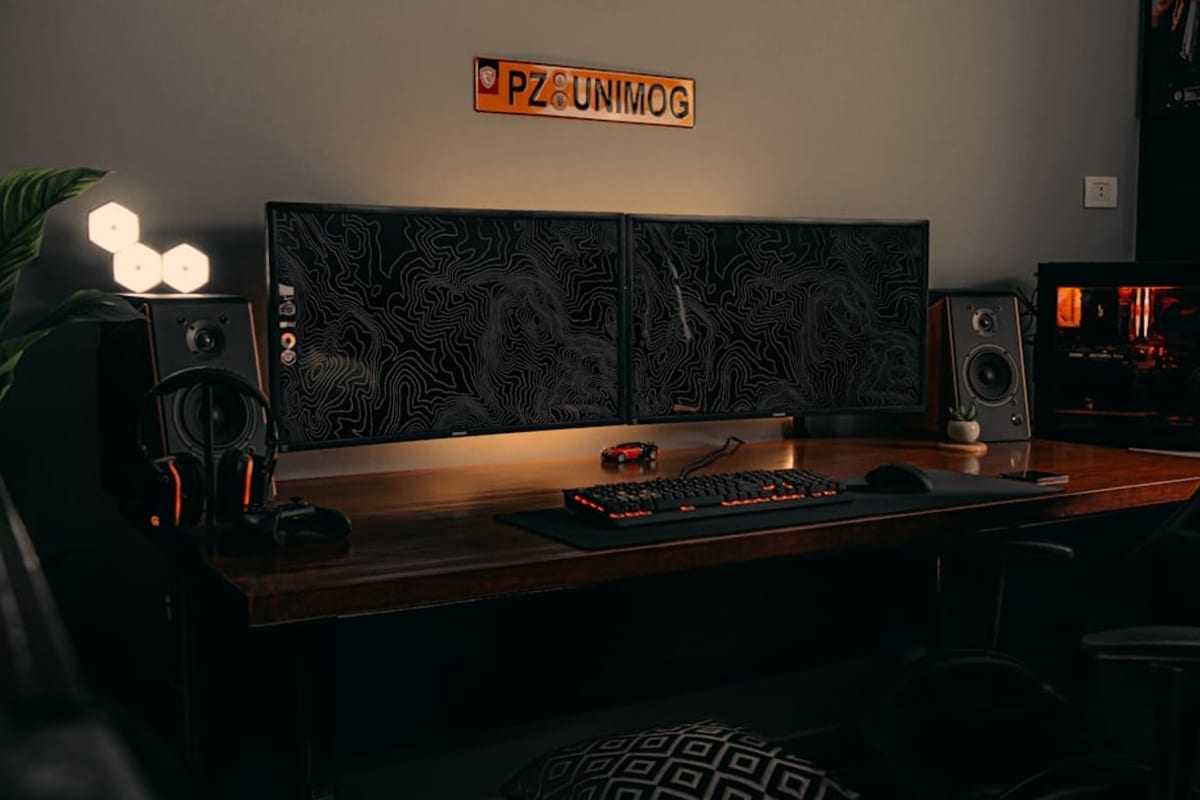
작업 관리자에서 메모리가 자주 가득 차고, 브라우저와 게임을 같이 켜면 디스크가 다시 바빠지면 램 차례입니다. SSD를 올렸는데도 창 전환이 버거우면 용량을 보세요.
구형 보드는 DDR3나 DDR4 슬롯이 고정입니다. 다른 세대를 억지로 꽂지 마세요. 듀얼 채널을 맞추고, 가능하면 같은 용량 두 장입니다. 8GB에서 16GB, 16GB에서 32GB가 체감 구간인 자리가 많고, 64GB는 편집·가상머신이 있을 때 논의합니다. 램 용량과 DDR4 vs DDR5를 교차하세요.
XMP/EXPO는 안정화 후 적용합니다. 구형 보드는 공식 속도만 받는 경우가 있어, 속도 마케팅보다 용량이 먼저입니다. 호환 체크에 소켓과 램 세대를 넣으면 세대를 섞는 실수를 줄입니다.
SSD와 램과 카드를 같은 주에 바꾸면 무엇이 체감을 줬는지 안 보입니다. 한 칸을 올리고 이틀을 쓴 뒤에 다음 칸을 보세요.
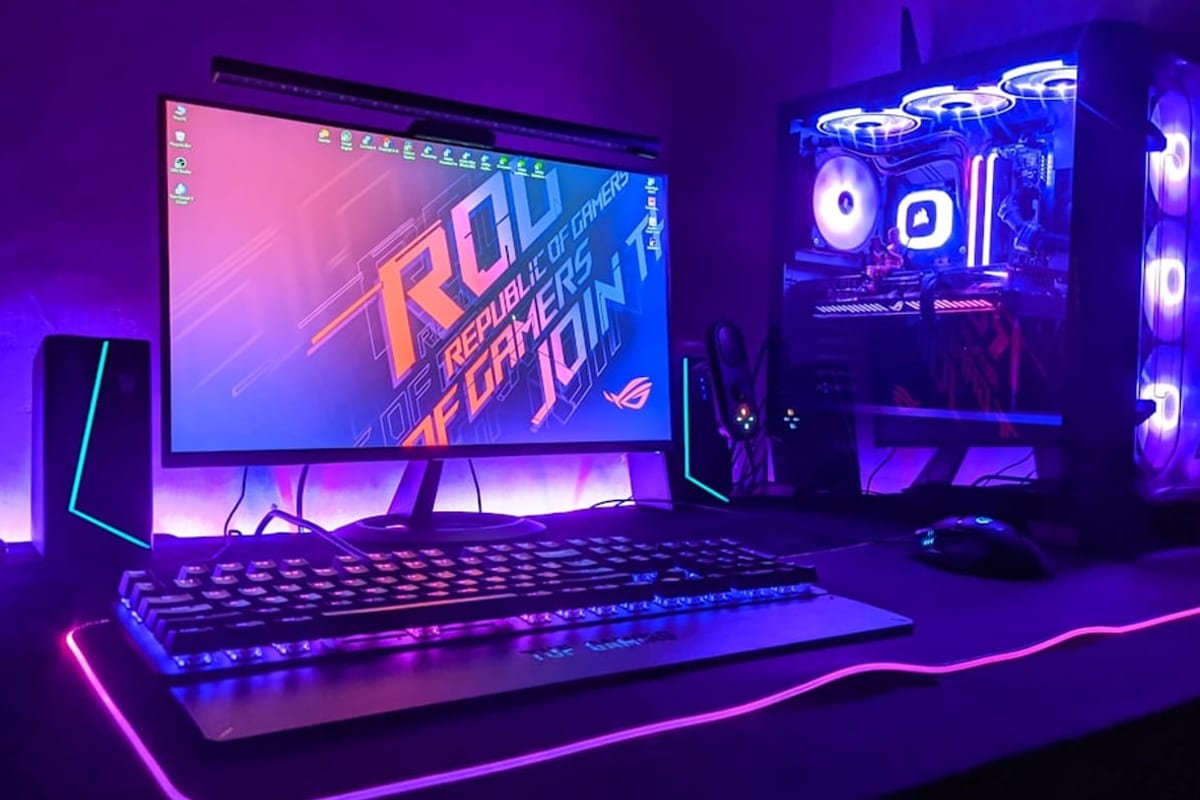
GPU를 먼저 바꾸면 어떤 벽에 막힐까?
케이스 길이, 파워 커넥터, 정격 밴드, 전원 케이블이 벽에 됩니다. 카드만 사서 케이스가 안 닫히거나, 6핀이 모자라 또 사게 되는 그림이 흔합니다.
중고 카드를 섞을 때는 보증·테스트 가능 여부가 시세보다 먼저입니다. 중고 vs 신품 GPU와 중고 GPU 체크리스트를 결제 전에 보세요. 신품이든 중고든, 파워 용량 가늠의 하한~상한을 통과하지 않으면 카드를 장바구니에 넣지 마세요.
CPU가 아주 낡은 소켓이면 새 카드가 제 성능을 못 내는 자리도 있습니다. 그렇다고 병목 숫자를 붙여 단정하지 마세요. 해상도와 옵션을 낮춰 보고, 그래도 목표 해상도가 안 나오면 플랫폼 교체를 논의합니다. 밸런스 스코어는 상대 구간만 보여 줍니다.
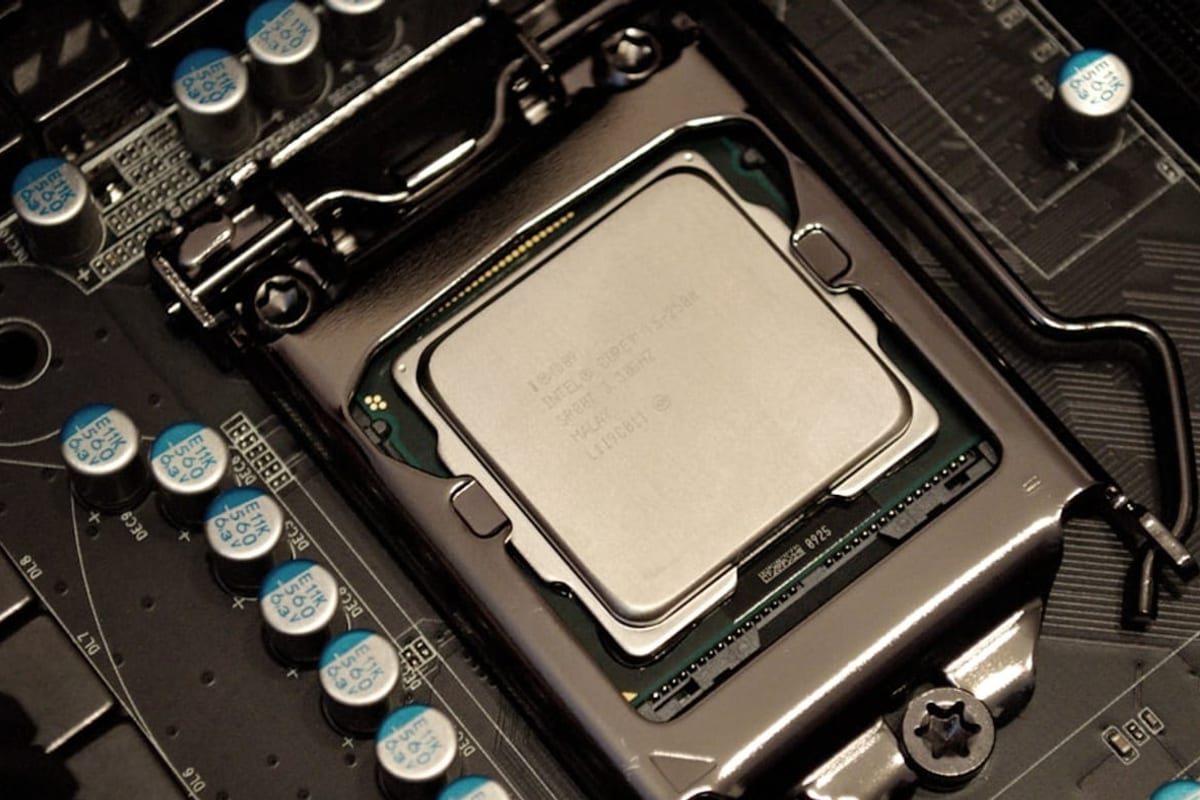
보드와 파워가 순서를 뒤집는 경우
소켓이 더 이상 CPU를 안 받거나, 정격이 새 카드 하한에 못 미치면 SSD를 올렸어도 다음이 플랫폼입니다. 순서가 뒤집히는 신호는 “이 보드에 넣을 카드가 없다”와 “커넥터가 없다”입니다.
| 지금 증상 | 먼저 볼 칸 | 같이 확인할 것 | 멈추는 신호 |
|---|---|---|---|
| 부팅·로딩이 김 | SSD | SATA/M.2 슬롯 | 디스크 건강도 경고 |
| 창·탭이 잦은 스왑 | 램 | 세대·채널 | 슬롯 불량 |
| 고옵션 프레임 | GPU | 길이·커넥터 | 정격 하한 미달 |
| 새 CPU가 안 꽂힘 | 보드·소켓 | 바이오스 | 세대 종료 |
| 재부팅·전원 불안 | 파워 | 연속 정격 | 피크만 큰 표기 |
바이오스 업데이트는 새 CPU를 받을 때만 논의하는 편이 안전합니다. 정상이면 건드리지 마세요. 바이오스 업데이트 시점을 같이 보세요. 파워 등급 세부는 정격·80PLUS입니다.
플랫폼을 갈아타면 램 세대가 같이 바뀝니다. AM5는 DDR5가 기본이라 구형 DDR4 키트를 못 가져갑니다. 총소유비용을 적을 때 램·쿨러 브라켓을 빠뜨리지 마세요. AM5 vs LGA가 소켓 선택에 가깝습니다.
한 분기에 하나만 올리는 이유가 있나?
있습니다. 원인과 비용을 나누기 위해서입니다. SSD를 올리고 체감이 충분하면 카드를 미뤄 예산을 남길 수 있습니다. 한 번에 세 칸을 바꾸면 반품 창구도 세 곳이 됩니다.
메모에 날짜, 바꾼 칸, 체감 장면 한 줄을 남기세요. “부팅 40초가 15초”처럼 장면이 있으면 다음 분기에 GPU가 필요한지 판단이 쉽습니다. 숫자는 개인 환경 참고이며 성능을 보장하지 않습니다.
통째로 바꾸는 편이 싸면 그때는 조립·완본 경로를 다시 고르세요. 완본 vs DIY 비용과 조합기로 8칸을 새로 적는 편이, 구형 파워에 새 카드를 억지로 넣는 것보다 덜 아플 수 있습니다.
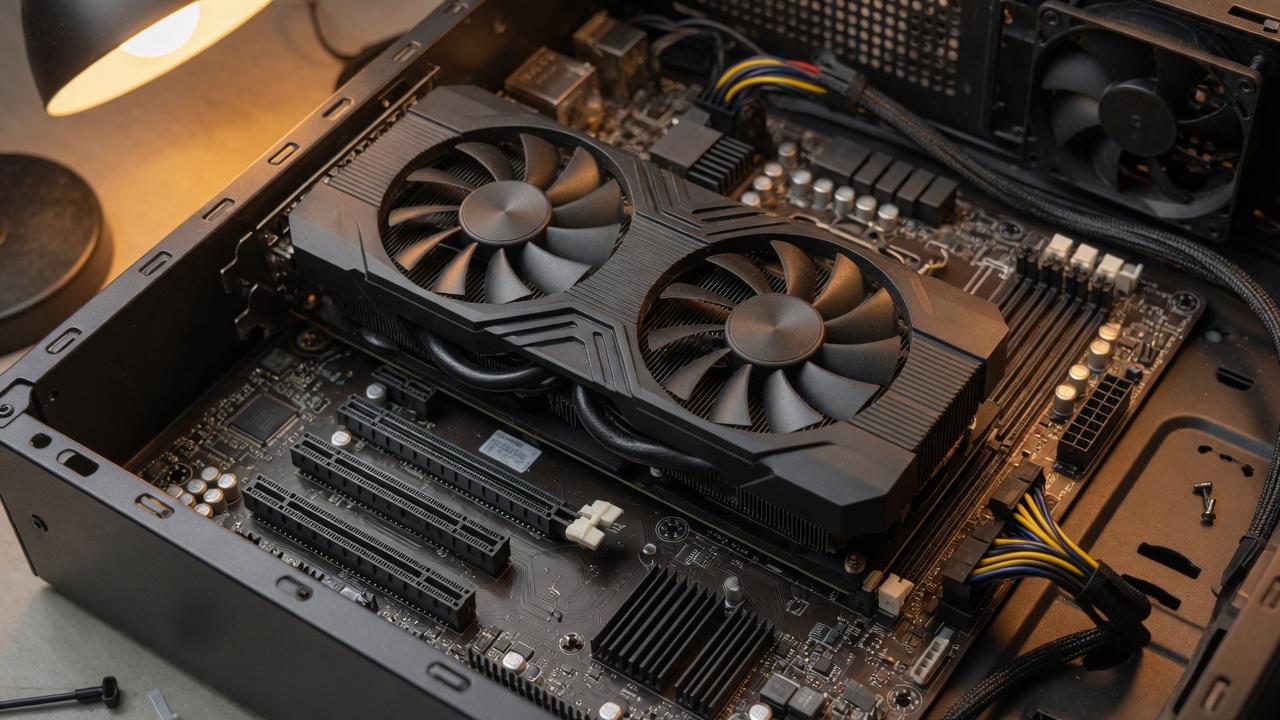
커넥터와 하한이 안 맞으면 중고 카드가 아무리 싸도 멈춥니다. 파워를 먼저 보거나, 플랫폼을 같이 갈아탈 비용을 적으세요.
자주 묻는 질문
HDD만 SSD로 바꿔도 게임이 빨라지나?
로딩과 설치는 빨라지는 경우가 많습니다. 프레임은 GPU·해상도 쪽입니다. 순서를 뒤집지 마세요.
램을 GPU보다 먼저 올리는 이유는?
탭과 백그라운드가 차 있으면 카드가 좋아도 끊깁니다. 메모리가 자주 가득이면 램이 먼저입니다.
구형 파워에 새 카드를 달아도 되나?
커넥터와 연속 정격이 하한을 통과할 때만입니다. 피크 표기만 큰 제품은 빼 두세요.
CPU와 보드를 SSD보다 먼저 바꿔야 하나?
소켓이 끝났거나 내장이 없어 화면이 안 나오면 플랫폼이 먼저입니다. 그 외에는 저장·램이 체감이 큽니다.
한 번에 다 바꾸는 게 싸지 않나?
시세와 인건비에 달립니다. 체감이 저장·램에서 끝나면 카드를 안 사도 됩니다. 총액을 조합기에 넣고 비교하세요.
출처
- Microsoft 저장소 상태 확인 · Microsoft
- JEDEC 메모리 표준 · JEDEC
- PCI-SIG PCI Express · PCI-SIG
- 80 PLUS · CLEAResult
- NVIDIA 지포스 · NVIDIA