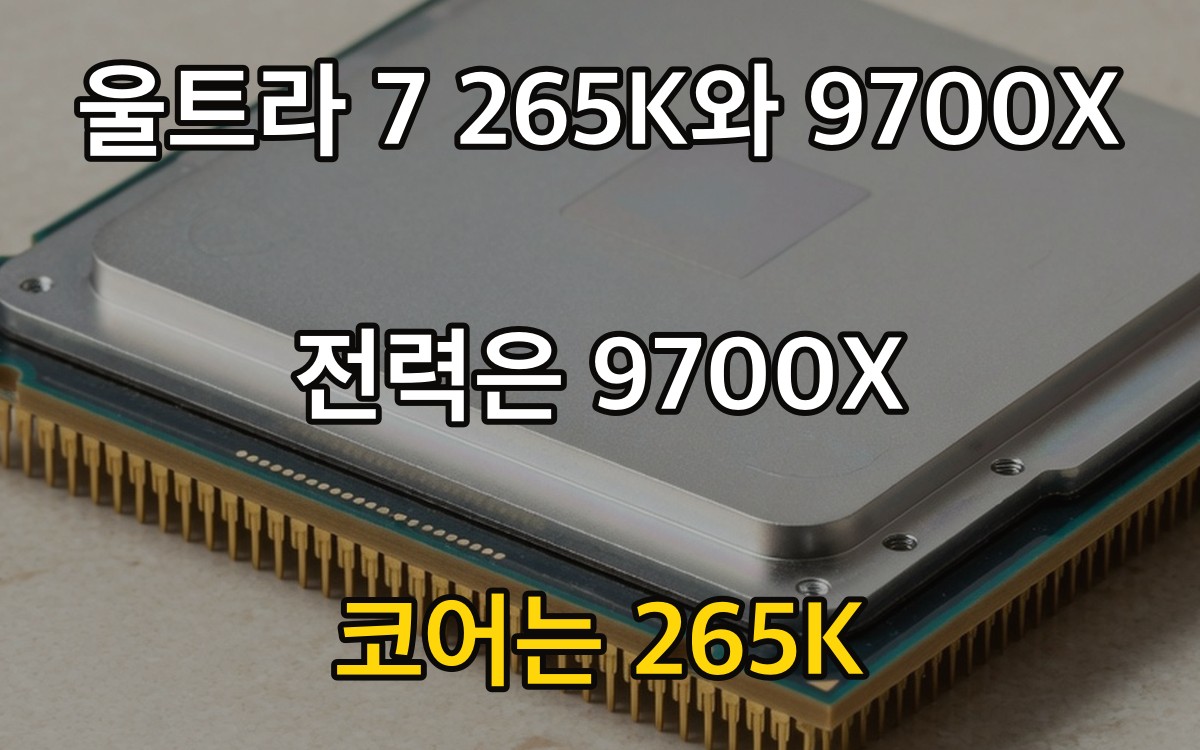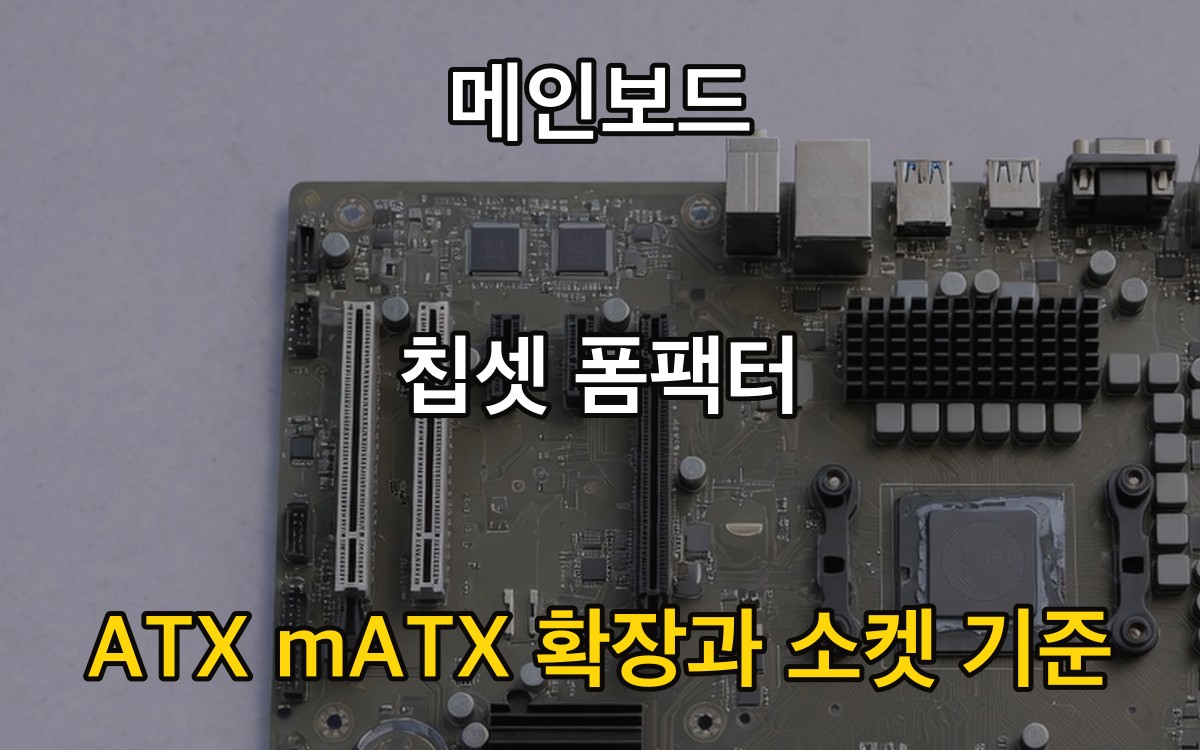
요즘 메인보드를 고르실 때 조립형 견적에서 RGB와 칩셋 이름부터 보시는 분이 많습니다. 확장 포트가 늘어나는 그림을 그리는 재미가 있기 때문이죠. 하지만 소켓과 케이스 크기를 빼놓으면 보드가 안 들어가거나, GPU 예산이 먼저 깎입니다.
이번 포스팅에서는 칩셋 등급과 ATX·mATX 폼팩터를 자세히 알아보도록 하겠습니다. 2~3년 업글 여유와 M.2 슬롯 수가 고민이면, 같은 소켓 안에서만 등급을 고르는 판단에 도움이 될 것입니다. RGB보다 슬롯 수와 보드 크기가 먼저입니다.
· 참고 추정 · 강매 없음
보드는 소켓이 맞는 후보만 남긴 뒤에 칩셋을 비교한다.
폼팩터는 케이스 지원 규격보다 크면 장착 불가이다.
상위 칩셋이 항상 필요한 것은 아니며 GPU 비중을 지키면 된다.
소켓이 다른 보드는 왜 후보에서 빼나?
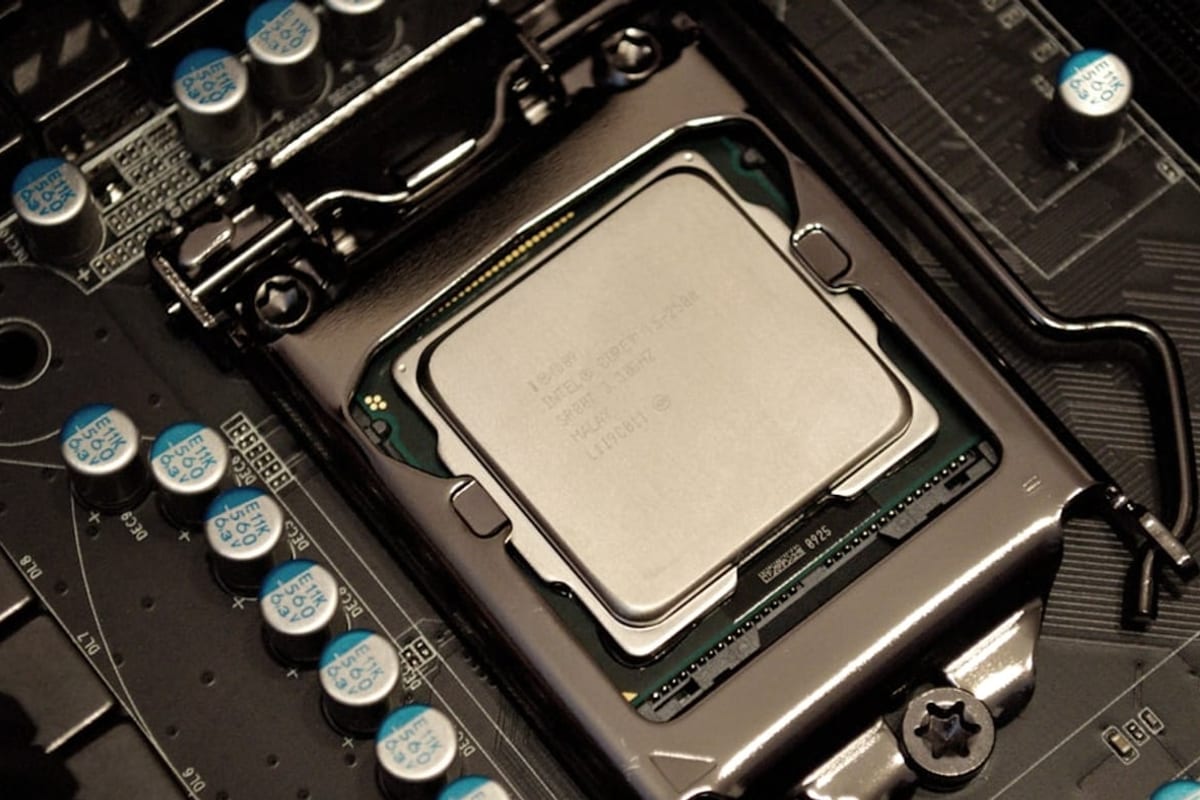
CPU를 정하면 소켓이 고정되고 보드 후보가 그 소켓 칩셋으로 좁혀집니다. 다른 소켓 보드는 가격이 좋아도 사용할 수 없습니다. 모델명 유사성에 속지 말고 소켓 표기를 확인하는 습관이 반품을 줄입니다.
먼저 호환 체크에 소켓·칩셋을 넣으세요. FAIL이면 포트 개수를 비교할 단계가 아닙니다. 플랫폼이 정해진 뒤에 M.2·후면 출력·램 공식 범위를 나란히 둡니다.
AM5와 LGA를 한 표에 넣지 마세요. 갈림은 AM5 vs LGA에서 기간·재사용부터 고릅니다.
칩셋 등급은 어떻게 나누면 되나?
동일 소켓 안에서도 보급·메인스트림·상위 칩셋이 나뉩니다. 초보 실사용에서는 보급~메인스트림으로도 충분한 경우가 많고, 다수 M.2·확장 슬롯·공식 램 속도 범위가 필요할 때 상위 칩셋·보드를 검토합니다.
이름 등급만 올리면 GPU·램이 약해질 수 있습니다. RGB·후면 USB 개수보다 PCIe 레인, M.2 개수, 공식 램 범위로 고르세요. 오버클럭을 하지 않으면 상위 이름만의 이득이 체감으로 안 오는 경우가 많습니다.
보드에 예산을 과하게 싣는 신호는 조합기에서 보드 칸이 GPU를 역전할 때입니다. 예산→부품 조합기의 막대를 한 번 보세요.
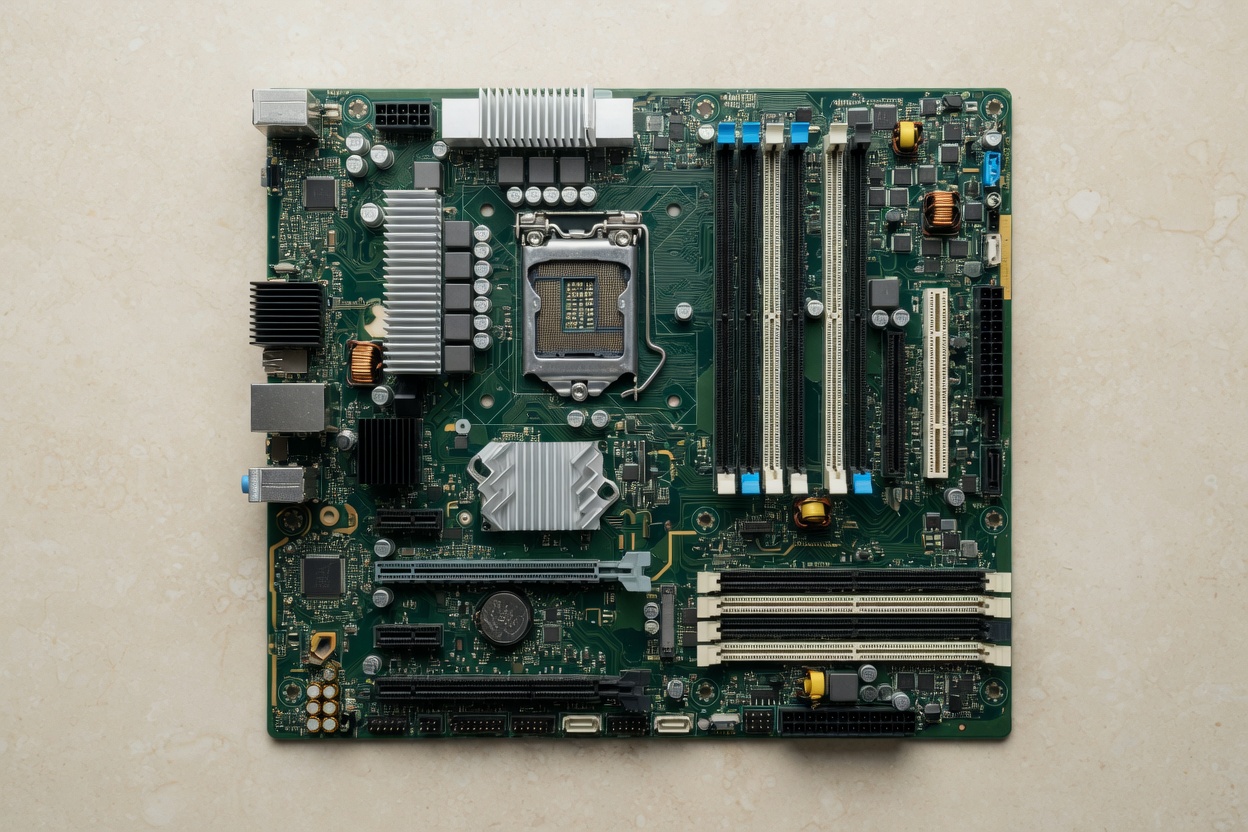
ATX와 mATX는 케이스와 어떻게 만나나?
ATX 보드는 mATX·ITX만 지원하는 케이스에 들어가지 않습니다. 반대로 큰 케이스는 작은 보드를 받는 경우가 많습니다. 케이스 스펙의 지원 보드 규격을 확인하세요.
폼팩터 실수는 조립 당일 발견되면 일정이 무너집니다. 미니를 고르면 슬롯·쿨링·파워 규격이 같이 좁아집니다. ITX 트레이드오프는 ITX 타협, 비용 비교는 mATX vs ITX 비용이 가깝습니다.
케이스 길이·통풍은 공기흐름과 GPU 길이와 함께 보세요. 보드만 작아도 카드가 길면 같은 벽에 부딪힙니다.
소켓이 다른 보드를 한 장바구니에 넣지 마세요. 칩셋 이름만 같아 보여도 세대가 다르면 장착이 안 됩니다.
무엇을 보면 등급을 고를까?
초보가 보드 페이지에서 먼저 볼 칸은 RGB가 아닙니다. 아래는 비교 축입니다.
| 항목 | 보급~메인스트림 | 상위 검토 신호 | 메모 |
|---|---|---|---|
| M.2 | 1~2개로 충분한 경우 많음 | 3개 이상·동시 사용 계획 | 슬롯 사용 시 포트 비활성 여부 |
| 램 공식 범위 | 기본 키트 속도 | 고클럭 키트·다수 슬롯 | QVL은 참고 |
| 확장 슬롯 | GPU 1장 중심 | 캡처·추가 NIC 계획 | 길이·간섭 |
| 폼팩터 | 케이스 지원 규격 이내 | 미니·확장 동시 요구 | ITX는 타협 큼 |
| VRM·전원부 | 중급 CPU면 충분한 경우 | 고전력 CPU·장기 업글 | 쿨링 덮개만 보지 말 것 |
표의 상위 검토는 “사야 한다”가 아닙니다. 계획이 있을 때만 칸을 올립니다. 계획이 없으면 GPU·램으로 돌리세요.
와이파이 내장 여부는 방 구조에 따라 다릅니다. 유선이 되면 유선이 수업·게임 중 끊김을 줄이는 데 유리합니다. 와이파이 내장 vs 카드를 필요하면 보세요.
2~3년 업글을 보드에 남기려면?
CPU만 올릴 계획이면 같은 소켓을 오래 받는 보드가 유리합니다. 세대가 갈리는 소켓이면 보드 재구매 확률을 예산에 넣으세요. 지원 CPU 목록은 결제 전 제조사 표에서 확인합니다.
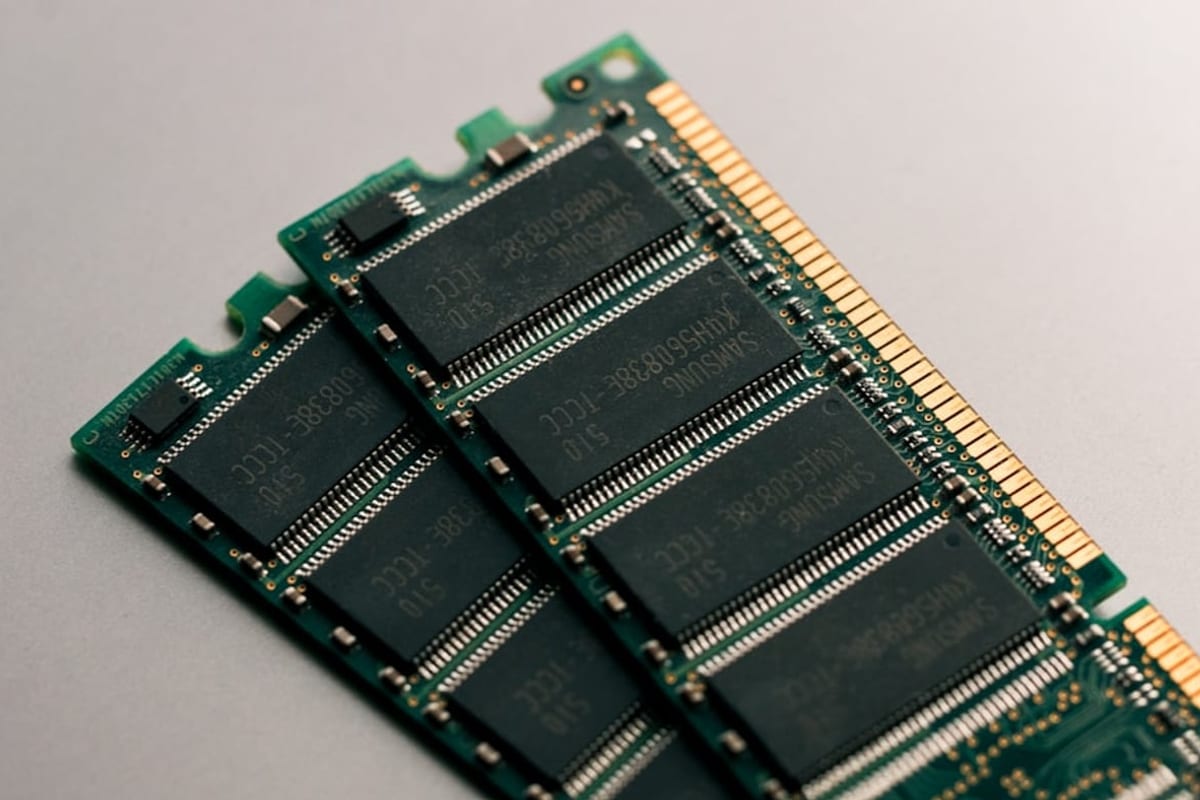
램 세대는 보드가 정합니다. DDR4 키트를 살릴지 DDR5로 갈지는 DDR4 vs DDR5와 같이 보세요. 슬롯 키를 억지로 맞추지 마세요.
BIOS 업데이트가 필요한 조합이면 키트에 USB 업데이트 지원이 있는지, 구형 CPU로 띄울 수 있는지를 판매처에 물어보세요. 보드만 사서 부팅이 안 되는 장면이 여기에 있습니다.
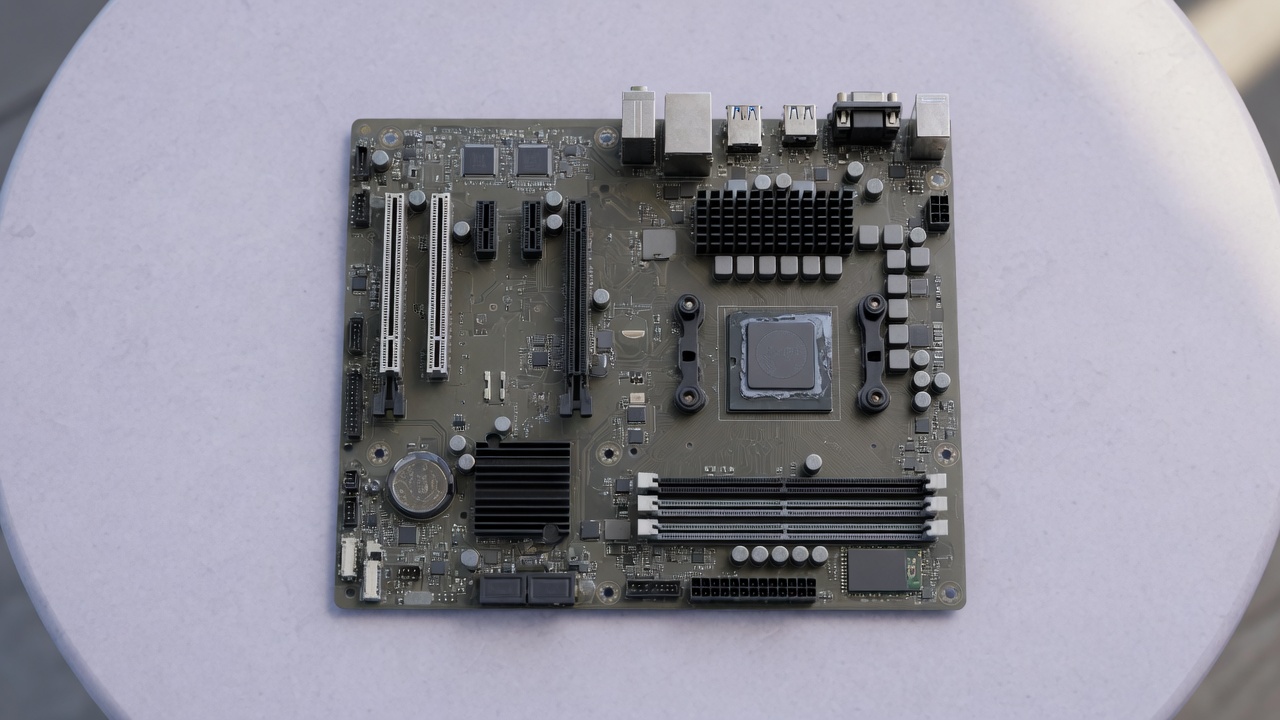
상위 칩셋은 확장·공식 범위의 여유입니다. 게임 프레임을 올려 주지 않는 경우가 많습니다. GPU 비중을 지킨 뒤에만 보드 칸을 올리세요.
자주 묻는 질문
칩셋은 무조건 상위가 좋나?
아닙니다. M.2 개수·램 공식 범위·확장 계획에 맞는 등급이면 충분합니다. RGB와 상위 이름만으로 올리면 GPU 예산이 먼저 깎입니다.
mATX로 비용을 줄여도 되나?
케이스와 슬롯 계획이 맞으면 됩니다. 슬롯·M.2가 줄어드는지, GPU 길이가 남는지 같이 보세요. 작은 보드가 항상 싼 것은 아닙니다.
ATX 케이스를 사면 나중에 보드를 키울 수 있나?
큰 케이스가 작은 보드를 받는 경우는 많습니다. 반대로 작은 케이스에 ATX를 넣는 것은 규격이 막힙니다. 지금 케이스 지원 목록을 적어두세요.
와이파이 없는 보드는 탈락인가?
유선이 되면 없어도 됩니다. 무선이 필요하면 내장 보드나 PCIe·USB 카드를 별도 줄로 적으세요. 본체 8슬롯 기본값에는 넣지 않아도 됩니다.
BIOS를 꼭 업데이트해야 하나?
새 CPU가 보드 출시 이후 모델이면 필요할 수 있습니다. 제조사 지원 CPU 표와 USB 플래시 지원을 결제 전에 확인하세요.
출처
- AMD Socket AM5 안내 · AMD
- Intel 칩셋·플랫폼 자료 · Intel
- Intel 데스크톱 프로세서 · Intel
- PCI-SIG 규격 소개 · PCI-SIG
- JEDEC 메모리 표준 · JEDEC