부품을 다 꽂고 유리 패널을 닫고 싶은 분이 많습니다. 완성된 본체를 켜 보는 재미가 있기 때문이죠. 하지만 24핀이 반만 들어갔거나 쿨러가 램을 누르면, 닫은 뒤 다시 여는 데 한 시간이 갑니다. 이번 포스팅에서는 패널을 닫기 전 15분 조립 QA 순서를 자세히 알아보도록 하겠습니다. 첫 부팅을 앞둔 상태라면, 재조립을 한 바퀴 줄이는 데 도움이 될 것입니다.
체크는 구매 지시가 아닙니다. 커넥터 딸깍, 방향, 이물질, POST 반응만 순서대로 보세요. 나사 조각이 보이면 전원은 나중에입니다.
| 참고 추정 | 강매 없음
패널을 닫기 전 15분은 커넥터, 방향, 이물질, POST를 보는 시간이다.
24핀, CPU 8핀, GPU 보조전원, 전면 패널 선을 한 바퀴 다시 누른다.
무신호면 패널을 닫지 말고 전원과 램부터 되돌린다.
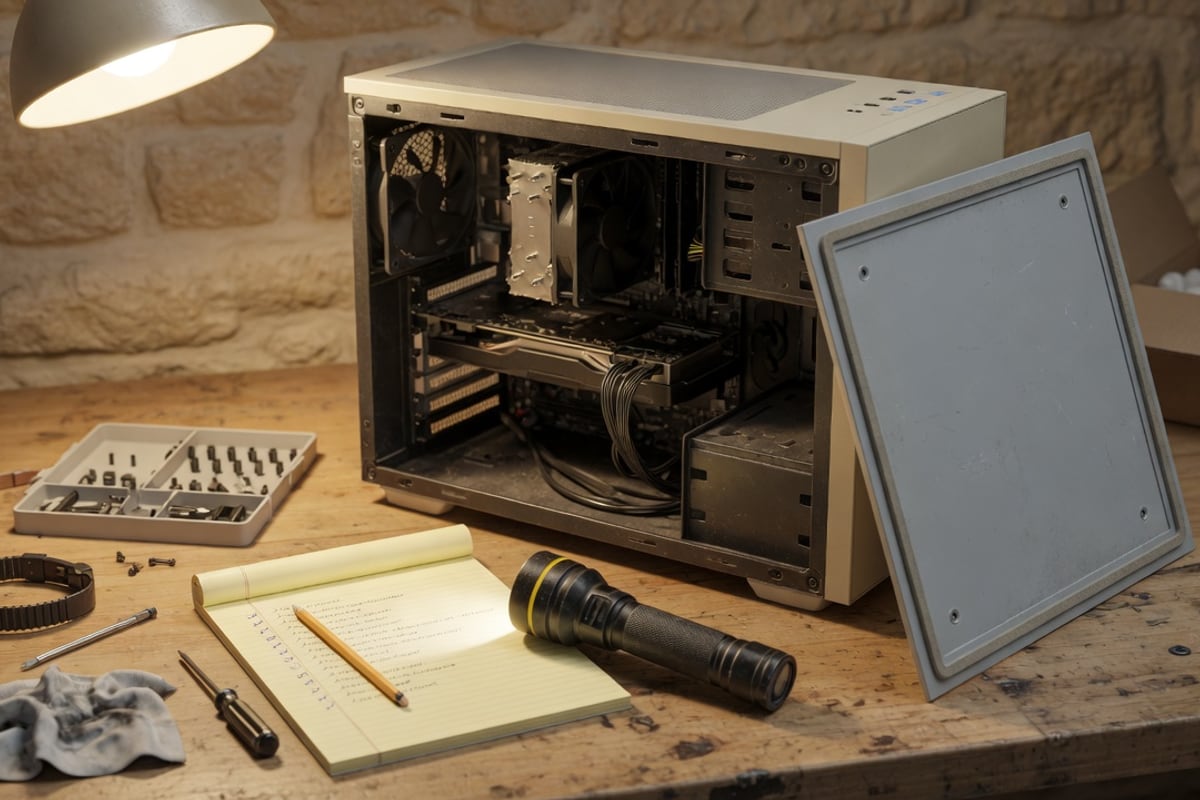
패널을 닫기 전 15분은 왜 필요할까?
닫힌 뒤에는 24핀 삽입, 쿨러 간섭, 선 장력을 보기 위해 나사를 다시 풀어야 합니다. 15분을 앞에 두면 그 한 시간이 줄어듭니다.
첫 조립은 순서가 밀립니다. 그래픽카드를 꽂고 나면 보드 모서리가 잘 안 보여요. 전면 패널 선은 작아서 위아래가 바뀌기 쉽습니다. 패널을 닫기 전에 손전등으로 한 바퀴를 도는 편이, 무신호 뒤에 추리하는 것보다 짧습니다.
선 경로가 흡기를 막는지는 케이블 정리와 겹칩니다. 이 글은 꽂힘과 방향입니다. 둘 다 통과한 뒤에만 유리를 닫으세요.

전원 커넥터는 어떤 순서로 볼까?
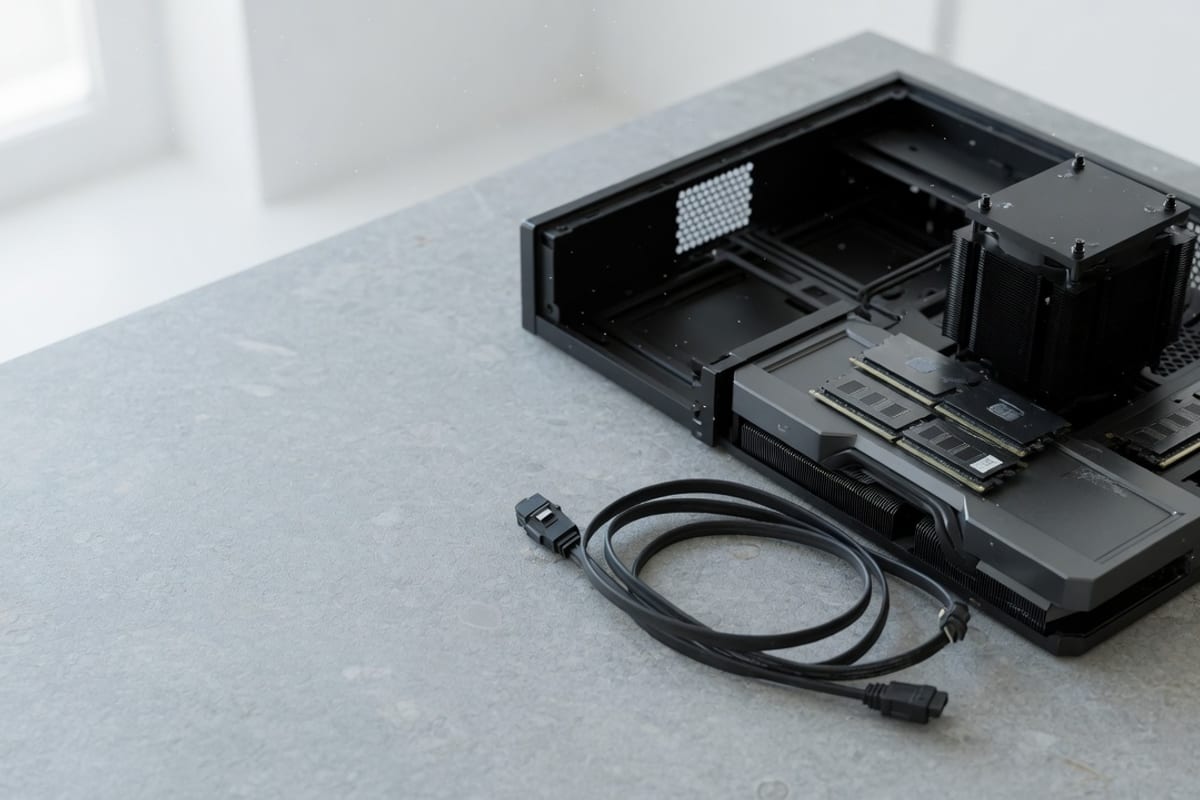
메인 24핀, CPU 8핀(또는 4+4), GPU 보조전원, 그다음 전면 패널 SW입니다. 각각 딸깍과 수평을 확인하세요.
24핀이 한쪽만 뜨면 재부팅이 납니다. CPU 보조전원을 빼먹으면 보드는 켜지는 척만 하고 화면이 없습니다. GPU 8핀·12VHPWR 계열은 카드 매뉴얼 개수와 잠금을 그대로 따릅니다. 변환 젠더를 임시로 물린 채 패널을 닫지 마세요.
전면 전원 버튼 선(PWR SW)이 빠지면 “고장”으로 오해합니다. HDD LED, USB, 오디오 헤더 위치는 보드 매뉴얼 그림이 우선입니다. 소켓과 헤더 실수는 호환 실수 패턴에도 반복됩니다.
쿨러 방향과 램 간섭은 어떻게 확인할까?
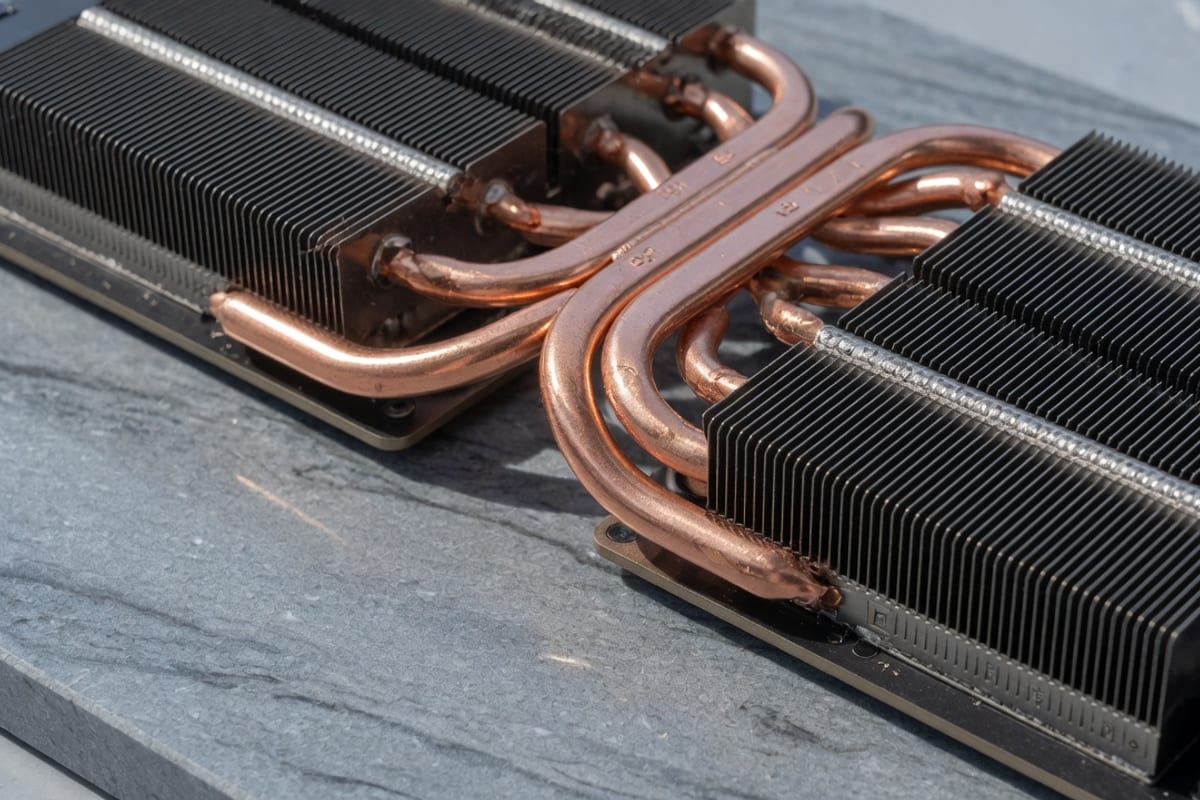
타워 쿨러가 램 슬롯을 가리거나 램 방열판에 올라타면, 나중에 용량을 늘릴 때 다시 분해합니다. 지금 흔들려 보는 편이 쌉니다.
팬 방향은 전면 흡기, 후면 배기가 기본 감입니다. 스티커가 케이스 밖을 보도록 맞추는 제품이 많아요. 반대로 꽂혀 있으면 공기가 안에서 돕니다. AIO는 튜브 꺾임과 라디에이터 나사, 펌프 전원 헤더를 봅니다. 높이 mm는 공랭 vs AIO와 케이스 제한을 대조하세요.
램은 듀얼 채널 슬롯(보통 2·4번)에 끝까지 들어갔는지, 방열판이 쿨러 팬에 닿는지 확인합니다. 세대가 보드와 맞는지는 이미 결제 전에 끝났어야 합니다. 지금 단계에서 세대를 바꾸지 말고, 장착만 다시 누르세요.
아래 15분 표는 닫기 직전 한 바퀴용입니다. 성능 테스트가 아닙니다.
| 분 | 칸 | 통과 감 | 실패 시 |
|---|---|---|---|
| 0~3 | 24핀·CPU 8핀 | 딸깍, 수평 | 재삽입 |
| 3~6 | GPU 보조전원·슬롯 | 잠금, 브라켓 나사 | 카드 재장착 |
| 6~9 | 쿨러·램 | 간섭 없음, 슬롯 끝 | 브라켓·슬롯 재확인 |
| 9~12 | 전면 패널·USB | 매뉴얼 그림과 일치 | 핀 재배열 |
| 12~15 | 이물질·선 장력 | 나사 조각 없음, 커넥터 고정 | 진공·경로 변경 |
나사 조각이 보드 위에 있으면 전원 넣지 마세요. 짧게 합선이 납니다. 손전등으로 소켓 주변과 GPU 슬롯 아래를 비춥니다.
첫 부팅이 안 되면 어디부터 되돌릴까?
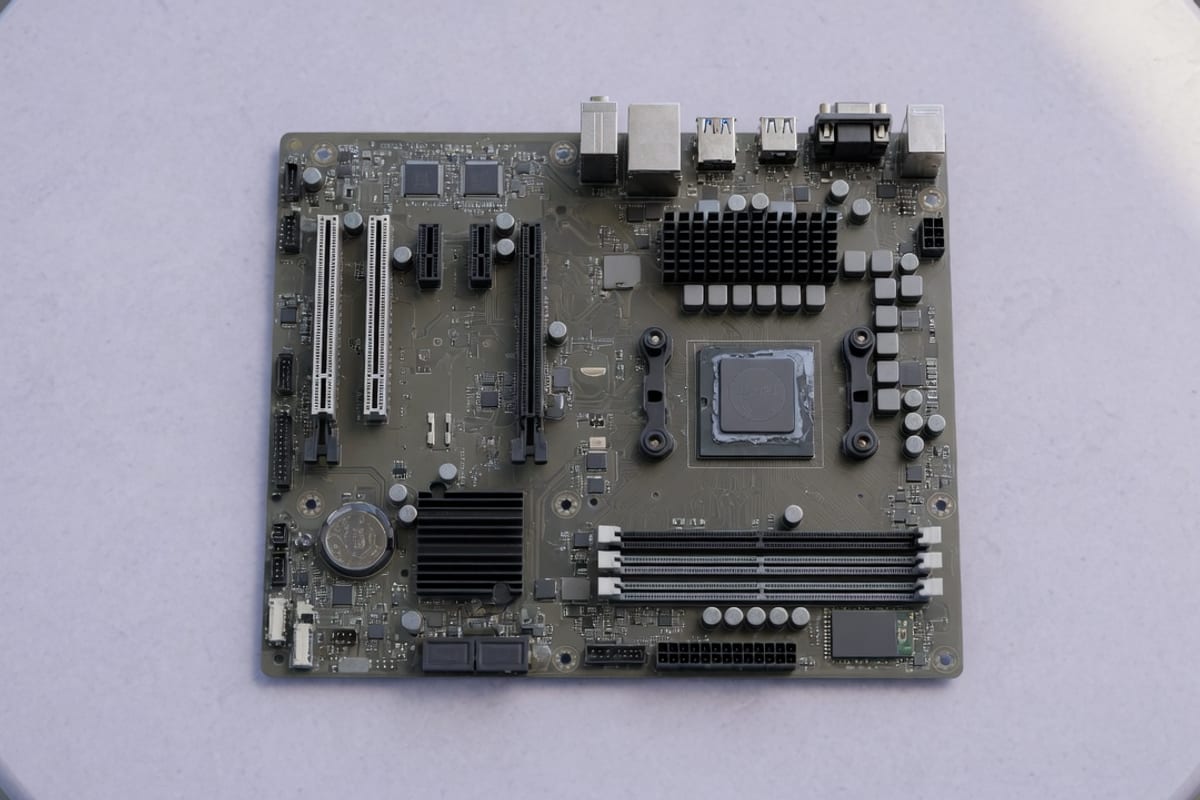
패널은 연 채로 두세요. 전원 버튼, 24핀, CPU 보조전원, 램 한 장만 남기기, 내장 출력 순서로 되돌립니다.
외장 GPU만 믿고 내장 없는 CPU를 샀다면 카드가 빠져 있을 때 화면이 없습니다. 내장이 있는 칩이면 보드 HDMI로 먼저 확인합니다. 팬이 잠깐 돌고 멈추면 전원 또는 CPU 전원 부족 신호가 있습니다. 파워 스위치가 파워 뒤에 꺼져 있는 단순 실수도 많습니다.
바이오스 버전이 새 CPU를 못 받으면 화면이 안 뜨기도 합니다. 그때는 이 QA가 아니라 바이오스 업데이트 시기로 넘어가세요. 호환 숫자는 호환 체크에 이미 넣었어야 합니다.
POST 비프와 LED는 무엇을 알려 줄까?
보드 디버그 LED는 CPU, DRAM, VGA, BOOT 중 어디서 멈췄는지를 가리킵니다. 매뉴얼의 색·문자가 우선입니다.
DRAM에서 멈추면 램을 빼고 한 장, 슬롯을 바꿔 봅니다. VGA에서 멈추면 카드 보조전원과 슬롯 잠금을 다시 봅니다. CPU에서 멈추면 소켓 핀, 쿨러 장착 압력, 전원 8핀을 의심하세요. 비프 스피커가 없는 보드는 LED만 믿습니다.
POST가 지나 화면이 뜨면 패널을 닫기 전에 저장 인식, 램 용량, CPU 온도가 이상한지 30초만 더 보세요. 닫은 뒤 윈도우 설치 중에 다시 여는 것보다 짧습니다. 예산 배분은 이미 끝난 뒤이니 조합기는 다음 업글 때 다시 열면 됩니다.
재삽입은 파워 스위치를 끄고, 플러그를 뽑고, 몇 초 대기한 뒤입니다. 핫플러그는 보드를 위태롭게 합니다.
무신호면 램을 한 장만 남기고 권장 슬롯에 꽂아 보세요. 두 장이 동시에 불량인 경우보다 장착 불량이 흔합니다.
자주 묻는 질문
팬만 돌고 화면이 없으면?
24핀과 CPU 8핀, 램 장착, GPU 보조전원을 다시 누르세요. 내장이 있는 CPU면 보드 출력으로 우회해 봅니다. 패널은 연 채로 둡니다.
전원 버튼이 먹통이면?
전면 PWR SW 핀이 빠졌거나 위아래가 바뀌었을 수 있습니다. 보드 매뉴얼 그림과 대조하고, 드라이버로 패널 핀을 짧게 접점 테스트하는 방법이 매뉴얼에 있는 보드도 있습니다.
첫 부팅에 비프가 없나?
스피커가 없는 보드가 많습니다. 디버그 LED나 코드 숫자를 보세요. 소리 없음을 정상으로 단정하지 마세요.
쿨러를 세게 조이면 좋나?
대각선으로 균일하게, 매뉴얼 토크감까지입니다. 한쪽으로 과하면 서멀이 밀리고 소켓에 무리가 갑니다. 흔들림이 없는 선에서 멈추세요.
QA를 건너뛰고 닫으면?
될 수도 있습니다. 다만 무신호 때 나사를 다시 푸는 비용이 15분보다 큽니다. 첫 조립이면 표를 한 바퀴 도는 편이 낫습니다.
출처
- Intel 보드 설치 주의 · Intel
- AMD 프로세서 설치 · AMD
- NVIDIA 드라이버 · NVIDIA
- Microsoft Windows 11 사양 · Microsoft
- PCI-SIG · PCI-SIG


