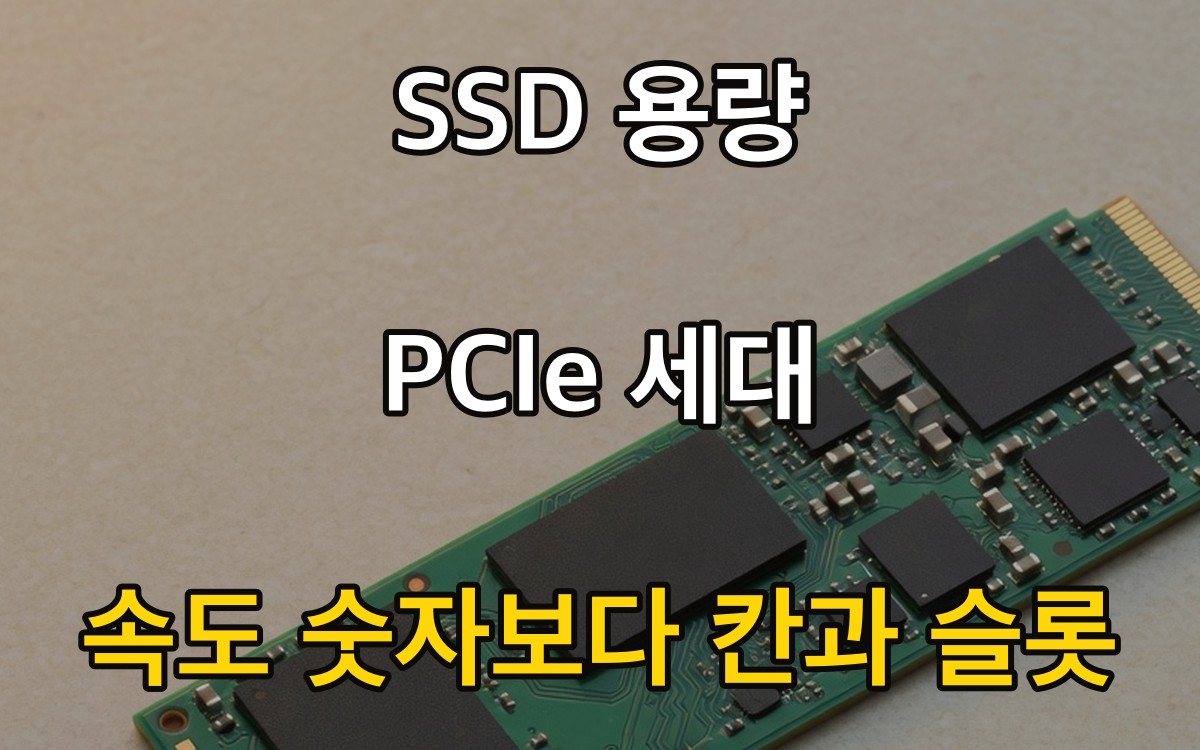
요즘 SSD를 고르실 때 조립형 견적에서 읽기 속도 숫자부터 비교하는 분이 많습니다. 더 빠른 상자를 고르는 재미가 있기 때문이죠. 하지만 용량이 차면 속도 등급을 올려도 체감이 먼저 무너지고, 보드 슬롯 세대가 다르면 마케팅 숫자가 그대로 나오지 않습니다.
이번 포스팅에서는 용량과 PCIe 세대를 자세히 알아보도록 하겠습니다. 게임 여러 개와 영상 원본이 쌓일 예정이면, 속도 광고보다 1TB 이상 칸을 고르는 판단에 도움이 될 것입니다. 슬롯 호환은 보드 스펙이 우선입니다.
· 참고 추정 · 강매 없음
용량 부족이 체감을 깎는 경우가 속도 차이보다 흔하다.
PCIe 세대는 보드·CPU 지원 슬롯과 맞춰야 한다.
순차 읽기 최대치는 벤치 조건이며 실사용과 다를 수 있다.
왜 속도보다 용량을 먼저 정하나?
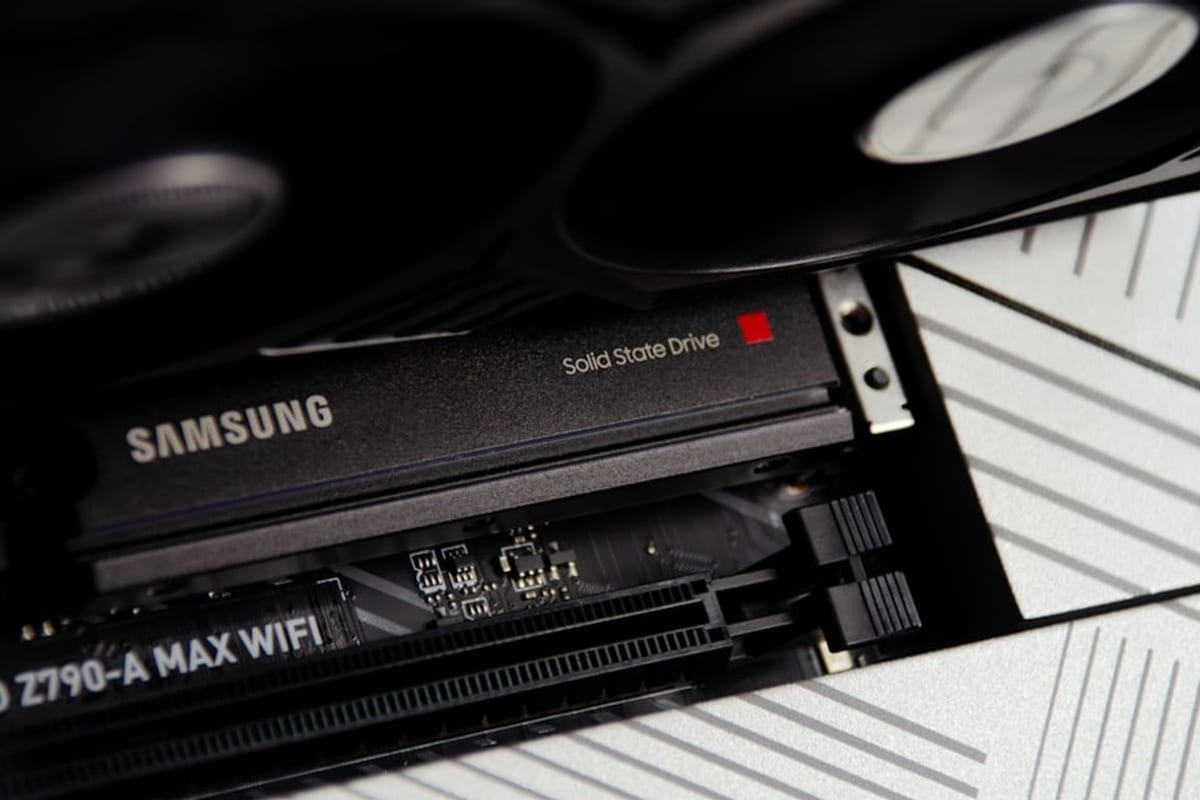
512GB는 OS와 소수 앱에는 충분할 수 있으나 게임·영상 원본이 쌓이면 금방 찹니다. 1TB·2TB로 여유를 두면 정리 스트레스가 줄어듭니다. 속도 등급을 한 단계 올리느니 용량을 확보하는 편이 체감에 유리한 경우가 많습니다.
체감에서 큰 점프는 종종 HDD에서 SSD로 바꾼 때와, 용량 부족을 해소한 때입니다. 순차 속도 숫자 경쟁은 차이가 작아지는 구간이 있습니다. 예산→부품 조합기의 SSD 티어 밴드를 참고하세요.
학습·사무도 숙제 파일과 수업 앱이 쌓입니다. 학습용 구간에서 512보다 1TB를 먼저 보는 이유가 여기 있습니다.
PCIe 세대는 보드와 어떻게 맞출까?
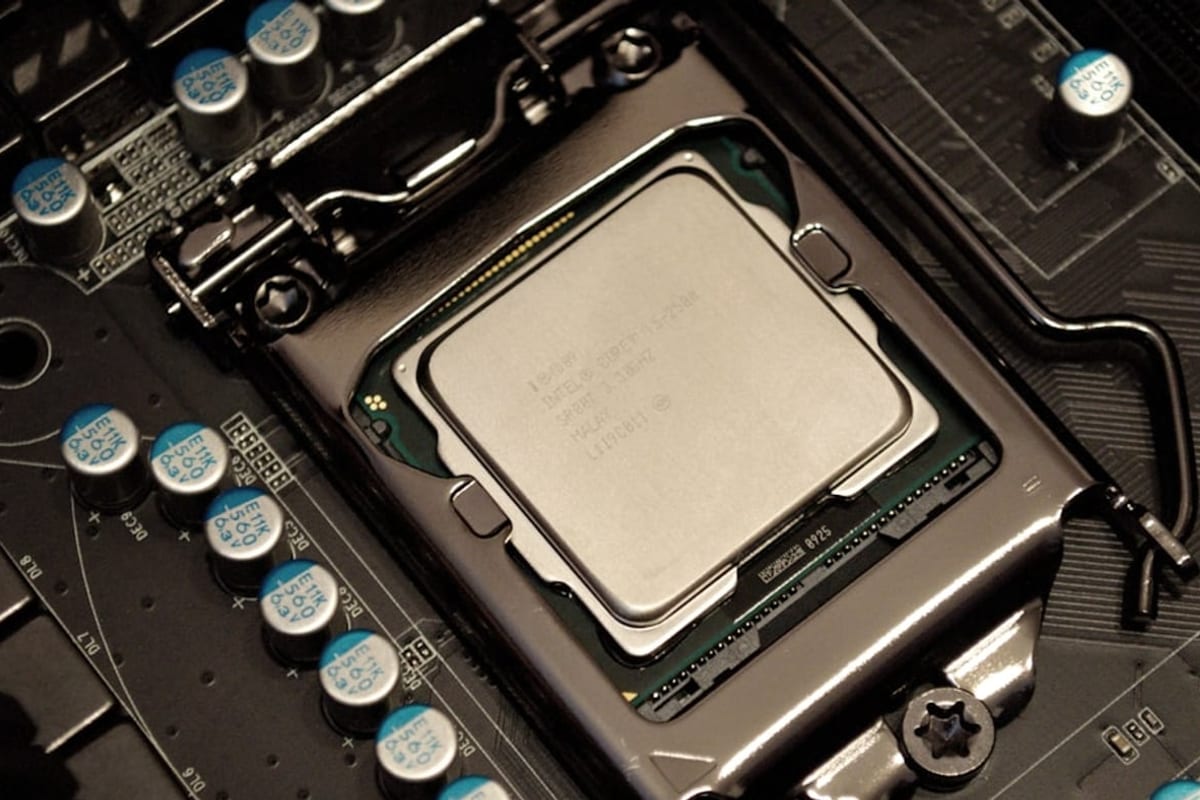
SSD가 PCIe 5.0이어도 보드 슬롯이 4.0이면 4.0으로 동작하는 식의 하위 호환이 일반적입니다. 구형 슬롯만 있는 보드에 새 세대를 기대해도 한계가 있습니다. 보드 스펙의 M.2 슬롯 지원을 확인하세요.
일부 슬롯을 쓰면 다른 포트가 비활성되는 보드도 있습니다. 두 번째 SSD를 다는 순간 SATA 포트가 꺼지는 식입니다. 매뉴얼의 슬롯 공유 표를 결제 전에 보세요.
칩셋·폼팩터 글의 M.2 칸과 맞추면 중복 구매가 줄어듭니다. 칩셋·폼팩터에서 슬롯 수를 먼저 고르세요.
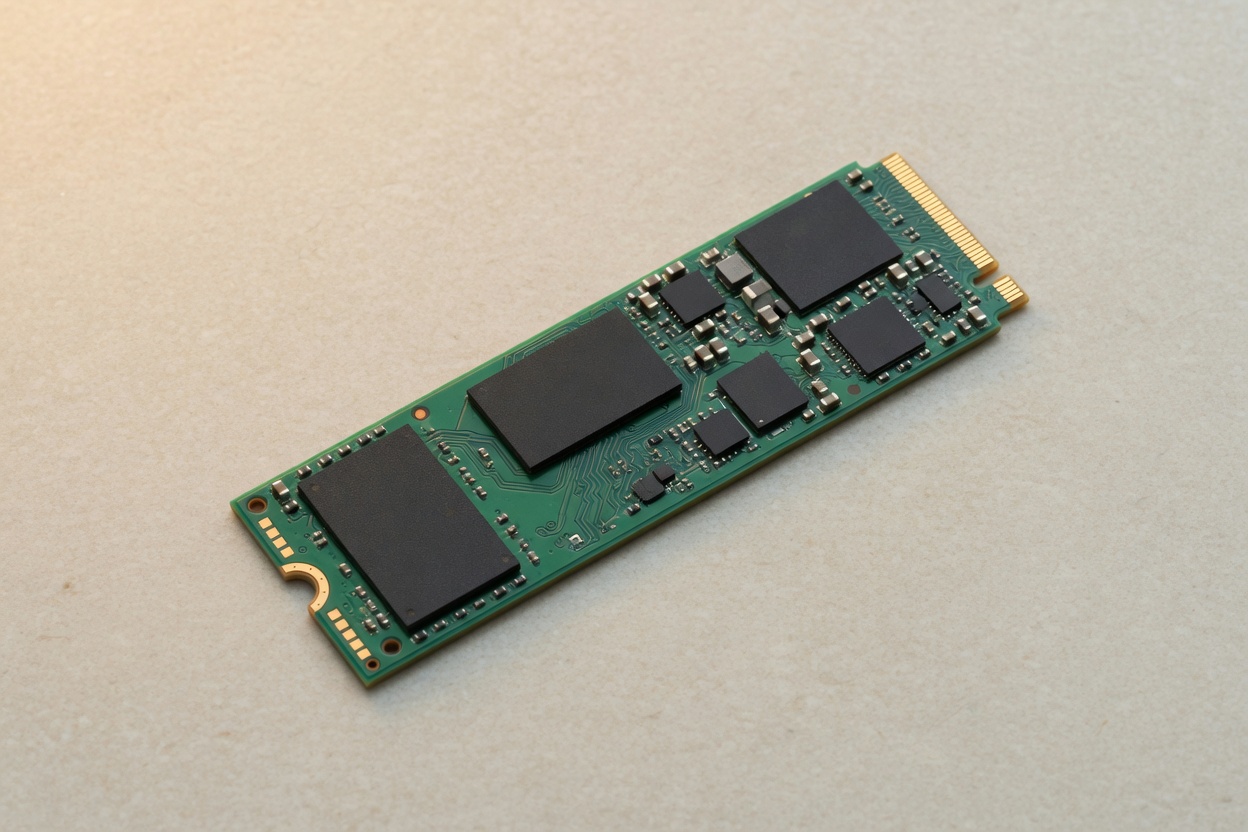
상자 옆면 속도 숫자는 왜 과장되나?
순차 읽기 최대치는 벤치 조건에서 나온 값인 경우가 많고, 실무·게임에서는 체감 차이가 작을 수 있습니다. DRAM 캐시·온도 스로틀링·히트싱크 여부는 장시간 대용량 작업에서 더 드러납니다.
숫자 대결보다 용량·호환·보증을 보세요. 게임 로딩은 설치 위치와 용량 여유가 체감을 가르는 경우가 있습니다. 프로젝트 파일을 HDD에 두면 NVMe 등급을 올려도 타임라인이 버벅입니다.
업글 순서가 저장이 먼저인지 GPU가 먼저인지는 업글 순서를 보세요. OS가 느린 디스크에 있으면 카드부터 바꿔도 부팅·로딩이 남습니다.
빠른 NVMe에 OS·자주 쓰는 앱·현재 프로젝트를 두고, 대용량은 두 번째 SSD나 외장으로 나누는 구성이 흔합니다. SATA SSD도 용량 확장용으로 여전히 유효합니다.
용량·세대·용도를 한 표에 두면
아래는 모델 추천이 아니라 출발 감입니다. 보드 슬롯 세대를 전제로 읽으세요.
| 용도 | 용량 출발 | PCIe 감 | 덜 깎을 것 |
|---|---|---|---|
| 사무·학습 | 1TB | 보드가 받는 세대 | 여유 용량 |
| FHD 게임 | 1TB | 3.0~4.0로 충분한 경우 많음 | 설치 공간 |
| 멀티 게임 라이브러리 | 2TB | 슬롯 세대에 맞춤 | 두 번째 SSD 계획 |
| 영상 원본 | 2TB~ | 작업 디스크는 NVMe | 히트싱크·온도 |
| 속도 마케팅 우선 | 용량 확인 후 | 5.0는 슬롯이 받을 때 | 호환·보증 |
5.0 SSD를 4.0 슬롯에 꽂아도 동작하는 경우가 많지만, 상자 숫자만큼은 안 나옵니다. 가격 차이가 용량 한 단계와 비슷하면 세대를 올리기보다 칸을 늘리세요.
파워 커넥터는 NVMe에 거의 없지만, 다수 저장·고전력 GPU면 정격 밴드는 따로 보세요. 파워 가늠은 저장 개수도 가정에 넣습니다.
장착 전에 무엇을 확인하나?
M.2 슬롯 위치, 길이 규격 2280 등, 히트싱크 간섭, 장착 후 바이오스·OS 인식을 확인합니다. 조립 전 나사·스페이서 유무도 점검하세요. GPU 뒷면과 히트싱크가 겹치면 슬롯을 다른 칸으로 옮기는 수가 있습니다.
데이터 이전 계획을 세워 두면 교체 당일 혼란이 줄어듭니다. 클론인지 새로 설치인지, 라이선스 재인증인지를 메모하세요. OS 키는 윈도우 라이선스 체크와 같이 보세요.
호환 도구에 SSD 세대 항목이 없어도, 보드 스펙의 M.2 세대를 한 줄로 적어두면 쇼핑이 단순해집니다. 모델명만 검색창에 넣지 마세요.

보드가 4.0이면 5.0 숫자가 그대로 나오지 않습니다. 차액으로 용량을 올리는 편이 체감에 가까운 경우가 많습니다.
자주 묻는 질문
512GB로 게임을 해도 되나?
타이틀 수가 적으면 됩니다. 몇 개만 설치해도 찰 수 있으니 1TB부터 보는 편이 여유가 있습니다. 외장으로 옮기는 수고를 용량 비용과 비교하세요.
PCIe 5.0 SSD를 4.0 보드에 꽂으면?
하위 호환으로 동작하는 경우가 많습니다. 다만 마케팅 속도는 나오지 않습니다. 차액이 크면 용량을 올리는 쪽을 검토하세요.
SATA SSD는 이제 필요 없나?
부팅·자주 쓰는 앱은 NVMe가 무난합니다. 대용량 보관용으로는 SATA도 유효합니다. 보드 포트 공유 표만 확인하세요.
히트싱크는 필수인가?
장시간 대용량 작업·고세대 SSD에서 온도가 오르면 속도가 떨어질 수 있습니다. 보드 기본 덮개가 있으면 간섭만 확인하세요. 모든 용도에 필수는 아닙니다.
두 번째 SSD는 언제 사나?
OS용 1TB가 차고 라이브러리·원본이 늘어날 때입니다. 슬롯 공유로 포트가 꺼지는지 매뉴얼을 본 뒤 추가하세요.
출처
- PCI-SIG 규격 소개 · PCI-SIG
- NVMe 규격 개요 (NVM Express) · NVM Express
- Microsoft Windows 11 사양 · Microsoft
- Intel 칩셋·플랫폼 자료 · Intel
- AMD 칩셋 안내 · AMD