요즘 자녀 학습용으로 조립을 알아보는 집이 많습니다. 화상수업과 숙제 앱에 맞춰 가는 재미가 있기 때문이죠. 하지만 웹캠과 헤드셋부터 장바구니에 넣으면 램과 SSD가 먼저 부족해 수업 중 끊기는 분도 있습니다. 이번 포스팅에서는 50만 원대부터 150만 원대까지 학습용 예산 5구간을 자세히 알아보도록 하겠습니다. 초등 숙제만 할지 게임 겸용까지 할지 고민 중이라면, 카메라보다 램을 먼저 올리는 판단에 도움이 될 것입니다.
특정 모델 순위는 없습니다. 숫자는 시세 밴드 참고입니다.
| 참고 추정 | 강매 없음
학습용 1순위는 램·저장·내장그래픽 안정이다.
50·70·100·120·150만 원 다섯 구간으로 게임 겸용 선을 가른다.
웹캠·모니터·헤드셋은 본체 8슬롯 밖에 적는다.
화상수업보다 왜 램과 저장이 먼저일까?
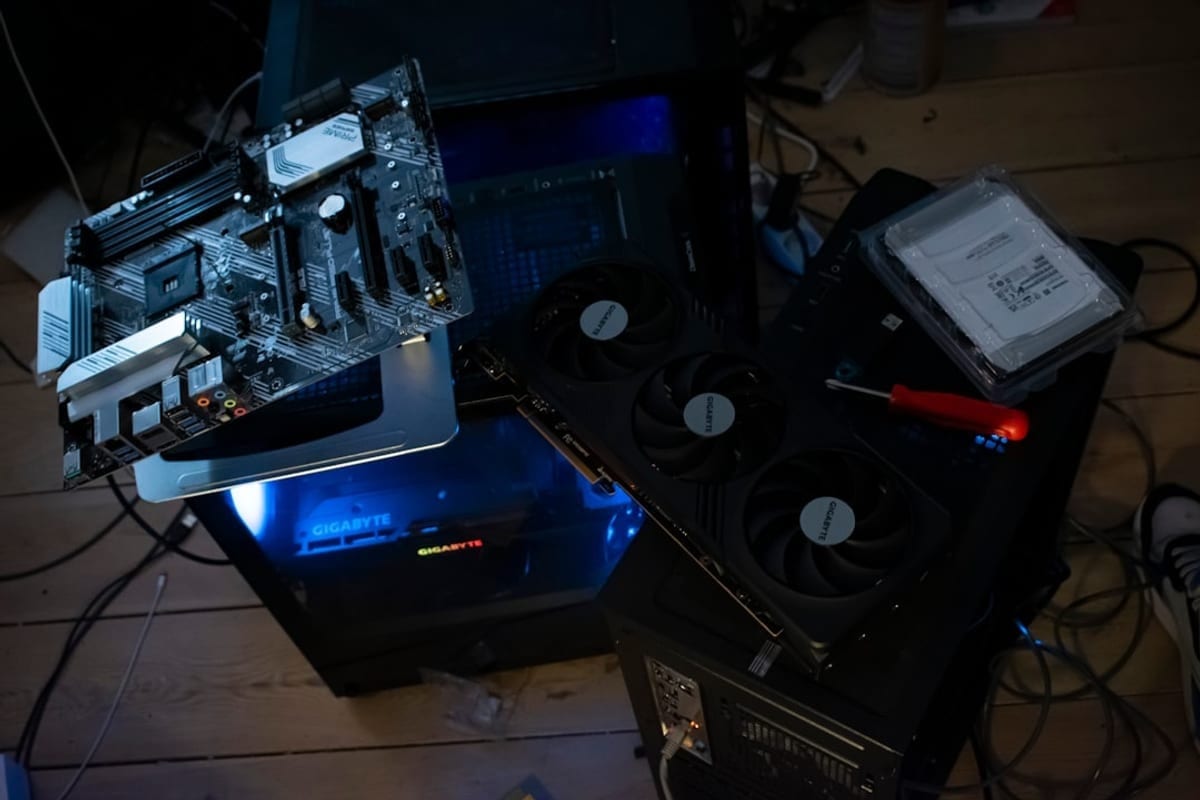
온라인 수업은 카메라 화질보다 끊김이 먼저 불만으로 옵니다. 브라우저와 학습 앱, 화상 클라이언트가 같이 뜨면 램 16GB가 기본선입니다.
브라우저 탭, 학습 앱, 화상 클라이언트가 동시에 뜨면 램 8GB는 금방 답답해집니다. 16GB를 기본선으로 두고, 탭을 많이 열어 두는 중고등이면 32GB를 먼저 검토하세요.
SSD는 512GB면 설치 파일과 숙제 자료가 쌓이며 금방 찰 수 있습니다. 1TB부터 보는 편이 사진·영상 과제에 여유가 있습니다. 외장 그래픽보다 램·SSD를 올리는 비용이 체감이 큰 경우가 많습니다.
사무·재택 최소 사양과 겹치면 그 글은 최소선, 여기는 자녀 학습 예산 구간입니다. 램 16·32·64 언제도 같이 보세요. Teams·Zoom·Meet 안내는 하드웨어 하한을 적지만, 탭 수와 동시 앱은 집마다 다릅니다. 학년과 수업 앱 목록을 한 줄로 메모해 두면 구간이 바로 좁아집니다.
학습 용도 공개 휴리스틱에서 50~99만 원대 CPU는 30%, 램은 14%, SSD는 14%, GPU는 0%입니다. 80만 원이면 CPU에 약 24만 원, 램과 저장에 각 약 11만 원이 실립니다. 그 칸을 웹캠 값으로 깎지 마세요. 용도별 프리셋의 사무·학습 쪽을 본 뒤 숫자를 예산→부품 조합기에 옮기세요. 하한 안내가 뜨면 억지로 8칸을 채우지 마세요.
학습용 예산 5구간은 어떻게 나눌까?
같은 학습용이어도 초등 숙제와 고등 영상 과제는 칸이 다릅니다. 50, 70, 100, 120, 150만 원 다섯으로 나눠 보세요.
A는 문서와 화상 기본, B는 탭과 수업 앱 여유, C는 듀얼 모니터와 숙제 병행, D는 가벼운 게임 겸용, E는 영상 과제와 향후 업글입니다. 게임만 목적이면 100만 원 게이밍 5안이나 150만 원 게이밍 5안이 맞습니다. 학습 예산을 게임 GPU에 몰면 램이 먼저 무너집니다.
| 구간 | 총액 감 | 그래픽 | 램·저장 | 주 용도 감 |
|---|---|---|---|---|
| A 최소 | 50만 원대 | 내장 | 16GB · 512GB~1TB | 문서·화상 기본 |
| B 기본 | 70만 원대 | 내장 | 16~32GB · 1TB | 탭·수업 앱 여유 |
| C 여유 | 100만 원대 | 내장+와이파이 보드 | 32GB · 1TB | 듀얼 모니터·숙제 병행 |
| D 겸용 | 120만 원대 | 엔트리 외장 검토 | 32GB · 1~2TB | 가벼운 게임 섞일 때 |
| E 확장 | 150만 원대 | 외장 또는 상위 내장 | 32GB · 2TB | 영상 과제·향후 업글 |
A~C는 외장 없이 끝나는 경우가 많습니다. 학습 100만 원 이상 구간은 GPU가 8%로 열리지만, 그 돈을 바로 카드에 쓰지 마세요. 100만 원이면 약 8만 원입니다. 엔트리 외장 하한은 그 위인 경우가 많아요. D부터는 숙제 끝나고 게임이 섞일 때입니다. 주당 게임 시간과 해상도를 적기 전에 D를 열지 않습니다.
윈도우 11 공식 하한은 램 4GB, 저장 64GB입니다. 학습용 출발로는 부족합니다. Teams 데스크톱은 코어 두 개와 램 4GB를 적지만, 브라우저와 숙제 앱이 같이 뜨면 그 하한은 수업 한 교시에 찹니다. Zoom 안내는 싱글 화면 기준 코어 두 개와 램 4GB, 갤러리 화면은 코어 네 개와 램 6GB입니다. 그 숫자를 견적 목표로 두지 마세요. A구간도 램 16과 저장 512GB~1TB를 지키는 편이 한 학기에 덜 답답합니다.

게임 겸용은 어느 구간부터 볼까?
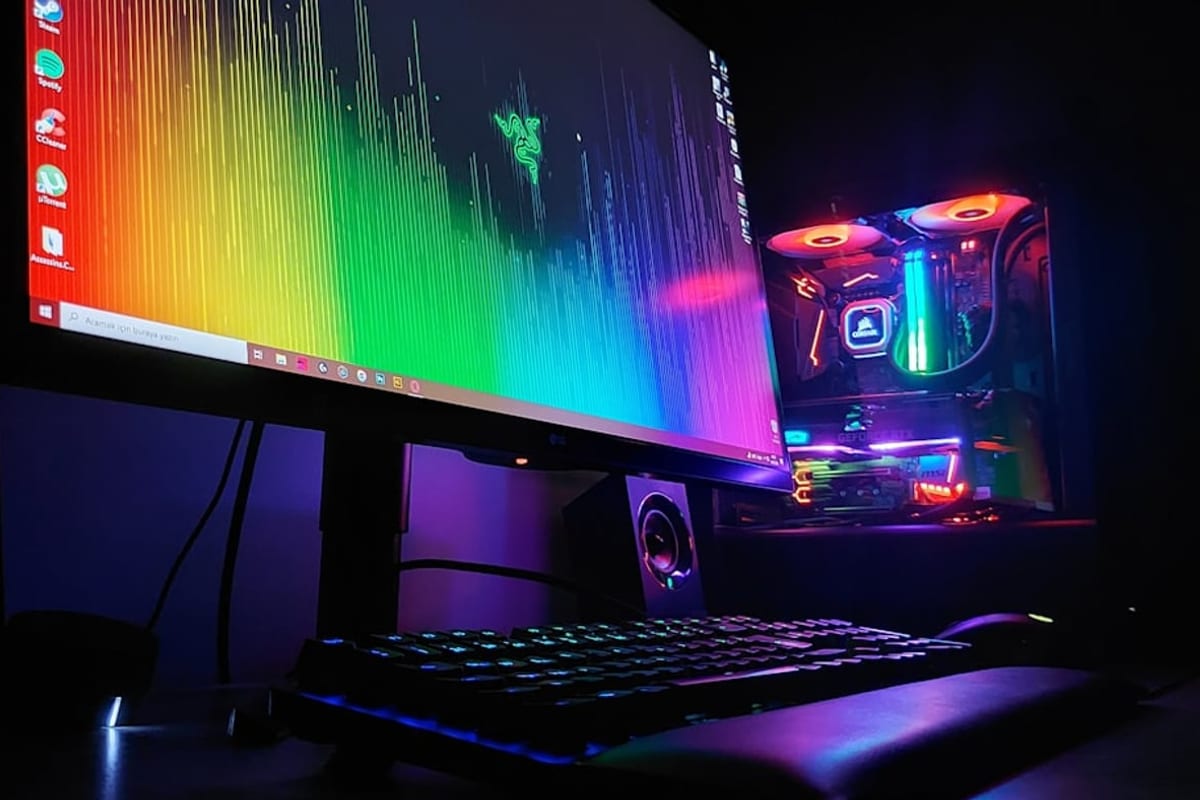
나중에 게임도라는 한 줄이 예산을 한 단계 올립니다. 가벼운 타이틀·저옵션이면 D구간부터, 고옵션이면 학습용 배분을 접으세요.
엔트리 외장을 넣으면 파워 정격 구간·케이스 길이·쿨러까지 같이 움직입니다. 학습이 주력이면 D구간 이상을 쓰기 전에 주당 게임 시간과 해상도를 적으세요. FHD 저옵션 정도면 내장으로도 되는 타이틀이 있습니다. 반대로 오픈월드·고옵션을 원하면 학습용 라벨을 떼고 게임용 배분으로 가는 편이 덜 헷갈립니다. 롤·발로 저사양처럼 e스포츠만이면 GPU보다 CPU·램이 먼저인 경우도 있습니다.
겸용을 고집할 때는 GPU 비중을 총액의 30% 아래로 두고, 램·SSD·파워를 깎지 않는 순서로 보세요. 비중은 휴리스틱이며 성능 보장이 아닙니다. 학습 100만 원대 GPU 8%는 약 8만 원이라 엔트리 카드 하한과 안 맞아요. 그때는 총액을 120만으로 올리거나, 게임 시간을 줄여 C에 머무세요.
파워는 단일 와트로 단정하지 마세요. 내장만이면 450~550W 밴드도 흔하고, 엔트리 외장이 붙으면 550~650W 밴드를 열어 둡니다. 파워 용량 가늠에 티어를 넣고 하한~상한을 보세요. 커넥터 수는 파워 체크리스트를 같이 봅니다.
듀얼 모니터와 포트는 어떻게 맞출까?
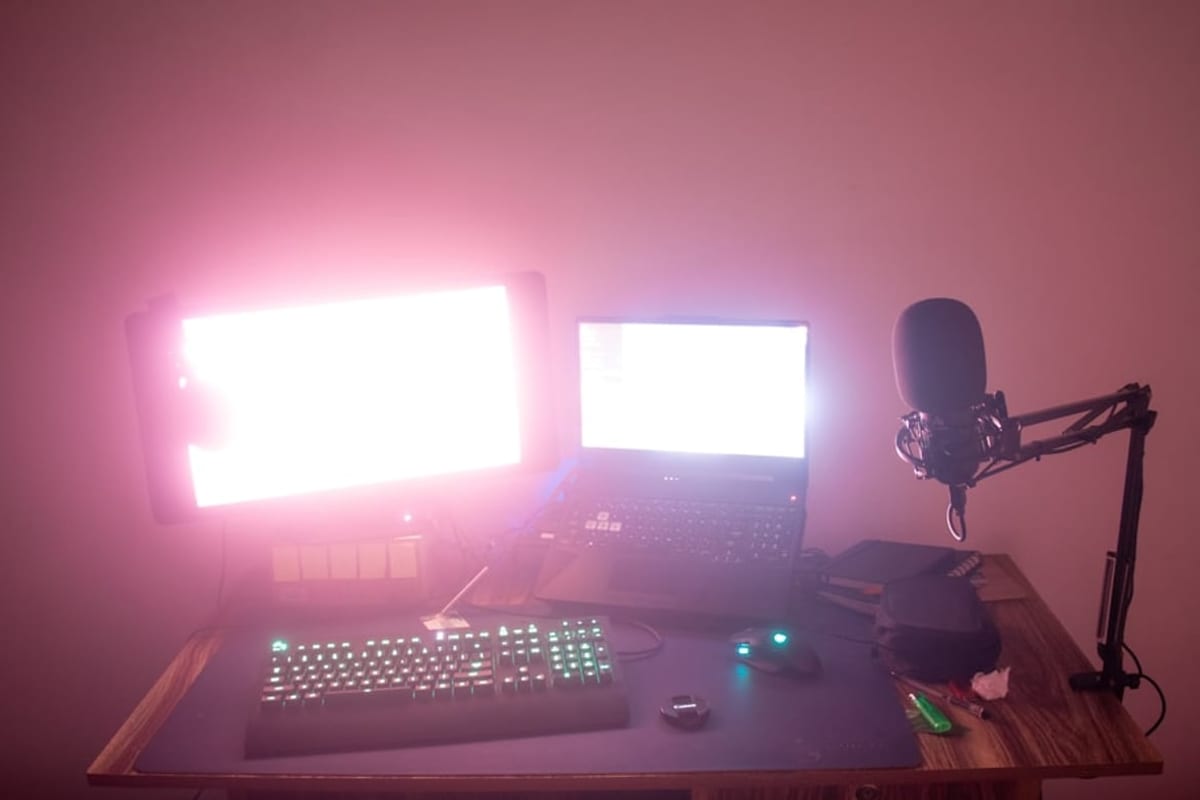
학습실에 모니터를 두 장 두는 집이 늘었습니다. 내장으로 가려면 CPU·보드 출력에 HDMI·DP가 필요한 개수만큼 있는지부터 확인하세요.
출력 하나뿐이면 도킹이나 USB 영상 어댑터를 쓰더라도 해상도·주사율이 떨어질 수 있습니다. C구간은 그 출력을 보드에서 맞추는 안입니다. 모니터 값은 본체와 분리하세요. 100만 원 본체에 화면을 섞으면 C구간이 A구간이 됩니다. 모니터 예산 분리 글을 같이 보세요.
와이파이는 방 구조에 따라 보드 내장보다 USB·PCIe 카드가 나을 수 있습니다. 유선이 되면 유선이 수업 중 끊김을 줄이는 데 유리합니다. 와이파이 내장 vs 카드를 참고하세요. 화상 품질이 걱정이면 본체 GPU가 아니라 마이크·조명·헤드셋이 먼저입니다. 본체 8슬롯 밖에 적으세요.
소켓과 램 세대는 호환 체크에 넣으면 큰 실수가 줄어듭니다. AM5에 DDR4를 섞는 패턴은 호환 실수 패턴에 있습니다. 완본체를 사도 램·SSD·출력 포트 세 가지는 스티커가 아니라 부팅 화면에서 확인하세요.
수업 중 소음과 책상 아래는 어떻게 볼까?
화상수업은 마이크가 케이스 팬을 집어 올립니다. 저소음이 목표면 외장 GPU보다 파워 팬 곡선과 쿨러를 먼저 보세요.
유리 전면보다 메쉬와 낮은 RPM이 수업 중 덜 거슬리는 경우가 많습니다. 학습 A~C는 내장이라 카드 팬이 없습니다. 스톡 쿨러가 고rpm이면 타워 입문 3~6만 원 밴드가 체감이 큽니다. 저소음 우선순위만 따로 보면 저소음 다섯 우선순위가 가깝습니다. 여기는 수업 마이크가 집어 올리는 소리만 적습니다.
책상 아래 미니는 자리를 아끼지만 온도가 오르기 쉽습니다. 공간이 되면 mATX가 부품 선택지도 넓습니다. ITX 트레이드오프와 ITX vs mATX 비용을 필요에 맞게 고르세요. 책상 폭을 줄이려고 램을 8GB로 내리지 마세요.
중고 완본체를 사도 됩니다. 부팅 후 램·SSD 여유·출력 포트를 직접 확인하고, 보증·반품 창구를 적어두세요. 학습 파일이 중요하면 본체보다 백업부터 챙기세요. 경로만 보면 완본과 조립이 가깝습니다. 노트북과 고르면, 방이 고정이고 모니터를 따로 쓸 때는 데스크톱이 업글·방열에 유리한 경우가 많습니다. 이동이 많으면 노트북이 맞고, 그때도 램·저장 용량을 먼저 보세요.
화상 품질이 걱정이면 본체 GPU가 아니라 마이크·조명·헤드셋이 먼저입니다. 본체 예산에 섞지 마세요.
자주 묻는 질문
초등학생이면 50만 원대로 충분한가?
문서·화상·웹이면 A구간으로 되는 경우가 많습니다. 다만 램 16 미만·저장 256은 한 학기 안에 답답해지기 쉽습니다. 조합기 하한이 뜨면 억지로 채우지 마세요.
게임도 하게 해 주려면 어느 구간부터?
가벼운 타이틀·저옵션이면 D구간부터 엔트리 외장을 검토합니다. 고옵션·오픈월드를 원하면 학습용 배분 대신 게임용 5안 글을 우선하세요.
웹캠은 본체에 꼭 붙여야 하나?
아니요. 본체 8슬롯 밖에 적고, 필요하면 USB 웹캠을 따로 사세요. 노트북 내장 카메라로도 수업은 가능한 경우가 많습니다.
노트북과 데스크톱 중 뭐가 낫나?
방이 고정이고 모니터를 따로 쓰면 데스크톱이 업글·방열에 유리한 경우가 많습니다. 이동이 많으면 노트북이 맞고, 그때도 램·저장 용량을 먼저 보세요.
중고 완본체를 사도 되나?
가능합니다. 부팅 후 램·SSD 여유·출력 포트를 직접 확인하고, 보증·반품 창구를 적어두세요. 학습 파일이 중요하면 본체보다 백업부터 챙기세요.
출처
- Microsoft Teams 하드웨어 안내 · Microsoft
- Zoom 시스템 요구 · Zoom
- Google Meet 하드웨어 · Google
- Windows 11 사양 · Microsoft
- Intel 프로세서 기초 · Intel
- AMD 데스크톱 프로세서 · AMD


