SATA에 깔린 윈도우를 NVMe로 옮기려는 분이 많습니다. 로딩이 빨라지는 재미는 있어요. 하지만 보드 M.2가 기존 SATA 포트를 끄거나, 비트락커가 켜진 채 복제하면 다음 부팅에서 복구 키가 뜹니다. 이번 포스팅에서는 결제 전 슬롯 공유와 비트락커 일시 중지를 자세히 알아보도록 하겠습니다. 게임 120만 원 SSD 칸 약 10만 원이면, 용량 글의 1TB 숫자보다 어느 칸에 꽂고 부팅 1번을 누구로 둘지가 먼저라는 판단에 도움이 됩니다.
용량 단계, PCIe 세대 글과 섞지 않습니다. 여기는 이미 고른 NVMe가 어느 슬롯에 들어가 부팅 장치가 되는지, 복제 전에 암호를 어떻게 멈추는지만 봅니다. 숫자는 시세 밴드 참고입니다.
| 참고 추정 | 강매 없음
복제 전에 보드 매뉴얼에서 M.2가 어느 SATA 포트를 끄는지 본다.
게임 120만 원 SSD 8%는 약 10만 원이라 1TB 실속 하한에 닿고, 그 10만은 빈 슬롯과 부팅 순서에 쓴다.
용량 글, PCIe 세대 글과 섞지 말 것. 여기는 슬롯 공유, 비트락커 일시 중지, 부팅 1번만 적는다.
M.2를 꽂으면 기존 SATA가 꺼지나?
꺼지는 보드가 있습니다. 에이수스는 매뉴얼과 스펙의 Note에서 M.2가 어느 SATA와 공유하는지 보라고 적습니다.
에이수스 FAQ 1044083은 PRIME Z490-A 예를 듭니다. M.2_1은 SATA와 PCIe를 모두 받을 수 있고, M.2_2는 PCIe만 받아 SATA 방식 M.2를 넣으면 인식이 안 됩니다. M.2_1이 SATA6G_2와 대역을 나누면, 그 칸에 저장을 넣는 순간 SATA 포트 2가 닫혀 그 선의 디스크가 사라집니다. 원본 윈도우가 그 포트에 있으면 복제할 대상이 먼저 꺼집니다. 케이블을 SATA6G_3이나 4로 옮기라고 안내해요. 인식이 안 되면 먼저 슬롯 공유를 보고, 그다음에 나사와 재장착을 보라고 적혀 있습니다.
엠에스아이 매뉴얼도 같은 갈래가 있습니다. 어떤 보드는 M2_1에 SATA 방식 M.2를 넣으면 SATA2가 빠지고, PCIe NVMe를 넣으면 다른 SATA 번호가 빠집니다. B450 계열 안내는 M.2를 채울 때 SATA5와 6이 꺼진다고 적힌 본이 있어요. 보드마다 번호가 다릅니다. 유튜브 후기보다 그 보드 PDF의 Storage Note가 먼저입니다. 기가바이트 B650 계열은 M.2가 PCIe SSD만 받는 칸이 있고, M.2 PCIe와 SATA 하드를 한 RAID로 묶지 말라고 잘라 적습니다. RAID 문장은 이 글의 복제 칸이 아닙니다. 여기는 그 슬롯이 원본 SATA를 끄는지와, SATA 방식 모듈을 받아 주는지만 남깁니다.
빈 칸처럼 보여도 CPU 바로 옆과 칩셋 쪽 칸의 공유가 다릅니다. 두 번째 M.2가 GPU 슬롯 대역을 가져가는 보드도 있어요. 그 문장은 그래픽 길이 글입니다. 복제 전엔 GPU보다 원본 포트가 살아 있는지가 먼저입니다. 칩셋 등급만 필요하면 칩셋 폼팩터를 보고, 이 글의 1안에 RGB 히트싱크를 섞지 마세요. 용량 단계만 있으면 SSD 1TB vs 2TB를 보고, 이 문단에 GB 마케팅을 가져오지 마세요.
게임 120만 원 SSD는 8%라 약 10만 원입니다. 사이트 1TB 실속 7~12만 한가운데예요. 그 10만 NVMe를 공유 칸에 꽂아 원본 SATA가 꺼지면, 복제 프로그램이 원본을 못 찾습니다. 게임 120 보드는 10%라 약 12만 원이라 엔트리 8~14만에 들어가요. 그 12만 매뉴얼에 M.2_1 = SATA6G_1 공유가 있으면, 원본 선을 다른 번호로 옮긴 뒤에 1안을 엽니다. 호환 실수만 따로 보면 호환 실수 패턴이 가깝습니다. 여기는 AM5에 DDR4를 넣는 실수를 가져오지 않습니다. 슬롯이 원본을 끄는지 한 줄만 자릅니다.
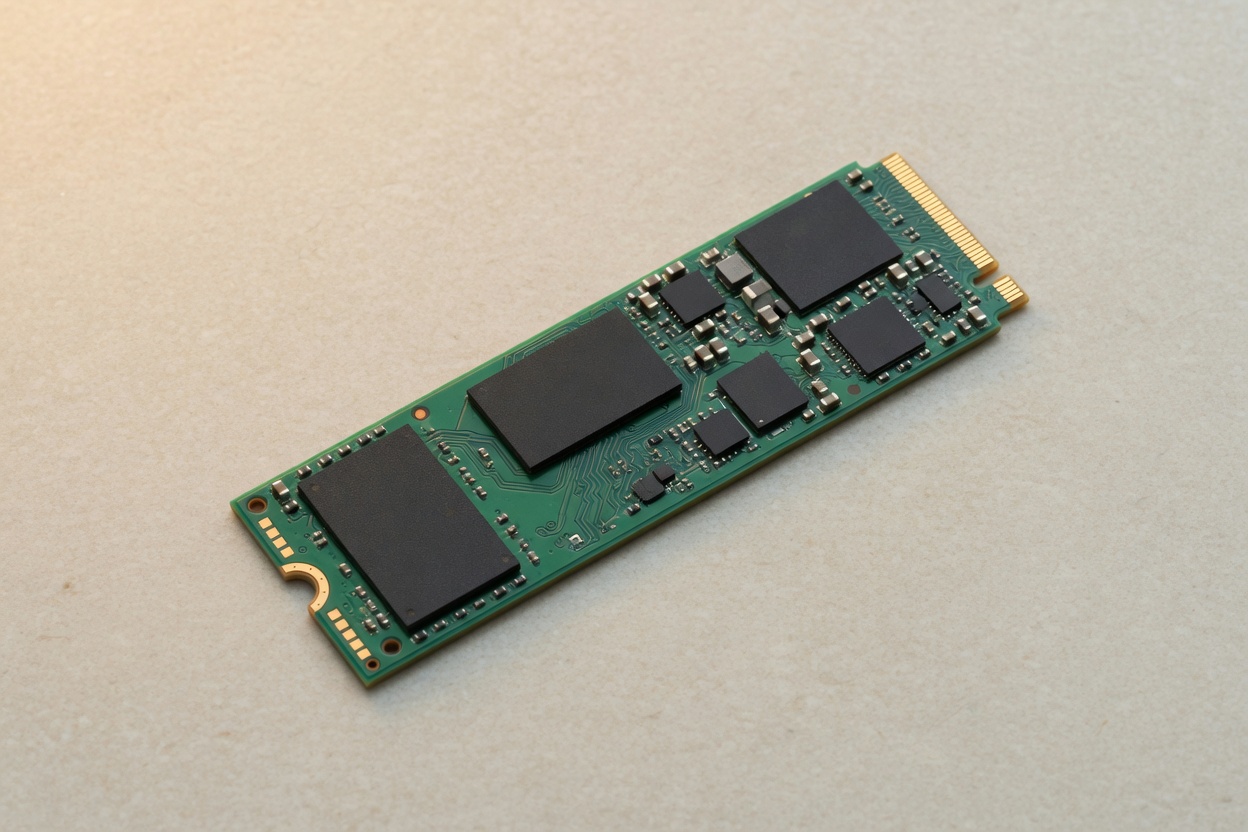
비트락커를 켠 채로 복제해도 되나?
켠 채로 가면 도구가 막히거나, 옮겨진 디스크가 복구 키를 묻습니다. 복제 전에 복구 키를 받아 두고, 보호를 잠시 멈추거나 끄는 쪽이 맞습니다.
마이크로소프트는 펌웨어나 부팅 구성이 바뀌는 업데이트 전에 비트락커를 일시 중지하라고 적습니다. 중지하지 않으면 다시 켤 때 키를 인식하지 못해 복구 키 화면이 뜬다고 해요. 키가 없으면 데이터 손실이나 재설치로 간다고 못 박습니다. 제어판의 시스템 및 보안에서 BitLocker 드라이브 암호화로 들어가 보호 일시 중지를 고르면 됩니다. 파워셸은 Suspend-BitLocker -MountPoint "C:" -RebootCount 0이고, 0이면 다시 켤 때까지 멈춘 채로 둡니다. 관리자 명령은 manage-bde.exe -protectors -disable C:입니다. 중지는 데이터를 풀지 않습니다. 마스터 키만 디스크에 맑은 키로 묶어, 전체를 푸는 시간 없이 하드웨어를 바꿀 수 있게 합니다.
삼성 매지션 설치 안내는 Data Migration이 암호화된 드라이브를 복제하지 못한다고 적어요. 암호를 먼저 제거하라고 합니다. 독일 삼성 안내는 제어판에서 비트락커 끄기를 복제 준비로 넣습니다. TPM이 켜지고 UEFI 보안 부팅이 켜진 채 마이크로소프트 계정으로 들어가면 장치 암호화가 이미 켜져 있는 경우가 많다고 해요. 크루셜은 eDrive가 켜진 SED를 복제하면 특수 파티션이 제대로 안 넘어갈 수 있고, 그건 유효한 절차가 아니라고 적습니다. 소프트웨어 비트락커면 복제 전에 끄라고 하고, 끄기는 데이터 양에 따라 몇 시간이 걸릴 수 있다고 합니다. 도구가 암호 해제를 요구하면 일시 중지만으로 부족합니다. 복구 키는 시작에서 BitLocker를 검색해 복구 키 백업을 고르고, 마이크로소프트 계정이나 USB에 둡니다. 찾기 주소는 aka.ms/myrecoverykey입니다. 지원팀이 잃어버린 키를 다시 만들어 주지 않는다고 적혀 있어요.
사무 80만 원 SSD는 14%라 약 11만 원입니다. 게임 120의 10만과 비슷한 금액인데, 사무 본체는 장치 암호화가 기본인 노트북 이관이나 미니PC에서 더 자주 만납니다. 그 11만 NVMe로 복제하기 전에 키 한 줄을 인쇄하거나 계정에 두세요. 학습 구간만 보면 학습용 5구간을 보고, 이 글의 2안에 숙제 앱을 섞지 마세요. 사무 5밴드만 있으면 사무 예산 5구간이 가깝습니다. 여기는 암호가 켜져 있는지와 키를 받았는지만 남깁니다.
마이크로소프트는 비트락커를 중지하지 않은 채 부팅 구성이 바뀌면 복구 키 화면이 뜨고, 키가 없으면 재설치로 간다고 적습니다. 삼성 매지션은 암호화된 원본을 복제하지 못합니다. 크루셜은 소프트웨어 비트락커를 끈 뒤에 복제하라고 해요. 키는 aka.ms/myrecoverykey에서 계정으로 찾고, 지원이 잃어버린 키를 다시 만들지 않습니다.
복제 뒤 부팅 순서는 어디서 바꾸나?
바이오스 부팅 목록에서 새 NVMe의 Windows 부팅 관리자를 1번으로 올립니다. 원본 SATA가 위에 남아 있으면 복제가 끝나도 예전 디스크로 켜집니다.
에이수스 FAQ 1053205는 기본 순서를 OS가 있는 장치, 그다음 M.2, 그다음 SATA SSD, 그다음 USB라고 적습니다. 켤 때 Del 또는 F2로 들어가 F7 EZ Mode에서 목록을 보고, 위치 코드와 브랜드와 용량으로 장치를 가른 뒤 맨 위로 끌어 F10으로 저장합니다. 키보드면 고급 모드 Boot의 Boot Option #1에서 같은 식별로 고릅니다. 디스크가 안 보이면 하드를 못 찾는 FAQ로 넘기라고 링크가 달려 있어요. 엠에스아이는 Del로 Settings의 Boot로 들어가 Fixed Boot Order Priorities의 Boot Option #1을 보통 UEFI Hard Disk로 두고, 그다음 Hard Disk BBS Priority에서 Windows Boot Manager와 모델명, 예를 들어 CT1000P3PSSD8 같은 줄을 1번으로 고르라고 합니다. 디스크가 하나면 BBS를 안 건드려도 된다고 적혀 있습니다. 복제 직후엔 디스크가 두 개입니다. BBS를 열어야 새 칸이 1번이 됩니다.
마이크로소프트는 윈도우 부팅 관리자를 펌웨어 표시 순서의 맨 앞에 두라고 합니다. bcdedit /set {fwbootmgr} displayorder {bootmgr} /addfirst가 그 문장입니다. 레거시와 UEFI를 섞어 켜면 설치가 실패할 수 있어, 같은 모드로 맞추라고 해요. 설정에서 시스템, 복구, 고급 시작의 지금 다시 시작으로 UEFI 펌웨어 설정에 들어갈 수 있습니다. 크루셜은 비트락커 하드웨어 암호를 쓸 때 바이오스가 해당 SSD를 먼저 켜야 하고, USB나 CD가 그보다 위에 있으면 안 된다고 적어요. 복제 USB를 1번에 둔 채 재시작하면 설치 미디어로 들어가 복제본을 건너뜁니다. 복제가 끝난 뒤 그 USB를 빼고 부팅 1번을 윈도우 부팅 관리자로 되돌리세요.
게임 180만 원 SSD는 8%라 약 14만 원입니다. 1~2TB 밴드 11~20만 하한 쪽이에요. 그 14만으로 복제를 끝냈는데 부팅 1번이 예전 SATA면, 결제는 NVMe이고 실제 부팅은 SATA입니다. 작업 관리자에 두 디스크가 보여도 켜지는 쪽은 바이오스 순서입니다. 업글 순서만 필요하면 SSD 램 GPU 순서를 보고, 이 문단의 3안에 램 용량을 섞지 마세요. PCIe 세대 숫자만 있으면 SSD 용량 PCIe를 보고, 이 글의 부팅 1번에 읽기 MB/s를 가져오지 마세요.
120 또는 180, 용도를 게임에 넣고 조합기에서 SSD 8%를 본 다음, 그 만 원대 NVMe를 사기 전에 매뉴얼의 M.2 공유 줄을 읽고 비트락커 키를 받으세요. 공유 칸이 원본을 끄면 1안을 멈추세요. 용량 글을 여기에 섞지 마세요.
원본 SATA를 꽂아 두면 어느 쪽으로 켜지나?
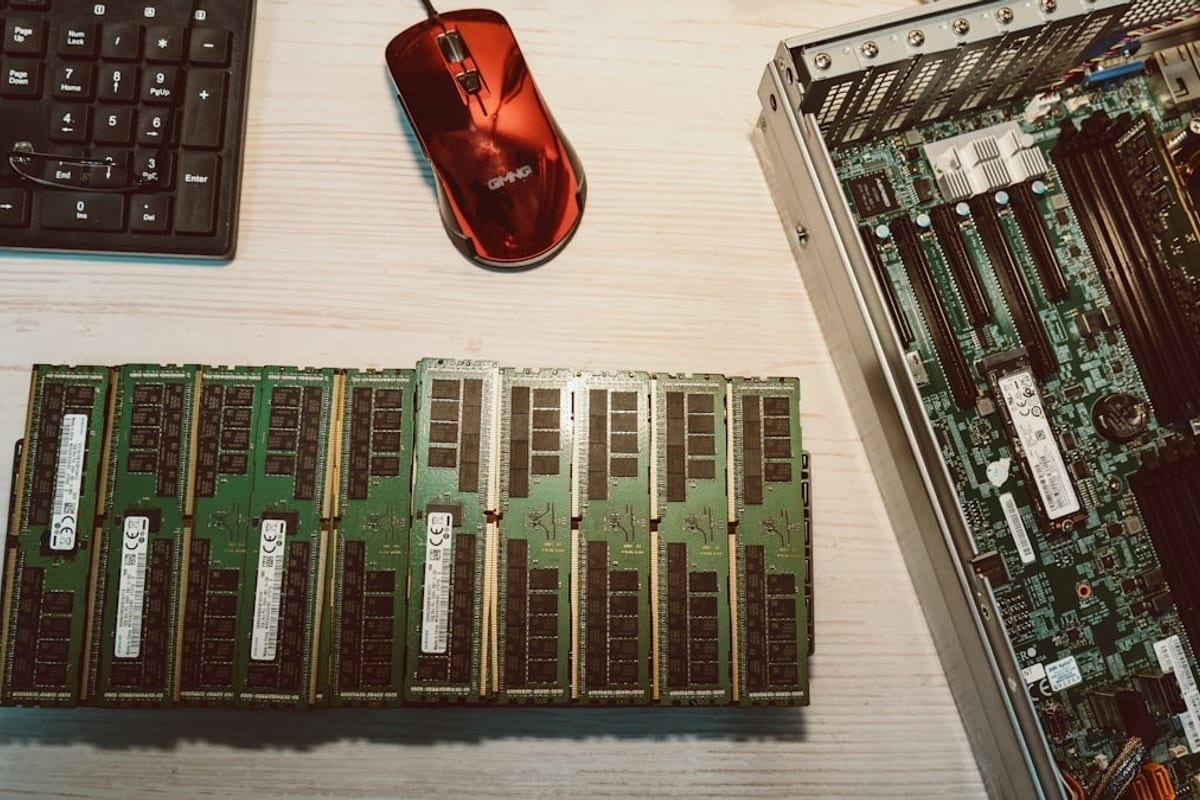
꽂아 두면 바이오스 1번이 가리키는 쪽으로 켜집니다. 복제본과 원본이 둘 다 윈도우 부팅 관리자를 들고 있으면, 순서를 안 바꾼 채 켜는 쪽이 원본인 경우가 많습니다.
에이수스는 목록에서 위치 코드로 가리라고 합니다. M.2와 SATA가 용량이 같으면 브랜드와 슬롯 번호로 가르세요. 엠에스아이 BBS의 모델명이 새 NVMe인지 확인한 뒤에 1번으로 올립니다. 원본을 데이터로만 쓸 거면 부팅 목록에서 그 줄을 아래로 내리거나, 윈도우가 안정된 뒤 원본의 부팅 파티션을 지우기 전에 외장으로 한 번 더 복사하세요. 삼성 매지션은 복제 뒤 용량이 몇 GB 다를 수 있다고 적습니다. 페이지 파일과 최대 절전 파일을 복사하지 않는 것이 정상이라고 해요. 그 차이를 복제 실패로 적지 마세요. 칩셋 드라이버가 오래되면 이전이 실패할 수 있다고도 적혀 있습니다. 복제 도구가 삼성만 목표로 받는다는 문장은 브랜드 강매가 아니라 그 도구의 제한입니다. 다른 브랜드면 그 제조사 도구의 암호화 제한을 따로 보세요.
원본을 바로 포맷하면 복제본이 안 켜질 때 돌아갈 칸이 없습니다. 새 NVMe로 한동안 켠 뒤에 원본을 데이터 칸으로 바꾸세요. 중고 완본체의 NVMe 사용률만 필요하면 중고 완본체 켜보기를 보고, 이 글의 4안에 스마트 수치를 섞지 마세요. 라이선스 칸만 있으면 윈도우 라이선스가 가깝습니다. 여기는 복제 뒤 부팅 장치가 누구인지만 남깁니다.
편집 100만 원 SSD는 12%라 약 12만 원입니다. 1TB 실속 상단 12만과 1~2TB 하한 11만이 겹쳐요. 타임라인 원본을 SATA에 두고 OS만 NVMe로 옮기는 4안이 그 12만에 맞습니다. 편집 100 보드는 10%라 약 10만 원이라 엔트리 8~14만에 들어갑니다. 그 10만 보드의 두 번째 M.2가 SATA를 끄면, 원본 영상 디스크가 사라집니다. 4안을 열기 전에 공유 줄을 다시 보세요. 모니터는 본체 칸에 넣지 않습니다. 화면 예산만 보면 모니터 예산 분리가 가깝습니다. 여기는 그 글의 Hz를 가져오지 않습니다.
목표 디스크가 원본보다 작으면 복제가 되나?
쓰인 양보다 작으면 복제가 자주 멈춥니다. 상자 TB가 같아도 숨은 파티션까지 세면 목표 칸이 모자랄 수 있습니다.
삼성 매지션은 원본에 운영체제가 있어야 하고, C와 드라이브 문자가 붙은 볼륨을 최대 두 개 더 옮긴다고 적어요. 시스템 예약 파티션은 자동으로 따라갑니다. 목표에 있던 자료는 지워진다고 경고합니다. 암호화된 원본은 앞에서 말한 대로 안 됩니다. 동적 디스크와 RAID 소프트웨어 환경은 도구가 거부하는 경우가 있어요. 목표를 USB로 잠깐 물렸다면, 복제가 끝난 뒤 내부 M.2로 옮기고 부팅 1번을 다시 고르세요. USB 컨트롤러로 복제한 디스크가 내부에서 안 켜지면 3안 새로 설치가 가깝습니다.
크루셜은 eDrive가 만든 특수 파티션이 복제에서 빠질 수 있어 성능 문제가 나중에 남을 수 있다고 합니다. 그 문장을 용량 부족과 섞지 마세요. 용량이 모자라 잘리는 것과, 암호 파티션이 빠지는 것은 다른 실패입니다. 비트락커를 끈 뒤에도 목표 사용 가능 용량이 원본 할당보다 작으면 5안입니다. 빈 공간만 보고 상자 숫자를 같다고 두지 마세요. 디스크 관리의 볼륨 합과 복구 파티션까지 더한 뒤에 목표 칸을 잽니다.
게임 250만 원 SSD는 8%라 약 20만 원입니다. 1~2TB 밴드 11~20만 상단과 2TB 고속 18~32만 하한 사이예요. 그 20만으로 4TB 원본을 2TB에 욱여넣으려다 복제가 멈추면 5안입니다. 게임 250 보드는 9%라 약 23만 원이라 메인스트림 22~32만 하한에 걸칩니다. 그 23만 보드에 M.2가 두 칸이어도, 두 번째 칸이 원본 SATA를 끄면 20만 NVMe를 꽂는 순간 원본이 사라집니다. 호환 체크에 소켓을 넣은 뒤에도, 어느 SATA가 꺼지는지는 그 도구가 대신 세지 않습니다. 매뉴얼 Note를 여세요.
미니 ITX는 M.2가 한 칸인 경우가 많습니다. 그 한 칸이 곧 부팅 칸입니다. USB 복제 후 내부로 옮기는 그림이 더 자주 나와요. 작은 상자 비용만 보면 ITX vs mATX 비용이 가깝습니다. 여기는 그 글의 SFX를 가져오지 않습니다. 한 칸에서 원본을 빼기 전에 키와 부팅 순서를 받았는지만 봅니다. 체결 손동작만 필요하면 보드 위 5단계를 보고, 이 글의 1안에 스탠드오프를 섞지 마세요.
결제 직전 다섯 안은 어떻게 고르나?
슬롯이 원본을 끄거나 키가 없으면 그 복제를 접으세요. 속도 광고를 이유로 공유 칸을 건너뛰지 않습니다.
1안은 공유가 없는 M.2에 넣고 비트락커를 잠시 멈춘 뒤 복제하고 부팅 1번을 새 칸으로 올리는 길입니다. 2안은 공유 때문에 원본 SATA를 다른 포트로 옮기거나, M.2를 비워 SATA 부팅을 유지하는 길이에요. 3안은 키가 없거나 도구가 암호 원본을 거부하면 새로 설치하는 길, 4안은 복제 성공 후 원본 SATA를 데이터로만 내리는 길, 5안은 슬롯 없음과 용량 부족과 공유로 원본이 꺼지는 구성을 닫고 조합기를 다시 여는 길입니다. 용량 단계와 세대 숫자는 다른 글에 두고, 여기는 같은 총액에서 부팅 장치가 새 칸이 되게 할지만 가릅니다.
| 안 | 목표 | 복제 전 볼 칸 | 본체에서 지키는 칸 | 빠지는 칸 |
|---|---|---|---|---|
| 1 슬롯 확인 복제 | NVMe로 부팅 | 공유 없는 M.2, 키, 일시 중지 | 게임 120 SSD 8% 약 10만 | 원본 포트 끄는 칸 |
| 2 SATA 부팅 유지 | 원본 포트 보존 | 선 옮김 또는 M.2 비움 | 사무 80 SSD 14% 약 11만 | 공유 칸에 그냥 꽂기 |
| 3 새로 설치 | 키 없음, 암호 거부 | 설치 미디어, 계정 | 게임 180 SSD 8% 약 14만 | 암호 켠 채 강제 복제 |
| 4 원본은 데이터 | 부팅 1번만 교체 | BBS에서 NVMe 1번 | 편집 100 SSD 12% 약 12만 | 원본 즉시 포맷 |
| 5 복제 닫기 | 총액 유지 | 매뉴얼 Note, 용량 합 | 조합기 SSD 막대 | 할인 타이머 |
1안 본체는 사이트 1TB 실속 7~12만에 들어갑니다. 게임 100~149만 원대 SSD는 8%라 120만 원이면 약 10만 원이에요. 그 10만 NVMe를 공유가 없는 칸에 넣고, 키를 받은 뒤 보호를 잠시 멈추면 1안이 열립니다. 상자만 NVMe이고 부팅 1번이 SATA면 1안이 아니라 순서가 남은 상태입니다. 게임 120 보드는 10%라 약 12만 원이라 엔트리 8~14만에 들어가요. 그 12만 매뉴얼에 공유 줄이 없으면 실크만 보고 꽂지 마세요.
2안은 사무 50~99만 원대입니다. SSD 14%라 80만 원이면 약 11만 원. 1TB 실속 7~12만 상단에 닿아요. 문서와 화상이면 SATA 부팅을 유지하는 2안이 성립합니다. 그 11만을 공유 칸에 꽂아 원본이 꺼지게 하지 마세요. 내장그래픽만 필요하면 사무 글을 보고, 이 표의 2안에 화상 앱을 섞지 마세요.
3안은 키가 없거나 매지션이 암호 원본을 거부할 때입니다. 게임 180만 원 SSD 8% 약 14만은 1~2TB 하한이에요. 그 14만으로 암호를 켠 채 강제 복제하지 말고 설치 미디어로 갑니다. 4안은 원본을 남기는 길입니다. 편집 100의 12만이 1TB 실속 상단에 걸치면, 부팅만 NVMe로 올리고 SATA는 자료로 둡니다. 원본을 당일 포맷하지 마세요. 5안은 M.2가 없거나, 공유로 원본이 꺼지거나, 목표 칸이 쓰인 양보다 작을 때입니다. 그때는 총액을 예산 조합기에 그대로 넣고 SSD 막대를 유지한 채 슬롯이 받는 칸만 다시 고릅니다. 급매 타이머에 쫓겨 5안을 접지 마세요. 게임 250만 원 SSD 8% 약 20만은 1~2TB 상단입니다. 그 20만을 원본을 끄는 칸에 쓰지 마세요.

자주 묻는 질문
M.2에 NVMe만 꽂으면 기존 SATA 윈도우는 그대로인가?
에이수스는 M.2_1이 SATA 포트와 대역을 나누면 그 포트가 닫힌다고 적습니다. 원본이 그 선에 있으면 복제 전에 디스크가 사라집니다. 케이블을 다른 번호로 옮기라고 안내해요. 게임 120만 원 SSD 약 10만 원은 1TB 실속에 들어가지만, 그 10만을 공유 칸에 넣으면 1안이 아닙니다. 매뉴얼 Note의 공유 줄을 먼저 보세요.
비트락커가 켜져 있으면 복제를 바로 돌려도 되나?
마이크로소프트는 부팅 구성이 바뀌기 전에 보호를 일시 중지하라고 적습니다. 중지하지 않으면 복구 키 화면이 뜨고, 키가 없으면 재설치로 간다고 해요. 삼성 매지션은 암호화된 드라이브를 복제하지 못한다고 적습니다. 게임 180만 원 SSD 약 14만이어도 키가 없으면 3안입니다. aka.ms/myrecoverykey에서 키를 받은 뒤에 도구를 여세요.
복제가 끝났는데 예전 SATA로 켜지면?
에이수스는 EZ Mode에서 위치 코드와 브랜드와 용량으로 장치를 가려 맨 위로 끌라고 합니다. 엠에스아이는 Hard Disk BBS Priority에서 Windows Boot Manager와 모델명을 1번으로 고르라고 해요. 마이크로소프트는 펌웨어 순서의 앞에 윈도우 부팅 관리자를 두라고 적습니다. 게임 180만 원 약 14만으로 산 NVMe가 목록 아래에 있으면 결제는 새 칸이고 부팅은 원본입니다.
원본 SATA를 바로 포맷해도 되나?
새 칸으로 한동안 켠 뒤에 데이터 칸으로 내리는 4안이 맞습니다. 삼성 매지션은 복제 뒤 용량이 몇 GB 다를 수 있고, 페이지 파일은 복사하지 않는다고 해요. 그 차이를 실패로 단정하지 마세요. 편집 100만 원 SSD 약 12만은 타임라인을 SATA에 남기는 4안에 닿습니다. 당일 포맷은 돌아갈 칸을 지웁니다.
상자 TB가 같은데 복제가 용량 부족으로 멈추면?
숨은 파티션까지 더한 합이 목표 칸보다 클 수 있습니다. 삼성 매지션은 목표 자료를 지운다고 경고하고, 원본에 OS가 있어야 한다고 적어요. 게임 250만 원 SSD 약 20만으로 더 큰 원본을 욱여넣으면 5안입니다. 상자 숫자만 같다고 1안을 열지 마세요.
출처
- ASUS FAQ 1044083: M.2_1 may share SATA (e.g. SATA6G_1/2); occupying M.2 closes that SATA port; M.2_2 may be PCIe-only so SATA-mode M.2 is not recognized · ASUS
- ASUS FAQ 1053205: default boot OS devices then M.2 then SATA SSD then USB; DEL/F2 EZ Mode drag by location code/brand/capacity; Boot Option #1; F10 save · ASUS
- MSI: Settings > Boot, Boot Option #1 UEFI Hard Disk; Hard Disk BBS Priority Boot Option #1 = Windows Boot Manager (model name) · MSI
- Microsoft: suspend BitLocker before firmware/boot-component changes; else recovery key at next restart; Control Panel Suspend protection; Suspend-BitLocker -RebootCount 0 · Microsoft
- Microsoft BitLocker FAQ: suspend keeps data encrypted with a clear key; decrypt fully removes protection; missing recovery key after boot change · Microsoft
- Microsoft BitLocker operations: Suspend-BitLocker / manage-bde -protectors -disable; Control Panel suspend only for OS drive · Microsoft
- Microsoft: find BitLocker recovery key at aka.ms/myrecoverykey; Support cannot retrieve a lost key · Microsoft
- Microsoft: back up recovery key via Manage BitLocker to Microsoft account or USB; do not store the USB with the PC · Microsoft
- Microsoft BCD UEFI: put Windows Boot Manager first with bcdedit /set {fwbootmgr} displayorder {bootmgr} /addfirst · Microsoft
- Microsoft: Settings > System > Recovery > Advanced startup > UEFI Firmware settings to change firmware boot order · Microsoft
- Samsung Magician installation guide: Data Migration cannot clone encrypted drives (remove password first); Samsung SSD target only; OS required on source; page/hibernation files skipped so sizes differ by a few GB · Samsung
- Crucial: turn software BitLocker off before cloning to a Crucial SED; eDrive clone may miss special partitions and is not a valid process; BIOS must boot the SSD first, not USB/CD · Crucial