재택과 사무용을 조립형으로 알아보는 분이 많습니다. 문서와 회의에 맞춰 가는 재미가 있기 때문이죠. 하지만 외장 그래픽부터 고르면 램이 16GB에서 멈추고, 화상 탭이 동시에 열리면 본체가 먼저 버벅입니다. 이번 포스팅에서는 50만 원대부터 150만 원대까지 사무 예산 5구간을 자세히 알아보도록 하겠습니다. 내장으로 충분한 선을 찾는 중이면, 외장이 필요해지는 칸을 가르는 데 도움이 될 것입니다.
재고 순위를 매기지 않습니다. 회사 지급이면 코어 수 대신 동시 프로그램과 모니터 장수를 적으세요. 숫자는 참고 추정입니다.
| 업무 참고 | 투자·세무 조언 아님
사무용 1순위는 내장그래픽 유무와 램 용량이다.
50, 80, 100, 120, 150만 원 다섯 구간으로 외장 필요 선을 가른다.
모니터와 웹캠은 본체 8슬롯 밖에 적는다.
사무용은 내장그래픽으로 충분할까?
엑셀, 한글, 브라우저, 줌·팀즈 정도면 내장으로 끝나는 경우가 많습니다. 외장이 필요해지는 신호는 4K 영상 편집, 3D 캐드, 다중 4K 모니터, 업무에 게임이 섞일 때입니다.
공개 휴리스틱에서 사무 50~99만 원대 GPU 비중은 0%입니다. 100~149만 원은 5%, 150만 원 이상은 10%입니다. 즉 기본선은 카드 칸을 비우고 CPU·램·저장에 싣는 쪽입니다. 엔트리 외장을 넣으면 파워 정격과 케이스 길이가 같이 움직입니다.
사무·재택 최소 사양은 최소선이고, 이 글은 예산 구간입니다. 학습 겸용이면 학습용 5구간이 가깝습니다. 게임만 목적이면 사무 구간을 쓰지 마세요.
예산 5구간은 어디서 외장이 붙을까?
A는 50만 원대 최소, B는 80만 원대 기본, C는 100만 원대 여유, D는 120만 원대 겸용, E는 150만 원대 확장입니다. D부터 엔트리 외장을 검토합니다.
| 구간 | 총액 감 | 그래픽 | 램·저장 | 주 용도 감 |
|---|---|---|---|---|
| A 최소 | 50만 원대 | 내장 | 16GB, 512GB~1TB | 문서, 화상 기본 |
| B 기본 | 80만 원대 | 내장 | 16~32GB, 1TB | 탭, 회의 여유 |
| C 여유 | 100만 원대 | 내장+와이파이 보드 | 32GB, 1TB | 듀얼 모니터 |
| D 겸용 | 120만 원대 | 엔트리 외장 검토 | 32GB, 1~2TB | 사진 보정, 가벼운 게임 |
| E 확장 | 150만 원대 | 외장 또는 상위 내장 | 32GB, 2TB | 캐드·영상 일부 |
A구간은 조합기가 하한 안내만 할 수 있습니다. 억지로 8칸을 채우지 마세요. 게임만 목적이면 150만 원 게이밍 5안이 맞습니다. 용도별 프리셋의 사무 쪽을 본 뒤 숫자를 조합기에 옮기세요.

램 16과 32는 업무에서 어떻게 갈릴까?
탭과 회의가 동시에 열리면 16GB는 빠듯해지기 쉽습니다. 32GB로 올리는 비용이 엔트리 외장보다 체감이 큰 경우가 많습니다.
브라우저 프로필, 슬랙, 메일, 스프레드시트, 화상 클라이언트가 한 세션에 붙습니다. 가상머신이나 브라우저 자동화를 쓰면 64GB 이야기로 넘어가지만, 일반 재택은 32GB에서 멈추는 편이 흔합니다. 용량 기준만 필요하면 램 16 32 64를 보세요.
저장은 512GB면 설치 파일과 증빙 자료가 한 해에 찹니다. 1TB부터 보는 편이 사진·PDF에 여유가 있습니다. SSD 세대 마케팅보다 용량이 먼저입니다.
듀얼 모니터와 포트는 본체와 어떻게 맞출까?
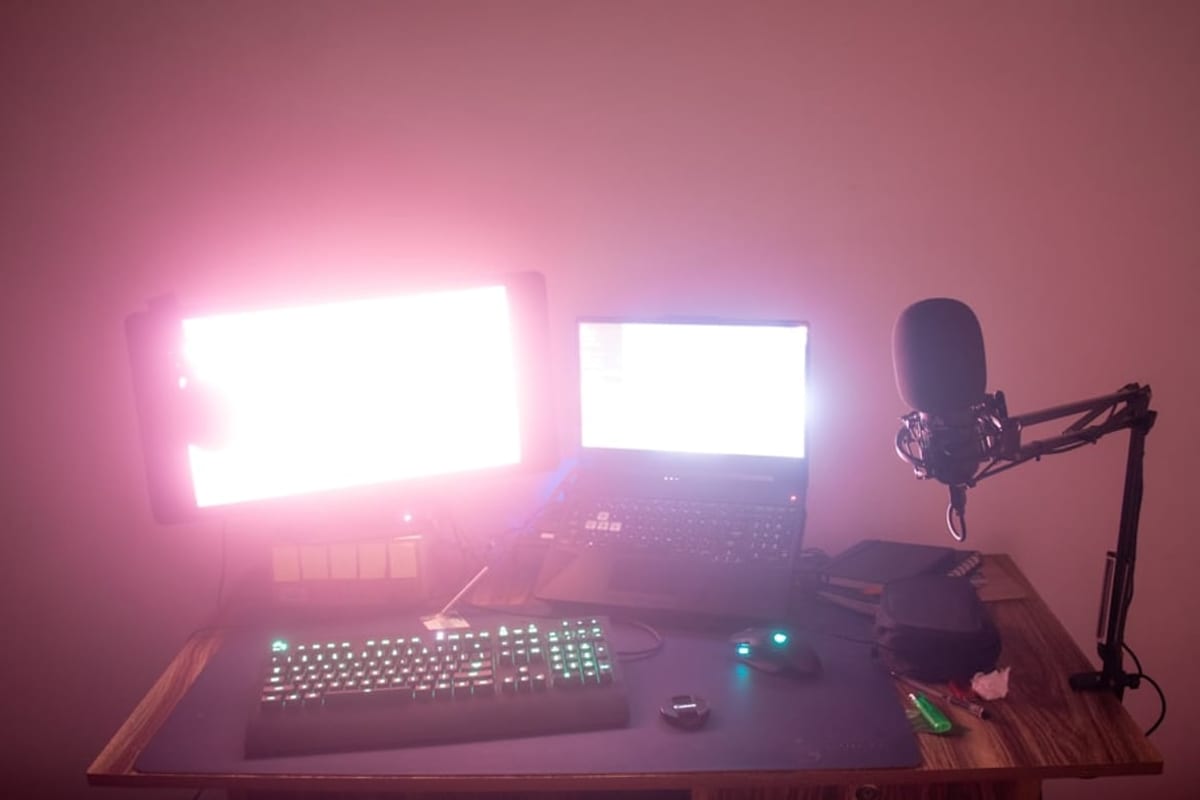
내장으로 가려면 CPU·보드 출력에 HDMI·DP가 필요한 개수만큼 있는지부터 확인하세요. 출력이 하나뿐이면 두 번째 화면이 해상도·주사율에서 타협됩니다.
회사 지급 모니터가 이미 두 장이면 본체 예산을 카드가 아니라 출력 포트에 맞춥니다. USB-C 충전 독은 노트북 이야기이고, 데스크톱은 보드 뒷면 포트가 정답에 가깝습니다. 와이파이는 방이 멀면 카드가 나을 수 있으나, 유선이 되면 유선이 회의 중 끊김을 줄입니다. 와이파이 내장 vs 카드를 참고하세요.
모니터·웹캠 값은 본체와 분리하세요. 100만 원 본체에 화면을 섞으면 C구간이 A구간이 됩니다. 모니터 예산 분리를 같이 보세요.
회사 지급과 재택은 기준이 다를까?
지급 PC는 보안·관리 프로그램이 램을 먹습니다. 재택 개인 본체보다 16GB에서 더 빨리 답답해질 수 있어요. 구매 담당과 말할 때는 코어 마케팅 대신 동시 앱 목록을 적으세요.
소음은 회의 마이크가 케이스 팬을 집어 올립니다. 외장 GPU보다 파워 팬 곡선과 쿨러를 먼저 보세요. 책상 아래 미니는 자리를 아끼지만 온도가 오르기 쉽습니다. 공간이 되면 mATX가 포트와 저장 선택지가 넓습니다.
호환은 호환 체크에 소켓과 램 세대만 넣어도 큰 실수가 줄어듭니다. 완본체를 사도 램, SSD, 출력 포트 세 가지는 스티커가 아니라 부팅 화면에서 확인하세요. 파워는 내장만이면 650W 밴드 하한 쪽에서 예산을 램으로 돌릴 수 있습니다. 파워 가늠은 외장을 검토하는 D구간부터 쓰는 편이 맞습니다.
화상 품질이 걱정이면 본체 GPU가 아니라 마이크, 조명, 헤드셋이 먼저입니다. 본체 예산에 섞지 마세요.
자주 묻는 질문
문서와 화상만이면 50만 원대로 충분한가?
A구간으로 되는 경우가 많습니다. 다만 램 16 미만, 저장 256은 한 분기 안에 답답해지기 쉽습니다. 조합기 하한이 뜨면 억지로 채우지 마세요.
외장은 어느 구간부터 보나?
가벼운 사진 보정, 캐드 뷰어, 겸용 게임이 섞이면 D구간부터 엔트리 외장을 검토합니다. 본업이 3D·4K 편집이면 사무 구간 대신 편집용 글을 우선하세요.
회사 노트북과 데스크톱 중 무엇이 맞나?
이동이 많으면 노트북입니다. 모니터가 고정이고 업글·방열이 필요하면 데스크톱이 유리한 경우가 많습니다. 둘 다 램과 저장 용량을 먼저 보세요.
와이파이 보드는 필수인가?
유선이 되면 필수가 아닙니다. 방 구조상 무선만 되면 C구간 보드 내장 또는 USB·PCIe 카드를 검토하세요. 회의 중 끊김이 걱정이면 유선이 우선입니다.
중고 완본체를 사무용으로 써도 되나?
가능합니다. 부팅 후 램, SSD 여유, 출력 포트를 직접 확인하고 보증·반품 창구를 적어두세요. 업무 파일이 중요하면 본체보다 백업부터 챙기세요.
출처
- Microsoft Teams 하드웨어 · Microsoft
- Zoom 시스템 요구 · Zoom
- Google Meet 하드웨어 · Google
- Windows 11 사양 · Microsoft
- Intel 프로세서 기초 · Intel
- AMD 데스크톱 프로세서 · AMD


