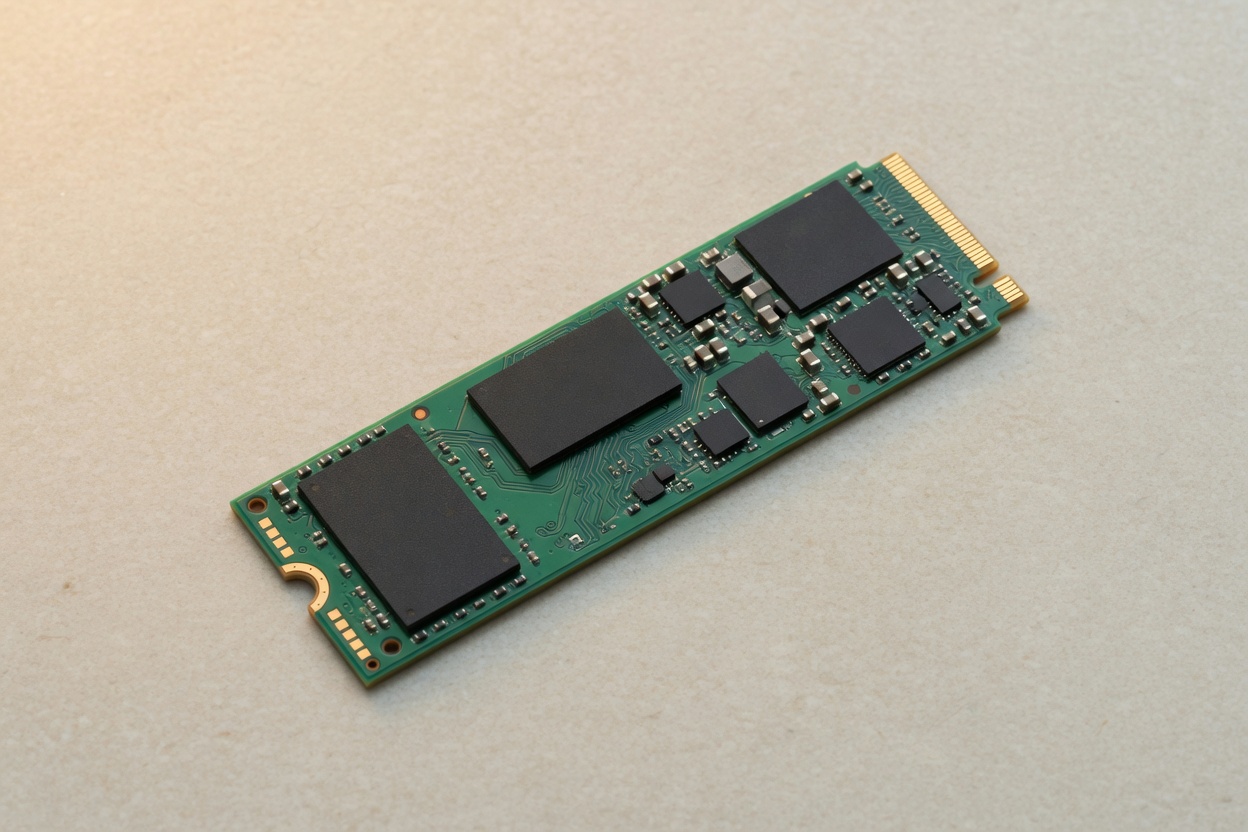
요즘 게임을 여러 개 담으려는 분이 조립을 알아보는 경우가 많습니다. 한 장 SSD에 윈도우와 라이브러리를 같이 넣는 재미가 있기 때문이죠. 하지만 1TB가 차면 부팅 디스크부터 지우는 분도 있고, 512GB만 사서 신작이 안 들어가는 분도 있습니다. 보드 M.2가 하나면 둘째 장을 담기 전에 슬롯이 먼저 막히고, 게임 120만 원대 SSD 8% 약 10만 원으로는 두 장이 빠듯합니다. 이번 포스팅에서는 OS와 게임 폴더를 나누는 드라이브 두 장이 맞는지 자세히 알아보도록 하겠습니다. 용량만 키울지, 부팅과 라이브러리를 갈라 둘지 고민 중이면 칸 숫자로 고르는 데 도움이 될 것입니다.
숫자는 시세 밴드 참고입니다. 결제 전 보드 슬롯을 확인하세요.
| 참고 추정 | 강매 없음
한 장 1TB가 차는 신호가 보이면 용량만 키울지, 부팅과 라이브러리를 갈라 둘지 먼저 가른다.
윈도우 설치 하한 64GB와 게임 폴더는 다른 칸이다. 512GB에 둘 다 넣으면 업데이트가 먼저 막힌다.
두 장 합은 본체 SSD 비중이다. 게임 120만 원대 8%면 한 장이 기본이고, 250만 원대에서 두 장 여유가 나기 쉽다.
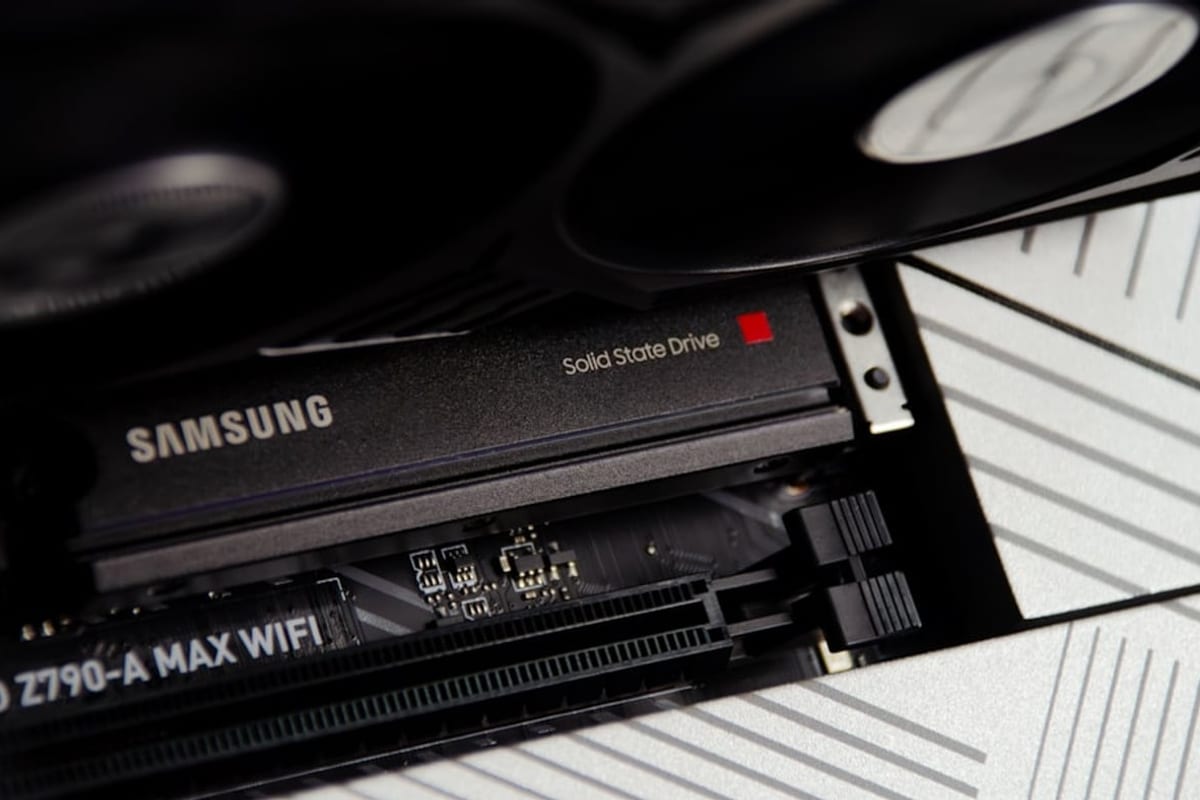
한 장에 OS와 게임을 넣으면 언제 막힐까?
한 장 1TB가 차면 부팅 여유부터 막힙니다. 휴지통, 업데이트, 페이지 파일이 같은 칸을 쓰기 때문입니다.
마이크로소프트는 윈도우 11 설치에 저장 공간 64GB 이상을 적습니다. 업데이트와 기능을 켜면 더 필요하다고도 적어 두었어요. 그 숫자는 게임 네 개를 담는 하한이 아닙니다. 신작 한 편이 80~150GB를 넘는 경우가 흔하고, 셰이더·임시 파일까지 붙으면 체감은 더 빠릅니다.
한 장에 다 넣는 구성은 폴더가 단순합니다. 스팀 기본 경로가 C:\Program Files (x86)\Steam\에 가깝고, 탐색기에서 한 드라이브만 보면 됩니다. 그 단순함이 깨지는 지점은 C 드라이브 여유 10% 아래로 내려가 업데이트가 실패하거나, 큰 게임을 지워야 새 게임을 받는 반복입니다.
용량만 1TB에서 2TB로 올리는 선택은 이 글의 주제가 아닙니다. 그 비교는 SSD 1TB vs 2TB에 있습니다. 여기서는 물리 두 장으로 부팅과 라이브러리를 갈라 둘지, 한 장에 폴더만 둘지입니다. 이미 깔린 윈도우를 다른 NVMe로 복제하는 순서는 OS를 NVMe로 옮길 때를 보세요.
사무 80만 원대 SSD 14%는 약 11만 원입니다. 1TB 실속 7~12만과 맞닿아요. 문서·화상만이면 한 장으로 끝나는 경우가 많습니다. 게임 120만 원대 SSD 8%는 약 10만 원이라, 두 장을 같은 칸에 넣으면 하한이 바로 깨집니다.
윈도우 64GB면 512GB로 충분할까?
64GB는 설치 하한이고, 게임까지 넣으면 512GB는 금방 찹니다. 부팅 전용으로 비워 둘 때만 512GB가 남습니다.
윈도우 11 사양 표의 저장 공간은 “64GB 이상 사용 가능한 디스크”입니다. 최소선이지 여유 권장이 아니에요. 누적 업데이트, 복원 지점, 최대 절전 파일, 가상 메모리가 같은 드라이브에 쌓입니다. 램 32GB면 페이지 파일만으로도 수십 GB가 비는 구성이 있습니다.
512GB NVMe 밴드는 사이트 티어에서 4~8만 원입니다. 게임 80만 원대 SSD 8%는 약 6만 원이라 이 칸에 들어와요. 다만 그 총액의 GPU 30%는 약 24만 원이고, 신작 두세 개만 받아도 부팅 칸이 사라집니다. 512GB를 고르면 게임을 두 번째 드라이브로 빼는 전제가 같이 가야 합니다.
1TB 실속은 7~12만 원입니다. 게임 120만 원대 8% 약 10만 원과 겹쳐요. OS와 게임 네 개 안팎을 한 장에 두는 출발점으로 많이 씁니다. 라이브러리가 여섯 개를 넘기거나, 영상 스크래치까지 같은 칸에 넣으면 한 장이 먼저 찹니다. 편집 스크래치와 NAS 보관은 큰 SSD와 NAS에서만 다룹니다. 이 글은 게임 폴더와 부팅만 가릅니다.
스토어 앱은 설정, 시스템, 저장소, 고급 저장소 설정, 새 콘텐츠 저장 위치에서 새 앱 드라이브를 고를 수 있습니다. 모든 윈도우 프로그램이 그 스위치를 따르지는 않아요. 설치 프로그램이 경로를 묻는 런처는 그때 두 번째 드라이브를 지정합니다.
한 장 SSD를 C와 D로 나누면 폴더만 갈라집니다. 고장이 나면 부팅과 게임이 같이 갑니다. 이 글의 두 장은 물리 디스크가 둘일 때를 말합니다.
견적 5안은 한 장과 두 장을 어떻게 나눌까?
게임 120만 원대는 한 장, 250만 원대에서만 두 장 여유가 나기 쉽습니다. 합이 SSD 비중을 넘으면 총액을 올리거나 접습니다.
아래는 공개 휴리스틱입니다. 특정 모델의 정답이 아니며, 세일·중고·보드 슬롯에 따라 기울어요. 두 장 값은 본체 8칸의 SSD 칸입니다. NAS나 UPS처럼 칸 밖으로 빼지 않습니다.
| 안 | 구성 | SSD 칸 감 | 맞을 때 |
|---|---|---|---|
| 1 한 장 유지 | OS+게임 1TB NVMe | 게임 120 8%≈10만, 1TB 실속 7~12 | 라이브러리 4개 안팎 |
| 2 한 장 키우기 | OS+게임 2TB 한 경로 | 게임 180 8%≈14만, 1~2TB 11~20 | 폴더만 단순하게 |
| 3 OS+게임 분리 | 1TB NVMe + 1TB SATA 또는 2nd M.2 | 합 14~24, 게임 180 14만은 하한 빠듯 | 보드 슬롯·SATA 공유 통과 |
| 4 큰 라이브러리 | 1TB NVMe + 2TB NVMe | 게임 250 8%≈20만, 2TB 고속 18~32는 하한 근처 | 250이 아니면 닫기 |
| 5 닫기 | 4TB·NAS·파티션만 | 4TB급 30~60은 칸 초과 | 차액 GPU, 스크래치는 편집 글 |
1안은 게임 80~120만 원대의 기본입니다. 80만 원대 8%는 약 6만 원이라 1TB 하한 7만이 1만 원 빠듯해요. 512GB에 게임을 같이 넣지 말고, 총액을 120으로 올리거나 라이브러리를 줄이세요. 2안은 한 장 용량만 키웁니다. 물리 분리가 아니므로 이 글의 3안과 목적이 다릅니다.
3안은 부팅 1TB를 비우고 게임을 둘째 장에 둡니다. SATA SSD는 인터페이스 상한이 6Gb/s, 이론 전송 약 600MB/s입니다. 로딩이 NVMe만 못해도, 부팅 칸이 남는 교환이에요. 4안은 둘째도 NVMe입니다. 게임 250만 원대 8% 약 20만 원이 1TB+1TB 싼 쪽과 맞닿고, 2TB 고속 18~32만은 하한을 넘기기 쉽습니다. 넘긴 차액을 GPU 38~44%에서 깎지 마세요.
편집 100만 원대 SSD 12%는 약 12만 원, 180만 원대는 약 22만 원입니다. 타임라인 스크래치를 게임 라이브러리와 같은 둘째 장에 넣으면 둘 다 느려질 수 있어요. 방송 120만 원대 SSD 10%는 약 12만 원이라 1안이 먼저입니다. 예산→부품 조합기에 용도와 총액을 넣은 뒤 SSD 칸만 다시 보세요.
스팀 라이브러리는 둘째 드라이브로 어떻게 옮길까?
스팀 저장 탭에서 경로를 추가한 뒤 이동하면 됩니다. 클라이언트 폴더 전체를 잘라 붙이기 전에 공식 이동을 먼저 보세요.
밸브 고객지원은 설정, 저장 공간 탭에서 위쪽 + 단추로 새 경로를 만든다고 적습니다. 기본 설치 위치는 C:\Program Files (x86)\Steam\ 근처입니다. 새 경로를 만든 뒤 앞으로의 설치를 그쪽으로 두고, 이미 깔린 게임은 같은 저장 화면에서 고른 다음 이동을 누릅니다. 이동 전에 목표 드라이브 여유가 게임 용량보다 큰지 확인하세요. 한 드라이브에 라이브러리 폴더는 하나만 두는 편이 안내에 가깝습니다.
스팀 설치 폴더 자체를 통째로 옮기는 절차는 별도입니다. 종료 후 steamapps, userdata, steam.exe만 남기고 잘라 붙인 뒤 다시 실행하는 안내가 공식 문서에 있습니다. 실수하면 재설치가 커지니, 게임만 옮기는 이동 기능과 섞지 마세요. 무결성 확인은 옮긴 뒤에 한 번 돌리는 편이 안전합니다.
스토어·게임 패스 계열은 설정, 앱, 설치된 앱에서 이동이 열리는 항목만 다른 드라이브로 갑니다. 이동 단추가 없으면 그 앱은 이 경로가 아닙니다. 에픽·배틀넷처럼 설치 경로를 묻는 런처는 설치 화면에서 둘째 드라이브를 고르면 됩니다. 런처 본체는 C에 두고 게임 폴더만 D에 두는 식이 흔해요.
둘째 드라이브가 USB 외장이면 뽑아 둔 채 실행하면 깨질 수 있습니다. 윈도우는 이동식 미디어 기본 정책을 빠른 제거 쪽으로 둔 세대가 있습니다. 게임 라이브러리는 내부 SATA 또는 두 번째 M.2가 먼저입니다. PCIe 세대 숫자 비교는 SSD 용량·PCIe 세대로 넘기고, 여기서는 경로와 슬롯만 적습니다.
목표 드라이브 빈 용량이 게임 폴더보다 작으면 이동이 중간에 멈춥니다. 스팀 저장 화면에 경로를 만든 뒤, 탐색기에서 빈 공간을 한 줄로 적으세요.
M.2를 두 개 꽂으면 SATA가 꺼지나?
보드 설명서에서 M.2와 SATA 공유 칸을 먼저 봅니다. 공유면 그 SATA 번호의 게임 SSD가 사라집니다.
에이수스 고객지원 1044083은 예시로 M.2_1이 SATA 모드와 PCIe를 받고, M.2_2는 PCIe만 받는다고 적습니다. SATA 방식 M.2를 두 번째 칸에 넣으면 인식이 안 될 수 있어요. 같은 예시에서 M.2_1은 SATA6G_1과 공유되어, 둘 다 쓰면 SATA6G_1이 닫힙니다. 그때는 선을 SATA6G_3이나 4처럼 다른 번호로 옮기라고 안내합니다.
엔트리 보드 8~14만 원대는 M.2가 하나이거나, 둘째가 칩셋 레인만 받는 경우가 있습니다. 게임 120만 원대 보드 10%는 약 12만 원이라 이 밴드와 맞닿아요. 둘째 NVMe를 전제로 3안을 고르면, 슬롯이 하나인 보드에서 계획이 무너집니다. 호환 체크에 보드와 저장 장치를 넣기 전에 설명서의 M.2 표, 공유 SATA 번호를 복사해 두세요.
SATA SSD를 게임 전용으로 쓰는 3안은 이 공유만 피하면 됩니다. SATA 개정 3.0은 6Gb/s이고, SATA-IO는 약 600MB/s 전송을 말합니다. NVMe PCIe 3.0 x4는 레인당 8.0 GT/s, 4.0은 16.0 GT/s입니다. 부팅과 페이지 파일은 빠른 칸에 두고, 이미 설치된 게임 읽기는 SATA SSD로도 버티는 경우가 많아요. 프레임을 약속하지는 않습니다.
소형 ITX는 M.2가 하나인 보드가 흔합니다. 그 크기에서 두 장을 고집하면 케이스가 2.5인치 베이를 받는지까지 봐야 해요. 폼팩터 값은 칩셋·폼팩터와 겹치면 그 글을 우선하세요. 이 글은 공유 포트와 게임 경로만 남깁니다.
M.2_1과 같은 번호의 SATA에 게임 SSD를 넣으면 부팅 뒤에 라이브러리가 사라질 수 있습니다. 설명서의 공유 표를 결제 전에 한 줄로 적으세요.
두 장을 살 때 SSD 비중은 어떻게 갈릴까?
두 장 합이 SSD 비중을 넘으면 총액을 올리거나 접습니다. GPU 칸을 깎아 둘째 장을 사지 마세요.
게임 150만 원대 SSD 8%는 약 12만 원입니다. 1TB 실속 7~12만은 들어가고, 1TB 두 장 14~24만은 2만 원 이상 넘어요. 넘긴 돈을 카드에서 빼면 해상도 목표가 먼저 기울습니다. 비중 막대는 8칸 배분과 150만 원 5안이 먼저입니다.
게임 180만 원대 8%는 약 14만 원입니다. 2안 한 장 2TB(11~20만)와 3안 합(14~24만)이 같은 줄에서 만나요. 폴더가 단순하면 2안, 부팅 여유와 대작 삭제를 나누고 싶으면 3안입니다. 3안을 고를 때도 보드가 둘째 칸을 받는지가 가격보다 먼저예요.
게임 250만 원대 8%는 약 20만 원입니다. 1TB+1TB 싼 쪽은 통과하고, 2TB 고속 둘째 장은 하한 18만과 맞닿거나 넘습니다. 4TB급 30~60만은 이 칸을 두 배로 넘기니 5안 닫기입니다. 사무 80만 원대는 SSD 14% 약 11만으로 한 장, 편집 180만 원대 12% 약 22만은 스크래치 용도가 게임과 다르면 나누지 마세요.
둘째 장을 8칸 밖으로 적고 총액을 부풀리면 조합기 막대가 거짓말합니다. 허브, UPS, 독처럼 주변기기가 아니라 본체 저장입니다. 구형 PC에서 부팅만 SSD로 올리는 순서는 업글 순서가 가깝고, 이 글은 새 견적에서 부팅과 게임을 갈라 둘지입니다. 결제 전 제조사 슬롯 표, 스팀 저장 경로, 판매처 AS만 다시 보면 됩니다.
자주 묻는 질문
게임 네 개면 드라이브를 꼭 나누나?
꼭 나누지 않아도 됩니다. 게임 120만 원대 1TB 한 장이 그 분량에 가깝습니다. 지우기 반복이 시작되거나 C 드라이브 여유가 한 자리로 떨어질 때 2안이나 3안을 보면 됩니다.
512GB에 윈도우만 두고 게임은 전부 SATA에 넣어도 되나?
보드가 그 SATA를 끄지 않고, 윈도우 업데이트 여유를 남기면 3안의 변형입니다. 512GB에 게임까지 같이 넣으면 64GB 하한과 상관 없이 금방 찹니다. 게임 80만 원대 6만 원 칸이면 총액을 올리거나 라이브러리를 줄이세요.
한 장을 C와 D로 나누면 두 장과 같나?
같지 않습니다. 파티션은 폴더만 갈라 주고, 디스크 하나가 고장 나면 부팅과 게임이 같이 갑니다. 이 글의 3안·4안은 물리 두 장입니다.
스팀만 옮기고 에픽은 C에 남겨도 되나?
됩니다. 런처마다 경로가 다릅니다. 용량이 큰 쪽만 둘째 장으로 두고, 작은 런처는 C에 남겨도 부팅 여유 목적에는 맞습니다. 공식 이동이 있는 스팀부터 옮기는 편이 실수가 적습니다.
둘째 NVMe 값이 GPU 한 단계보다 싸면 그걸 사나?
SSD 합이 8%를 넘으면 총액을 적고 다시 나눕니다. 게임 150만 원에서 둘째 장 때문에 카드가 메인스트림 하로 내려가면 화면 목표가 먼저 깨집니다. 250만 원대에서 20만 원 칸이 남을 때 4안을 보세요.
출처
- Windows 11 하드웨어 요구 사항 · Microsoft
- Windows 11 사양 · Microsoft
- Steam 설치 및 게임 이동 · Valve
- M.2·SATA 인식 FAQ 1044083 · ASUS
- Serial ATA 개정 사양 · SATA-IO