영상 편집 PC를 맞출 때 큰 SSD와 NAS를 같은 칸으로 넣는 분이 많습니다. 원본이 쌓이면 본체만으로 모자라 보이기 때문이죠. 하지만 타임라인이 매 초 읽는 스크래치와 끝난 파일을 두는 아카이브는 속도가 다릅니다. 이번 포스팅에서는 작업 디스크와 보관 디스크를 나누는 견적 5안을 자세히 알아보도록 하겠습니다. 4K 원본을 나스에서 바로 열고 있다면, 1GbE 한도와 로컬 NVMe 칸을 먼저 가르는 데 도움이 될 것입니다.
특정 나스 모델 순위는 없습니다. 숫자는 시세 밴드 참고입니다. 결제 전 제조사 스펙과 판매처 AS를 확인하세요.
| 참고 추정 | 강매 없음
타임라인 스크래치와 미디어 캐시는 로컬 NVMe에 두고, NAS는 끝난 원본 보관용으로 나눈다.
1GbE 이론 상한은 초당 125MB 근처라 UHD ProRes 한 줄이 거의 채운다.
나스, 스위치, 랜카드는 모니터처럼 본체 8칸 밖에 적는다.
스크래치와 아카이브는 왜 한 칸이 아닐까?
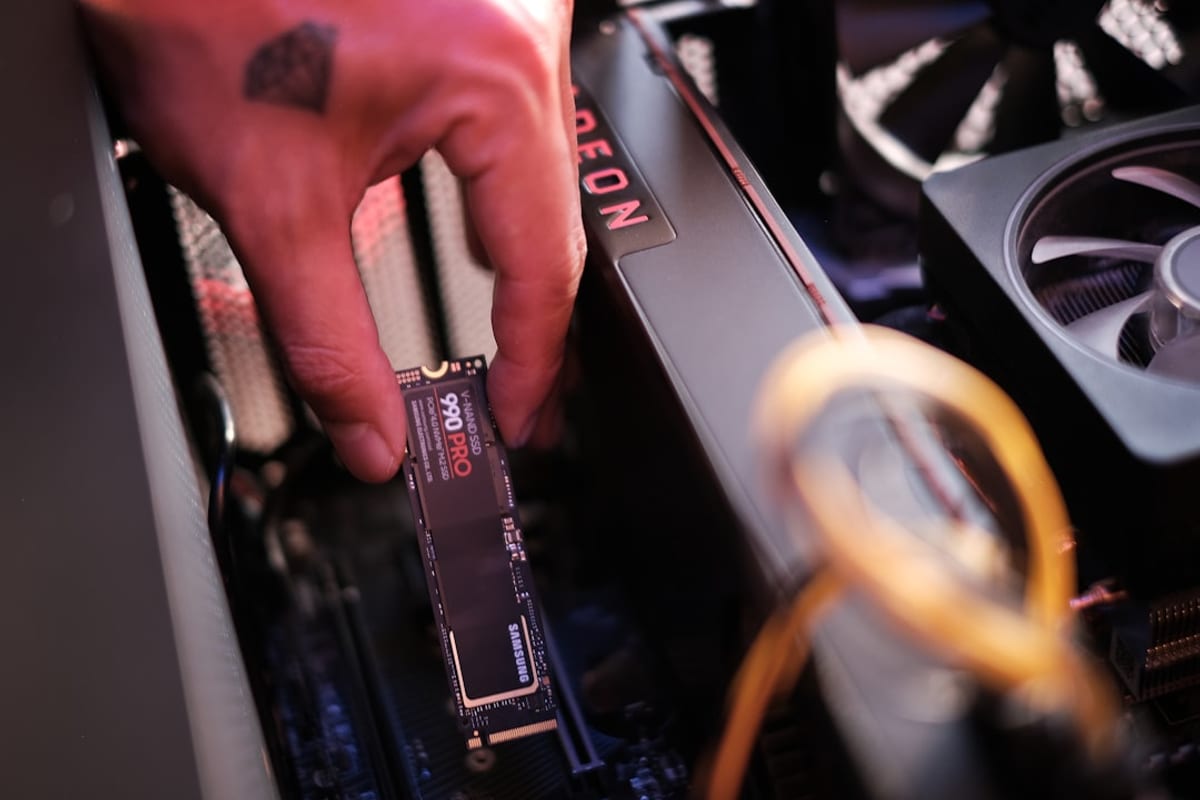
타임라인이 매 초 읽는 칸과 끝난 원본을 두는 칸은 속도가 다릅니다. 스크래치는 미리보기, 피크 파일, 컨폼 오디오, 렌더 캐시처럼 앱이 수천 번 왕복하는 자리입니다. 아카이브는 프로젝트가 닫힌 뒤에도 남겨 두는 원본과 보내기 파일입니다.
어도비 프리미어 저장 안내서는 시스템 드라이브, 미디어 캐시 드라이브, 미디어 드라이브를 나눠 적습니다. 캐시 칸은 피크(.pek)와 컨폼 오디오(.cfa)를 초당 수천 번 읽는다고 명시하고, 빠른 SSD 또는 NVMe를 따로 두라고 합니다. 내부가 부족하면 빠른 외장을 쓰되, 플래시 메모리 스틱에는 앱을 설치하지 말라고 적혀 있습니다.
다빈치 리졸브는 환경설정 시스템 탭의 미디어 스토리지 목록 맨 위가 새 프로젝트의 캐시와 갤러리 스틸 기본 위치입니다. 블랙매직 안내 영상은 그 자리를 항상 연결된 고속 볼륨으로 두라고 합니다. 부팅 디스크에 원본까지 쌓으면 재생과 보내기가 같은 칸을 두고 싸웁니다.
게임 라이브러리 용량을 고르는 글과 이 글을 섞지 마세요. SSD 1TB vs 2TB는 설치 용량이고, 여기서는 타임라인이 왕복하는 칸입니다. 사진 카탈로그와 색영역 모니터는 RAW 보정 예산이 담당합니다.
1GbE NAS로 4K를 열면 어디가 막히나?
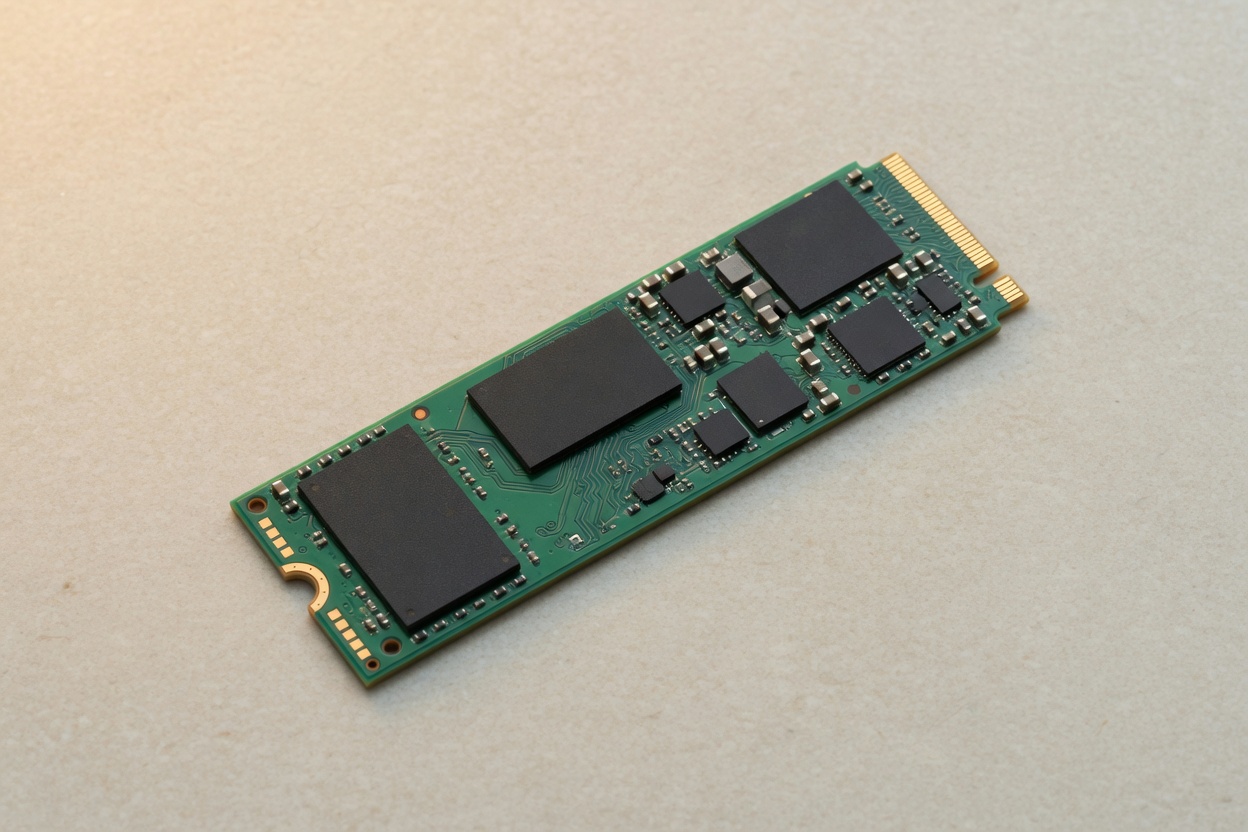
1GbE 이론 상한은 초당 125MB 근처라 UHD ProRes 한 줄이 거의 채웁니다. IEEE 802.3ab 1000BASE-T는 1Gbps입니다. 비트를 바이트로 나누면 1,000Mbps ÷ 8 = 125MB/s가 천장이고, 프로토콜 오버헤드가 있으면 실효는 더 내려갑니다.
애플 프로레스 백서와 지원 문서에서 ProRes 422 HQ는 1920×1080 29.97fps 목표 약 220Mbps입니다. 같은 계열을 UHD 3840×2160 30p로 올리면 목표 약 884Mbps, 초당 약 110MB입니다. 60p HQ는 약 1,768Mbps, 초당 약 221MB로 1GbE 천장을 넘습니다. 한 줄만 열어도 여유 없고, 미리보기와 캐시가 같은 회선을 쓰면 타임라인이 끊깁니다.
어도비 저장 권고는 HD 공유 작업에 1Gbps, 4K 공유 작업에 10Gbps를 유지하라고 적습니다. 시놀로지 크리에이터 페이지도 4K와 RAW를 나스에서 직접 고칠 때 10GbE 이상을 붙이라고 합니다. 가정용 1GbE 나스로 4K 원본을 마운트해 타임라인을 여는 구성은, 그 문서들의 전제와 어긋납니다.
보드에 2.5GbE가 있어도 나스가 1GbE면 느린 쪽이 천장입니다. 2.5GbE 이론 상한은 초당 약 312MB라 UHD 30p 한 줄은 숫자상 들어가지만, 캐시 쓰기와 미리보기가 같은 회선을 쓰면 여유가 금방 사라집니다. 실시간 마운트 대신 밤에 복사해 두고 낮에 로컬에서 여는 쪽이 1GbE 집을 덜 막습니다.
PCIe 4.0 NVMe 상자 숫자는 순차 읽기 수천 MB/s가 흔합니다. 광고 숫자는 실사용 왕복과 같지 않아도, 로컬 칸과 1GbE 칸의 자릿수가 다르다는 점은 남습니다. 세대 표기만 필요하면 SSD PCIe 세대를 보고, 여기서는 스크래치 위치만 고정하세요.
편집 예산에서 SSD 칸은 얼마인가?
편집 80만 원이면 SSD 12%는 약 10만 원, 1TB 실속 밴드에 가깝습니다. 사이트 공개 휴리스틱에서 영상·디자인 용도의 SSD는 총액의 12%입니다. 80만 원이면 약 10만 원, 100만 원이면 약 12만 원, 180만 원이면 약 22만 원, 250만 원이면 약 30만 원입니다.
티어 밴드는 1TB 실속 7~12만 원, 1~2TB 11~20만 원, 2TB 고속 18~32만 원, 4TB급 30~60만 원입니다. 편집 80~100만 원 SSD 칸은 1TB 실속 하한을 겨우 채우거나 상한에 걸칩니다. 2TB 고속 하한 18만 원은 100만 원 칸 12만 원보다 6만 원 부족합니다. 180만 원에서야 22만 원이 2TB 고속 하한을 통과합니다. 250만 원 30만 원은 4TB급 하한과 같습니다.
이 칸은 본체 여덟 칸의 SSD입니다. 나스 본체, 디스크 묶음, 10GbE 스위치, 랜카드는 그 12% 안에 넣지 않습니다. 넣으면 램과 GPU가 같이 줄어요. 편집 램 비중은 16%라 80만 원이면 약 13만 원, 180만 원이면 약 29만 원입니다. 타임라인 램 용량은 32GB vs 64GB와 영상 편집 견적이 담당하니, 여기서는 저장 위치만 적습니다.
예산→부품 조합기에 편집과 총액을 넣으면 SSD 막대가 같은 비율로 나옵니다. 과투자·부족은 구매 지시가 아닙니다. 나스 값을 그 막대에 섞지 마세요.
견적 5안은 어디에 무게를 둘까?
다섯 안은 로컬 스크래치를 남기고 NAS를 보관으로만 둘지, 아니면 닫을지입니다. 모델 랭킹이 아니라 작업 디스크를 어디에 둘지의 배분입니다.
| 안 | 작업 디스크 | 보관 | SSD 칸 감 |
|---|---|---|---|
| 1 로컬 1TB | OS+캐시 한 장 | 나스 없음, 주기 외장 | 1TB 실속 7~12만 |
| 2 로컬 2TB 고속 | 캐시+작업 미디어 | 끝난 건 외장 | 2TB 고속 18~32만 |
| 3 로컬+외장 | NVMe 스크래치 | USB 외장 아카이브 | SSD 칸 + 8칸 밖 외장 |
| 4 로컬+1GbE 나스 | 타임라인은 NVMe만 | 나스는 복사 보관 | SSD 칸 + 나스 8칸 밖 |
| 5 닫기 | 10GbE 나스를 작업으로 | 본체 SSD는 캐시만 | 나스+스위치+NIC는 총액 밖 |
1안은 편집 80~100만 원에서 흔합니다. 1TB에 윈도우와 캐시, 진행 중인 한 편만 두고 끝나면 외장으로 빼세요. 2안은 편집 180만 원 SSD 약 22만 원이 2TB 고속 하한을 넘는 지점입니다. 작업 중인 4K를 로컬에 두는 안입니다.
3안은 나스 없이 보관만 키울 때입니다. USB 3.2 Gen2 10Gbps 외장은 회선 숫자만 보면 10GbE와 같은 자릿수지만, 케이블 길이와 버스 공유가 다릅니다. 외장 값은 본체 8칸 밖입니다. 4안은 이미 나스가 있을 때입니다. 1GbE면 타임라인 원본을 복사해 오고, 나스는 백업과 아카이브만 맡깁니다.
5안은 10GbE 나스, 스위치, 데스크탑 랜카드까지 본체 밖에 따로 적고 총액을 올리는 안입니다. 그 비용을 SSD 칸에서 빼면 스크래치가 512GB로 내려가 캐시가 부팅 디스크를 밀어냅니다. 팀 공유가 아니면 4안이 더 싸게 끝나는 경우가 많습니다.

프리미어와 다빈치 캐시는 어디에 둘까?
미디어 캐시는 로컬 SSD에 두고, 나스 경로가 빠지면 기본 위치로 되돌아갑니다. 프리미어는 환경설정 미디어 캐시에서 폴더를 바꿀 수 있고, 가능하면 전용 SSD를 고르라고 적습니다. 미디어와 같은 디스크에 둬도 되지만, 네트워크 드라이브에 캐시를 올리면 그 경로가 끊길 때 기본 위치로 떨어지고 파일을 다시 만듭니다.
스크래치 디스크(캡처, 미리보기, 자동 저장)는 프로젝트 설정에서 갈립니다. 예전 안내서는 네트워크 디스크가 대체로 느리니 컴퓨터에 붙은 디스크만 지정하라고 했습니다. 지금 문서도 4K 공유는 10Gbps를 전제로 하니, 가정용 1GbE 공유 폴더를 스크래치로 쓰는 구성은 그 전제를 못 채웁니다.
리졸브는 미디어 스토리지 목록 순서가 기본 캐시입니다. 기존 프로젝트는 프로젝트 설정 마스터 세팅의 작업 폴더를 따로 바꿉니다. 목록에서 부팅 SSD를 빼고 외장만 남긴 채 그 외장을 뽑으면 앱이 저장 위치를 못 찾습니다. 항상 켜져 있는 내부 NVMe를 맨 위에 두는 편이 안전합니다.
캐시가 커지면 지우는 주기를 정하세요. 프리미어는 미디어 캐시 관리에서 일수 또는 용량 한도를 걸 수 있습니다. 지워도 원본은 남고, 다시 열면 피크와 컨폼을 다시 만듭니다. 원본을 나스에만 두고 캐시만 로컬에 두면, 오프라인 미디어가 뜨는 이유는 파일이 지워져서가 아니라 경로가 바뀌어서입니다.
NAS 값을 본체 8칸에 넣으면 무엇이 깨질까?
나스, 스위치, 랜카드는 모니터처럼 본체 여덟 칸 밖에 적습니다. 편집 180만 원에서 SSD 22만 원에 4베이 나스 40만 원을 넣으면 본체는 140만 원입니다. CPU 24%와 램 16%, GPU 22%가 같이 줄고 타임라인 보내기 칸이 먼저 얇아집니다.
10GbE를 작업 디스크로 쓰려면 나스와 스위치, PC 쪽 포트가 같이 필요합니다. 보드 온보드가 2.5GbE여도 나스가 1GbE면 느린 쪽에 맞춰집니다. 그 차액은 2TB 고속 한 장 또는 램 32GB 키트에 가깝습니다. 8칸 비중을 먼저 고정한 뒤, 보관 비용을 아홉 번째 줄에 쓰세요.
끝난 4K를 본체 4TB에만 쌓는 구성은 스크래치와 아카이브가 다시 한 장이 됩니다. 4TB급 하한 30만 원은 편집 250만 원 SSD 칸과 같지만, 그 한 장이 차면 캐시를 지울 곳이 없습니다. 보관이 커질수록 로컬은 작업 중인 편만 남기고 나머지는 나스나 외장으로 빼는 4안이 본체 칸을 지킵니다.
호환 체크는 저장 위치와 별개입니다. 보드 M.2 슬롯이 SATA를 끄는지, 두 번째 칸이 있는지는 조립 전에 매뉴얼을 보세요. 슬롯 세대만 필요하면 세대 글로 돌아가고, 여기서는 캐시 경로가 네트워크인지 로컬인지만 적습니다.
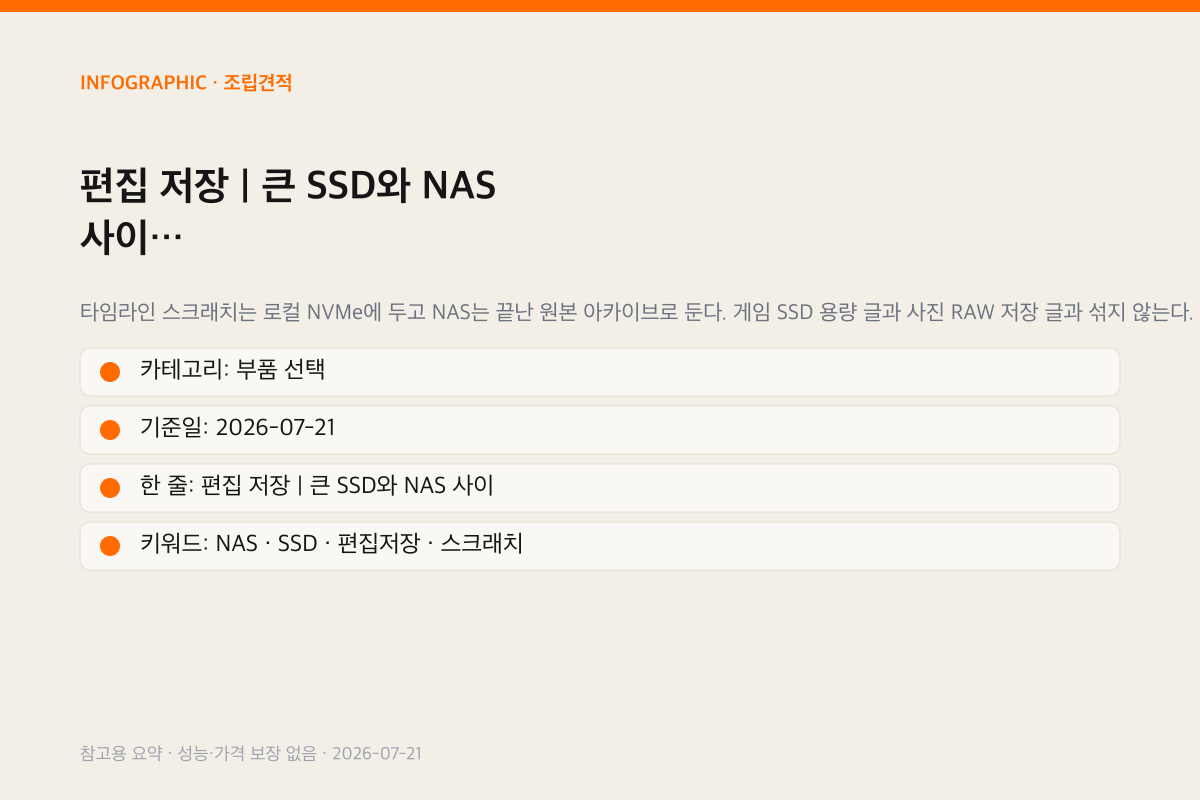
본체 여덟 칸의 SSD는 스크래치입니다. 나스 값, 디스크 묶음, 스위치, 랜카드는 모니터처럼 밖에 적으세요. 한 바구니에 넣으면 180만 원 편집이 140만 원처럼 보입니다.
UHD ProRes 422 HQ 30p 한 줄이 초당 약 110MB입니다. 1GbE 천장 125MB/s와 겹치면 미리보기와 캐시가 같은 회선을 씁니다. 원본은 복사해 오고, 나스는 보관만 맡기세요.
프리미어는 환경설정 미디어 캐시 폴더, 리졸브는 환경설정 시스템 미디어 스토리지 맨 위. 둘 다 내부 NVMe인지 확인한 뒤에만 타임라인을 여세요.
자주 묻는 질문
1TB SSD면 4K 편집이 되나?
진행 중인 한 편과 캐시만 두면 되는 경우가 많습니다. 편집 80~100만 원 SSD 칸 약 10~12만 원은 1TB 실속 밴드입니다. 끝난 원본을 같은 장에 쌓으면 캐시가 부팅 파일을 밀어내니, 끝나면 외장이나 나스로 빼세요.
나스에서 바로 고치는 편이 더 싸지 않나?
나스 본체만 보면 싸 보여도 10GbE 스위치와 PC 랜카드가 붙어요. 그 합은 본체 SSD 칸 12%를 넘기기 쉽습니다. 1GbE만 있으면 타임라인은 로컬 복사, 나스는 보관이 4안입니다. 팀 동시 편집이 아니면 5안을 열 이유가 적습니다.
USB 외장 SSD를 스크래치로 써도 되나?
어도비는 내부가 부족하면 빠른 외장을 쓰라고 적습니다. 다만 뽑히면 캐시 경로가 기본 위치로 돌아갑니다. 항상 붙어 있는 내부 NVMe를 캐시에 두고, 외장은 아카이브나 작업 미디어 복사본에 쓰는 3안이 경로 사고를 줄입니다.
사진 RAW 보관과 같은 나스면 되나?
보관 용도면 같은 나스여도 됩니다. 다만 라이트룸 카탈로그와 색영역 모니터는 이 글의 범위가 아닙니다. 사진 쪽은 RAW 보정 글을 보고, 여기서는 영상 타임라인 스크래치만 로컬로 두세요.
2TB를 사면 나스는 필요 없나?
작업 중인 편만 두면 2안만으로 충분한 달이 있습니다. 원본이 매주 쌓이면 2TB도 곧 찹니다. 로컬은 스크래치 상한을 지키고, 보관이 커지는 순간 3안 외장 또는 4안 나스를 8칸 밖에 여는 쪽이 본체 칸을 지킵니다.
출처
- Adobe Premiere 저장 권고 · Adobe
- Adobe Premiere 미디어 캐시 · Adobe
- Apple ProRes 개요 · Apple
- Apple ProRes 백서 PDF · Apple
- Synology 크리에이터 스토리지 · Synology
- IEEE 802.3 이더넷 · IEEE 802.3
- Blackmagic DaVinci Resolve · Blackmagic Design