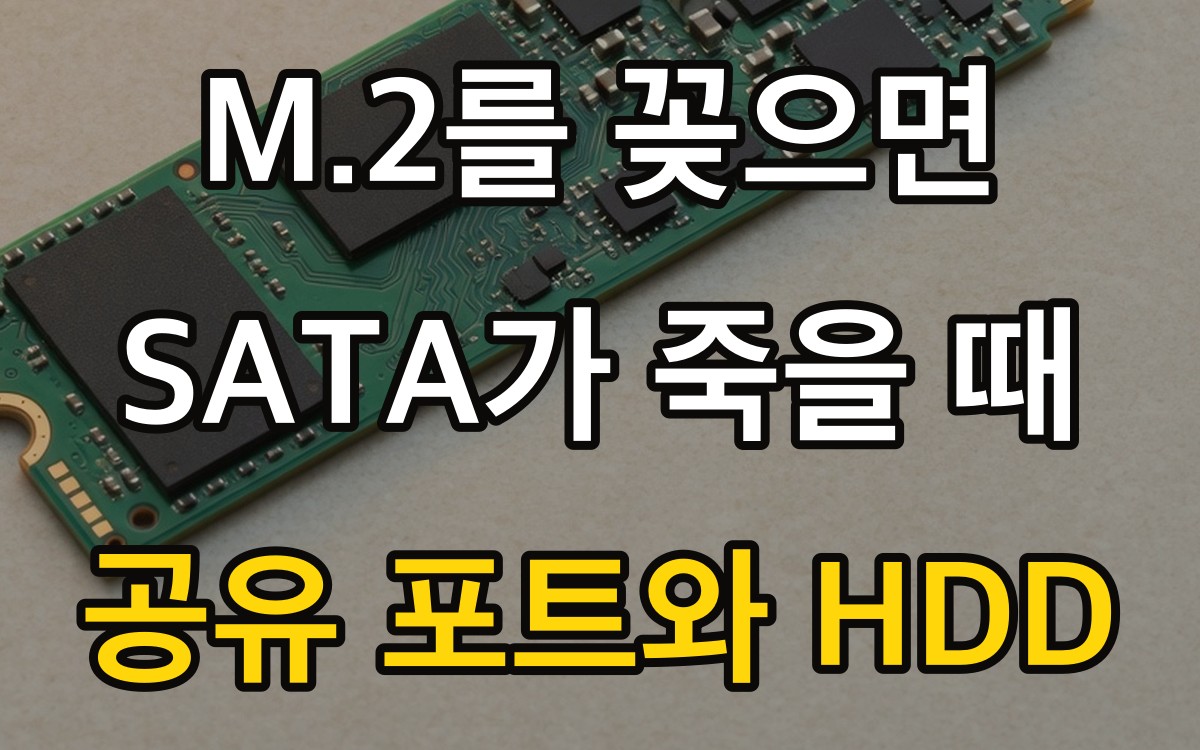
NVMe를 한 장 더 꽂은 저녁에, 어제까지 보이던 3.5인치 하드가 바이오스 목록에서 빠지는 일이 있습니다. 용량을 늘리려다 사진과 설치 파일이 통째로 안 보이면 디스크가 죽은 줄 알기 쉽죠. 하지만 고장이 아니라, 메인보드가 M.2 슬롯과 SATA 포트를 같은 레인으로 묶어 둔 경우가 많습니다.
이번 포스팅에서는 어떤 슬롯이 어느 SATA를 끄는지, 매뉴얼 표를 읽는 순서를 자세히 알아보도록 하겠습니다. HDD를 견적에 남기려는 분이라면 부팅은 NVMe, 보관은 공유되지 않는 SATA로 나누는 데 도움이 될 것입니다. 꺼지는 번호는 보드마다 다릅니다.
· 참고 추정 · 강매 없음
M.2를 채우면 특정 SATA만 꺼지는 보드가 있다. 디스크 고장이 아닐 수 있다.
꺼지는 포트 번호는 매뉴얼 Storage 표가 정한다. 5번·6번이라는 숫자는 예시일 뿐이다.
부팅은 NVMe에 두고, HDD는 공유되지 않는 SATA에 남긴다.
M.2를 꽂으면 왜 하드가 사라지나?
칩셋이 가진 레인이 한정돼 있어서, 보드 설계자가 M.2 한 칸과 SATA 몇 포트를 같은 스위치에 물려 둡니다. 스위치를 NVMe 쪽으로 넘기면 그 SATA는 전기가 끊깁니다. 케이블이 빠져서가 아닙니다.
CPU에 직결된 첫 M.2는 SATA를 건드리지 않는 보드가 많습니다. 칩셋 쪽 두 번째, 세 번째 슬롯에서 공유가 걸리는 편이 흔합니다. 그래서 "NVMe는 다 똑같은 SSD"로 아무 슬롯에 넣으면, 예전에 쓰던 하드만 조용히 사라집니다. 운영체제가 설치된 NVMe는 그대로 부팅되고, 자료 디스크만 탐색기에서 빠져 있습니다.
방열판을 겹칠지, GPU 백플레이트가 슬롯을 가리는지는 다른 문제입니다. 열이 아니라 포트가 죽은 것인지부터 가르세요. 덮개는 M.2 방열판이 맞는 때, 가림은 두 번째 M.2가 GPU에 가릴 때를 보면 됩니다.
매뉴얼 공유 표는 어디를 보나?
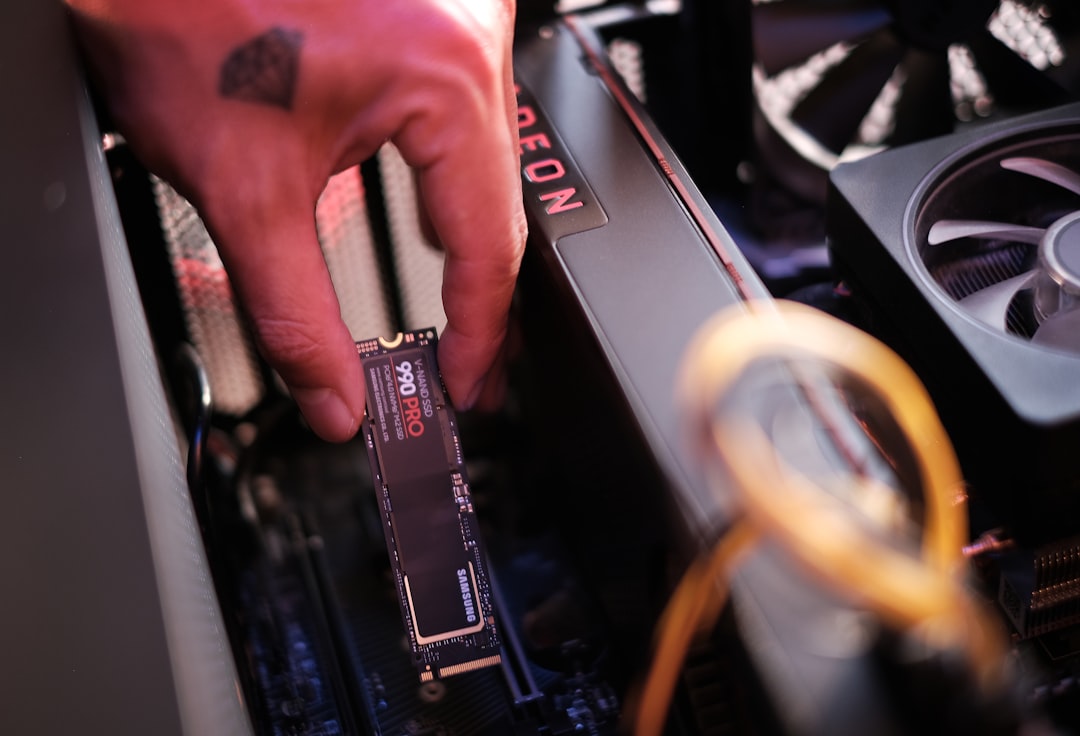
PDF에서 Storage, 저장장치, 또는 사양 표의 별표 각주를 찾습니다. "M.2_2 장착 시 SATA6G_5와 SATA6G_6 비활성"처럼 슬롯 이름과 포트 번호가 한 줄로 적혀 있습니다. 그 문장이 이 글의 예시보다 우선입니다.
보드 실크의 SATA1이라고 적힌 칸과 매뉴얼 번호가 어긋나 보이면, 인쇄된 번호를 따르세요. 케이스 선 정리 중에 케이블을 빈 포트로 옮기면, 공유된 쪽에 다시 꽂히기도 합니다. 바이오스의 SATA 모드가 AHCI인지도 같은 화면에서 봅니다. RAID로 묶어 둔 구성은 포트가 살아 있어도 목록 모양이 달라지니, 단일 디스크 확인을 먼저 하세요.
아래 표는 설명용 예시입니다. 결제 전에 가진 보드 매뉴얼 한 줄을 메모장에 옮겨 적으세요. 비어 있으면 호환 체크의 보드·저장 칸만 채워도 슬롯 개수를 다시 보게 됩니다.
| 슬롯 예시 | 자주 적히는 영향 | 남기기 쉬운 쪽 | 볼 곳 |
|---|---|---|---|
| M.2_1, CPU 직결 | SATA를 끄지 않는 보드가 많음 | SATA 전체 | 사양 표 각주 |
| M.2_2, 칩셋 | SATA 5·6이 꺼진다는 문장 | SATA 1·2 | Storage 표 |
| M.2_3 | SATA 또는 다른 PCIe x4와 택1 | 표에 남은 포트 | 슬롯 주석 |
| SATA SSD만 추가 | M.2와 무관하게 전원·데이터 둘 다 필요 | 공유 밖 포트 | 바이오스 목록 |
5번과 6번이라는 숫자는 어느 제조사 매뉴얼에 자주 나올 뿐, 모든 보드의 규칙이 아닙니다. 미니 ITX는 포트가 4개뿐인 경우도 있어, 공유 한 줄만으로 하드 베이가 전부 죽을 수 있습니다.
HDD를 남길 때 포트는 어떻게 고르나?
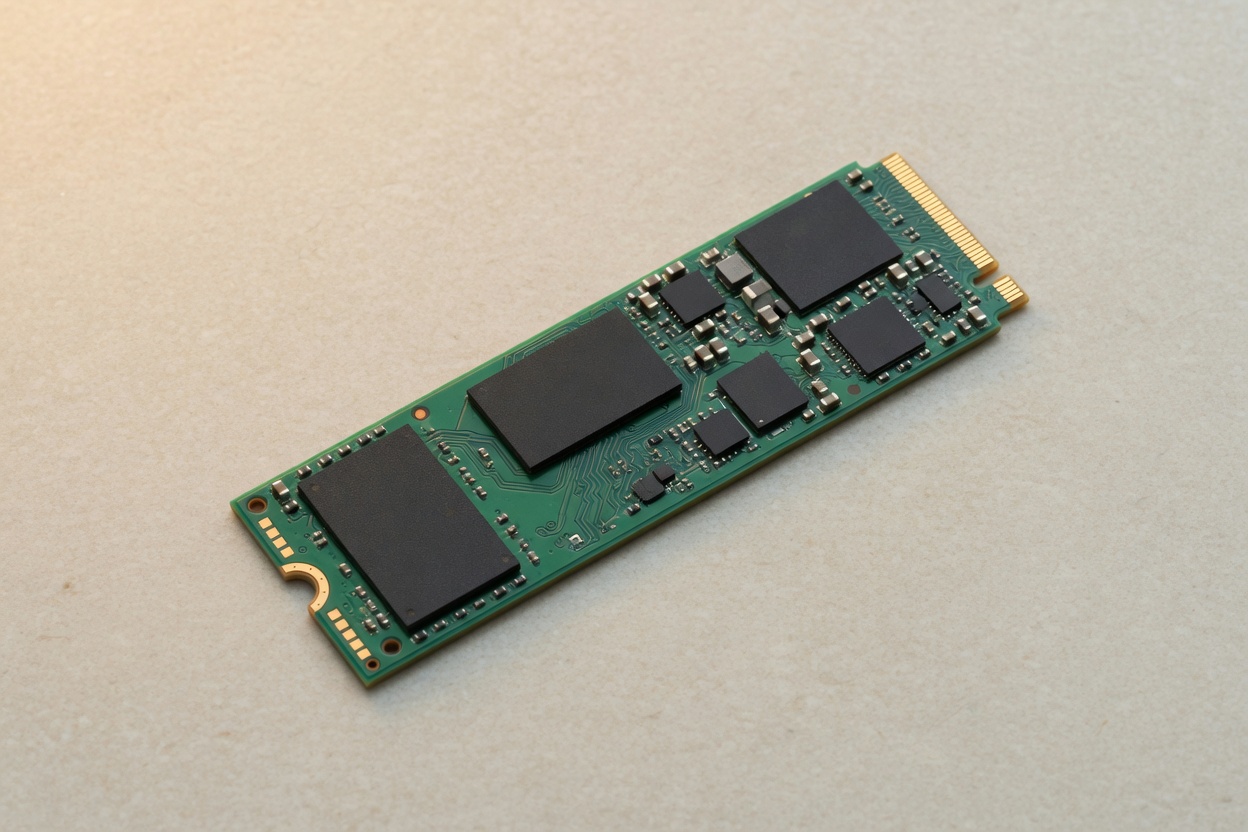
부팅 드라이브는 NVMe에 두고, 3.5인치 하드는 "표에서 꺼지지 않는다고 적힌 SATA"에만 꽂습니다. 데이터 케이블과 파워 SATA 전원은 둘 다 있어야 합니다. 전원만 꽂히면 디스크가 돌다가도 바이오스에는 안 나옵니다.
게임 설치 파일까지 하드에 두면 로딩이 길어집니다. 보관, 백업, 용량 큰 영상 원본 정도로 역할을 좁히세요. 베이가 있는 케이스인지도 같이 봅니다. 베이 없이 HDD를 견적에 넣으면 포트가 살아도 고정할 곳이 없습니다. 그 조건은 HDD를 견적에 넣을 때와 맞습니다.
용량 업그레이드는 공유를 피한 뒤의 이야기입니다. 1TB와 2TB를 가를 때는 SSD 용량과 PCIe 세대, 게임 라이브러리를 나눌 때는 OS와 게임 드라이브를 이어서 보세요. 세대를 한 단계 올린다고 SATA 공유가 풀리지는 않습니다.

8칸에서 저장 비중은 SSD가 기본입니다. HDD 한 대를 더 사려고 GPU 비중을 깎지 마세요. 보관이 필요하면 총액을 조금 올리거나, 공유 없는 SATA에 가진 하드를 재사용합니다. 막대는 8칸 예산 배분을 먼저 고정하세요.
이미 안 보이는 디스크를 되돌리는 순서
전원을 끄고 파워 스위치를 내립니다. M.2가 꽂힌 슬롯 이름을 매뉴얼과 대조한 뒤, 하드의 SATA 데이터 케이블을 "비활성이 아닌 번호"로 옮깁니다. 다시 켜서 바이오스 저장장치 목록에 모델명이 돌아오는지 봅니다.
목록에 없으면 데이터 케이블을 다른 정상 포트에 한 번 더 바꿔 보고, 그다음 SATA 전원 커넥터를 다시 누르세요. 반쯤 꽂힌 전원은 모터가 돌다 멈추는 소리로 티가 납니다. 여기까지 했는데도 없으면, 그때 디스크 쪽 고장을 의심합니다. 공유 포트를 먼저 배제하지 않은 채 복구 프로그램을 돌리지 마세요.
OS를 SATA에서 NVMe로 옮기는 작업 중이라면 순서가 또 다릅니다. 복제와 부팅 항목은 OS를 NVMe로 옮길 때를 따로 보세요. 이 글은 포트가 꺼져서 사라지는 경우만 다룹니다.
바이오스에는 있는데 윈도우에만 없나?
바이오스 목록에 모델명이 있으면 레인 공유는 이미 통과한 상태입니다. 윈도우 디스크 관리에서 오프라인, 초기화 안 됨, 드라이브 문자 없음인 경우가 많습니다. 새 디스크면 초기화가 필요하고, 자료가 있는 디스크면 문자만 할당하세요. 초기화를 누르면 파티션이 지워질 수 있습니다.
반대로 바이오스에도 없으면 윈도우 드라이버를 깔아도 소용이 없습니다. 장치 관리자의 저장 컨트롤러를 업데이트하기 전에, 포트 번호를 한 번 더 읽으세요. 칩셋 드라이버는 인식된 장치 안정에 도움이 되지만, 전기가 끊긴 SATA를 살려 주지는 않습니다.
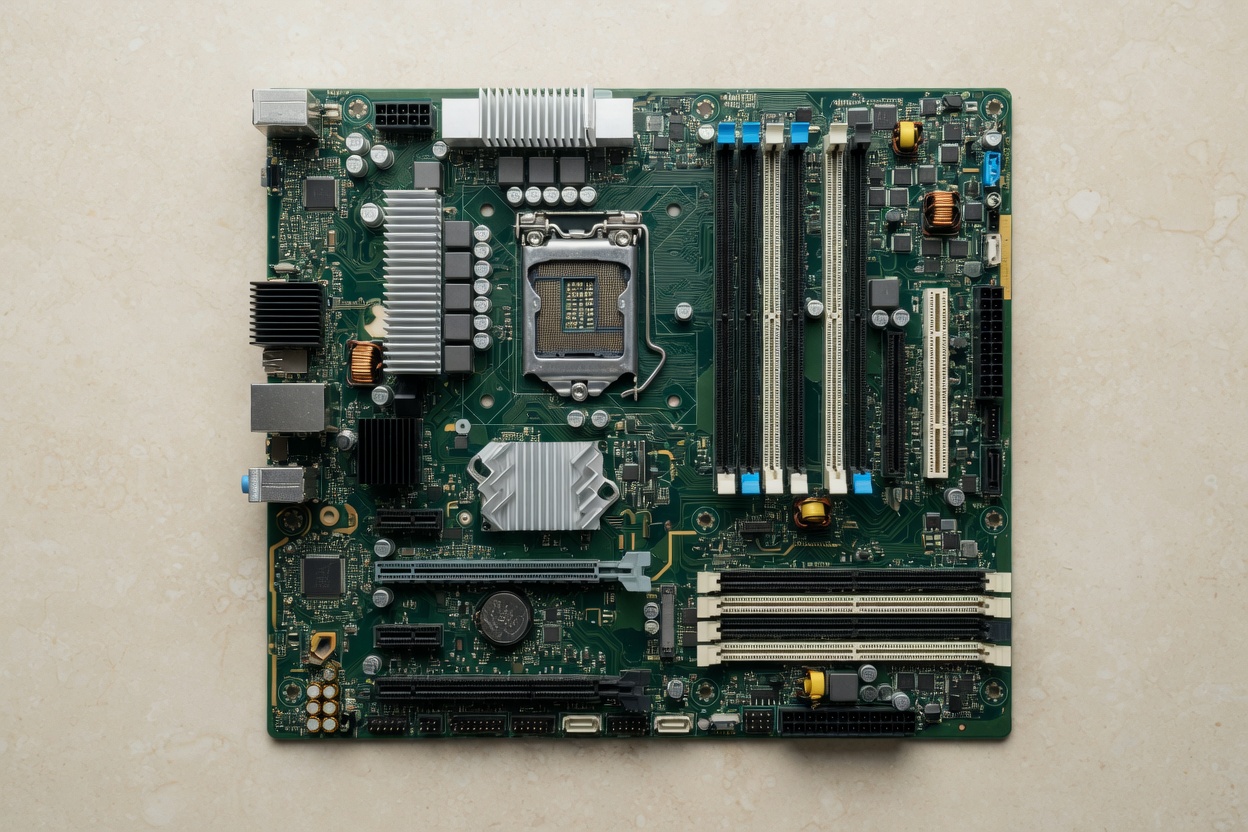
매뉴얼 각주가 없는 M.2라고 해서 영원히 안전한 것은 아닙니다. 리비전이 바뀌면 공유 줄이 달라지기도 합니다. 박스의 보드 버전과 PDF 버전이 같은지 보세요.
자주 묻는 질문
CPU 쪽 M.2에만 꽂으면 SATA는 안전한가?
많은 보드에서 첫 슬롯은 SATA와 분리돼 있습니다. 그래도 사양 표에 "영향 없음"이 적혀 있는지 확인하세요. ITX나 일부 칩셋은 첫 슬롯도 다른 PCIe 레인과 나눕니다.
SATA SSD와 NVMe를 같이 써도 되나?
공유되지 않는 포트라면 같이 씁니다. 부팅 우선순위만 NVMe로 두세요. 공유 포트에 SATA SSD를 꽂으면 그 드라이브만 사라집니다. HDD만의 문제가 아닙니다.
포트가 꺼진 하드의 데이터는 날아가나?
케이블을 정상 포트로 옮기면 파티션이 그대로인 경우가 많습니다. 디스크 관리에서 초기화를 누르기 전에는 지워지지 않습니다. 다른 PC의 SATA에 물려 읽어 보는 방법도 있습니다.
공유를 피하려고 보드를 바꿔야 하나?
하드 한 대 때문에 보드를 바꾸는 비용이 더 큰 경우가 많습니다. 빈 SATA가 표에 남아 있으면 케이블만 옮기세요. 포트가 정말 부족할 때 저장 칸 예산을 다시 보면 됩니다.
출처
- PCI-SIG · PCI-SIG
- AMD Socket AM5 칩셋 · AMD
- Intel 데스크톱 프로세서 · Intel