요즘 견적에서 SSD만 넣고 저장이 모자라면 그때 HDD를 붙이려는 분이 많습니다. 용량 단가를 맞추는 재미는 있지만, 부팅 디스크까지 3.5인치로 두면 켜지는 시간이 먼저 늘어납니다.
하지만 미니 케이스에는 3.5베이가 없고, 진동이 팬 소음과 겹치면 “저소음 팬을 샀는데” 소리가 남습니다. 이번 포스팅에서는 HDD를 부팅이 아닌 보관으로 둘지, NVMe 용량을 한 칸 올리지 자세히 알아보도록 하겠습니다. 게임 라이브러리와 작업 원본이 2TB를 넘는 중이라면, 베이와 소음부터 적는 데 도움이 될 것입니다.
| 참고 추정 | 강매 없음
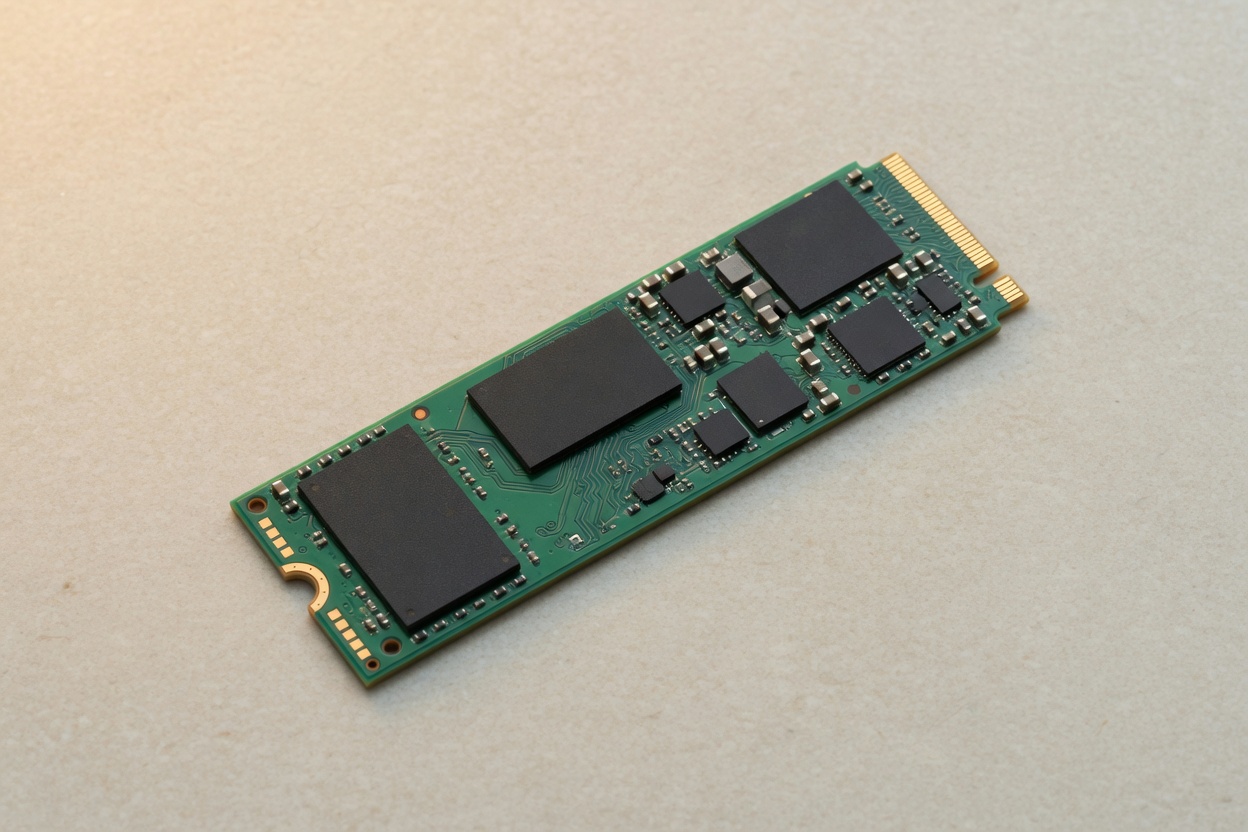
부팅과 OS는 NVMe가 먼저다. HDD는 보관·아카이브 칸이다.
3.5베이가 없으면 어댑터보다 용량 큰 SSD를 검토한다.
소음·진동은 팬커브와 다른 칸이다. 고무 마운트와 위치를 본다.
부팅 디스크를 HDD로 두면?
켜지는 시간과 업데이트, 브라우저 탭이 먼저 느려집니다. 게임 로딩만의 문제가 아니고, 2026년 기준으로 부팅 칸은 NVMe 1TB를 출발점으로 두는 견적이 흔합니다. 용량 단가가 싸다고 부팅을 3.5인치에 두면 나중에 NVMe를 사도 이사가 남으니, 빠듯하면 1TB NVMe를 지키고 HDD를 빼는 편이 재작업이 적습니다.
이미 HDD에 윈도우가 있으면 복제 전에 슬롯과 부팅 순서를 적으세요. 그 절차는 OS를 NVMe로입니다. OS와 게임을 나누는 글은 부팅 SSD와 라이브러리입니다. 이 글은 “HDD를 새로 넣을지”만 다룹니다.
용량 단가가 싸다고 부팅을 3.5에 두면, 나중에 NVMe를 사도 이사가 남습니다. 예산이 빠듯하면 1TB NVMe를 지키고 HDD를 빼는 편이 재작업이 적습니다.

3.5베이가 없는 미니 케이스면?
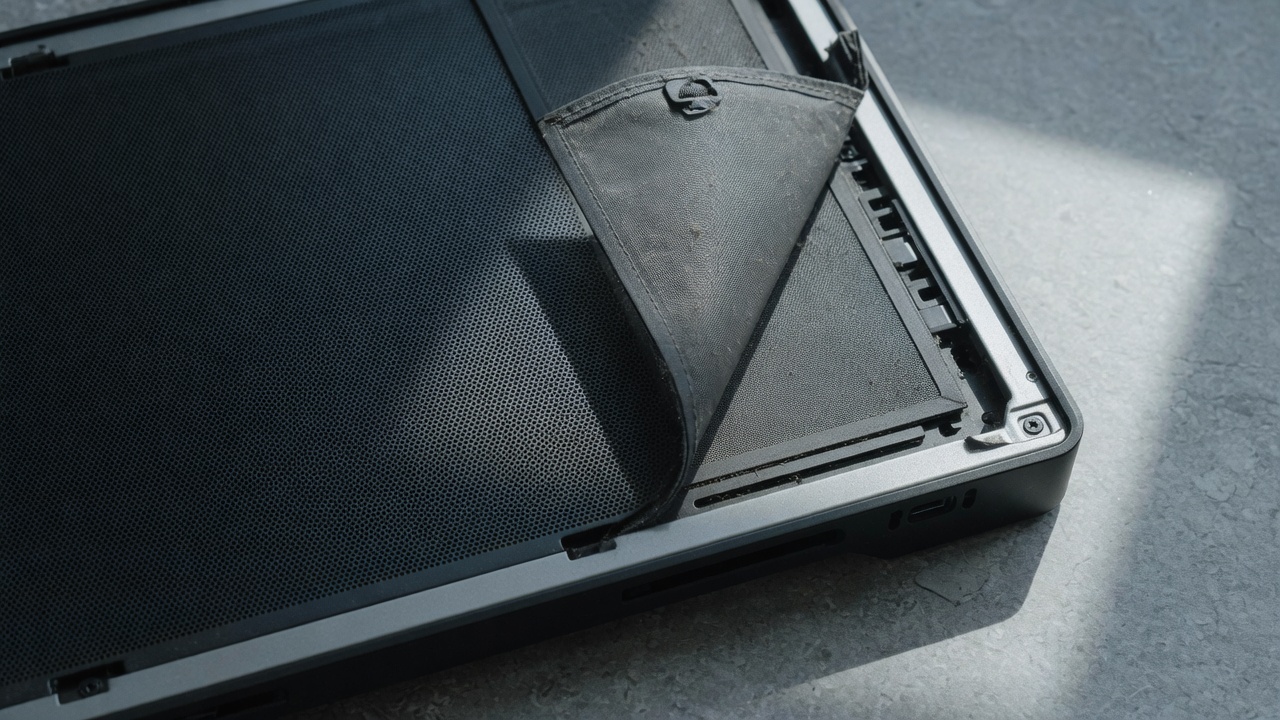
ITX·슬림은 3.5베이가 없거나 파워 룸을 가리는 경우가 많습니다. 2.5 어댑터를 달아도 두께와 케이블이 흡기를 막아, 그때는 HDD 대신 NVMe 2TB를 한 칸 올리는 교환을 먼저 적으세요. 베이 사진은 매뉴얼 mm와 같이 보고, 외장 USB 함은 본체 8칸 밖이라 속도·절전이 다릅니다.
케이스 길이와 베이는 사진만 보지 말고 매뉴얼 mm를 봅니다. 작은 폼의 다른 타협은 ITX 트레이드오프, 비용은 ITX vs mATX가 가깝습니다. 외장 USB HDD는 본체 8칸 밖입니다. 속도·절전 끊김이 다릅니다.
베이가 있어도 전면 흡기 바로 뒤면 바람이 디스크에 막힙니다. 팬 방향 글과 섞지 말고, 베이 위치가 전면 필터 뒤인지 한 줄만 적습니다.

게임만 HDD에 두면 로딩이 어떻게 되나?
오픈월드·셰이더 컴파일이 있는 타이틀은 설치만 HDD여도 로딩이 길어질 수 있습니다. 인디·오래된 온라인은 체감 차이가 작고, 프레임을 약속하지 않습니다. 자주 켜는 3~5개만 NVMe에 두고 나머지는 HDD에 두는 식이 흔하니, 설치 GB를 메모한 뒤에 칸을 나누세요.
자주 켜는 3~5개만 NVMe에 두고 나머지는 HDD에 두는 식이 흔합니다. 용량 경계는 1TB vs 2TB와 겹치면 그 글을 우선하세요. 클라우드 세이브는 설치 GB를 대신하지 않습니다.
| 용도 | HDD | NVMe | 메모 |
|---|---|---|---|
| 부팅·OS | 비권장 | 1TB부터 | 이사 비용 |
| 자주 하는 게임 | 비권장 | 우선 | 로딩·셰이더 |
| 가끔 하는 라이브러리 | 검토 | 자리 없으면 | 설치 GB 메모 |
| 영상 원본 아카이브 | 검토 | 작업 스크래치는 SSD | NAS 글과 분리 |
| 사진 원본 보관 | 검토 | 작업 카탈로그는 SSD | 백업은 별도 |
표는 출발점입니다. 편집 원본이 여러 장이면 큰 SSD와 NAS가 본체 HDD와 다른 칸입니다. 보드 SATA 포트 수와 파워 SATA 케이블 개수도 같이 적으세요.
소음이 팬커브와 겹칠 때
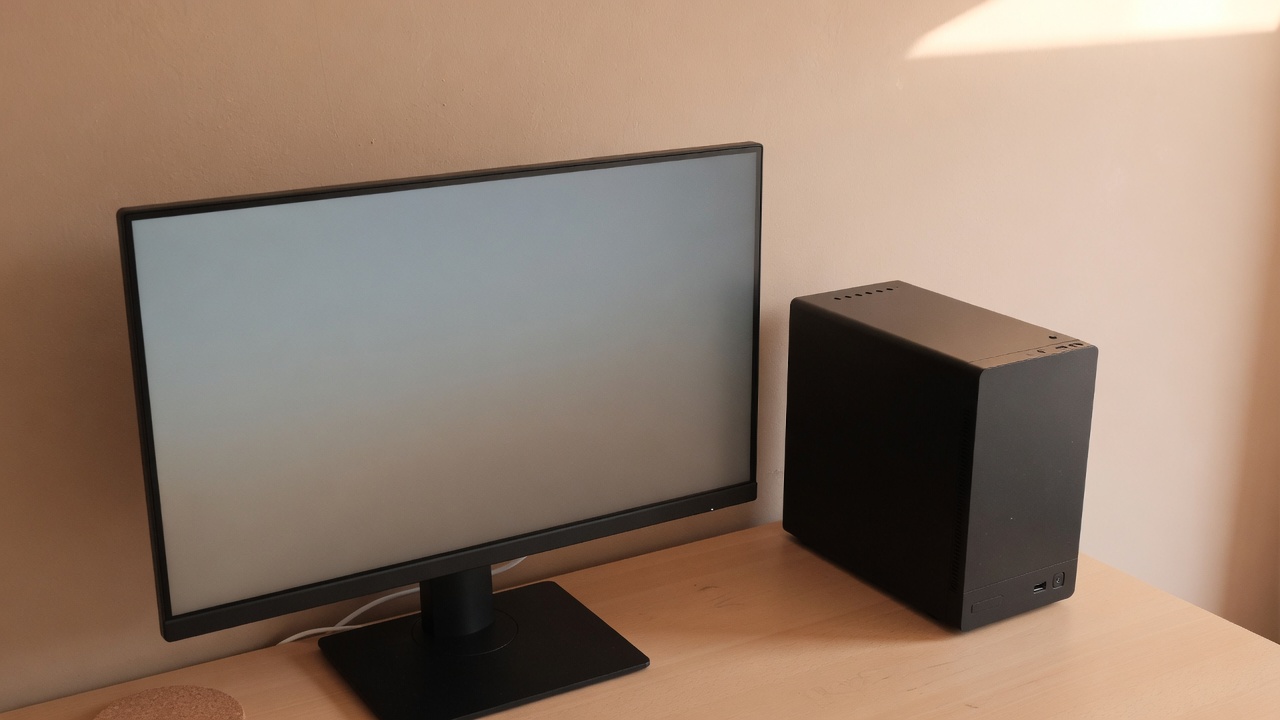
디스크가 찾을 때의 틱 소리는 팬 RPM을 낮춰도 남습니다. 저소음 우선이면 HDD를 빼거나 고무 마운트·파워 룸 쪽 베이를 쓰고, 팬커브 글에서 디스크 소음을 다루지 않습니다. 책상 위에 본체가 있으면 진동이 판을 타고 오니 바닥이나 고무 발을 확인하고, 야간 녹음이면 본체에서 디스크를 빼는 쪽이 빠릅니다.
책상 위에 본체가 있으면 진동이 판을 타고 옵니다. 바닥에 두거나 고무 발을 확인하세요. 야간 녹음이면 DAW 글의 인터페이스와 이 칸을 섞지 말고, 본체에서 디스크를 빼는 쪽이 빠릅니다.
슬립 중 스핀 업이 반복되면 절전 옵션과 SATA 절전을 보되, 녹음 중이면 디스크를 꺼 두는 편이 낫습니다.
2TB NVMe 하나와 1TB+HDD 중 무엇이 먼저인가?
게임·작업이 한 폴더에서 오가면 2TB 하나가 케이블과 베이, 소음을 동시에 줄입니다. 원본을 쌓아 두고 자주 안 열면 1TB + HDD가 단가가 낮을 수 있고, 시세는 참고 추정입니다. M.2 슬롯이 하나이거나 GPU에 가리면 HDD를 붙이기 전에 그 위치를 보고, 저장을 8칸 안에서 한 줄로만 적으세요.
M.2 슬롯이 GPU에 가리는지는 두 번째 M.2입니다. 슬롯이 하나면 HDD를 붙이기 전에 그 위치를 보세요. 세대 숫자는 용량과 PCIe에서 칸을 먼저 봅니다.
예산 막대는 조합기의 SSD 칸을 HDD 값으로 깎지 말고, 저장을 8칸 안에서 한 줄로 적습니다. 모니터 값을 본체에 섞지 않듯, 외장 함은 8칸 밖입니다.
전원 케이블과 데이터 케이블을 바꿔 꽂지 마세요. 모양은 비슷해도 키가 다릅니다. 억지로 넣지 않습니다.
자주 묻는 질문
HDD 4TB가 NVMe 2TB보다 낫나?
보관 단가만 보면 그럴 수 있습니다. 부팅·자주 여는 작업은 NVMe가 먼저입니다. 용도를 한 줄로 적고 베이·소음을 같이 보세요.
노트북용 2.5 HDD를 데스크톱에 넣나?
가능은 합니다. 속도·진동·베이 나사가 다릅니다. 3.5베이에 2.5를 달면 가이드가 필요합니다. 새 견적이면 NVMe를 우선하세요.
NAS 대신 본체 HDD면 되나?
한 대에 원본을 쌓는 구성입니다. 본체가 꺼지면 파일도 꺼집니다. 공유·이중화가 목표면 NAS 글을 보세요.
SATA SSD와 HDD를 같이 쓰나?
포트와 케이블이 남으면 됩니다. 부팅은 NVMe, 보관은 HDD가 흔합니다. SATA SSD를 부팅으로 쓰는 구형은 업글 순서 글을 따르세요.
중고 HDD를 넣나?
사용 시간과 배드 섹터 테스트를 통과한 뒤입니다. 보증이 없으면 백업 없는 원본을 두지 마세요. 시세를 단정하지 않습니다.
출처
- SATA-IO 규격 · SATA-IO
- Seagate 데스크톱 HDD · Seagate
- Western Digital HDD · Western Digital
- Samsung NVMe SSD · Samsung
- Microsoft Windows 11 사양 · Microsoft