NVMe를 보드에 눌러 넣으면 방열판을 살지, 칩셋 덮개만 쓸지에서 견적이 한 칸 흔들립니다. 상자 속도만 보고 덮개를 빼 두면 여름에 쓰기 속도가 꺾이는 일이 있죠. 하지만 모든 슬롯에 두꺼운 방열판을 올리면 GPU 두께와 간섭이 납니다. 이번 포스팅에서는 M.2 방열판이 맞는 때를 스로틀과 덮개 높이로 자세히 알아보도록 하겠습니다.
부팅 SSD를 1TB로 고른 뒤 방열만 고민 중이면, 칸 예산을 어디서 뺄지 가늠하는 데 도움이 될 것입니다. 덮개가 있는 첫 슬롯과 카드 아래 슬롯은 두께 여유가 다릅니다. 속도 숫자는 결제 지시가 아닙니다.
| 참고 추정 | 강매 없음
보드 기본 덮개가 있는 슬롯은 별도 방열판을 겹치지 않는다.
Gen5·연속 쓰기 구간은 스로틀 가능성이 커 방열이 먼저다.
두 번째 슬롯은 GPU 두께와 mm를 같이 본다.
M.2가 뜨거워지면 속도가 떨어지나?
컨트롤러와 낸드가 온도 한도에 닿으면 스스로 속도를 낮춥니다. 상자 읽기 속도가 일상 복사 속도를 약속하지는 않습니다.
짧은 게임 로딩은 방열이 없어도 체감이 비슷한 경우가 많습니다. 큰 파일 복사, 영상 스크래치, 로컬 AI 가중치를 같은 드라이브에 두면 온도가 먼저 올라갑니다. 보드 칩셋 위 슬롯은 CPU 직결 슬롯보다 공기가 막히기 쉽습니다. 온도 숫자를 한 장만 보고 교체하지 말고, 복사 중에 속도가 초반만 빠르고 중간에 꺾이는지를 보세요.
용량 세대 논쟁은 SSD 용량 PCIe 세대가 가깝습니다. 1TB와 2TB 경계는 SSD 1TB vs 2TB를 같이 보세요. 여기서는 방열판을 살지, 덮개를 쓸지만 가릅니다.
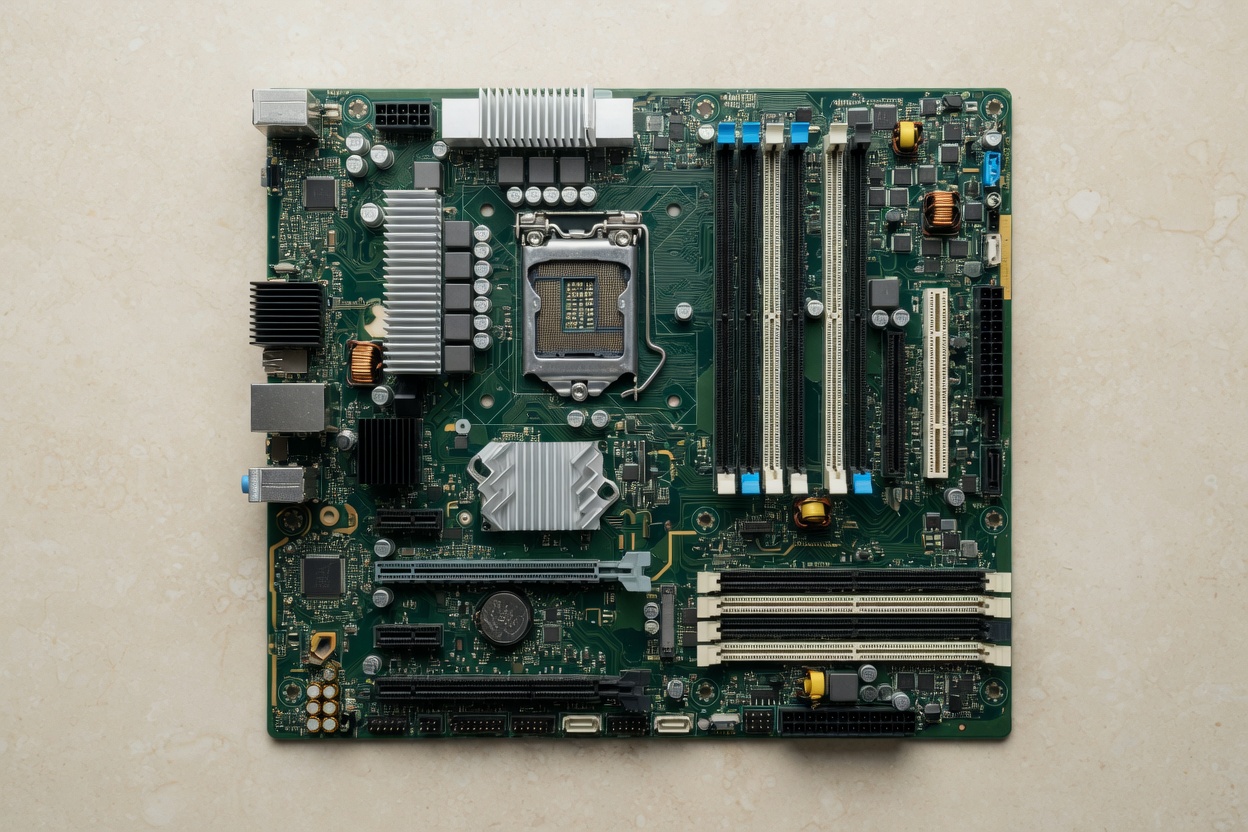
보드 기본 덮개로 충분한 구간
부팅용 Gen4 1TB를 칩셋 덮개가 있는 첫 슬롯에 넣는 구성은, 별도 방열판 없이 덮개만 조이는 경우가 흔합니다. 덮개를 빼고 두꺼운 서드파티를 겹치면 나사가 안 물리거나 기판이 휨니다.
덮개 안쪽에 패드가 붙어 있으면 그대로 쓰고, 보호 필름이 남아 있으면 떼세요. 필름을 남긴 채 조이면 열이 패드로 안 넘어갑니다. 덮개가 없는 하단 슬롯이나 확장 카드 슬롯은 별도 방열이 필요한 경우가 있습니다. 드라이브 자체에 방열판이 붙어 나온 제품은 보드 덮개와 두께가 겹치는지 mm를 먼저 적습니다.
| 슬롯·세대 감 | 방열 출발 | 겹치면 안 되는 것 | 예산 칸 |
|---|---|---|---|
| 첫 슬롯 Gen4 부팅 | 보드 덮개 | 두꺼운 추가 방열판 | SSD 본가 |
| 하단 슬롯·덮개 없음 | 얇은 방열 또는 공기 | GPU 백플레이트 | 소액 부품 |
| Gen5 연속 쓰기 | 전용 방열·히트싱크 | 케이스 선 간섭 | SSD+방열 |
| 스크래치·영상 | 덮개+여유 공기 | 유리 밀착 | 저장 칸 |
| 두 번째 게임 라이브러리 | 덮개 우선 | 카드가 슬롯을 가림 | 길이 mm |
표는 경향입니다. 컨트롤러 세대와 케이스 흡기가 바뀌면 칸이 움직입니다. 두 번째 M.2가 카드에 가리는 물리 간섭은 두 번째 M.2가 GPU에 가릴 때를 우선하세요.
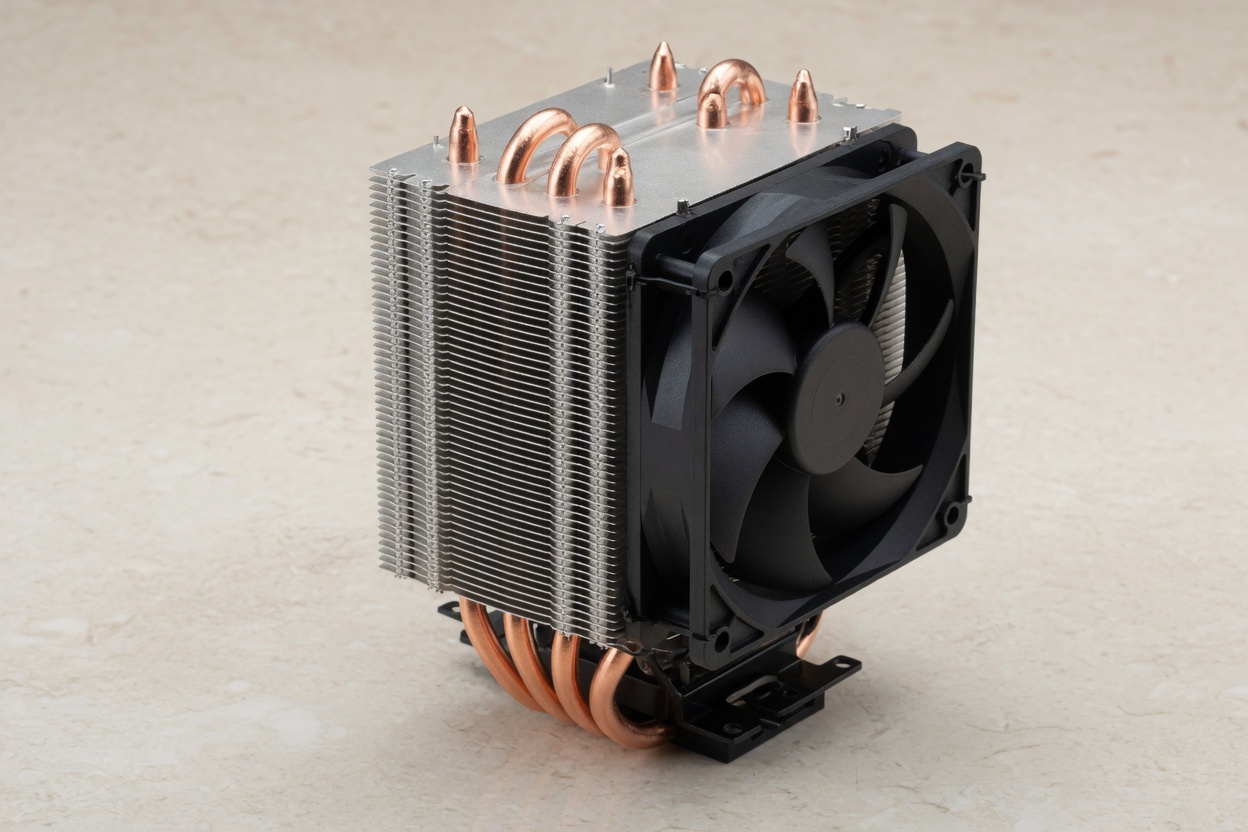
덮개 패드와 드라이브 방열판에 파란 필름이 남아 있으면 열이 막힙니다. 나사를 조이기 전에 한 면씩 확인하세요.
Gen5와 방열판 높이가 깨지는 지점
Gen5는 발열 설계가 커진 제품이 많습니다. 전용 방열을 가정한 드라이브를 덮개 없는 슬롯에 넣으면 스로틀이 빨리 옵니다.
높이가 큰 방열판은 사이드 패널과 그래픽카드 사이에 끼입니다. 케이스가 유리면 밀착 구간이 더 좁습니다. 드라이브 상자에 히트싱크 포함이라고 되어 있으면 보드 덮개를 그 슬롯에서 빼는 안내가 있는 제품이 있습니다. 안내가 없으면 덮개와 드라이브 방열을 동시에 조이지 마세요. 나사 길이도 슬롯마다 달라서, 긴 나사를 짧은 스탠드에 넣으면 기판을 찌릅니다.
예산 조합에서 SSD 칸은 보통 총액의 일부입니다. 방열판 값을 그 칸에서 빼면 용량이 한 단계 내려갈 수 있습니다. 예산→부품 조합기에 용도와 총액을 넣은 뒤, 저장 칸이 부족으로 뜨면 방열보다 용량을 남기는 쪽을 검토하세요.
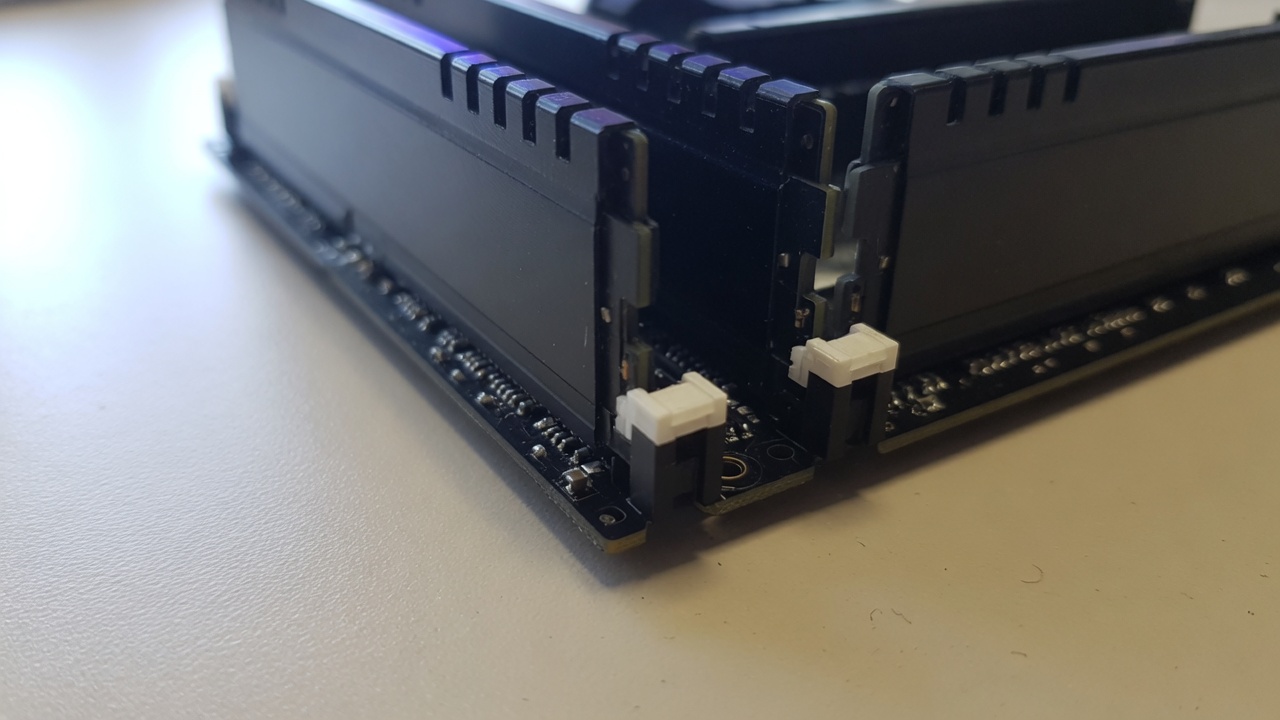
GPU가 슬롯을 가리면 방열판을 어떻게 하나?
카드가 슬롯 위를 덮으면 두꺼운 방열은 물리적으로 안 들어갑니다. 그때는 슬롯을 바꾸거나 덮개만 쓰는 편이 안전합니다.
길이가 긴 카드는 하단 M.2를 완전히 가립니다. 조립 전에 보드 사진에서 슬롯이 카드 아래인지 확인하세요. 이미 카드를 샀다면 방열판 두께를 줄이거나, 부팅 드라이브를 위 슬롯으로 옮깁니다. 옮길 때 OS가 안 잡히면 부팅 순서를 다시 지정합니다. 복제 전 비트락커는 OS를 NVMe로 옮길 때가 가깝습니다.
호환 도구에 길이를 넣을 수 있으면 카드 mm와 같이 적습니다. 호환 체크는 일반 규격 참고이고, 리비전·방열 간섭 예외는 제조사 도면이 우선입니다.
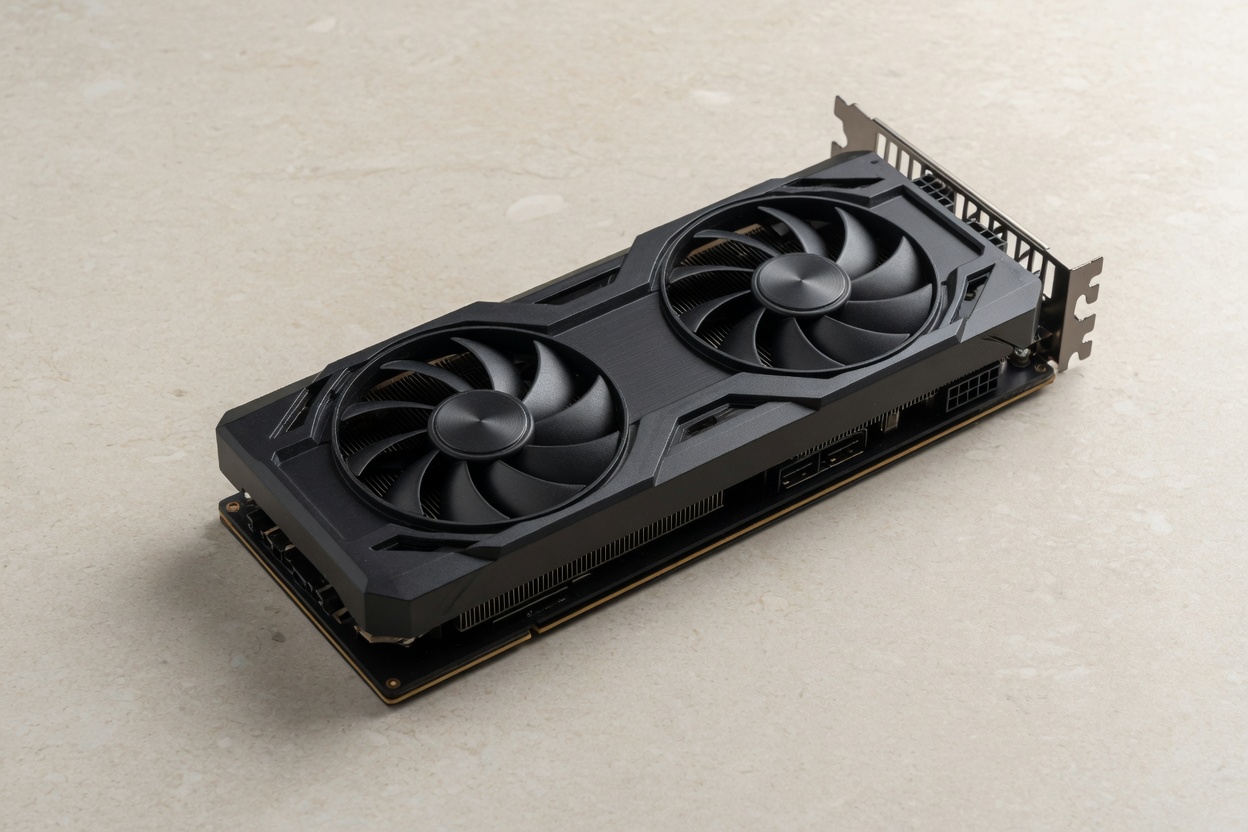
M.2 고정 나사가 길면 기판을 관통합니다. 슬롯에 딸려 온 짧은 나사만 쓰고, 케이스 나사와 섞지 마세요.
방열판 값을 SSD 칸에서 빼도 되나?
게임 라이브러리만이면 용량이 방열보다 체감이 큰 경우가 많습니다. 연속 쓰기가 많은 편집·로컬 AI면 방열을 용량과 같이 적습니다.
150만 원대 게임용에서 SSD 비중이 흔히 쓰이는 공개 휴리스틱은 8% 근처입니다. 그 안에서 방열판 1~2만 원을 빼는 건 용량 한 단계를 지키는 선에서만 의미가 있습니다. 덮개가 있는 보드를 고르면 방열 칸을 따로 안 만들어도 됩니다. 보드를 너무 아끼면 덮개와 슬롯 개수가 같이 줄어 나중에 두 번째 드라이브가 불편해집니다.
OS와 게임을 나눌지는 OS와 게임 드라이브를 나눌 때를 보세요. 부팅은 NVMe가 먼저입니다.
자주 묻는 질문
드라이브에 방열판이 붙어 있으면 덮개를 빼나?
두께가 겹치면 뺍니다. 보드 매뉴얼이 해당 슬롯에서 덮개 제거를 안내하는 제품이 있습니다. 겹친 채 억지 조이면 나사가 안 물리거나 기판이 휨니다.
Gen4 게임용도 방열판이 필수인가?
필수는 아닙니다. 칩셋 덮개가 있는 첫 슬롯이면 덮개만으로 충분한 경우가 많습니다. 대용량 복사에서 속도가 꺾일 때만 방열을 보강하세요.
패드만 사서 덮개에 붙여도 되나?
두께가 슬롯 간격보다 얇은 제품만 가능합니다. 두꺼운 패드는 덮개가 안 닫힙니다. 보드에 패드를 이미 붙어 있으면 겹치지 마세요.
방열판 방향이 있나?
핀이 있는 제품은 케이스 흡기 방향으로 세우는 편이 일반적입니다. 스티커형 얇은 판은 방향보다 밀착이 먼저입니다.
온도가 70도면 교체하나?
컨트롤러 한도와 스로틀 여부가 먼저입니다. 숫자 하나만으로 교체하지 마세요. 복사 속도가 유지되는지를 같이 봅니다.
출처
- PCI-SIG PCI Express 규격 · PCI-SIG
- JEDEC 표준 · JEDEC
- Intel SSD·스토리지 · Intel
- AMD 칩셋·AM5 · AMD
- Microsoft Windows 11 사양 · Microsoft