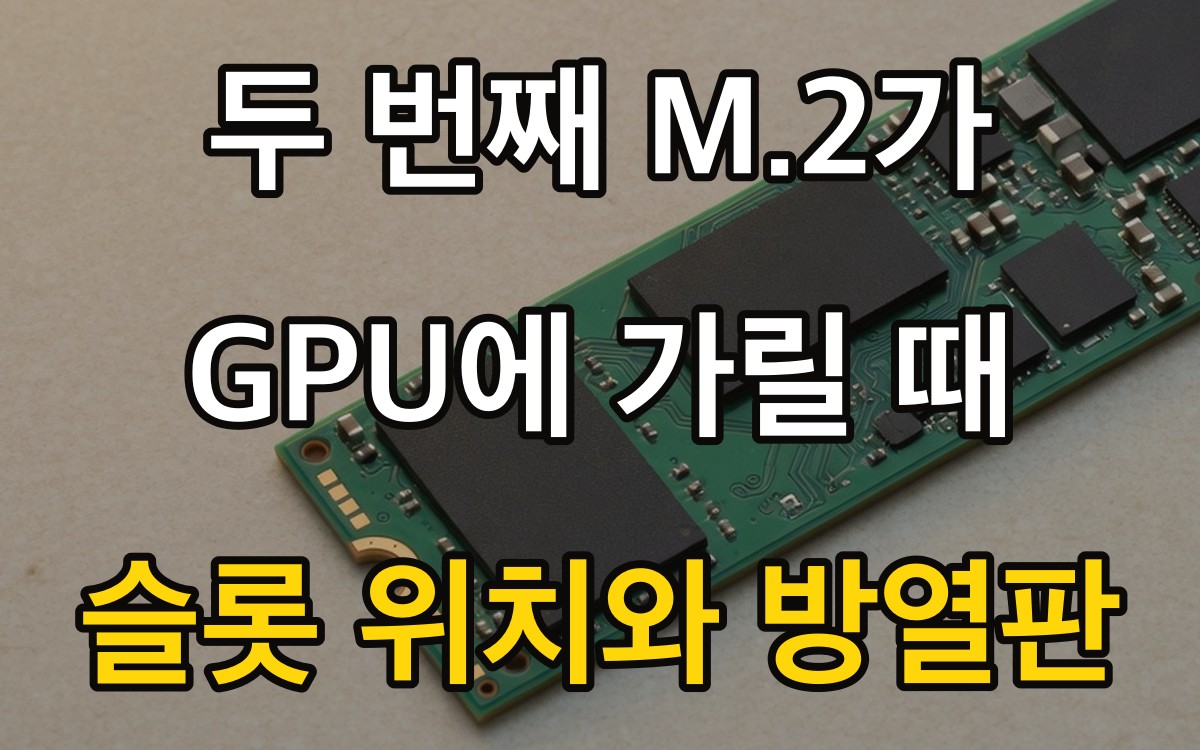
보드를 케이스에 넣기 전에 두 번째 NVMe를 달려고 사진만 보고 슬롯을 고르는 분이 많습니다. 용량을 나눠 쓰는 재미는 있지만, GPU 바로 아래 슬롯은 카드를 꽂는 순간 방열판이 가려집니다. 하지만 결제 화면에는 슬롯 개수만 적혀 있어서, 길이와 두께는 조립 날에서야 드러납니다. 이번 포스팅에서는 두 번째 M.2가 카드에 막히는 경우를 자세히 알아보도록 하겠습니다. 1TB와 2TB를 나누려는 중이면, 어느 슬롯을 남길지 고르는 데 도움이 될 것입니다. 1TB 두 장으로 나눌지 2TB 한 장으로 갈지는, 그래픽 슬롯 아래가 보이는 뒤에 적습니다.
특정 보드 순위는 없습니다. mm는 제조사 매뉴얼이 우선입니다.
| 참고 추정 | 강매 없음
보드 사진에서 M.2는 어디에 보나?
PCIe x16 그래픽 슬롯 위·아래와, 칩셋 근처 방열판 아래를 먼저 보세요. 개수 숫자보다 위치가 실패를 가릅니다.
제품 페이지의 “M.2 3개”는 동시에 쓰기 쉽다는 뜻이 아닙니다. 맨 위 슬롯은 CPU 가까이 있어 세대가 높은 경우가 많고, 그래픽 슬롯 아래는 카드 백플레이트가 덮습니다. 매뉴얼 그림에서 슬롯 이름(M2_1, M2_2)과 지원 세대를 복사해 두세요. 속도 마케팅보다 칸이 먼저인 이야기는 SSD 용량과 PCIe 세대에 있습니다. 가림만 여기서 다룹니다.
방열판 나사가 긴 보드도 있습니다. 카드를 넣기 전에 방열판을 열고 모듈을 넣어야 하는 순서가 매뉴얼에 따로 적혀 있으면, 그 순서를 장바구니보다 위에 두세요.
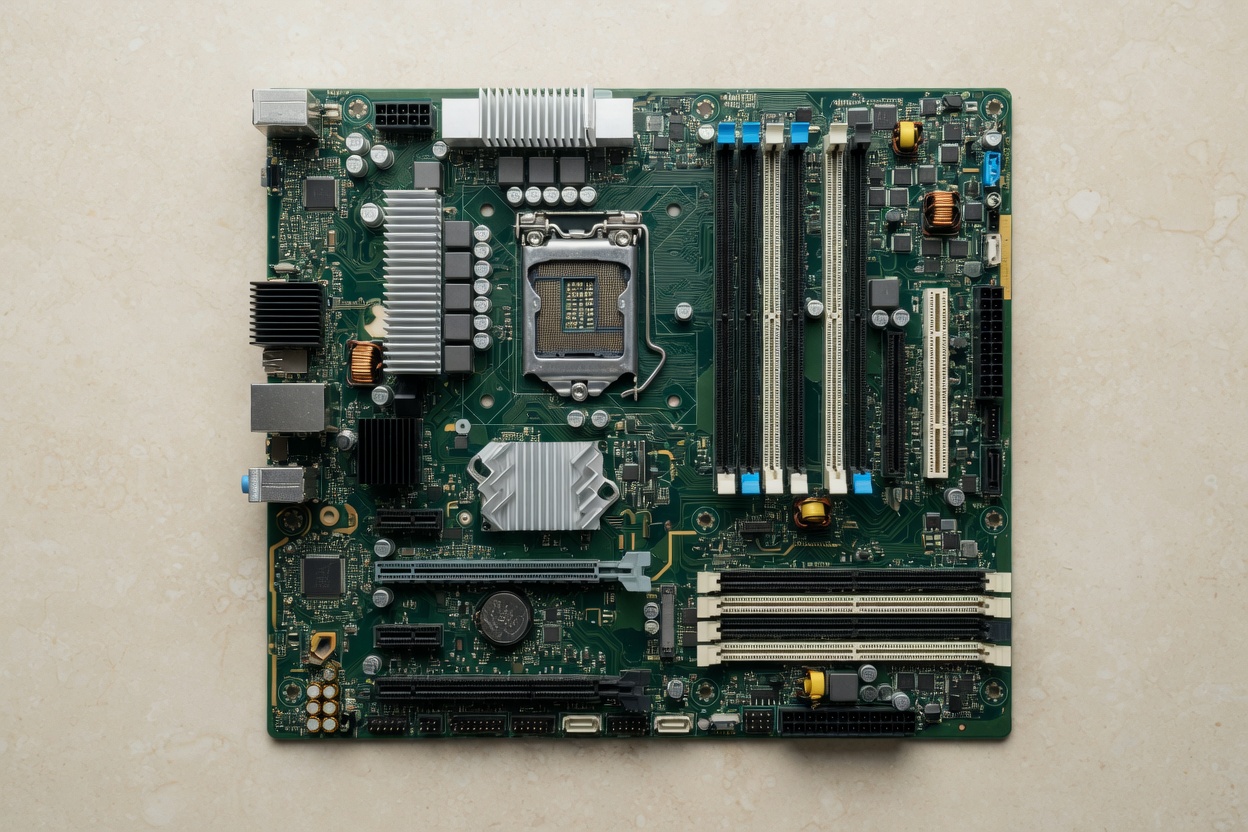
M2_1을 OS, M2_2를 게임으로 나누기 전에 카드가 M2_2를 덮는지 한 줄만 적으세요. 덮이면 게임 드라이브는 칩셋 쪽 슬롯이나 나중에 다는 쪽으로 미룹니다.
GPU 길이 mm가 슬롯을 덮으면?
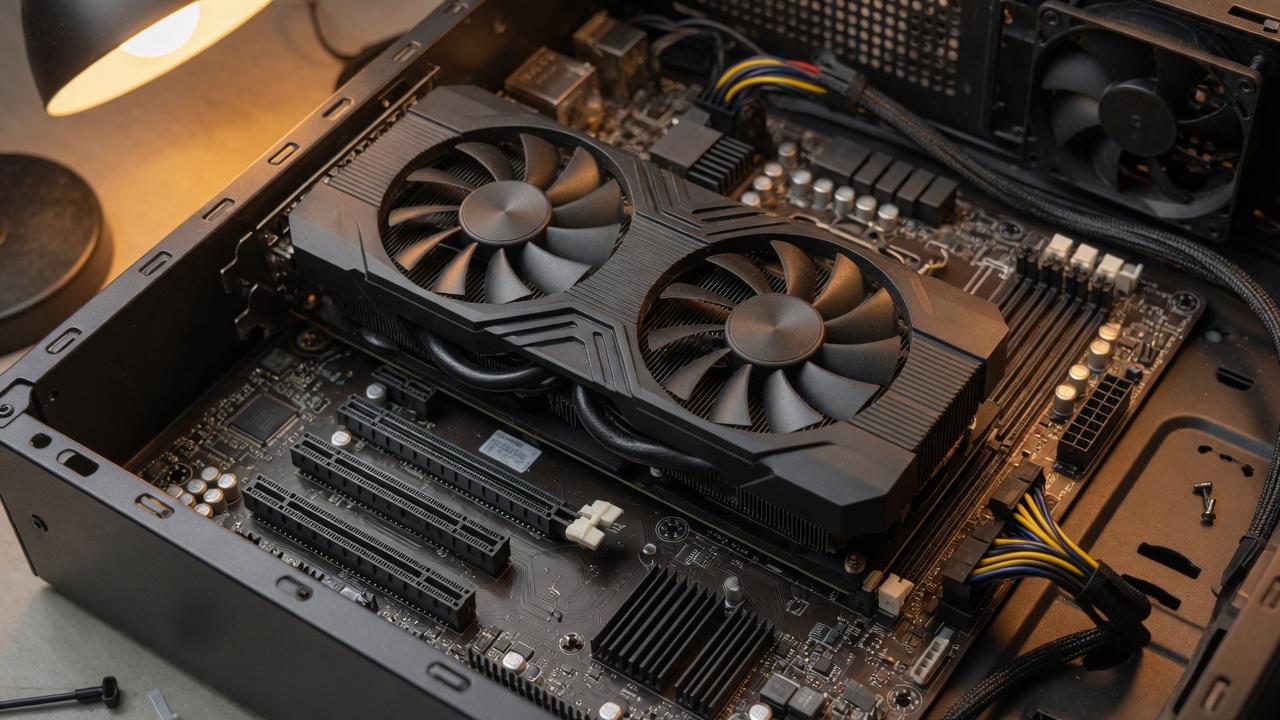
덮이면 그 슬롯은 카드 장착 후에 손대기 어렵습니다. 여유 10mm가 카드 길이용이어도, 세로로는 방열판 두께가 남습니다.
케이스 최대 GPU 길이와 카드 길이를 나란히 적는 법은 흡기와 GPU 길이와 같습니다. 여기서는 보드 평면 위의 슬롯 좌표를 추가로 봅니다. 짧은 카드면 아래 슬롯이 살아 있고, 3슬롯 두께 카드면 방열판이 눌립니다. 호환 체크에 길이를 넣을 때 보드 매뉴얼의 “GPU 장착 시 M.2 제한” 문구가 있으면 그대로 옮기세요.
이미 산 카드가 슬롯을 덮으면, SSD를 먼저 달고 카드를 나중에 넣는 순서로 한 번은 해결됩니다. 그 뒤에 용량을 늘리려면 카드를 다시 빼야 해서 처짐 브래킷까지 풀게 됩니다. 처짐은 GPU 받침대 글과 겹치지 않게, 여기서는 슬롯 가림만 기억하세요.
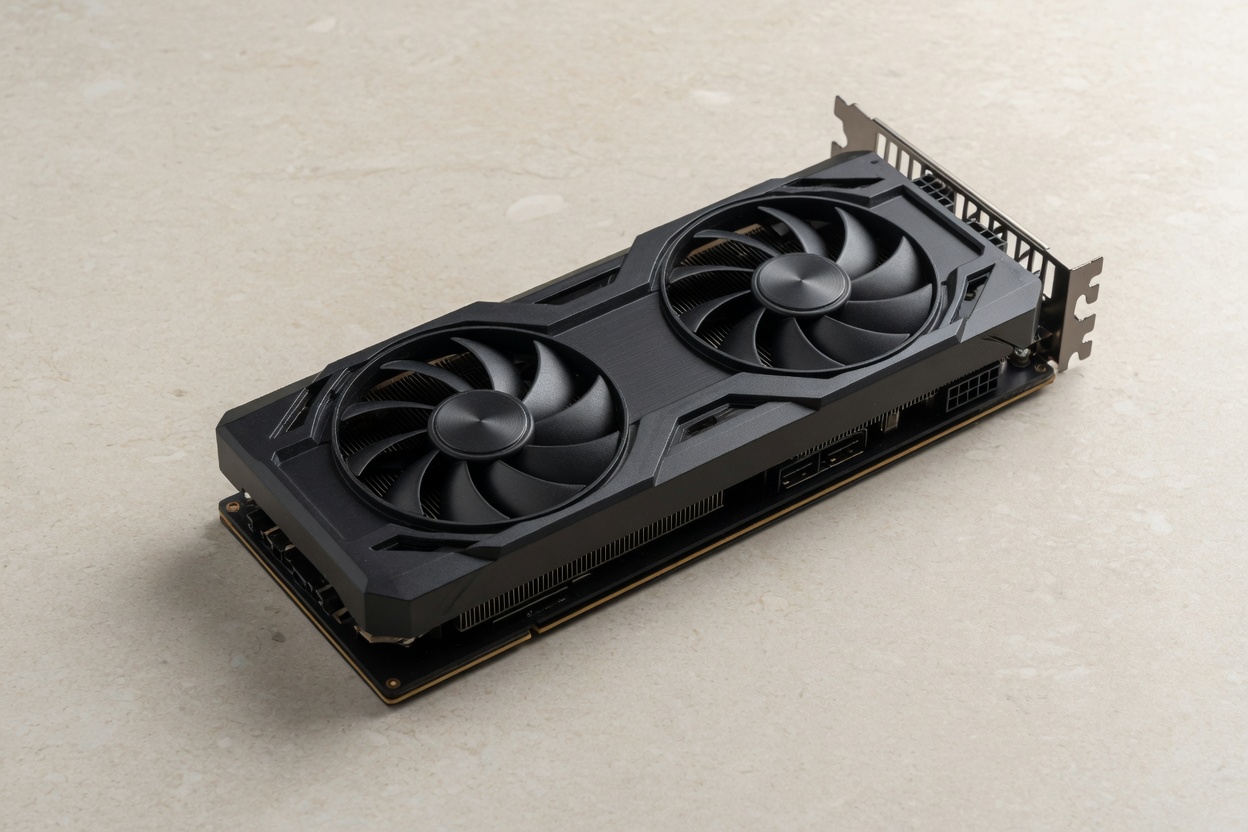
방열판 두께와 카드 백플레이트
두께가 겹치는 조합을 표로 보기 전에, 보드가 기본 방열판을 쓰는지부터 가릅니다. 없는 슬롯에 애프터마켓 방열판을 올리면 카드와 더 잘 붙습니다.
| 조합 | 가림 감 | 먼저 달 것 | 나중에 손대기 |
|---|---|---|---|
| 짧은 2슬롯 카드 + 얇은 기본 방열판 | 낮음 | 순서 자유 | 가능 |
| 긴 2.5~3슬롯 카드 + 기본 방열판 | 중 | M.2 먼저 | 카드 탈거 |
| 3슬롯 카드 + 두꺼운 애프터마켓 방열판 | 높음 | 슬롯 포기 검토 | 어려움 |
| 수직 장착 + 아래 슬롯 | 보드마다 다름 | 라이저·유리 mm | 매뉴얼 |
| 칩셋 옆 슬롯 + 어떤 카드 | 낮음 | 세대만 확인 | 비교적 쉬움 |
수직 장착은 라이저 세대와 유리 간격이 따로 있습니다. 그 글과 섞지 마세요. 이 표는 수평 장착이 전제입니다. OS와 게임을 나누는 용량 이야기는 OS와 게임 드라이브로 넘깁니다.
첫 슬롯만 쓰고 두 번째는 나중에
지금 1TB만 넣고 두 번째를 비워 두는 선택이 가림을 피하는 가장 싼 방법인 경우가 많습니다. 2TB 한 장으로 가는 비용과, 가린 슬롯에 억지로 넣는 왕복을 비교하세요.
예산 8칸에서 SSD는 보통 8% 전후입니다. 150만 원이면 약 12만 원대. 2TB로 한 장을 올리는 차액이, 두 번째 슬롯용 짧은 모듈+방열판+재조립 시간보다 단순한 경우가 있습니다. 용량 경계는 1TB vs 2TB를 보세요. 가림이 확실하면 한 장으로 가는 쪽을 먼저 적습니다.
예산 조합기에서 저장 칸만 올리는 것과, 보드를 슬롯 배치가 여유인 쪽으로 바꾸는 것은 다른 지출입니다. 보드 값이 슬롯 하나 때문에 크게 오르면 저장 한 장을 키우는 편이 낫습니다.
장착 순서를 바꾸면 되나?
한 번은 됩니다. SSD를 달고 방열판을 닫은 뒤 카드를 넣으면, 첫 설치의 가림은 넘어갑니다. 그 다음 교체·추가가 문제입니다.
첫 체결 순서는 보드 위 5단계와 맞춥니다. M.2는 보드를 케이스에 넣기 전이 손이 편합니다. 이미 카드를 넣었다면 보조전원과 받침대부터 풀고, 그래픽 슬롯 고정 나사를 뺀 뒤에 방열판에 접근하세요. 억지로 드라이버를 넣다가 백플레이트를 긁는 비용이 모듈 값보다 클 수 있습니다.
세대가 다른 슬롯에 게임을 넣으면 복사 속도만 달라지고, 가림 문제는 그대로입니다. 속도 숫자로 가림을 덮지 마세요.

보드 PDF에 “그래픽카드 장착 시 특정 M.2 비권장”이 있으면 사진보다 그 문장이 우선입니다. 할인 재고 보드일수록 PDF를 결제 전에 엽니다.
자주 묻는 질문
슬롯이 세 개면 두 번째는 안전한가?
개수는 위치가 아닙니다. 그래픽 슬롯 아래인지, 칩셋 옆인지 매뉴얼 그림을 보세요. 세 개여도 두 개가 카드 아래일 수 있습니다.
방열판을 빼면 카드가 들어가나?
들어갈 수는 있습니다. 모듈 온도는 케이스 흡기에 더 기대게 됩니다. 가림을 피하려고 방열판을 상시 제거하는 구성은 매뉴얼을 다시 읽으세요.
짧은 2230 모듈이면 가림이 끝나나?
길이는 줄어도 방열판과 백플레이트 두께는 남습니다. 짧은 모듈은 용량·구하기가 따로입니다. 가림만으로 고르지 마세요.
SATA SSD로 바꾸면?
2.5인치 베이가 있으면 가림을 우회합니다. 베이가 없는 메시 케이스면 다시 M.2입니다. 케이스 베이와 보드 슬롯을 같이 적으세요.
지금 1TB로 두고 나중에 달면?
가림이 예상되면 그 선택이 맞습니다. 나중에 카드를 빼는 시간을 메모해 두세요. 용량이 급하면 2TB 한 장을 먼저 보세요.
출처
- PCI-SIG · PCI-SIG
- Intel 데스크톱 보드 지원 · Intel
- AMD 소켓·보드 안내 · AMD
- Microsoft 저장소 요구 · Microsoft
- JEDEC · JEDEC