콘솔이나 다른 PC 화면을 HDMI로 이 본체가 받게 하려는 분이 많습니다. 선을 꽂아 패스스루로 모니터를 보면서 송출하는 재미가 있기 때문이죠. 하지만 캡처 값을 GPU 칸에 섞으면 150만 원 본체가 120만 원처럼 보이고, 패스스루 없는 박스는 지연이 커집니다. USB 2.0(480Mbps) 포트에 꽂으면 4K는커녕 1080p60도 끊길 수 있습니다.
이번 포스팅에서는 HDMI 입력과 패스스루가 필요할 때만 사는 다섯 안을 자세히 알아보도록 하겠습니다. 원컴만이면 카드를 닫고, 콘솔 HDMI가 있으면 USB 5Gbps부터 보드 포트와 PCIe 슬롯을 가늠하는 데 도움이 될 것입니다.
| 참고 추정 | 강매 없음
캡처카드 값은 본체 8칸 밖에 적는다. HDMI가 다른 기기에서 올 때만 산다.
패스스루는 입력 HDMI를 모니터로 그대로 내보내는 출력이다.
USB는 5Gbps와 10Gbps, 내장은 PCIe x4 슬롯을 먼저 본다.
캡처카드는 언제 본체 8칸 밖인가?
캡처 값은 키보드처럼 본체 8칸 밖에 적습니다. HDMI가 다른 기기에서 올 때만 삽니다.
게임 150만 원대 공개 휴리스틱에서 GPU는 42%, 약 63만 원입니다. 캡처 20만 원을 GPU에서 빼면 카드 칸이 43만 원대로 내려가 메인스트림 하 밴드(28~45만) 근처로 밀립니다. 방송 180만 원이면 GPU 32%는 약 58만 원, CPU 22%는 약 40만 원입니다. 여기에 HDMI 박스를 본체 합에 넣으면 송출 PC의 램과 저장이 같이 얇아져요.
원컴으로 게임과 송출을 한 카드가 하면 캡처 HDMI가 필요 없는 경우가 많습니다. 그 경로는 원컴 방송 견적이 가깝고, 이 글과 섞지 마세요. 두 대 총비용은 원컴 vs 투컴 비용을 보고, 여기서는 HDMI 입력, 패스스루, 포트만 봅니다. 예산→부품 조합기에 게임 150을 넣으면 여덟 칸 막대가 나옵니다. 캡처 줄은 모니터처럼 따로 적으세요.
사무 80만 원대는 GPU 0%라 내장만 있는 경우가 흔합니다. 그 본체에 4K 캡처를 얹는 선택은 드물어요. 학습 80만 원도 CPU 30% 약 24만, SSD 14% 약 11만입니다. 화상 수업 카메라는 USB 웹캠이지 HDMI 캡처가 아닙니다.

HDMI 패스스루가 없으면 무엇이 깨지나?
패스스루는 입력 HDMI를 모니터로 그대로 내보내는 출력입니다. 없으면 소프트웨어 미리보기로 게임을 하게 됩니다.
제조사 표에서 HDMI 2.0급 USB 박스는 지연 없는 패스스루를 2160p60, 1440p120, 1080p240까지 적습니다. HDMI 2.1급 USB는 패스스루를 2160p144, 2160p60, 1440p240, 1080p240과 VRR, HDR까지 적어요. PCIe 내장 HDMI 2.1급은 패스스루를 4320p60, 2160p240까지 열고 HDR, VRR, ALLM을 같이 적습니다. 숫자는 해당 제품 도움말 기준이며, 내 모니터가 그 입력을 받는지가 먼저입니다.
패스스루가 없으면 콘솔 화면을 OBS 미리보기로 보게 됩니다. 그 경로는 인코딩과 미리보기 지연이 겹칩니다. 경쟁 게임을 그 창에서 하면 입력과 화면이 어긋나기 쉬워요. 모니터 줄은 본체와 따로 적습니다. 모니터 예산 분리와 같이 보세요. HDMI 포럼은 2017-11-28에 2.1을 공개했고, 대역은 최대 48Gbps, 4K120과 8K60, VRR, ALLM을 규격에 넣었습니다. 케이블은 Ultra High Speed 표기를 찾으세요.
캡처 해상도와 패스스루 해상도는 다릅니다. HDMI 2.0급 박스는 4K60을 통과시키면서 캡처는 2160p30, 1440p60, 1080p60 HDR처럼 한 단계 낮게 적힌 표가 있습니다. 통과는 4K인데 녹화가 4K30이면 송출 설정과 모니터 설정이 갈려요. 두 줄을 한 숫자로 읽지 마세요.
USB 5Gbps와 10Gbps는 어떻게 갈리나?
USB-IF는 USB 3.2 Gen 1을 5Gbps, Gen 2를 10Gbps로 적습니다. 캡처 박스는 이 숫자와 HDMI 세대가 같이 갑니다.
HDMI 2.0급 USB 박스는 인터페이스를 USB 3.0(5Gbps) Type-C로 적습니다. HDMI 2.1급 USB는 USB 3.2 Gen2(10Gbps) Type-C입니다. USB 2.0은 480Mbps라 비압축에 가까운 캡처 스트림을 버티기 어렵습니다. 같은 HDMI 2.1 박스를 5Gbps 포트에 꽂으면 코덱 표에서 4K60 NV12 같은 칸이 내려가는 경우가 있어요. 제조사 해상도 표는 포트 속도 열을 나란히 둡니다.
보드 후면이 USB-C 10Gbps인지, USB-A 5Gbps인지는 칩셋 이름보다 포트 한 줄입니다. 엔트리 보드 8~14만 원 밴드에는 10Gbps가 없는 경우가 많습니다. 게임 120만 원 보드 10%는 약 12만 원이라 실속 14~22만 원 밴드에 2만 원이 부족해요. 포트 여유는 보드 전원부와 포트에서 USB-C 10G를 같이 보세요. 전면 헤더가 USB 2.0이면 동봉 케이블을 후면에 바로 꽂으세요.
HDMI 2.1급 USB 상자에는 C-to-C 150cm와 8K HDMI 200cm가 들어가는 구성이 있습니다. HDMI 2.0급은 C-to-A와 HDMI 2.0 선이 흔해요. 허브, 연장, USB 2.0 충전 포트는 표를 다시 만듭니다. 윈도우는 10 64비트 이상, 맥은 제조사가 적힌 버전만 대조하세요.
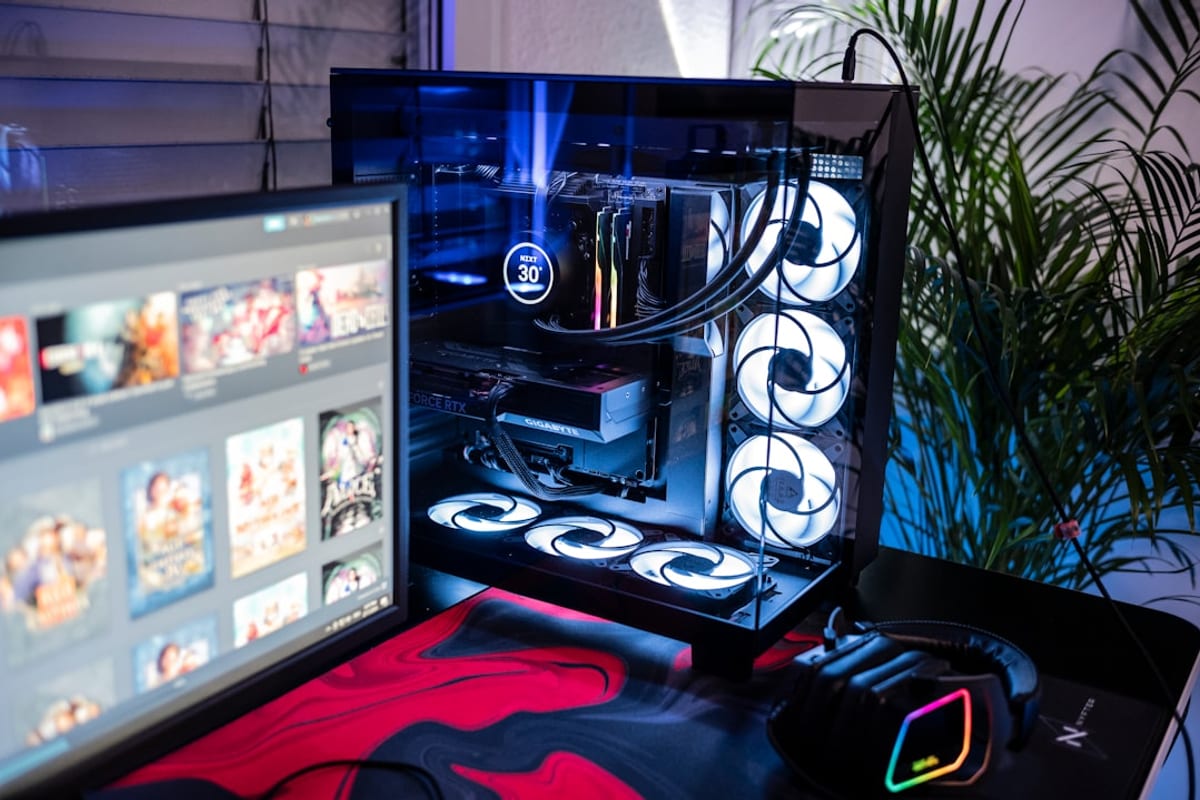
본체 여덟 칸은 CPU, 보드, 램, GPU, SSD, 파워, 케이스, 쿨러입니다. 캡처, 헤드셋, 키보드, 화면은 합을 따로 적습니다. 한 바구니에 넣으면 GPU 비중이 먼저 무너집니다.
PCIe 내장 카드는 슬롯이 왜 먼저인가?
내장 HDMI 2.1급은 PCIe 2.0 x4입니다. x1 슬롯에는 안 들어가고, GPU가 쓰는 x16 옆에 빈 x4 또는 x8, x16이 필요합니다.
제조사는 노트북에 USB 박스, 데스크톱 송출 PC에 내장을 나누어 소개합니다. 게임 PC에 꽂아 자기 화면을 다시 받는 구성은 원컴 경로와 겹칩니다. 그 경우에는 캡처 HDMI가 아니라 게임 GPU 인코더를 먼저 시험하세요. 이 글은 다른 기기의 HDMI가 송출 PC로 들어올 때만 내장 슬롯을 엽니다.
보드 매뉴얼에 M.2를 채우면 특정 PCIe x4가 꺼진다고 적힌 칸이 있습니다. 캡처를 사기 전에 빈 슬롯 번호와 레인 수를 복사하세요. 호환 체크는 소켓, 램 세대, GPU 길이를 보고, 캡처 슬롯은 보드 페이지의 PCIe 표를 직접 읽습니다. 길이가 긴 카드와 전면 팬이 겹치면 케이스가 먼저 막혀요. 호환 실수 패턴의 길이 칸과 같이 보세요.
내장 상자에는 8K HDMI 200cm가 들어가고 USB 선은 없는 구성이 흔합니다. 라인 인 단자가 없으면 보드 후면 마이크 또는 라인 인으로 챗 오디오를 받습니다. 파워 정격은 캡처 한 장이 GPU TGP를 바꾸지 않습니다. 다만 송출 PC의 GPU가 엔트리면 미리보기와 인코딩이 같이 붙어요. 게임 120만 원 파워 8%는 약 10만 원, 550~650W 밴드입니다. 캡처 때문에 850W로 올리는 선택은 이 글의 범위가 아닙니다. 정격 구간은 650 750 850 구간을 보세요.
콘솔 HDMI는 어떤 입력을 받나?
제조사 지원 목록은 암호화되지 않은 HDMI입니다. PS5, 엑스박스 시리즈, 스위치, PC, 일부 폰이 적혀 있습니다.
암호화된 소스는 통과와 캡처가 거절됩니다. 블루레이 재생기나 HDCP가 걸린 셋톱을 이 상자에 넣지 마세요. PS5 프로의 8K 출력은 내장 HDMI 2.1급이 포맷 때문에 통과와 캡처를 못 한다고 적힌 칸이 있습니다. 4K는 지원으로 적혀 있어요. 콘솔 3년 구독 비용은 콘솔 vs PC 3년 비용을 보고, 이 글은 HDMI 한 줄만 봅니다.
HDMI 2.0 패스스루는 4K60, HDMI 2.1은 4K120 대역을 염두에 둡니다. 포럼 공개문은 2.1 최대 48Gbps, 2.0은 18Gbps 구간에 가깝습니다. Display Stream Compression(DSC) 신호는 USB HDMI 2.1급과 PCIe HDMI 2.1급 모두 캡처와 통과를 지원하지 않는다고 적혀 있습니다. 모니터가 DSC로 4K144를 받고 있으면 캡처 상자가 그 신호를 못 받아요. 콘솔 쪽은 DSC보다 HDR, VRR, ALLM 통과가 먼저인 경우가 많습니다.
HDR 캡처는 윈도우만 열리는 표가 있습니다. 맥은 패스스루와 SDR 캡처만 되는 구성이 있어요. OBS는 HDMI 2.0급에서 4K Capture Utility 1.7.6 이후, HDMI 2.1급 USB는 OBS 27.2.4 이후를 적습니다. 소프트웨어 버전은 결제 전 제조사 페이지를 다시 여세요. 스위치 독 HDMI는 1080p가 흔해서 USB 5Gbps 박스만으로도 입력이 차는 경우가 많습니다. 4K120 패스스루가 필요 없으면 10Gbps 박스를 GPU 칸과 바꾸지 마세요.
다섯 안은 어디에 무게를 둘까?
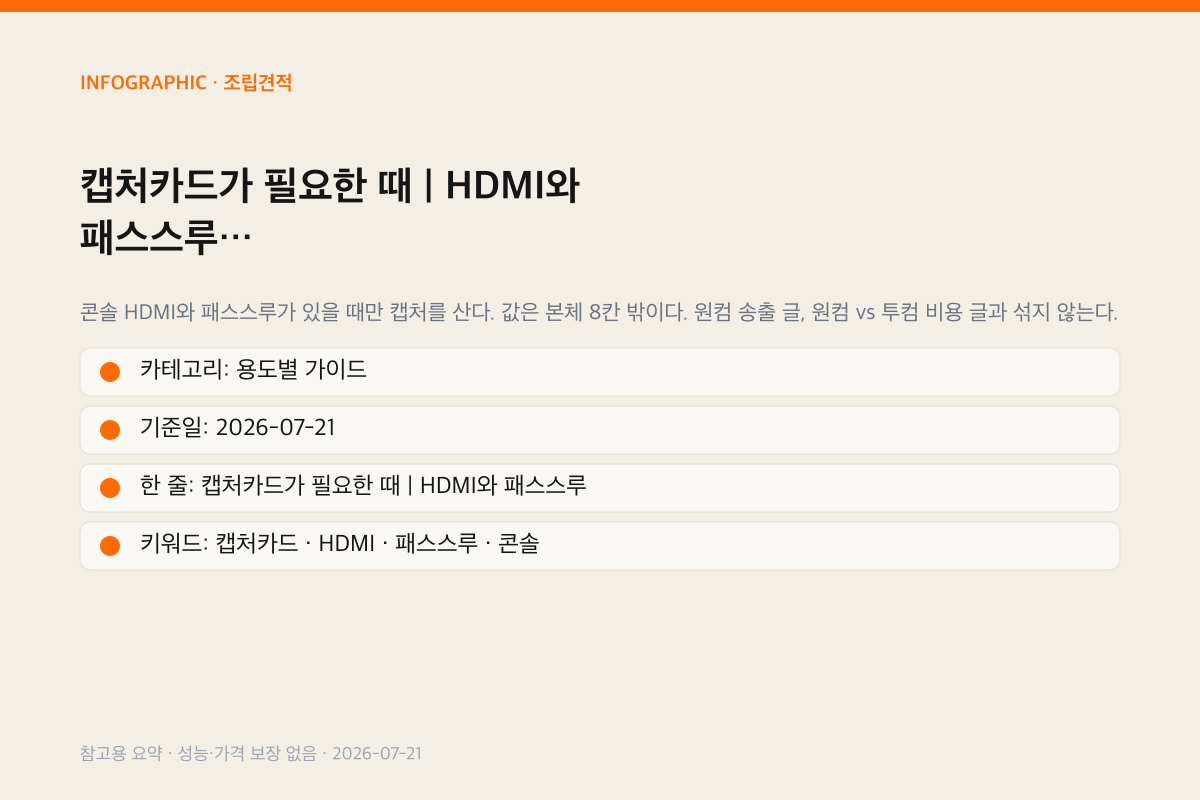
같은 본체라도 HDMI 소스가 없으면 1안, 콘솔 FHD면 2안, 4K 패스스루면 3안, 송출 PC 슬롯이면 4안입니다. 5안은 캡처를 닫습니다.
| 안 | 언제 | 입력 | 8칸에서 덜 깎을 것 |
|---|---|---|---|
| 1 원컴 유지 | HDMI 소스 없음 | 없음 | GPU 비중 |
| 2 USB 1080p | 콘솔 FHD 송출 | HDMI 2.0, USB 5Gbps | 후면 USB 3 |
| 3 USB 4K | 4K60 패스스루 | HDMI 2.1, USB 10Gbps | 보드 USB-C 10G |
| 4 PCIe 내장 | 송출 PC에 빈 슬롯 | HDMI 2.1, PCIe 2.0 x4 | x4 레인, 케이스 길이 |
| 5 캡처 닫기 | 총액 부족, TV만 | 없음 | 본체 GPU, 파워 |
1안은 게임 150만 원 GPU 42% 약 63만 원을 유지합니다. 2안은 캡처를 8칸 밖에 두고 보드 후면 USB 5Gbps만 확인해요. 3안은 게임 180만 원 보드 9% 약 16만 원, 실속 14~22만 원 밴드에서 USB-C 10G가 있는지를 먼저 봅니다. 4안은 송출 PC의 빈 x4가 있을 때입니다. GPU 한 장이 x16을 쓰면 아래 슬롯이 x4 전기만 남은 보드가 있어요. 5안은 캡처를 사지 않고 콘솔을 TV에 바로 꽂거나, 본체를 한 칸 올립니다.
방송 120만 원대 GPU 32%는 약 38만 원이라 메인스트림 하 하한(28만)은 넘고 상한(45만) 안입니다. 그 총액에 HDMI 2.1 내장을 넣으면 슬롯과 케이스만 남고 램 12% 약 14만 원이 32GB 표준 하한(10~18만)을 겨우 밟아요. 캡처를 램 칸과 바꾸지 마세요. 비중 골격은 8칸 예산 배분과 150만 원 5안을 그대로 두고, 캡처 줄만 밖에 적습니다.
병목 숫자로 캡처를 고르지 않습니다. 해상도와 HDMI 소스, 패스스루 유무가 먼저입니다. 상대 구간만 보려면 CPU GPU 밸런스와 밸런스 스코어를 보세요.
USB 2.0 포트, HDCP가 걸린 소스, DSC 신호는 제조사 표에서 캡처가 거절되거나 해상도가 내려갑니다. 동봉 선을 후면 5Gbps 이상에 꽂고, 소스 목록에 있는 기기만 연결하세요.
HDMI가 다른 기기에서 오는가. 패스스루 HDMI 출력이 있는가. 보드 USB가 5Gbps인지 10Gbps인지. 내장이면 빈 PCIe x4가 있는가. 네 줄이 비면 1안 또는 5안입니다.
자주 묻는 질문
원컴인데 캡처카드가 필요하나?
보통은 아닙니다. 한 대의 GPU 인코더로 게임과 송출을 같이 하면 HDMI 입력이 필요 없는 경우가 많습니다. 캡처는 콘솔이나 다른 PC의 HDMI가 이 본체로 들어올 때입니다. 원컴 배분은 원컴 방송 글을 우선하세요.
패스스루 없이 게임해도 되나?
미리보기 창으로 할 수는 있습니다. 다만 그 경로는 지연이 커져 경쟁 게임에 잘 안 맞습니다. 제조사 표의 HDMI 출력(패스스루)이 있는 박스를 고르고, 모니터는 그 출력에 꽂으세요. 통과 해상도와 캡처 해상도는 따로 적습니다.
USB 허브에 꽂아도 되나?
권하지 않습니다. 5Gbps 박스는 USB 3.0 후면, 10Gbps 박스는 USB 3.2 Gen2 후면에 동봉 선을 바로 꽂는 편이 표와 가깝습니다. 허브, 연장, USB 2.0 충전 포트는 해상도 열이 내려갑니다. 전면 헤더가 2.0이면 쓰지 마세요.
보드 HDMI 출력이 있으면 캡처인가?
아닙니다. 보드 HDMI는 내장그래픽 화면 출력입니다. 캡처는 다른 기기의 HDMI를 입력으로 받는 상자 또는 슬롯 카드입니다. F/KF처럼 내장이 없는 CPU는 보드 HDMI로 화면이 안 나옵니다. 출력과 입력을 한 포트로 읽지 마세요.
캡처 값을 GPU 칸에서 빼도 되나?
8칸 합이 무너집니다. 게임 150만 원 GPU 42% 약 63만 원에서 20만 원을 빼면 카드가 한 밴드 내려갑니다. 캡처는 모니터처럼 본체 밖에 적으세요. 총액이 부족하면 5안으로 닫고 GPU 비중을 유지합니다.
출처
- Elgato HD60 X 기술 사양 · Elgato
- Elgato 4K X 기술 사양 · Elgato
- Elgato 4K Pro 기술 사양 · Elgato
- HDMI Forum 2.1 공개 · HDMI Forum
- USB-IF USB 3.2 · USB-IF
- Elgato PCIe 슬롯 안내 · Elgato


