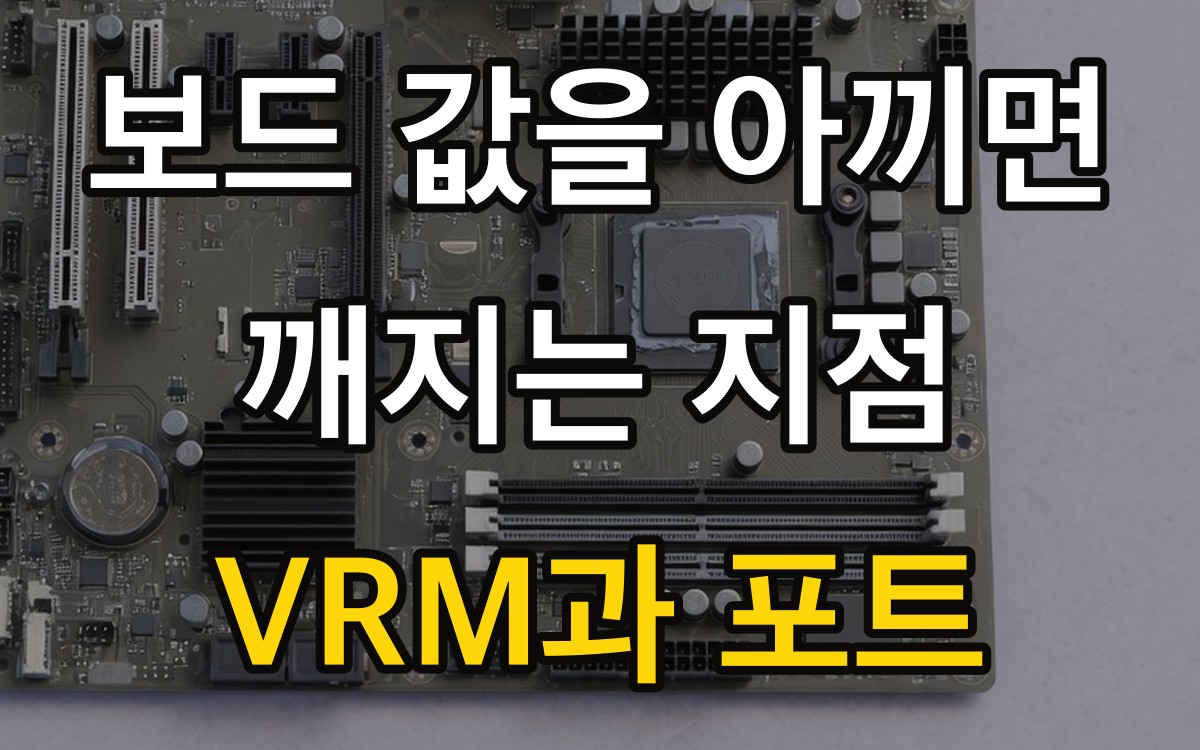
보드 칸을 제일 싸게 남기고 GPU를 올리는 분이 많습니다. 이름만 같아도 견적이 싸지는 재미가 있기 때문이죠. 하지만 전원부 덮개와 후면 포트가 빠지면 65와트 사무 칩은 버티고, 105와트 이상은 온도나 USB 속도가 먼저 막혀요. 이번 포스팅에서는 칩셋 이름 대신 VRM과 포트를 자세히 알아보도록 하겠습니다. 보드 값을 GPU에서 깎을지 고민 중이면, CPU 와트와 HDMI와 USB 속도부터 적는 데 도움이 될 것입니다. 같은 소켓이어도 히트싱크가 없는 칸이 있습니다.
특정 제품 순위는 없습니다. 숫자는 시세 밴드 참고입니다. 결제 전 제조사 스펙표와 판매처 AS를 확인하세요.
| 참고 추정 | 강매 없음
보드를 깎으면 칩셋 이름보다 전원부 히트싱크와 후면 포트가 먼저 줄어든다.
65W는 엔트리로도 버티는 경우가 많고, 105W와 170W, K는 8핀과 덮개를 먼저 본다.
내장 화면이면 HDMI와 DP 버전, 허브면 USB 5G, 10G, 40G를 스펙표에서 센다.
보드를 깎으면 어디서 먼저 줄어드나?
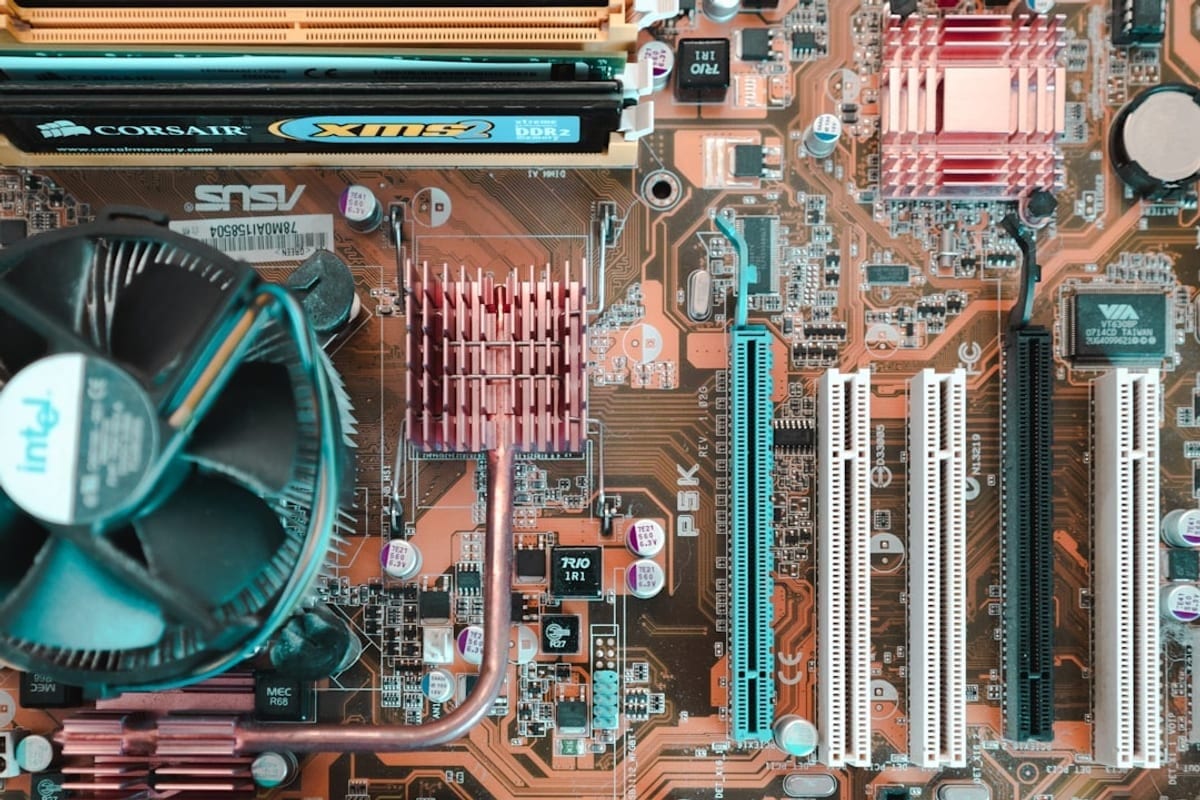
전원부 히트싱크와 후면 USB, 영상 포트가 먼저 줄어듭니다. 소켓 이름이 같아도 그 두 칸이 빠지면 싼 보드가 됩니다.
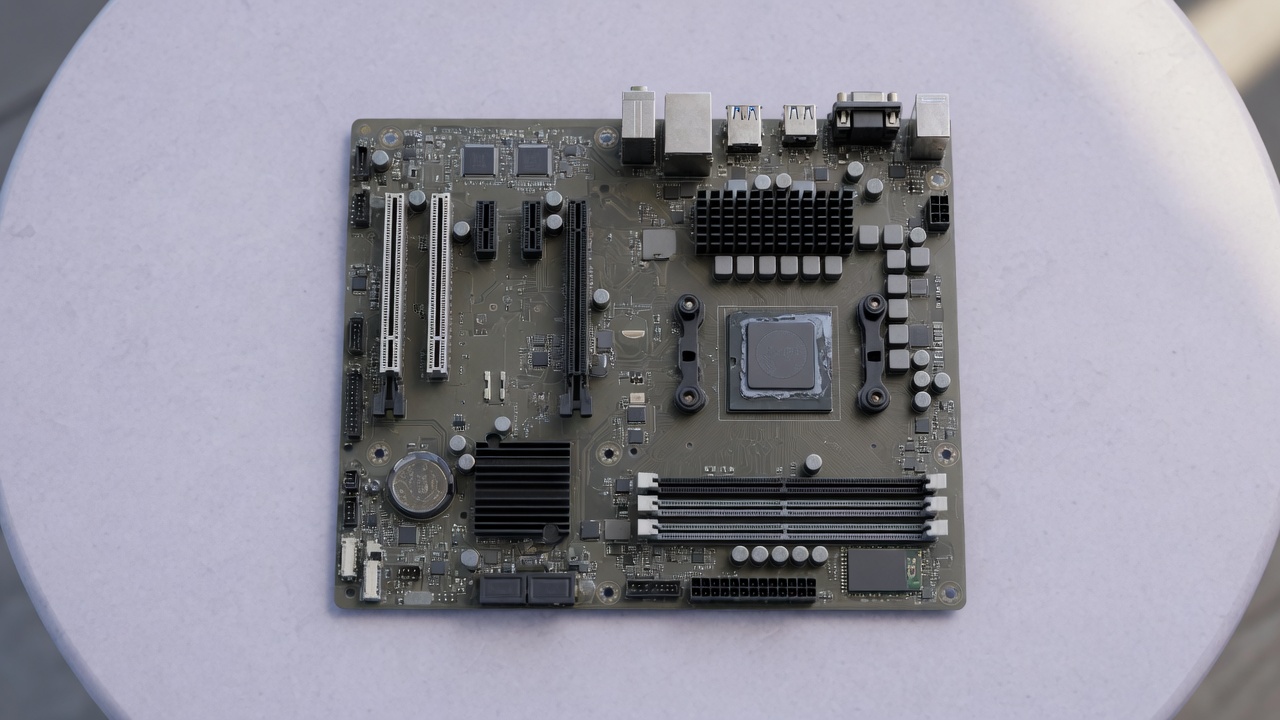
VRM은 파워의 12볼트를 CPU가 쓰는 낮은 전압으로 바꾸는 칸입니다. MOSFET과 초크가 그 일을 하고, 히트싱크가 그 열을 받습니다. 덮개가 얇거나 없으면 65와트 칩은 문서 작업에서 조용히 지나가고, 105와트 이상에서 전원부 온도가 먼저 올라가는 경우가 있습니다. 페이즈 숫자를 외우기 전에 사진에서 소켓 옆 금속 덮개가 보이는지만 보세요.
후면 포트는 같은 값에서 RGB보다 빨리 잘립니다. USB 2.0만 많고 5Gbps가 두 개뿐인 칸, HDMI만 있고 DP가 없는 칸, USB-C가 아예 없는 칸이 엔트리에 흔합니다. 칩셋 등급과 ATX 크기는 칩셋 폼팩터에서 다루고, 이 글은 그 아래 체급에서 실제로 빠지는 전원부와 포트만 적습니다. 두 글을 한 장바구니에 섞어 읽지 마세요.
게임 120만 원대 보드 비중은 공개 휴리스틱 10%, 약 12만 원입니다. 엔트리 밴드 8~14만과 맞닿고, 실속 14~22만은 2만 원이 부족해요. 그 2만을 GPU에서 가져오면 카드 티어가 한 칸 흔들립니다. 예산→부품 조합기에 용도와 총액을 넣으면 보드 막대가 같은 숫자로 나옵니다. 결과가 부족으로 떠도 구매 지시가 아닙니다.
CPU 와트와 8핀은 어떻게 맞출까?
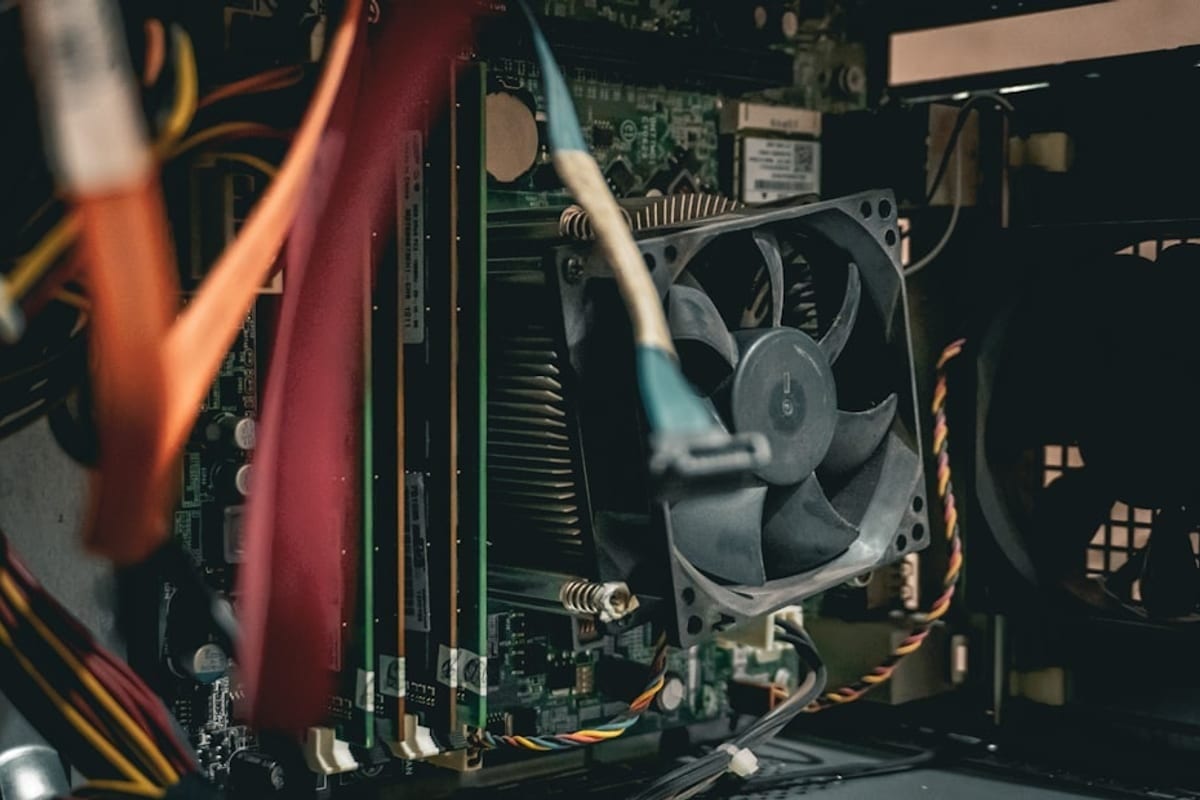
65와트는 8핀 하나로 충분한 경우가 많고, 170와트와 K는 매뉴얼이 두 번째 커넥터를 요구하면 채웁니다. 와트 숫자만 보고 케이블을 비우지 마세요.
AMD는 데스크톱 라이젠 7000에서 TDP 그룹을 65W, 105W, 170W로 공개했습니다. PPT는 같은 세대에서 TDP의 1.35배로 잡는 설명이 있고, 65W는 88W, 105W는 142W, 170W는 230W입니다. 7600X와 7700X는 105W, 7900X와 7950X는 170W입니다. 논X 7600, 7700, 7900은 65W입니다. 7800X3D는 120W입니다. 소켓 AM5 자체는 170W TDP, PPT 230W까지 받는다고 AMD가 정정 공지에서 밝혔습니다.
인텔 쪽은 이름이 다릅니다. i7-14700K 공개 스펙은 프로세서 베이스 파워 125W, 최대 터보 파워 253W입니다. 14세대 박스 목록에서 i5-14400은 베이스 65W입니다. K는 순간 전력이 베이스의 두 배에 가깝고, 논K는 65W대에서 출발해요. 보드 VRM은 베이스가 아니라 터보 쪽을 버틸지가 갈립니다. 전력 숫자를 프레임 약속으로 읽지 마세요.
인텔 ATX12VO 가이드 2.11은 CPU용 2x4(8핀) 커넥터를 24~32A로 봅니다. 12V면 약 288~384W입니다. 4핀(2x2)은 12~16A, 약 144~192W입니다. 커세어는 소비자 CPU가 8핀 하나(300W 이상)를 넘는 경우가 드물다고 적습니다. 전기 용량만 보면 170W PPT나 253W 터보도 8핀 하나 안에 들어갑니다. 그래도 보드 매뉴얼이 8+4 또는 8+8을 채우라고 하면 그 문구가 우선입니다. 두 번째 커넥터는 전원부 입력 분배와 피크, 오버 여유를 위한 설계인 경우가 많습니다.
게임 180만 원대 보드 9%는 약 16만 원, 실속 밴드 14~22만과 겹칩니다. 105W에 히트싱크와 8핀이 보이면 이 칸에서 멈추는 선택이 있습니다. 170W나 K를 넣을 계획이면 게임 250만 원대 9% 약 23만, 메인스트림 보드 22~32만이 하한에 닿아요. 파워 정격 밴드는 650 750 850 구간과 파워 용량 가늠에서 따로 보고, 여기서는 CPU 보조전원만 적습니다.
후면 영상과 USB는 무엇을 세나?
내장이면 HDMI와 DP의 버전과 개수, 허브면 USB 속도를 셉니다. 포트 사진만 보고 색깔을 속도라고 단정하지 마세요.
인텔 UHD 730과 770의 HDMI 최대 해상도는 공개 문서 기준으로 4096×2160 60Hz입니다. 같은 문서의 표는 1080p 240Hz, 1440p 144Hz, 4K 60Hz를 가정합니다. i7-14700K 스펙은 그래픽 출력을 eDP 1.4b, DP 1.4a, HDMI 2.1로 적고, DP 최대는 7680×4320 60Hz, 화면은 최대 4장입니다. i5-14400 박스 목록도 HDMI 4096×2160 60Hz, DP 7680×4320 60Hz입니다. 칩이 그 숫자를 가져도 보드가 HDMI 1.4만 빼면 4K 60이 안 나옵니다. 인텔도 HDMI 버전에 따라 주사율이 달라질 수 있다고 적습니다.
F와 KF는 내장 그래픽이 없습니다. 보드 뒤에 HDMI가 있어도 화면이 안 나옵니다. 내장으로 사무 모니터를 쓰려면 F가 아닌 칩과, 실제로 나온 영상 포트를 나란히 적으세요. 외장 카드만 쓸 계획이면 영상 포트 칸을 USB에 양보한 보드가 오히려 맞을 수 있어요. 외장이 필요해지는 업무 신호는 내장그래픽으로 충분한 업무를 보고, 이 글은 포트 개수와 버전만 남깁니다.
USB-IF 기준으로 USB 2.0은 480Mbps, USB 3.2 Gen 1은 5Gbps, Gen 2는 10Gbps입니다. USB4는 20Gbps가 하한이고 40Gbps는 선택입니다. 커넥터는 USB-C입니다. 엔트리 후면은 5Gbps Type-A 몇 개와 USB 2.0이 섞인 경우가 많고, 10Gbps USB-C 하나는 실속 칸에서 보이기 시작합니다. 40Gbps USB4는 보드 값이 메인스트림 위로 가는 경우가 흔해요. 색깔은 브랜드마다 달라서, 빨강이 항상 10Gbps는 아닙니다. 스펙표의 Gbps 한 줄을 복사하세요.
사무 80만 원대 보드 16%는 약 13만 원, 엔트리 8~14만과 맞습니다. 문서와 화상회의면 HDMI 또는 DP 하나와 USB 5Gbps 두 개면 허브 없이 끝나는 집이 있습니다. 캡처 카드, 외장 SSD, 무선 동글을 동시에 꽂으면 5Gbps가 금방 모자랍니다. 그때는 보드를 한 칸 올리는 비용과 USB 10G 허브 값을 비교하세요. 허브는 본체 8칸 밖입니다.
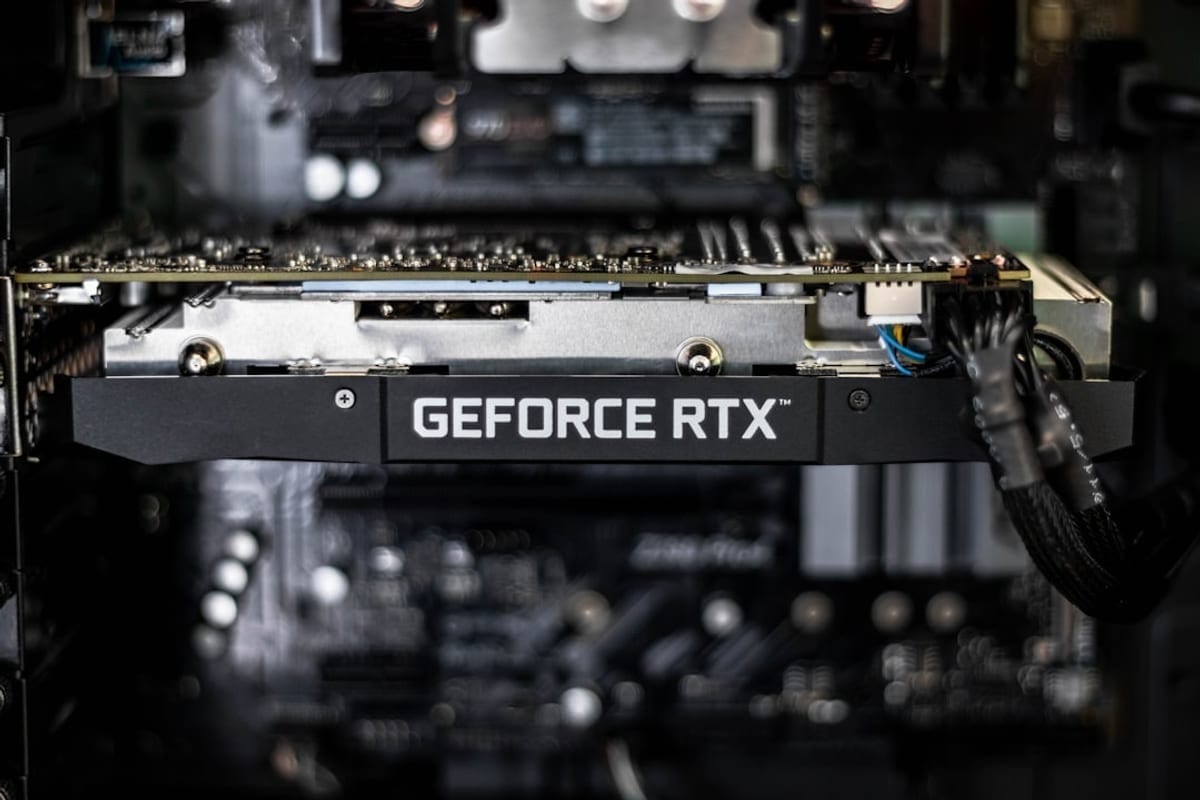
견적 5안은 VRM과 포트를 어디에 두나?
5안은 모델 순위가 아니라 와트와 포트에 무게를 두는 배분입니다. 칩셋 이름을 5칸에 넣지 마세요.
1안은 65W 내장 사무입니다. 보드 칸은 엔트리 8~14만, HDMI 또는 DP가 있는지만 봅니다. USB4와 큰 히트싱크는 빼도 됩니다. 2안은 105W 게임입니다. 8핀과 전원부 덮개가 보이면 실속 14~22만을 목표로 하되, 게임 120만이면 12만이라 2만이 부족합니다. 총액을 올리거나 CPU를 65W로 내리는 교환입니다. 3안은 포트 우선입니다. USB-C 10Gbps와 HDMI 버전을 적고, 페이즈 마케팅은 무시합니다.
| 안 | 우선 | 보드 칸 감 | 덜어내는 것 |
|---|---|---|---|
| 1 65W 내장 | HDMI 또는 DP | 엔트리 8~14만 | USB4, 큰 덮개 |
| 2 105W 게임 | 8핀과 히트싱크 | 실속 14~22만 | RGB, 여분 USB-C |
| 3 포트 우선 | USB-C 10G, HDMI 버전 | 실속~메인 14~32만 | 페이즈 숫자 |
| 4 170W 또는 K | 8+4, 덮개 | 메인 22~32만 | 지금 GPU 최상단 2만 |
| 5 닫기 | 와트를 보드에 맞추기 | 총액 올리기 | 엔트리에 고전력 |
4안은 170W나 인텔 K입니다. 매뉴얼의 두 번째 EPS와 전원부 덮개를 채우고, 게임 250만 원대 9% 약 23만이 메인스트림 22~32만 하한과 만납니다. 지금 카드에 2만을 더 싣느라 이 칸을 엔트리로 내리면 반년 뒤 CPU만 올릴 때 보드를 다시 삽니다. 5안은 닫기입니다. 보드를 GPU에서 깎지 않고, CPU 와트를 내리거나 총액을 올립니다. 8칸 비중과 150만 원 5안은 GPU 막대 글입니다. 보드 전원부와 섞지 마세요.
편집 100만 원대 보드 10%는 약 10만 원입니다. 엔트리 하한에 걸쳐요. 타임라인만이면 65W와 포트가 먼저고, 인코딩을 오래 돌릴 170W는 이 총액에서 보드가 먼저 모자랍니다. 호환 소켓은 호환 체크에 넣고, 여기서는 와트와 포트만 대조합니다.
같은 칩셋 글자여도 히트싱크와 USB 속도가 갈립니다. 크기와 칩셋 등급은 다른 글입니다. 이 표는 와트와 포트만 봅니다.
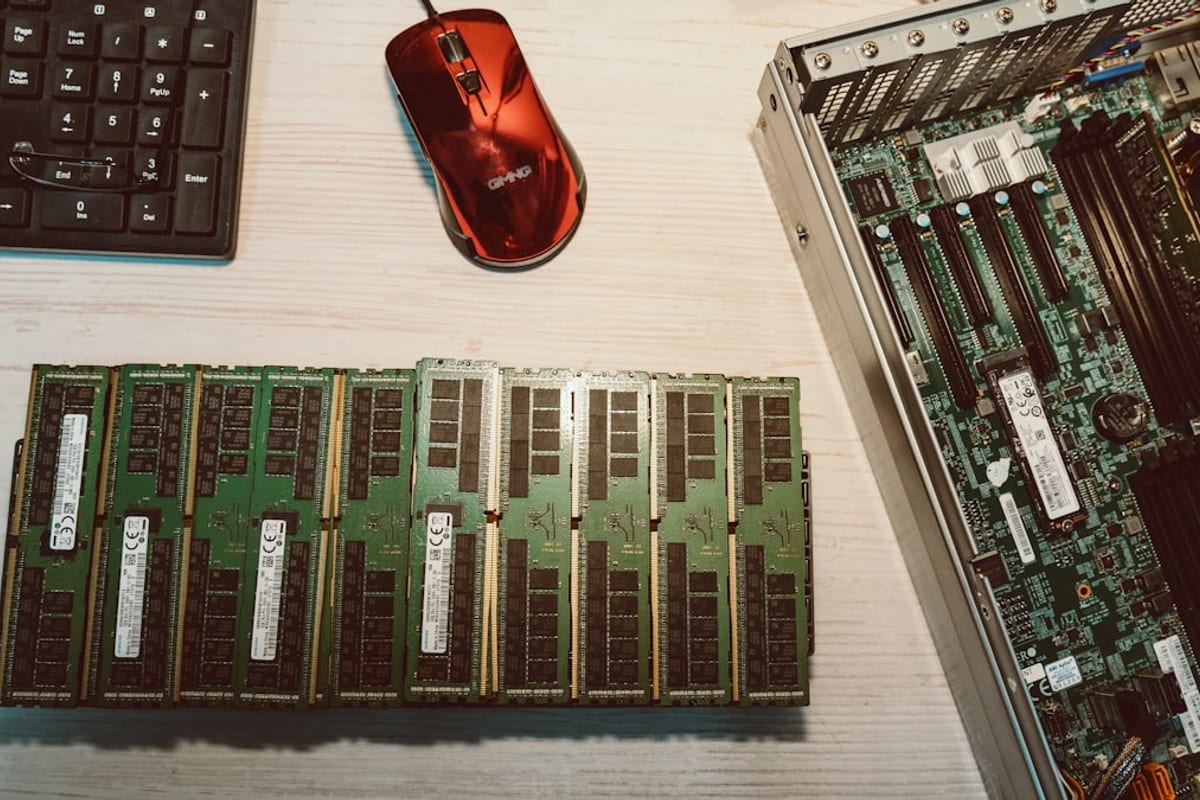
페이즈 숫자만 보고 고르면 어떻게 되나?
비교가 어려워집니다. 12+2+1 같은 표기는 더블러를 넣을 수 있어, 숫자 큰 쪽이 항상 여유인 것은 아닙니다.
제조사 마케팅은 페이즈 개수를 크게 적는 경우가 많습니다. 진짜 페이즈와 더블러를 나눈 표기가 아니면, 12와 8을 나란히 두고 승패를 가리기 어렵습니다. 초보 견적에서 읽기 쉬운 쪽은 세 가지입니다. 소켓 옆 히트싱크가 전원부를 덮는지, CPU 8핀이 몇 개인지, 매뉴얼이 두 번째 커넥터를 필수라고 하는지. 이 세 줄이 비어 있으면 페이즈 숫자로 검색하지 마세요.
히트싱크가 있어도 공기 길이 없으면 온도는 오릅니다. 케이스 흡기는 다른 글입니다. 여기서는 덮개 유무만 메모합니다. RGB 덮개가 전원부인 척하는 사진도 있으니, 스펙의 VRM heatsink 한 줄과 실사진을 같이 보세요. 숫자가 큰 보드를 사라는 말이 아닙니다. 65W 내장에 고급 전원부를 올리면 그 차액이 SSD 1TB입니다.
오버를 전제로 페이즈를 고르는 글이 아닙니다. 이 사이트는 특정 클럭을 보장하지 않습니다. 공장 부스트만으로도 105W와 170W, 253W 터보는 전원부 설계 차이를 만듭니다. 클럭을 만질 계획이 없어도, 칩의 공개 와트가 보드 칸을 밀어 올리는지는 적어두세요.
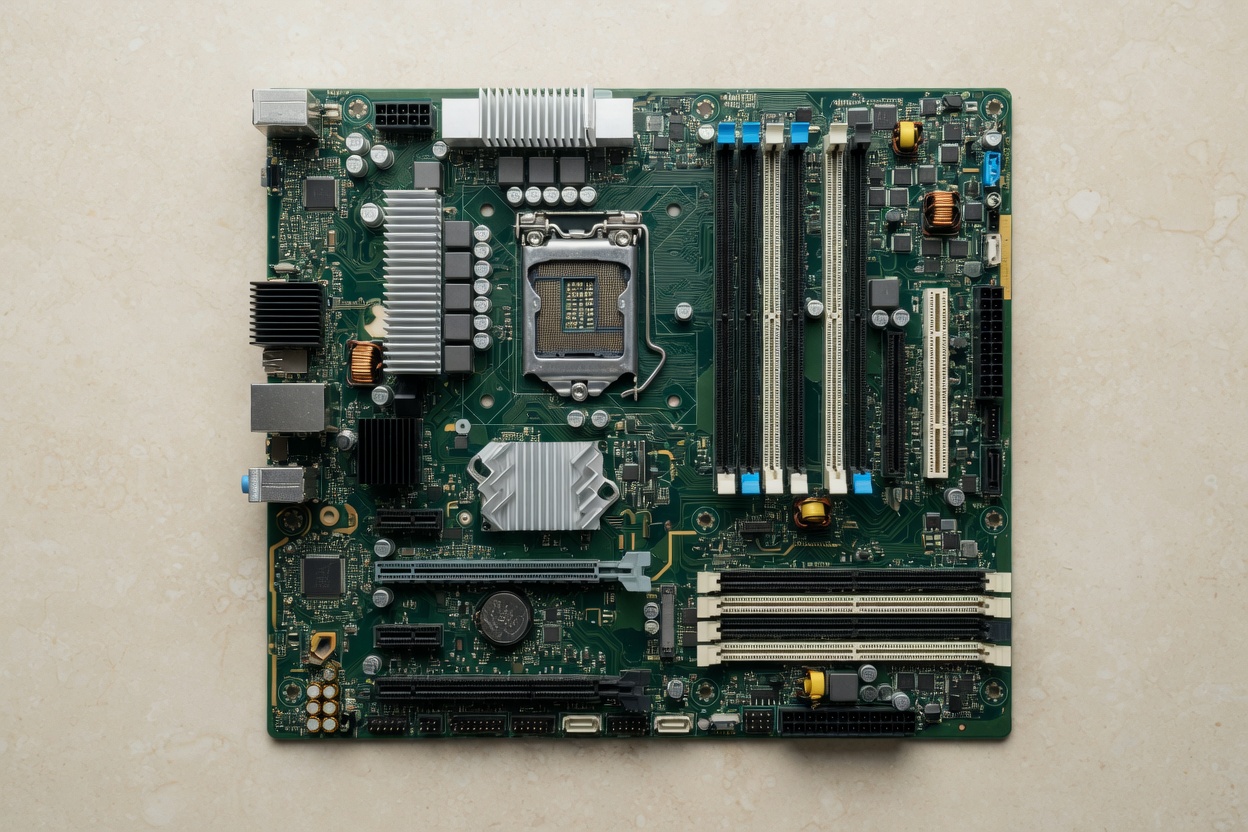
F와 KF는 내장이 없습니다. 보드 뒤 HDMI, DP는 그 칩에서 화면을 만들지 않습니다. 내장 모니터를 쓰려면 그래픽이 있는 CPU와 실제 나온 포트를 같이 고르세요.
장바구니 전에 무엇을 대조할까?
스펙표에서 CPU 8핀 개수, 히트싱크, HDMI 또는 DP 버전, USB Gbps 네 줄을 복사하세요. 이름 검색보다 이 네 줄이 먼저입니다.
메모장에 CPU TDP 또는 베이스 파워, PPT 또는 최대 터보 파워, 내장 여부, 쓸 모니터 입력, 꽂을 USB 장치 수를 적습니다. 65W 내장에 HDMI 모니터면 1안입니다. 105W에 외장 카드면 영상 포트는 비워도 되고, 8핀과 덮개가 2안입니다. 캡처와 외장 SSD를 쓰면 3안의 10Gbps가 먼저예요. 170W나 K면 4안이고, 엔트리 8만에 억지로 넣으면 5안으로 닫습니다.
게임 150만 원대 보드 9%는 약 13.5만 원입니다. 엔트리 상한과 실속 하한 사이입니다. 105W면 히트싱크가 보이는 실속 하한을 보고, 부족하면 GPU 42% 약 63만에서 2만을 옮길지 총액을 올릴지 고르세요. 옮긴 2만이 카드 티어를 깨면 총액이 맞습니다. 호환 실수 패턴의 소켓, 램 세대는 그다음입니다. 소켓이 맞아도 전원부와 포트는 별 칸입니다.
완본을 고를 때도 표는 같습니다. 약한 칸은 보통 8핀 하나인데 170W 칩, 히트싱크 없는 전원부, HDMI만 있는 내장 사무, USB 2.0 위주 후면입니다. 시간이 없어서 완본을 사도 이 네 줄은 스펙에서 직접 보세요. 경로 비교는 다른 글입니다. 성능 숫자를 약속하지 않습니다.
CPU 와트, 8핀 개수, 영상 포트 버전, USB Gbps. 네 줄이 비어 있으면 보드 할인 검색을 열지 마세요.
자주 묻는 질문
페이즈가 많으면 여유 있는 보드인가?
숫자만으로는 가리기 어렵습니다. 더블러를 넣은 표기와 실페이즈가 섞여 있습니다. 히트싱크가 전원부를 덮는지, 8핀이 몇 개인지, 매뉴얼이 두 번째 커넥터를 요구하는지를 먼저 보세요. 페이즈 12가 8보다 항상 여유라고 쓰지 않습니다.
8핀 하나만 꽂아도 되나?
전기 용량만 보면 소비자 CPU의 공개 와트는 8핀 하나(대략 288~384W) 안에 들어오는 경우가 많습니다. 그래도 보드 매뉴얼이 8+4 또는 8+8을 채우라고 하면 그 문구가 우선입니다. 두 번째 커넥터를 비운 채 170W나 K를 돌리지 마세요.
F 시리즈인데 보드에 HDMI가 있으면 화면이 나오나?
나오지 않는 것이 정상입니다. F와 KF는 내장 그래픽이 없습니다. 내장으로 모니터를 쓰려면 그래픽이 있는 CPU를 고르고, 보드 스펙의 HDMI 또는 DP 버전을 모니터 입력과 나란히 적으세요. 외장 카드만 쓸 계획이면 영상 포트가 없는 칸도 후보입니다.
USB-C가 없으면 허브를 사나?
장치 수와 속도에 따라 갈립니다. 마우스, 키보드, 5Gbps 외장만이면 Type-A로 끝나는 집이 있습니다. 10Gbps SSD나 독이면 보드에 USB-C 10G를 넣거나, 허브 값을 본체 8칸 밖에 적으세요. USB4 40G는 보드 칸이 메인스트림 위로 가는 경우가 흔합니다.
게임 120만에서 보드를 8만으로 깎으면?
보드 비중 10%는 약 12만 원입니다. 8만은 엔트리 하한입니다. 65W 내장이면 포트만 맞으면 버틸 수 있고, 105W면 히트싱크와 8핀을 사진에서 확인하세요. 170W나 K를 나중에 넣을 계획이면 2만을 더 남겨 실속 하한을 보거나 5안으로 닫습니다.