게임 화면을 켜 둔 채 송출까지 한 대로 맡기려는 분이 늘었습니다. 원하는 비트레이트와 가격대를 맞춰 가는 재미는 있지만, 게임용 견적에 웹캠만 더한 구성은 CPU와 램이 동시에 버티지 못하는 어려움이 있습니다. 이번 포스팅에서는 원컴 방송에서 깨지기 쉬운 칸을 자세히 알아보도록 하겠습니다. 한 대로 버틸지 고민 중이라면 인코더와 코어 여유를 먼저 적어 두는 데 도움이 될 것입니다.
시청자 수나 송출 품질을 약속하지 않습니다. 캠·마이크는 본체 8칸 밖에 적으세요. 송출 해상도를 한 줄로 메모하면 원컴 한계가 바로 보입니다.
· 참고 추정 · 강매 없음
원컴은 같은 CPU가 게임과 인코딩을 동시에 감당합니다. GPU만 키우고 램 16GB에 머물면 알림 창이 열릴 때 먼저 버겁습니다.
원컴 방송에서 먼저 깨지는 부품은?
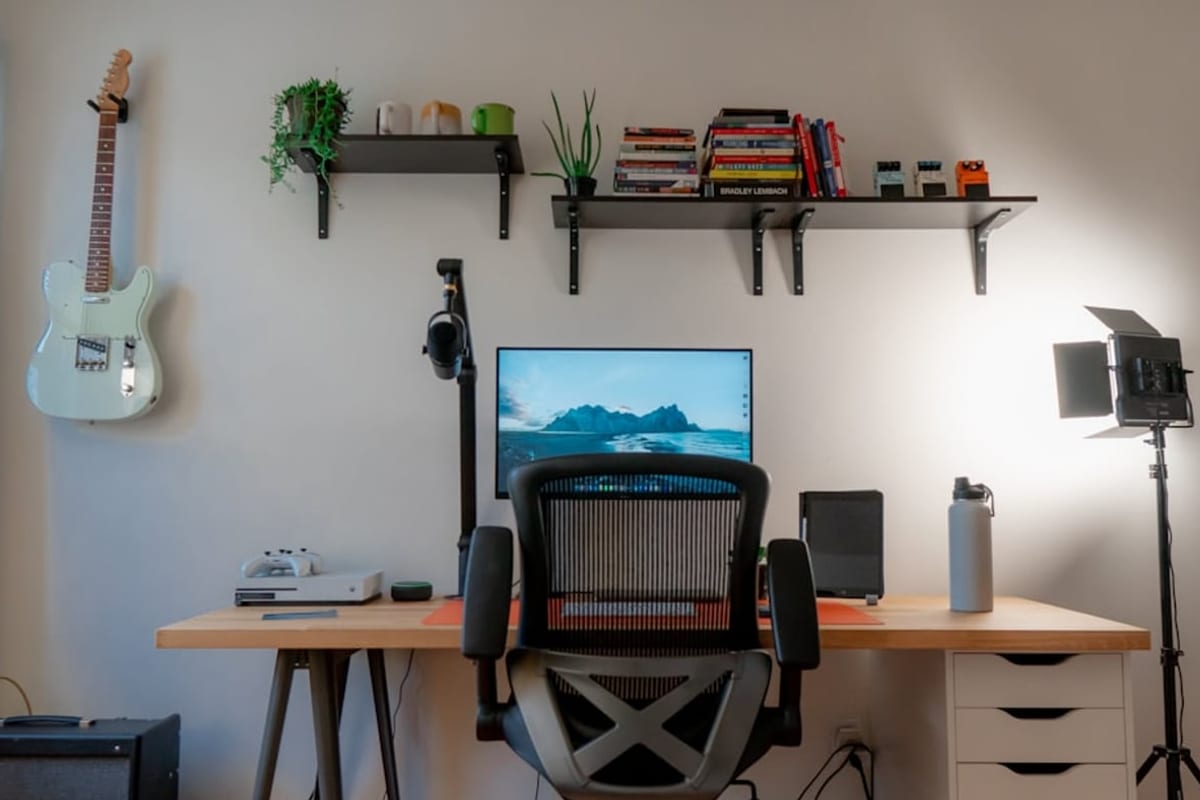
먼저 깨지는 쪽은 대개 코어 여유와 램입니다. 게임만 돌릴 때는 버티던 조합이, 송출·오버레이·브라우저 알림이 겹치면 프레임이 출렁입니다.
송출 해상도, 목표 비트레이트, 오버레이 개수를 메모하세요. 1080p60에 알림이 많으면 램 32GB가 출발선인 경우가 많고, 720p에 장면이 단순하면 그 아래도 시도할 여지는 있습니다. 체감을 비율로 단정하지 말고, 실제 멈춤이 게임인지 송출인지를 나누어 적으세요.
캡처 카드는 원컴의 필수값이 아닙니다. 한 대로 버틸 계획이면 캡처 예산은 투컴으로 넘어갈 때 다시 보세요. 경로 비교는 원컴 vs 투컴 비용이 가깝습니다.
CPU와 램은 어느 선까지 올려야 할까?
게임 코어를 남기고 인코딩 스레드를 떼어 줄 여유가 있는지가 원컴의 핵심입니다. 코어가 빠듯한 칩에 고옵션 오픈월드를 얹으면 송출이 먼저 끊깁니다.
램은 16GB에서 알림·브라우저·디스코드를 같이 켜면 금방 찹니다. 32GB(16×2)를 기본선으로 두고, 장면이 많거나 브라우저 소스가 겹치면 64GB를 검토하세요. 용량 세부는 램 16·32·64를 보고, 채널은 듀얼을 유지하세요.
총액이 150만 원대라면 GPU 비중을 게임 전용보다 조금 낮추고 CPU·램에 돌려 보세요. 예산→부품 조합기에서 방송 겸용 용도를 고르면 막대가 바뀝니다. 하한이 뜨면 억지로 8칸을 채우지 마세요.
인코더 설정이 견적을 어떻게 바꾸나?
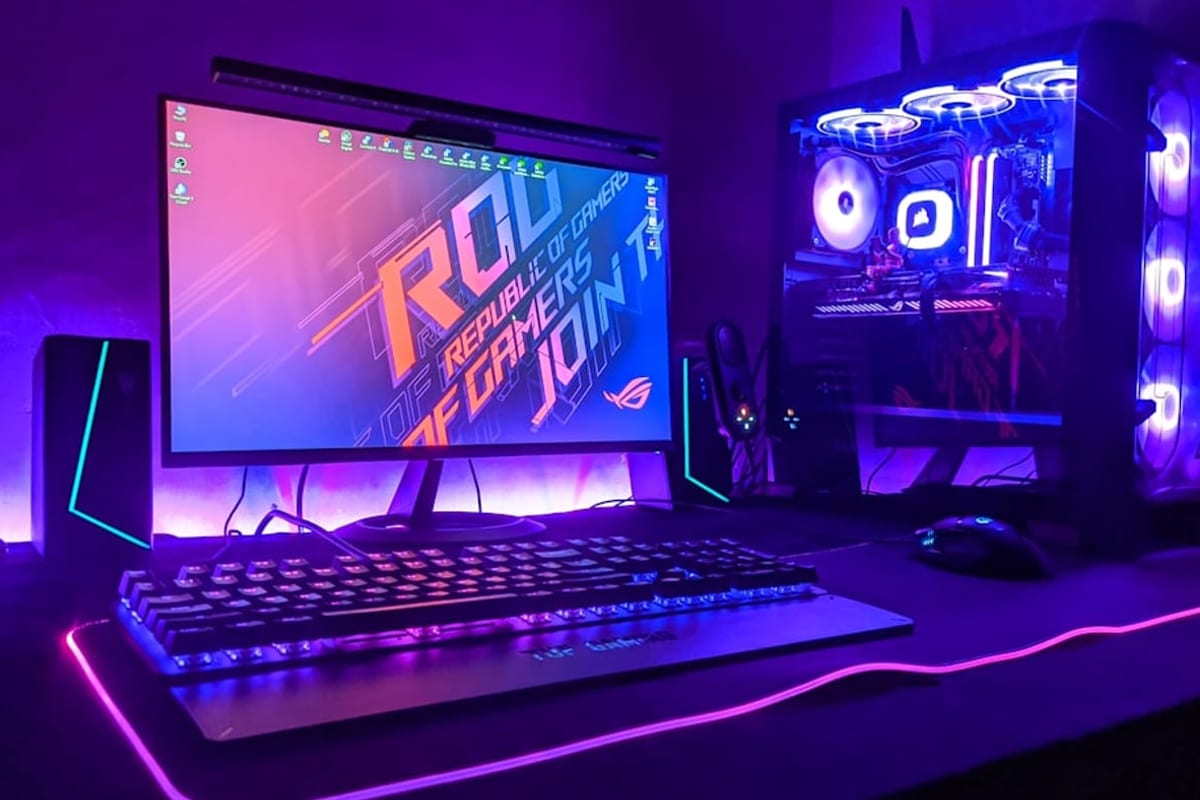
CPU 인코딩은 코어를 많이 먹고, GPU 인코더는 카드와 드라이버에 묶입니다. 같은 본체라도 인코더를 바꾸면 “한 티어 더 비싼 카드가 필요하다”는 느낌이 뒤집어지기도 합니다.
소프트웨어의 하드웨어 인코더 지원 여부와, 쓰는 카드가 그 코덱을 받는지 제조사 표를 확인하세요. 지원이 없으면 코어를 더 남기는 견적으로 가야 합니다. 설정을 매일 바꾸지 말고, 한 주를 같은 프리셋으로 버틴 뒤에만 옵션을 올리세요.
파워는 게임 부하와 송출 부하가 겹친다고 보고 하한~상한을 남기세요. 단일 와트를 정답처럼 쓰지 않습니다. 파워 용량 가늠에 가정 티어를 넣고, 커넥터 수도 같이 보세요. 나중에 카드를 올릴 계획이면 상한 쪽 밴드를 열어 둡니다.
원컴과 투컴 비용은 언제 갈릴까?
원컴이 싸 보이는 이유는 본체 한 대이기 때문입니다. 코어와 램을 방송용으로 키우다 보면 그 차이가 줄어들고, 투컴은 캡처·자리·두 번째 파워가 붙습니다.
| 항목 | 원컴 감 | 투컴 감 | 메모 |
|---|---|---|---|
| 본체 | 1대 · CPU·램 여유 필요 | 게임+송출 분리 | 총액 밴드 |
| 인코딩 | 같은 칩이 게임과 공유 | 송출 PC가 전담 | 코덱 지원 |
| 캡처 | 보통 없음 | 카드·케이블 | 자리·포트 |
| 캠·마이크 | 8칸 밖 | 8칸 밖 | 섞지 말 것 |
| 시작 타이밍 | 지금 한 대로 | 원컴이 한계일 때 | 일정 |
주 3회 짧은 송출이면 원컴으로 시작하는 편이 총비용을 낮추는 경우가 많습니다. 매일 고해상 송출에 오버레이가 많으면 투컴 전환 시점을 예산에 미리 적어두세요. 숫자를 강요하지 않습니다. 본인 일정과 장면 복잡도가 기준입니다.
호환은 소켓·램 세대·GPU 길이가 같습니다. 호환 체크를 통과한 뒤에 인코더 옵션을 만지세요. 소켓이 깨지면 방송 설정 이전에 반품입니다.

캡처·웹캠은 본체 예산에 넣을까?
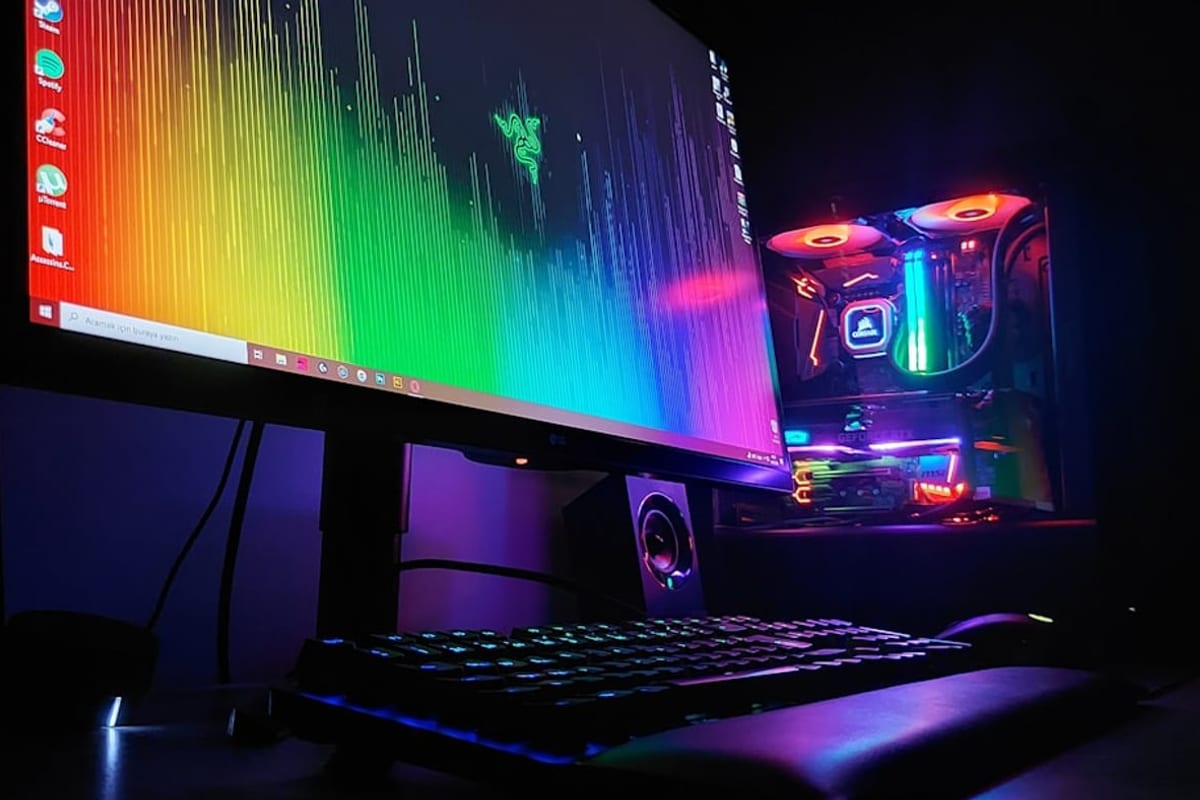
넣지 않는 편이 견적이 안 흔들립니다. 웹캠, 마이크, 조명, 캡처는 본체 8칸 밖에 적으세요. 100만 원 본체에 캠을 섞으면 CPU 칸이 먼저 마릅니다.
USB 대역이 캠·캡처·외장 SSD에 동시에 몰리면 끊김이 납니다. 보드의 USB 컨트롤러가 프론트와 뒤를 어떻게 나누는지만 매뉴얼에서 확인하세요. 칩셋 등급 이야기는 칩셋·폼팩터를 참고하되, RGB보다 포트 나눔이 먼저입니다.
소음도 송출에 들어갑니다. 유리 전면보다 메쉬와 낮은 RPM이 마이크에 덜 묻습니다. 저소음 우선순위를 방송 전에 한 번 보세요. 책상 아래 미니는 온도가 오르기 쉬워, 장시간 송출이면 여유 있는 케이스가 낫습니다.
원컴으로 시작할지 15분에 정하기
메모에 네 줄만 적습니다. ① 송출 해상도 ② 주당 방송 시간 ③ 오버레이·브라우저 소스 유무 ④ 본체 총액 밴드. 720p에 주 2회면 원컴 후보가 많고, 1080p60에 알림이 많으면 CPU·램을 게임 전용보다 한 칸 올리거나 투컴 전환을 열어 둡니다.
용도별 프리셋에서 방송 쪽을 고른 뒤 조합기로 옮기세요. 밸런스는 상대 구간만 참고하고, 한 타이틀 프레임 차이로 카드를 뒤집지 마세요.
완본체로 사도 램 용량, USB 개수, 정격 밴드는 스티커가 아니라 스펙표에서 확인하세요. 빠진 줄이 있으면 원컴이 싸 보이는 착시가 납니다.
인코더와 비트레이트를 매일 바꾸면 부품 탓인지 설정 탓인지 안 갈립니다. 한 주를 고정한 뒤에만 옵션을 올리세요.
자주 묻는 질문
원컴으로 1080p60이 되나?
게임 옵션, 인코더, 코어 여유에 달립니다. 된다고 약속하지 않습니다. 램 32GB와 하드웨어 인코더 지원을 먼저 확인하고, 안 되면 해상도나 옵션을 낮추세요.
램 16GB로 시작해도 되나?
장면이 단순하고 브라우저 소스가 없으면 시도할 여지는 있습니다. 알림과 탭이 겹치면 32GB가 더 흔합니다.
캡처 카드는 원컴에 필요한가?
보통 아닙니다. 캡처는 두 대를 나눌 때 논의합니다. 원컴 예산에 섞지 마세요.
GPU 인코더가 있으면 CPU는 낮춰도 되나?
인코딩 부하는 줄어도 게임 코어는 남습니다. 카드를 키우고 CPU를 과하게 낮추면 게임과 송출이 같이 출렁입니다.
특정 방송 프로그램을 지정하나?
하지 않습니다. 인코더 지원과 본체 칸만 기준으로 두고, 소프트웨어는 본인이 쓰는 쪽으로 맞추세요.
출처
- OBS Studio 시스템 요구 · OBS Project
- NVIDIA NVENC 안내 · NVIDIA
- AMD AMF/인코딩 자료 · AMD
- Intel 퀵싱크 안내 · Intel
- Microsoft Windows 11 사양 · Microsoft


