요즘 CPU와 GPU를 고를 때 벤치 한 장에 병목 숫자를 붙인 글을 많이 봅니다. 조합을 맞춰 가는 재미는 있지만, 측정 조건이 제각각이라 같은 숫자를 내 모니터에 붙이면 판단이 흔들립니다. 하지만 해상도와 옵션을 고정하지 않은 채 여유만 논하면 업글 순서가 어긋납니다. 이번 포스팅에서는 상대 구간으로 균형을 보는 법을 자세히 알아보도록 하겠습니다.
FHD 144Hz와 QHD 고옵션을 고민 중이라면, 어디를 한 분기 먼저 올릴지 정하는 데 도움이 될 것입니다. 비율 숫자로 성능을 단정하지 않습니다.
· 참고 추정 · 강매 없음
병목 퍼센트 단정은 이 사이트에서 사용하지 않는다.
FHD와 4K에서 한계 지점이 달라질 수 있다.
상대 구간(균형 / CPU 여유 / GPU 여유)으로만 해석한다.
병목 퍼센트를 쓰지 않는 이유는?
같은 부품 쌍도 게임·옵션·해상도·드라이버에 따라 한계 지점이 달라집니다. 한 숫자에 맞추면 업글 순서가 왜곡됩니다.
온라인에 떠도는 비율은 특정 조건의 결과인 경우가 많습니다. 다른 환경에 그대로 붙이면 “카드를 더 사야 한다” 또는 “CPU가 모자란다”로 장바구니가 흔들립니다. 그래서 밸런스 스코어는 비율 필드를 비우고 상대 구간 문구만 제공합니다. GPU 사용률이 높아 보여도 장면마다 의미가 다릅니다. 사용률은 힌트일 뿐 만능 지표가 아닙니다.
목표 해상도와 체감 장면(1% low가 무너지는 구간, 로딩 후 도시 진입)을 기준으로 올리세요. 프레임을 약속하지 않습니다.
해상도를 바꾸면 균형도 바뀌나?
바뀝니다. FHD 고주사에서는 CPU 한계가 보이기 쉽고, QHD·4K 고옵션에서는 GPU 한계가 먼저인 경우가 많습니다.
같은 CPU·GPU 쌍을 FHD 144Hz와 4K 고옵션에 동시에 올려 놓고 “한 쪽이 남는다”고 단정하지 마세요. 모니터 목표를 먼저 고정해야 상대 구간이 의미가 있습니다. 해상도 예산은 FHD QHD 4K 예산에서 본체와 화면을 나눠 적는 순서를 보세요.
업스케일을 켜면 GPU 부하는 줄지만 입력 지연과 타이틀 지원이 갈립니다. 만능 해결로 두지 말고, 타협할 옵션을 한 줄로 적어 둔 뒤에 밸런스 도구를 다시 돌리세요.
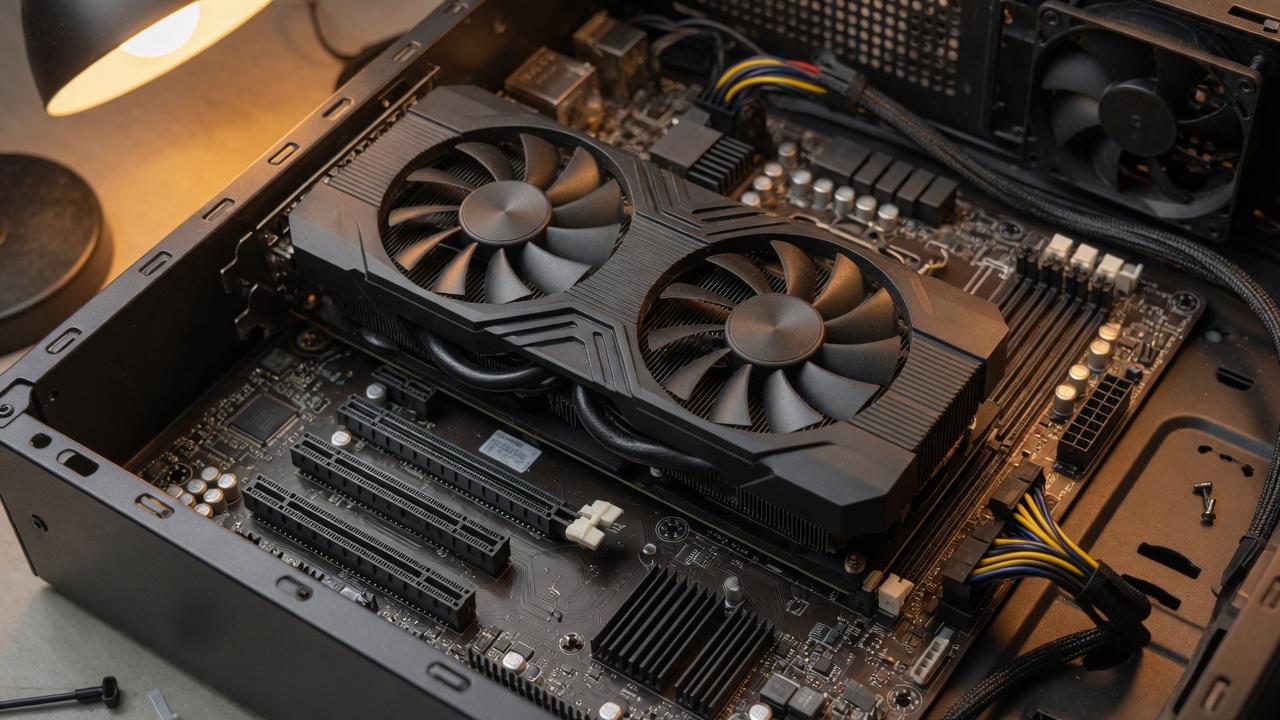
용도별로 여유 방향이 다른 표
상대 구간을 읽기 전에 용도를 한 줄로 고정하세요. 같은 티어 차도 장르에 따라 해석이 갈립니다.
| 용도 감 | 먼저 보기 쉬운 쪽 | 해상도 전제 | 업글 힌트 |
|---|---|---|---|
| e스포츠 고주사 | CPU·램·모니터 | FHD 고주사 | GPU 과투자 주의 |
| 오픈월드 고옵션 | GPU·파워·케이스 | QHD 이상 | 길이·정격 여유 |
| 원컴 방송 | CPU·램·SSD | 게임 해상도+인코딩 | GPU만으로 부족할 수 있음 |
| 편집·디자인 | 램·저장·CPU | 작업 해상도 | 게임용 배분을 그대로 쓰지 말 것 |
| 사무·학습 | 내장·램 | 모니터 해상도 | 외장 GPU 생략 가능 |
표는 경향입니다. e스포츠만이면 저사양 견적, 고옵션 필드는 오픈월드 GPU 비중을 이어서 보세요. 병목 비율 칸은 비워 둡니다.
CPU를 낮추고 GPU만 올리면 어떤가?
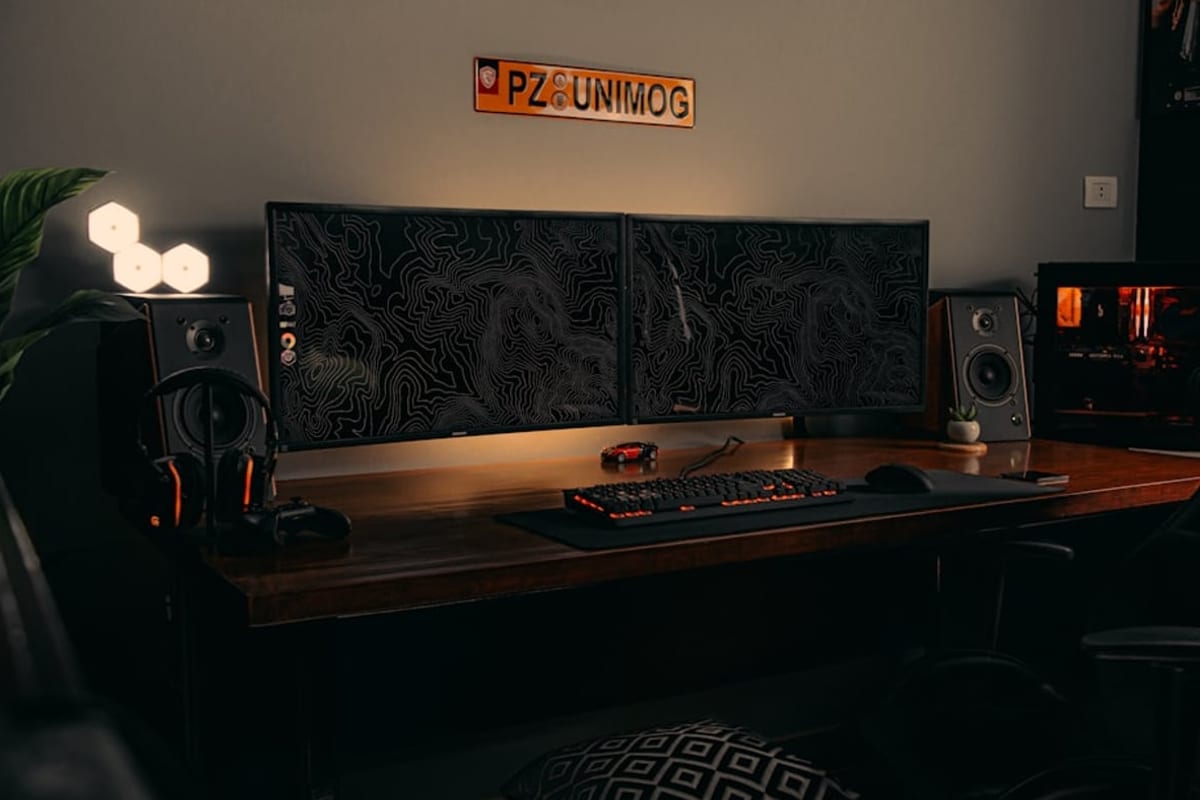
QHD 고옵션에서는 GPU 여유로 읽힐 수 있고, FHD 고주사에서는 CPU 부족 구간으로 읽힐 수 있습니다. 한 조합을 모든 해상도에 복사하지 마세요.
공개 휴리스틱에서 CPU 티어를 낮게, GPU 티어를 높게 넣으면 FHD 게임 기준으로 CPU 부족 쪽 문구가 나오기 쉽습니다. 이는 프레임이 얼마만큼 깎인다는 뜻이 아니라 상대 티어 차이와 해상도 가중을 반영한 안내입니다. 예산 조합기에서 GPU 칸만 올리면 CPU·램 막대가 얼마나 줄어드는지도 같이 보세요.
균형을 맞추려고 양쪽을 한 번에 올리면 예산이 셉니다. 한 분기에는 한 부품만 올리고 체감 장면을 메모하는 편이 실패가 적습니다.
상대 구간을 업글 순서에 어떻게 쓰나?
CPU 부족 구간이면 고주사·시뮬레이션 쪽에서 CPU·램을, GPU 부족 구간이면 고옵션·고해상도에서 GPU·파워를 먼저 봅니다.
구형 PC 전체 체감이 낮다면 SSD·램이 먼저일 수 있습니다. 카드만 바꿔도 로딩과 탭이 그대로면 균형 논쟁 전에 저장과 메모리를 보세요. SSD 다음 램 다음 GPU 순서 글과 맞추세요.
도구 문구는 참고입니다. 결제 전 제조사 스펙과 내 모니터 주사율을 다시 적으세요. 비율로 “이만큼 손해”라고 말하는 글은 북마크에서 빼는 편이 마음이 편합니다.
밸런스 논쟁 전에 모니터 목표를 고정하세요. FHD와 4K는 같은 부품 쌍의 해석이 달라집니다.
GPU 사용률이 높다고 여유가 없다는 뜻도, 낮다고 CPU가 남는다는 뜻도 장면마다 다릅니다. 해상도·옵션·백그라운드를 같이 적으세요.
자주 묻는 질문
밸런스 도구는 프레임을 알려 주나?
알려 주지 않습니다. 상대 구간 문구만 있습니다. 프레임·비율을 보장하지 않습니다.
FHD인데 GPU를 많이 사도 되나?
여유는 생기지만 모니터 주사율과 CPU가 막으면 체감이 안 나옵니다. e스포츠면 GPU 칸을 낮추고 화면·CPU를 보세요.
4K면 CPU는 낮춰도 되나?
고옵션 4K는 GPU가 먼저인 경우가 많지만, 도시·멀티플레이·방송이 겹치면 CPU·램도 필요합니다. 용도를 한 줄로 적으세요.
양쪽을 같이 올리는 게 낫나?
예산이 세집니다. 한 분기에 한 부품만 올리고 체감 장면을 남기세요. 구형 본체면 SSD·램이 먼저일 수 있습니다.
사용률로 병목을 판단하나?
힌트일 뿐입니다. 이 사이트는 비율로 단정하지 않습니다. 목표 해상도와 1% low가 무너지는 장면을 적으세요.
출처
- NVIDIA 지포스 데스크톱 · NVIDIA
- AMD 라데온 그래픽 · AMD
- AMD Ryzen 데스크톱 · AMD
- Intel 데스크톱 프로세서 · Intel
- Microsoft DirectX 안내 · Microsoft