문서와 화상회의만 쓰는 자리에도 게이밍 견적표를 펼치는 분이 있습니다. 필요한 성능과 가격대를 맞춰 가는 재미는 있지만, 외장 그래픽부터 고르면 램과 저장이 빠듯해지는 어려움이 있습니다. 이번 포스팅에서는 사무와 온라인수업에 필요한 최소 구성을 자세히 알아보도록 하겠습니다. 내장만으로 될지 고민 중이라면 16GB 램과 SSD 용량을 먼저 잡는 데 도움이 될 것입니다.
모델 순위는 없습니다. 동시 앱과 모니터 장수를 한 줄로 적고 같은 구간에서만 고르세요. 50만 원대 미만은 8칸을 억지로 채우지 마세요.
· 참고 추정 · 강매 없음
문서·화상·웹 수업은 내장그래픽 CPU가 출발인 경우가 많다.
램 16GB와 SSD 1TB가 체감 기본선이고, 탭이 많으면 32GB를 본다.
외장 GPU는 가벼운 게임·영상 과제가 생길 때만 붙인다.
문서·화상만이면 어디가 최소선인가?
내장그래픽이 있는 CPU, 램 16GB, SSD 512GB~1TB, 정격 여유 있는 파워, 단순한 케이스가 최소 골격입니다. 웹캠과 헤드셋은 이 골격 밖에 적습니다.
화상 클라이언트가 브라우저 탭, 문서, 메신저와 동시에 뜨면 램 8GB는 금방 답답합니다. 16GB를 기본선으로 두고, 탭을 많이 열어 두는 재택이면 32GB를 먼저 검토하세요. 저장 256GB는 한 학기 안에 차기 쉬워 512GB보다 1TB가 숙제 자료에 여유가 있습니다.
구간을 다섯으로 나눈 글은 사무용 예산 5구간이고, 자녀 학습은 학습용 5구간입니다. 이 글은 그 아래의 최소선만 고정합니다. 용도별 프리셋의 사무·학습을 고른 뒤 조합기로 옮기세요.
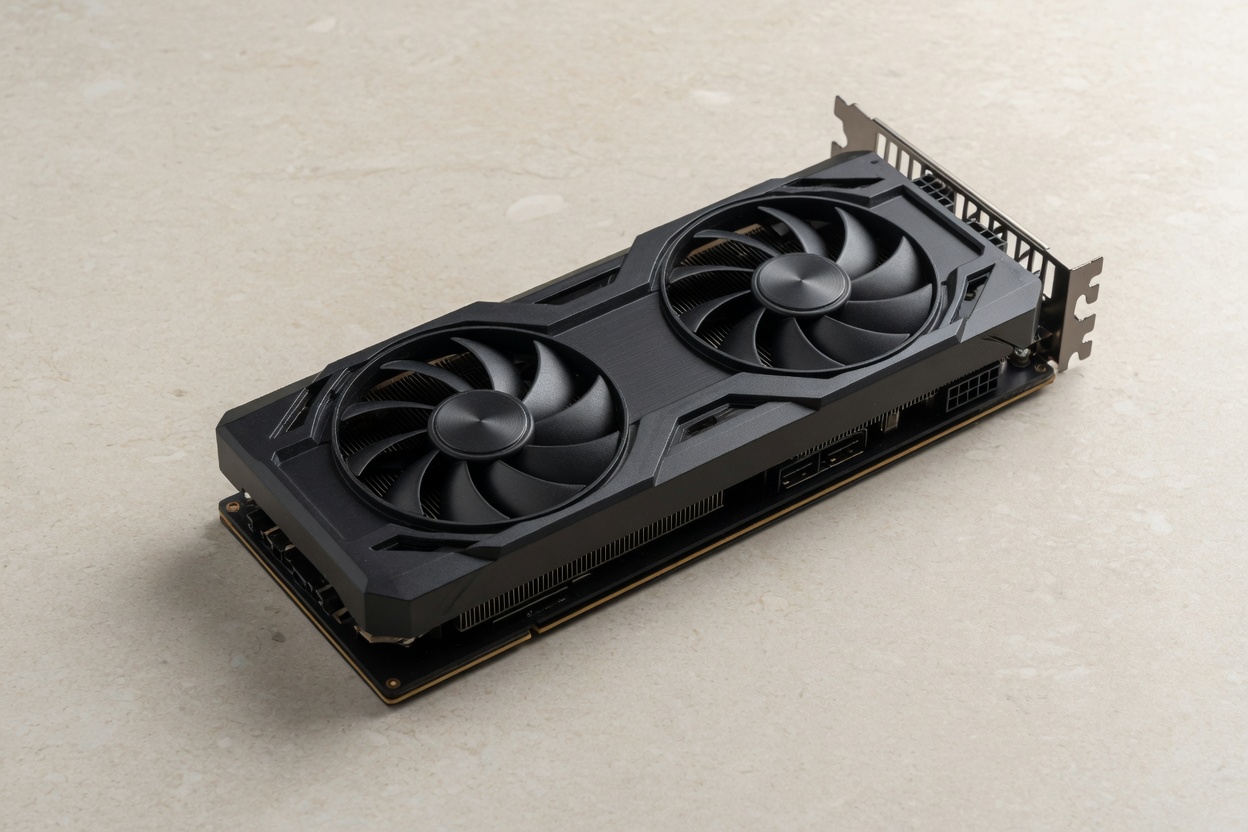
외장 그래픽은 언제 붙일까?
문서와 화상만이면 붙이지 않는 편이 총액과 소음이 낮습니다. 가벼운 게임, 간단한 영상 과제, GPU 가속이 필요한 앱이 생기면 그때 칸을 엽니다.
내장 없는 CPU를 고르면 화면 출력이 카드에 묶입니다. AS 중에도 화면이 필요하면 내장 있는 칩이 점검이 쉽습니다. CPU 선택 프레임의 내장 유무를 소켓 메모 옆에 붙이세요.
외장을 넣는 순간 파워 커넥터, 케이스 길이, 쿨러가 같이 움직입니다. 학습·사무 예산으로 엔트리 카드만 넣으려다 정격이 부족하면 본체를 두 번 삽니다. 파워 용량 가늠에 가정 티어를 넣고 하한~상한만 남기세요.
조합기가 하한을 안내하면 50만 원대 미만에서 8칸을 억지로 채우지 마세요. 램과 SSD만 채우고 케이스는 단순하게 두는 편이 덜 아픕니다.
램 16과 32는 사무에서 어떻게 갈릴까?
엑셀과 브라우저 몇 탭이면 16GB로 되는 자리가 많습니다. 화상, 클라우드 드라이브, 탭 20개, PDF가 겹치면 32GB 여유가 체감됩니다.
듀얼 채널을 유지하세요. 8GB 한 장만 꽂고 용량만 늘린 것처럼 보이면 체감이 아쉽습니다. 보드 슬롯이 2개면 16×2로 32를 채우는 구성이 이후 교체를 줄입니다. 세대는 소켓이 정합니다. DDR4 vs DDR5와 호환 체크를 용량 쇼핑보다 앞에 두세요.
회사 지급이면 코어 수 대신 동시 프로그램과 모니터 장수를 적는 편이 구매 담당과 말이 맞습니다. 재택과 사무실을 오가면 무선보다 HDMI·USB 개수가 먼저입니다.
온라인수업 포트와 와이파이는?
모니터 두 장을 쓰는 학습실이면 내장 출력에 HDMI와 DP가 필요한 개수만큼 있는지부터 보세요. 출력이 하나뿐이면 USB 영상 어댑터를 써도 해상도가 떨어질 수 있습니다.
| 자리 | 그래픽 | 램·저장 | 포트·무선 | 비고 |
|---|---|---|---|---|
| 문서·메일 | 내장 | 16GB · 512GB | 유선 우선 | 최소선 |
| 화상+탭 | 내장 | 16~32GB · 1TB | HDMI+헤드셋 | 수업 기본 |
| 듀얼 모니터 | 내장 출력 2 | 32GB · 1TB | DP/HDMI 확인 | 보드 출력 |
| 무선만 있는 방 | 내장 | 16~32GB | 안테나·규격 | 유선이 되면 유선 |
| 가벼운 게임 겸용 | 엔트리 외장 검토 | 32GB · 1TB | 정격·길이 | 사무 예산과 분리 |
와이파이는 방 구조에 따라 보드 내장보다 카드가 나을 수 있습니다. 유선이 되면 수업 중 끊김을 줄이는 데 유리합니다. 온보드 vs 카드를 참고하세요. 모니터 값은 본체와 분리합니다. 모니터 예산 분리와 같습니다.
화상 품질이 걱정이면 본체 GPU가 아니라 마이크·조명·헤드셋이 먼저입니다. 카메라 화질보다 끊김이 불만으로 오는 경우가 많습니다.
50만 원대 아래에서 억지로 채우면?
총액이 빠듯하면 RGB 케이스와 외장 그래픽을 빼고 램과 SSD를 남기세요. 8칸을 모두 채우려고 중고 카드를 넣으면 파워와 길이에서 한 번 더 막힙니다.
중고 완본체를 쓸 때는 부팅 후 램 용량, SSD 여유, 출력 포트를 직접 확인하세요. 보증·반품 창구를 적어두면 초기 불량에 덜 당황합니다. 학습 파일이 중요하면 본체보다 백업부터 챙기세요.
노트북과 데스크톱 중 방이 고정이고 모니터를 따로 쓰면 데스크톱이 업글·방열에 유리한 경우가 많습니다. 이동이 많으면 노트북이 맞고, 그때도 램·저장이 먼저입니다. 비교 글은 노트북 vs 데스크톱이 게임 비용 기준이니, 사무는 이동 여부만 가져오세요.
완본체 옆면 스티커의 램·SSD는 실제와 다를 수 있습니다. 첫 부팅에서 용량과 출력 포트 세 가지는 직접 확인하세요.
자주 묻는 질문
온라인수업만 하면 내장으로 충분한가?
문서·화상·웹이면 되는 경우가 많습니다. 램 16GB 미만과 저장 256GB는 한 학기 안에 답답해지기 쉽습니다.
엑셀이 느리면 GPU를 올려야 하나?
보통은 아닙니다. 시트 크기와 램, 저장이 먼저입니다. GPU 가속이 필요한 특수 추가 기능이 있을 때만 외장을 검토하세요.
웹캠은 본체에 붙여야 하나?
아니요. 8칸 밖에 적고 USB 웹캠을 따로 사세요. 노트북 내장 카메라로도 수업은 가능한 경우가 많습니다.
회사 PC와 같은 최소선인가?
보안·관리 프로그램이 겹치면 램을 32GB 쪽으로 보는 자리가 있습니다. 동시 앱 목록을 먼저 적으세요.
특정 사무용 모델을 추천하나?
하지 않습니다. 내장 유무, 램, SSD, 출력 포트만 기준으로 두고 판매처에서 고르세요.
출처
- Microsoft Teams 하드웨어 안내 · Microsoft
- Zoom 시스템 요구 · Zoom
- Google Meet 하드웨어 · Google
- Windows 11 사양 · Microsoft
- Intel 프로세서 기초 · Intel


