요즘 첫 조립에서 보드를 케이스에 올리기 전에 금속 판을 어디에 둘지 헤매는 분이 많습니다. 구멍을 맞추는 재미는 있지만, 실드를 빼먹고 나사만 조이면 포트가 흔들리고 접지가 뜨게 됩니다.
하지만 방향이 1칸만 돌아가도 USB와 오디오 구멍이 어긋나 보드를 다시 들어야 합니다. 이번 포스팅에서는 IO 실드를 보드보다 먼저 넣는 순서와 실패 증상을 자세히 알아보도록 하겠습니다. ATX, mATX 첫 체결이라면, 홈에 판이 들어가고 스프링이 보드를 찌르지 않는지 보는 데 도움이 될 것입니다.
| 참고 추정 | 강매 없음
포트가 케이스 구멍에 직접 닿으면 도장면이 벗겨지고 접지가 불안정해질 수 있습니다. 실드가 없으면 보드를 넣지 마세요.
IO 실드는 보드보다 먼저 넣나?
먼저 넣습니다. 케이스 후면 사각 홈에 판을 밀어 넣고 네 모서리가 걸린 뒤에 보드를 올립니다. 보드를 올린 뒤 실드를 끼우려면 나사를 전부 풀어야 하니, 스탠드오프를 맞추기 전에 판부터 들어가 있는지 손가락으로 네 변을 확인하세요. 글자와 포트 그림이 바깥에서 읽히게 방향을 맞춥니다.
판의 글자와 포트 그림이 바깥에서 읽히게, 보드 I/O와 같은 방향을 맞추세요. 위아래가 바뀌면 HDMI와 USB 위치가 반대로 보입니다. 스탠드오프를 맞추는 단계와 붙이면 순서가 꼬입니다. 기둥은 스탠드오프, 전체 체결은 보드 위 5단계를 보세요.
장갑이나 천으로 모서리를 누르면 손가락이 덜 긁힙니다. 억지로 한 변만 넣으면 반대편이 튀어나옵니다. 네 변을 조금씩 번갈아 누르세요.

포트 구멍이 1mm만 어긋나면?
보드를 억지로 내리면 포트가 휘거나 실드가 배불뚝이처럼 뜹니다. 1mm도 실패로 보고 판을 빼 위아래 방향을 다시 보세요. 보드 모델과 다른 실드를 넣은 경우도 있으니, 박스 구성품의 포트 그림과 실제 후면 구멍을 사진으로 나란히 대조합니다. 구부려 맞추지 마세요.
박스에 실드가 두 장이면 리비전용입니다. 보드 후면 포트 사진과 판 구멍을 나란히 찍어두세요. 중고 보드만 사고 실드를 잃어버린 구성은 케이스 홈이 빈 채로 남습니다. 그때는 해당 보드 정품 실드만 구합니다. 다른 모델 판을 구부려 맞추지 마세요.
| 증상 | 볼 곳 | 다음 행동 |
|---|---|---|
| USB가 구멍 밖 | 실드 위아래 | 판을 빼 180도 확인 |
| 한 변만 뜸 | 네 모서리 걸림 | 번갈아 누르기 |
| 포트가 안 들어감 | 다른 모델 실드 | 박스 정품 판 |
| 나사 조인 뒤 틈 | 실드 누락 | 보드를 들어 판 삽입 |
| 금속이 보드를 찌름 | 접지 스프링 | 스프링을 바깥으로 |
표를 결제 전이 아니라 박스 개봉 직후에 보세요. 패널을 닫기 전 점검은 15분 QA에 포트 흔들림을 한 줄로 넣으면 됩니다.
접지 스프링이 보드를 찌를 때
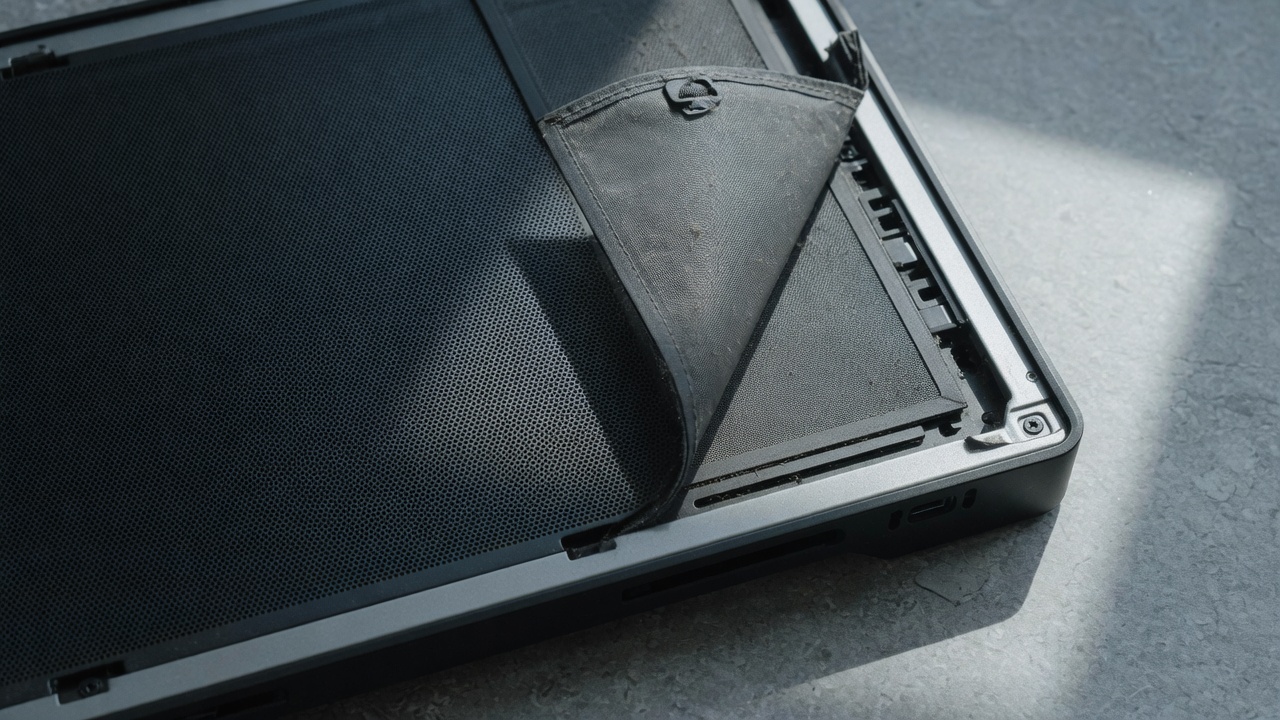
실드 안쪽의 작은 금속 편이 포트 금속에 닿아야 접지가 됩니다. 편이 보드 PCB를 찌르면 스크래치나 쇼트 위험이 있으니, 보드를 넣기 전에 편을 바깥 포트 쪽으로 살짝만 굽혀 두세요. 많이 구부리면 접지가 안 되고, 전원 넣은 뒤 케이스에 전기가 도는 느낌이면 즉시 끄고 실드와 여분 나사를 다시 봅니다.
많이 구부리면 접지가 안 됩니다. 포트 금속에 살짝 닿을 정도만입니다. 전원 넣은 뒤 케이스에 전기가 도는 느낌이면 즉시 끄고, 실드·스탠드오프·여분 나사를 다시 봅니다. 화면이 안 나오는 증상과는 별개로, 포트 쪽은 첫 화면보다 실드 유무를 먼저 확인합니다.
유리 측판 긁힘은 이 단계가 아닙니다. 그 글은 유리 측판입니다.
실드 없이 조이면 화면이 안 나오나?
화면 없음의 대표 원인은 램과 포트입니다. 실드 누락만으로 화면이 꺼지지는 않는 경우가 많지만, 포트가 흔들려 HDMI·DP가 빠지면 그때 검게 보일 수 있습니다. 이미 조였다면 전원을 빼고 24핀과 보조전원을 분리한 뒤 보드를 들어 판을 넣으세요. 케이블이 꽂힌 채로 들어 올리지 않습니다.
이미 조였다면 나사를 풀어 보드를 들어 판을 넣습니다. 케이블이 꽂힌 채로 들어 올리지 마세요. 전원을 빼고 24핀과 보조전원을 분리한 뒤입니다.
온보드 실드가 보드에 붙어 나오는 모델은 별도 판이 없습니다. 그 경우 케이스 홈에 빈 판을 억지로 넣지 않습니다. 매뉴얼 구성품 목록이 우선입니다.
보드 박스에 실드가 없을 때
구성품 목록에 I/O 실드가 있는데 없으면 개봉 중고이거나 포장 누락입니다. 케이스에 범용 판을 구부려 넣지 말고, 판매처에 보드 모델명을 말하고 정품 판을 요청하세요. 사전 장착 I/O가 있는 보드는 박스에 판이 없으니 후면이 플라스틱 프레임인지 매뉴얼 구성품 목록을 먼저 봅니다.
사전 장착 I/O가 있는 보드는 박스에 판이 없습니다. 후면이 플라스틱 프레임으로 막혀 있으면 그 타입입니다. 칩셋·폼팩터는 칩셋 폼팩터에서 ATX·mATX 구멍 수를 같이 보세요. 호환 도구는 실드를 검사하지 않습니다. 호환 체크는 소켓·램·길이만 넣습니다.
화이트 케이스에 검은 실드가 보기 싫다고 빼지 마세요. 색보다 접지와 포트 고정이 먼저입니다.
실드를 보드 위에 올려 두고 사진을 한 장 찍어두면, 나중에 빈 박스를 보고 누락을 가릴 수 있습니다.
자주 묻는 질문
실드를 보드에 끼운 채 넣나?
대부분 케이스 홈에 판을 먼저 넣고 보드를 올립니다. 사전 장착 I/O만 보드와 한 덩어리입니다. 매뉴얼 그림을 우선하세요.
모서리가 날카로운데 장갑이 없나?
천이나 박스 종이로 눌러도 됩니다. 맨손으로 한 변만 세게 누르면 베이기 쉽습니다.
실드가 헐거우면 테이프로 붙이나?
테이프는 접지를 가립니다. 네 모서리가 홈에 걸렸는지 다시 넣고, 그래도 뜨면 케이스 홈 변형을 의심합니다.
mATX를 ATX 케이스에 넣으면 실드가 다른가?
실드는 보드 후면 포트용이라 케이스 크기가 달라도 같은 판을 씁니다. 남는 것은 스탠드오프입니다.
중고 보드에 실드가 없으면?
모델명 정품 판을 구합니다. 다른 보드 판을 구부려 맞추면 포트가 막힙니다.
출처
- Intel 데스크톱 보드 설치 · Intel
- ASUS 메인보드 지원 · ASUS
- MSI 메인보드 지원 · MSI
- Gigabyte 설치 안내 · Gigabyte
- Microsoft Windows 11 사양 · Microsoft