조립을 마치고 전원 버튼을 눌렀는데 팬만 돌고 모니터가 검은 경우가 있습니다. 부품을 하나씩 채운 재미는 남지만, 화면이 없으면 다음 드라이버 단계로 못 갑니다. LED는 켜져 있는데 케이블이 보드 HDMI에 남아 있으면 같은 증상이 납니다. 하지만 그때 카드부터 바꾸거나 보드를 반품 바구니에 넣는 분이 많습니다. 이번 포스팅에서는 첫 부팅에 화면이 안 나올 때 어디부터 보는지 자세히 알아보도록 하겠습니다. 램 재장착과 포트만 갈라도, 왕복 택배 전에 원인을 좁히는 데 도움이 될 것입니다.
고장을 단정하지 않습니다. 제조사 매뉴얼이 우선입니다. 한 번에 부품 세 개를 바꾸지 마세요.
| 참고 추정 | 강매 없음
전원 LED와 팬이 도는데 화면이 없으면 포트와 램을 먼저 본다.
외장 카드가 있으면 보드 HDMI가 아니라 카드 뒷면 포트다.
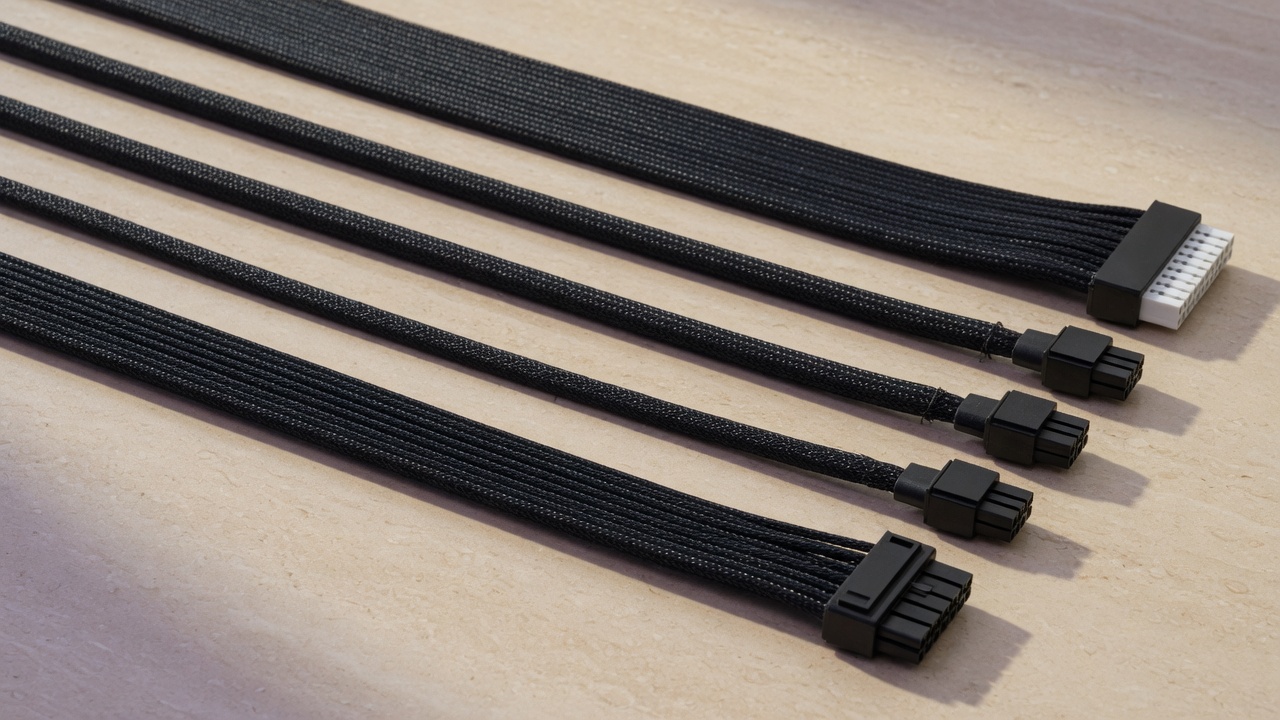
24핀·CPU 8핀이 덜 들어가면 같은 증상이 난다. 패널을 닫기 전에 확인한다.
콘센트와 파워 스위치를 확인한 뒤에도 팬이 돈다면, 부품을 바로 반품하지 마세요. 램 한 장, 포트 한 줄, 보조전원 세 칸을 먼저 적습니다.
전원은 도는데 화면이 없으면 어디부터?
모니터 입력, 케이블이 꽂힌 기기, 램 장착 순서로 봅니다. 카드 모델부터 바꾸지 마세요.
모니터가 잘못된 입력을 고르고 있으면 본체가 정상이어도 검습니다. 케이블을 뽑았다가 카드 쪽(또는 내장만 쓰는 구성이면 보드 쪽)에 다시 넣고, 모니터 버튼을 눌러 입력을 고정하세요. 화면 예산은 본체 8칸 밖입니다. 포트만 다루고, 화면 값 분리는 모니터 예산 분리로 넘깁니다.
케이스 전면 USB만 연결되고 디스플레이 케이블이 느슨한 실수도 흔합니다. 사이드 패널을 닫기 전 체크와 겹치면 15분 QA의 전원·케이블 칸을 같이 보세요. 여기서는 화면 없음만 깊게 갑니다.
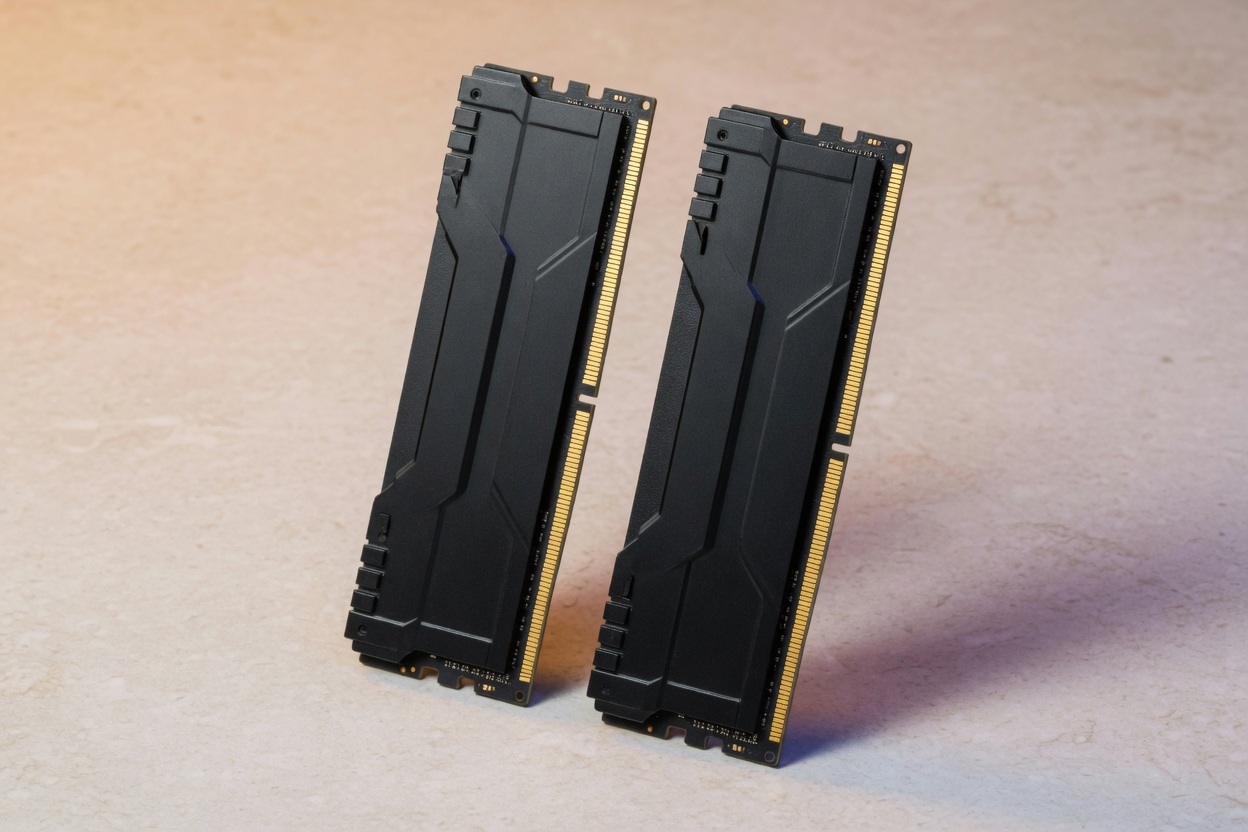
램을 한 장만 꽂아 보는 이유
두 장이 슬롯 실수이거나 한 장이 불량이면 화면이 안 나오는 경우가 있습니다. 한 장으로 줄이면 원인을 반으로 가릅니다.
보드 매뉴얼의 권장 슬롯(보통 A2 또는 2·4번)에 한 장만 넣고 전원을 다시 넣으세요. 색이 다른 슬롯 두 개에 아무렇게나 넣은 구성은 듀얼채널 글의 주제입니다. 혼용·위치는 듀얼채널 실수를 보고, 여기서는 “화면이 나올 때까지 한 장”만 합니다. QVL에 없는 키트면 속도보다 장착 실패가 먼저일 수 있습니다. 목록은 램 QVL입니다.
한 장으로 화면이 나오면 나머지 장을 한 장씩 추가합니다. 두 번째에서 다시 검어지면 그 모듈이나 슬롯을 의심합니다. 단정하지 말고 판매처 테스트 조건을 읽으세요.
내장 HDMI와 외장 포트
외장 그래픽을 꽂았으면 모니터 선은 카드 뒷면입니다. 보드 뒷면 HDMI에 꽂으면 팬은 도는데 화면이 없는 패턴이 납니다.
| 구성 | 모니터 선을 꽂을 곳 | 자주 하는 실수 | 다음에 볼 것 |
|---|---|---|---|
| 내장만 (외장 없음) | 보드 I/O HDMI·DP | 케이스 브래킷의 빈 슬롯 | CPU에 내장이 있는지 |
| 외장 카드 장착 | 카드 뒷면 DP·HDMI | 보드 HDMI에 그대로 | 카드 보조전원 |
| 내장+외장 둘 다 있음 | 지금은 카드 쪽 | 바이오에서 내장 우선 | 매뉴얼의 초기 출력 |
| 내장 없는 CPU + 카드 미장착 | 출력 없음 | 보드 포트에 꽂고 대기 | 카드 장착 |
| USB-C 모니터만 | 보드·카드가 DP Alt 지원할 때 | 충전 전용 C 포트 | 포트 표기 |
내장으로 업무가 되는 선은 내장그래픽으로 충분한 업무 글입니다. 첫 부팅 화면 없음과 섞지 마세요. CPU에 내장이 없는 칩에 카드를 안 꽂으면 출력이 처음부터 없습니다.

24핀과 8핀이 덜 들어갔을 때
메인 24핀이나 CPU 8핀이 한 칸 덜 잠기면 팬만 돌거나, 돌다가 꺼지거나, 화면이 없는 증상이 같이 옵니다. 덜 들어갔는지는 옆에서 보면 들뜹니다.
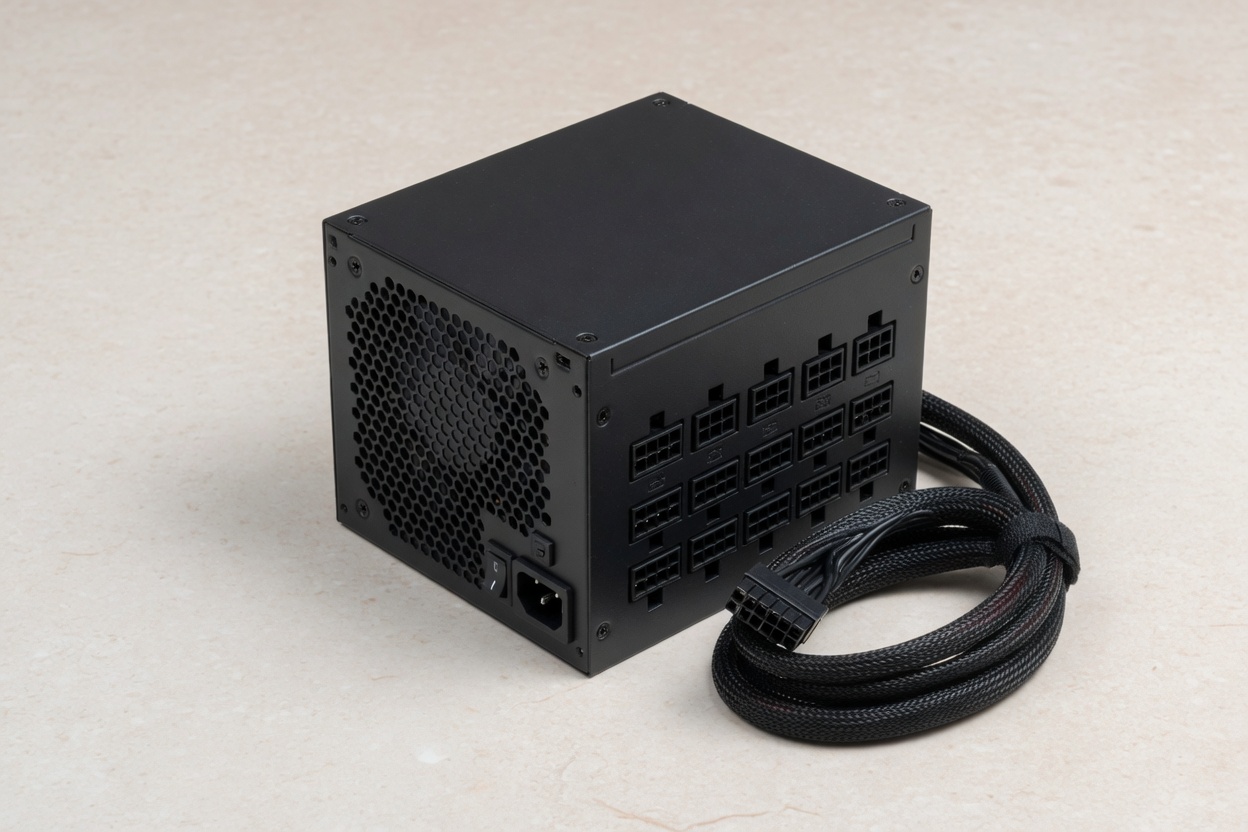
GPU 보조전원까지 포함한 커넥터 이야기는 정격·커넥터 체크에 있습니다. 여기서는 첫 화면용으로 24핀, CPU 8핀, 카드 8핀(또는 12VHPWR) 세 줄만 다시 누르세요. 클릭이 날 때까지입니다. 파워 스위치가 케이스 전면 헤더에 안 꽂혀 있으면 전원 버튼 자체가 무반응이라, 화면 없음과 구분이 됩니다. 무반응이면 헤더 핀 방향을 매뉴얼에서 봅니다.
새 CPU가 보드 바이오에 없으면 전원은 살아도 화면이 안 나올 수 있습니다. 그때는 플래시백 경로가 있는지 보드 뒷면을 보세요. 소켓이 같아도 지원 목록이 우선입니다. 호환 체크의 소켓 칸은 이미 통과했다는 전제입니다.
사이드 패널을 닫기 전에 볼 것
화면이 나온 뒤에 패널을 닫으세요. 검은 화면으로 유리를 잠그면 램을 다시 빼는 시간이 두 배가 됩니다.
체결 순서는 첫 조립 5단계를 그대로 따릅니다. 여기는 그 순서의 맨 끝, 첫 전원에서 멈춘 상황입니다. 보드 LED 코드가 있으면 매뉴얼 표와 대조하고, 없으면 램 한 장·포트·24핀 세 칸만 반복합니다. 부품을 한 번에 세 개 바꾸지 마세요.
그래도 검으면 내장만 남기는 구성(카드 제거) 또는 카드만 남기는 구성으로 한 변수씩 줄입니다. 결과를 단정하지 말고 판매처와 제조사 지원 문서를 엽니다.
온보드 피에조가 없는 보드가 많습니다. 비프가 없다고 보드가 죽은 것은 아닙니다. LED·코드·램 한 장이 먼저입니다.
자주 묻는 질문
팬이 돌면 파워는 정상인가?
팬이 돈다는 것은 대기 전원이 들어왔다는 힌트일 뿐입니다. 12V가 카드·CPU를 버티는지는 이 증상만으로 단정하지 않습니다.
보드 HDMI에 꽂았는데 카드가 있으면?
대부분 화면이 없습니다. 선을 카드 뒷면으로 옮기세요. 내장 출력을 쓰려면 바이오에서 초기 디스플레이를 내장으로 바꾸는 매뉴얼을 따릅니다.
램을 빼면 위험하지 않나?
전원을 끄고, 콘센트를 뽑고, 금속 케이스를 만져 정전기를 줄인 뒤에 합니다. 억지로 슬롯을 비틀지 마세요. 고정 클립만 엽니다.
새 모니터만 검은가?
입력이 오토가 아니거나 케이블이 HDMI인데 모니터가 DP만 받는 경우가 있습니다. 본체 고장으로 바로 보지 말고 입력 버튼을 먼저 누르세요.
플래시백 버튼이 없으면?
지원 CPU 목록에 있는 구형 칩으로 한 번 켜서 바이오를 올리는 경로가 있습니다. 없으면 보드·CPU 조합을 판매처에 문의하세요. 이 사이트는 호환을 보장하지 않습니다.
출처
- Intel 프로세서 지원 · Intel
- AMD 데스크톱 프로세서 · AMD
- NVIDIA GeForce · NVIDIA
- Microsoft Windows 11 사양 · Microsoft
- JEDEC 메모리 · JEDEC