케이스 전원 버튼을 눌러도 팬이 한 바퀴도 안 돌면, 파워가 죽은 줄 알고 박스를 다시 열게 됩니다. 후면 스위치는 올려 두었고 콘센트도 살아 있는데 반응이 없으면 더 답답하죠. 하지만 24핀이 단단히 들어간 뒤에도 안 켜지면, 전면 패널의 가는 두 가닥이 엉뚱한 핀에 걸린 경우가 많습니다.
이번 포스팅에서는 POWER SW와 LED를 가르는 법, 극성, 패널을 닫기 전 확인을 자세히 알아보도록 하겠습니다. 첫 조립에서 전원 두 핀만 매뉴얼 그림과 같게 맞추면 불필요한 파워 교체를 줄이는 데 도움이 될 것입니다.
· 참고 추정 · 강매 없음
버튼이 먹통이면 어디부터 보나?
순서는 밖에서 안으로입니다. 멀티탭 램프, 파워 후면 I/O 스위치, 벽 콘센트. 그다음 메인 24핀과 CPU 보조 8핀이 끝까지 들어갔는지 봅니다. 여기가 비면 전면 버튼을 백 번 눌러도 보드에 대기 전원조차 안 갑니다.
두 굵은 케이블이 정상이면 F_PANEL, FPANEL, PANEL1처럼 적힌 핀 헤더로 내려갑니다. 케이스에서 나온 POWER SW 커넥터가 그 헤더의 전원 칸에 있는지 확인하세요. HDD LED 자리에 전원 스위치를 꽂는 실수가 제일 흔합니다. 글자가 작아서, 매뉴얼의 확대 그림 없이는 좌우가 뒤집혀 보입니다.
기둥이 남아 쇼트가 난 경우와도 증상이 겹칩니다. 스탠드오프는 스탠드오프가 빠지거나 남을 때, 보드를 넣기 전 실드는 IO 실드가 안 들어갈 때를 먼저 통과했는지 보세요. 이 글은 그 두 단계 다음의 핀입니다.
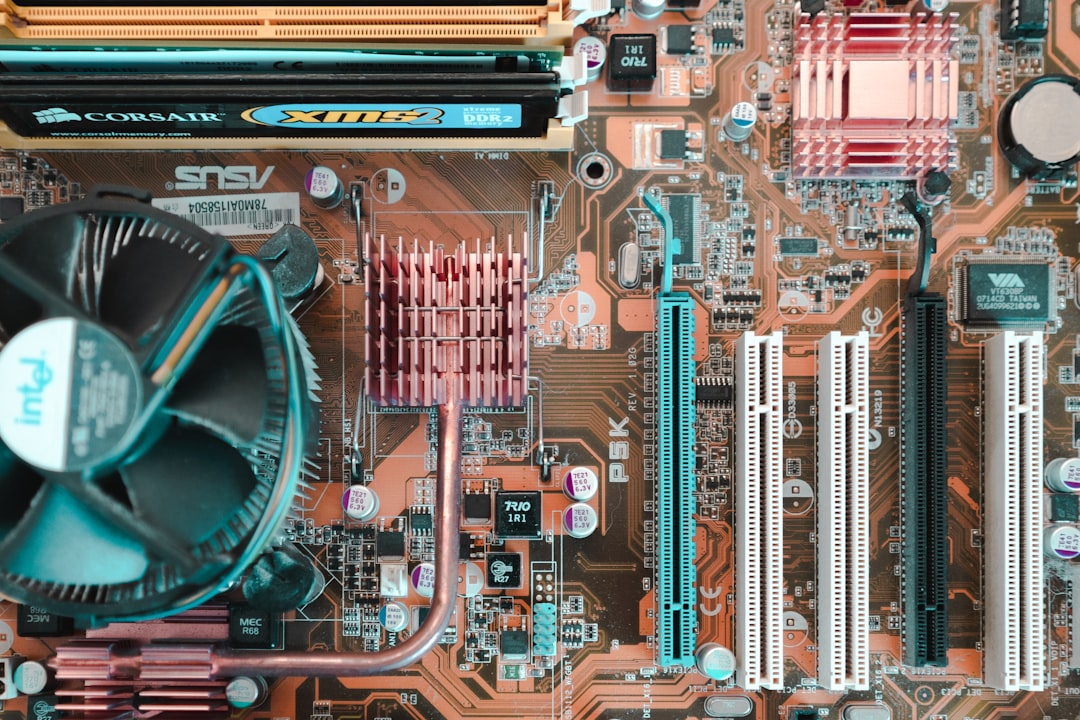
핀을 옮길 때는 파워 후면 스위치를 내리고 전원 케이블을 뽑으세요. 대기 5V가 살아있는 채로 핀을 더듬으면 헤더가 휠 수 있습니다.
POWER SW와 LED는 어떻게 다르나?
POWER SW와 RESET SW는 버튼을 누르는 동안만 이어지는 스위치입니다. 평소에는 떨어져 있고, 누르는 순간 두 핀이 만납니다. 보드는 그 짧은 접촉을 "켜라"는 신호로 읽습니다.
POWER LED와 HDD LED는 반대로, 보드가 내보내는 약한 전류로 램프를 켭니다. 방향이 있고, 스위치 자리에 넣으면 전원이 안 들어오거나 램프만 이상해집니다. 케이스 커넥터 플라스틱에 흰 글씨로 PWR SW, RESET, P LED, H LED가 적혀 있습니다. 글씨가 지워졌으면 매뉴얼의 케이스 쪽 배선도를 찾으세요. 보드 그림만 보고 케이스 선을 추측하지 않습니다.
스피커 핀은 비프음을 위한 칸이라 없어도 부팅은 됩니다. 디버그 램프가 있는 보드는 스피커가 비어 있어도 원인을 볼 수 있습니다. 화면이 검고 램프도 없는 상황은 첫 조립 화면이 안 나올 때와 이어집니다. 버튼이 먹통인 지금 단계에서는 화면 케이블보다 핀이 먼저입니다.
핀 역할은 어떻게 나누나?
제조사마다 핀 좌우가 다릅니다. 아래 표는 역할만 고정하고, 위치는 매뉴얼 그림을 따릅니다. "인터넷에 있는 9핀 배열"을 모든 보드에 씌우지 마세요.
| 이름 | 역할 | 극성 | 틀렸을 때 |
|---|---|---|---|
| POWER SW | 전원 켜기, 길게 누르면 끄기 | 보통 없음 | 아무 반응 없음 |
| RESET SW | 재시작 | 보통 없음 | 리셋만 안 됨. 전원은 될 수 있음 |
| POWER LED | 전원 램프 | 있음 | 램프만 꺼짐. 부팅은 될 수 있음 |
| HDD LED | 저장장치 접근 램프 | 있음 | 램프만 꺼짐 |
| SPEAKER | 비프 | 보드마다 다름 | 소리만 없음 |
리셋 선을 전원 칸에 넣으면 버튼 동작이 뒤바뀌어, 케이스 전원 버튼이 재시작만 시키기도 합니다. 한 번 켜진 뒤에 바로 꺼지면 리셋 선이 계속 접촉된 것은 아닌지 보세요. 스위치 커넥터를 빼도 본체가 켜져 있으면, 버튼 쪽이 아니라 전원 케이블이나 쇼트 쪽을 다시 봅니다.
CPU 보조전원이 두 칸인 보드는 8핀이 비면 버튼이 맞아도 바로 꺼지거나 안 켜집니다. 가닥 수는 CPU 보조전원 8핀이 두 칸일 때에서 나누세요. F_PANEL과 EPS를 한 문제로 묶지 않습니다.
극성은 스위치에도 있나?
대부분의 전원 스위치는 극성이 없습니다. 두 핀만 POWER SW 칸에 들어가면 좌우가 바뀌어도 켜집니다. 케이스 선에 삼각형이나 색 전선이 있어도, 스위치라면 방향을 바꿔 꽂아 보고 반응이 같으면 그 방향으로 두면 됩니다.
LED는 다릅니다. + 가 보드의 + 와 맞아야 램프가 들어옵니다. 반대로 꽂으면 보통 램프만 죽고, 보드는 켜집니다. 램프가 목표면 LED만 빼서 뒤집으세요. 전원이 안 켜지는 문제를 LED 방향으로 해결하려 하지 마세요. 원인이 다른 칸에 있습니다.
일부 케이스는 전원과 LED가 한 플러그로 합쳐져 있습니다. 그때는 분해해서 핀을 나누지 말고, 케이스 설명서의 통짜 커넥터 그림을 보드 인쇄와 겹쳐 보세요. 억지로 갈라 꽂으면 플라스틱 키가 부러집니다.

측면 패널을 닫기 전에 전원 버튼으로 한 번만 켜 보세요. 팬이 돌고 보드 디버그 램프가 지나가면 핀은 맞은 것입니다. 그때 끄고 케이블 타이를 조릅니다. 순서는 사이드 패널 닫기 전 QA와 겹치지 않게, 이 글은 버튼 한 가지만 봅니다.
핀을 맞춰도 그대로면
POWER SW 두 핀이 매뉴얼과 같고, 24핀과 CPU 8핀도 잠겼는데 무반응이면 케이스 스위치 선을 빼고 그 두 핀만 상태를 다시 봅니다. 금속으로 핀을 긁어 시험하는 방법은 헤더를 망가뜨리기 쉽습니다. 제조사가 안내하는 범위 밖에서 단락시키지 마세요. 케이스 선을 다른 보드에서 시험하거나, 판매처 초기 불량으로 보는 편이 안전합니다.
대기 전원 LED가 보드에 있는데 그것도 꺼져 있으면 전면 버튼 이전 단계입니다. 파워 케이블, 후면 스위치, 콘센트를 다시 보세요. 본체가 1초 켜졌다 꺼지면 핀이 아니라 램 장착, CPU 전원, 쇼트를 의심합니다. 체결 흐름은 첫 조립 체결 순서를 한 번 더 밟으세요.
전면 USB가 죽은 문제와 전원 버튼은 헤더가 다릅니다. USB 3.0 19핀이나 Type-C를 잘못 꽂아도 전원 스위치와는 별개로 동작하는 보드가 많습니다. 버튼을 고친 뒤 USB를 보세요.
자주 묻는 질문
전원 LED가 꺼져 있으면 부팅이 안 된 건가?
램프 극성만 반대면 화면은 나오는데 케이스 불만 죽을 수 있습니다. 모니터 신호와 팬을 먼저 보세요. 둘 다 없으면 스위치 핀이나 메인 전원입니다.
리셋 선이 없어도 되나?
없어도 전원은 켜집니다. 재시작은 운영체제에서 하면 됩니다. 빈 핀에 다른 선을 억지로 채우지 마세요.
보드 그림과 케이스 그림의 좌우가 다르면?
보드를 케이스에 넣은 방향 기준으로 인쇄를 읽습니다. 매뉴얼을 돌려 놓고 보면 1번 핀이 반대가 됩니다. POWER SW 글자가 있는 두 칸만 맞으면 됩니다.
한 번 켜진 뒤 바로 꺼지면 핀 문제인가?
리셋 선이 붙어 있거나, CPU 8핀이 빠졌거나, 램이 덜 꽂힌 때에도 같은 증상입니다. 전면 선을 모두 빼고 POWER SW만 연결해 재현되는지 보세요.
출처
- Form Factors (ATX 계열 규격 모임) · Form Factors
- Intel 데스크톱 프로세서 · Intel
- AMD Socket AM5 칩셋 · AMD