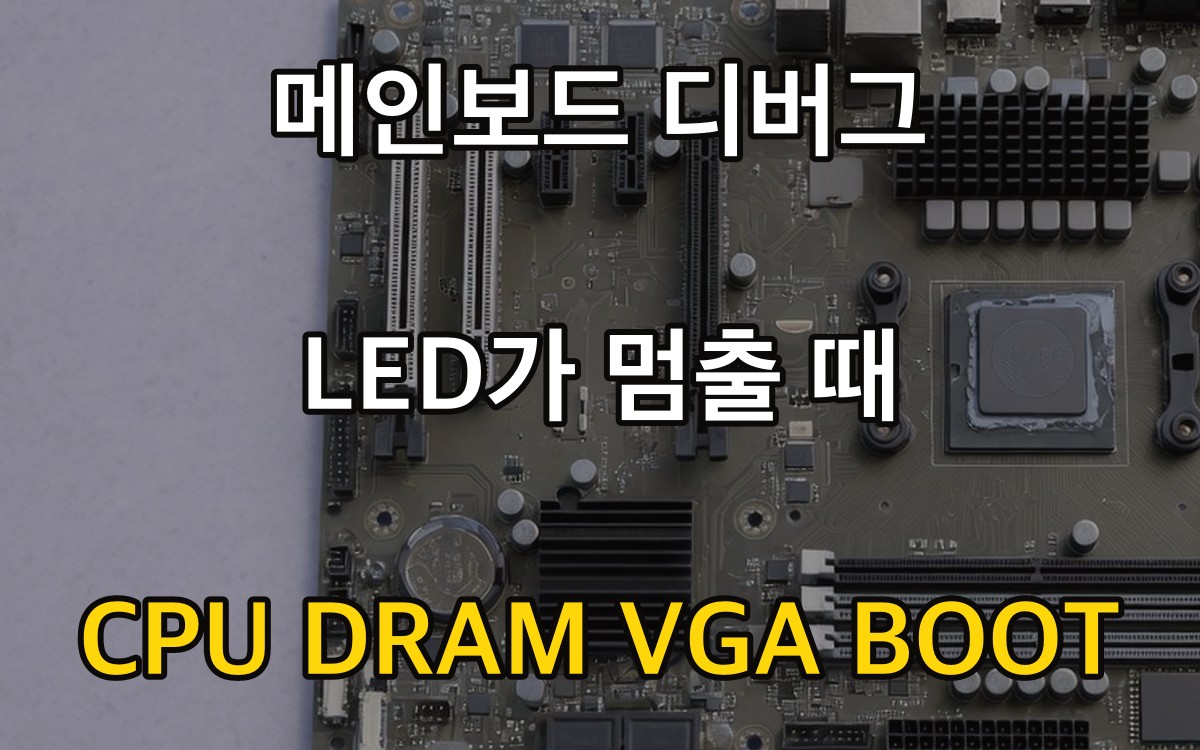
전원을 눌렀는데 모니터는 그대로이고, 보드 오른쪽 아래에 작은 램프만 켜진 경우가 있습니다. 방금 조립을 끝낸 터라 케이블을 전부 다시 빼고 싶어지죠. 하지만 램프 옆의 CPU, DRAM, VGA, BOOT 글자를 읽기 전에 선을 뽑으면, 메모리를 학습 중인 보드를 고장으로 오해하기 쉽습니다. 이번 포스팅에서는 디버그 LED가 어느 칸에서 멈추는지 자세히 알아보도록 하겠습니다.
화면이 안 나오는 첫 부팅이라면, 어느 부품을 먼저 다시 꽂을지 정하는 데 도움이 될 것입니다. 네 칸이 한꺼번에 켜졌다고 네 부품이 동시에 죽은 것은 아닙니다. 색 이름만으로 단정하지 말고, 보드에 인쇄된 칸 이름을 기준으로 보세요.
| 참고 추정 | 강매 없음
디버그 LED는 색보다 칸 이름(CPU, DRAM, VGA, BOOT)으로 읽는다.
DRAM 칸이 1~5분 켜져 있는 것은 AM5 메모리 학습일 수 있다.
두 자리 코드표는 그 보드 매뉴얼만 쓰고, 타사 표를 빌려 오지 않는다.
디버그 LED는 어떤 순서로 켜지나?
많은 데스크톱 보드는 전원을 넣은 뒤 CPU 인식, 메모리, 그래픽 출력, 부팅 장치 순으로 자기 점검을 거칩니다. 램프가 그 칸에 머물면, 그 단계 앞에서 멈춘 상태로 보면 됩니다.
회사마다 이름은 다릅니다. ASUS는 Q-LED, MSI는 EZ Debug LED처럼 부르고, 기가바이트와 ASRock도 비슷한 네 칸을 실크에 인쇄한 제품이 있습니다. 없는 보드도 있습니다. 그때는 두 자리 포스트 코드나 스피커 비프만 있는 경우가 많아서, 램프가 없다고 점검을 건너뛰면 안 됩니다.
네 칸이 순서대로 깜빡인 뒤 꺼지면 그 단계는 통과한 것입니다. 윈도우 로고 직전에 BOOT 칸이 잠깐 보이는 제품도 있습니다. 잠깐 켜졌다 꺼진 칸을 고장으로 적지 마세요. 멈춰 있는 칸만 메모하면 됩니다.
램프 색은 보드마다 다릅니다
빨강이 CPU라는 식의 공통 규칙은 없습니다. 같은 주황이라도 세대와 회사가 바꾸면 칸이 달라집니다. 실크에 적힌 단어와 매뉴얼의 LED 표가 정본입니다.
상자 바닥의 빠른 설치 안내에는 색 한 줄만 있고, 자세한 표는 지원 페이지 PDF에 있는 제품이 많습니다. 모델명 끝의 리비전(rev 1.0과 1.2처럼)이 다르면 표도 달라질 수 있으니, 보드에 인쇄된 모델 문자열을 그대로 검색하세요. ASUS는 지원 FAQ에서 Q-LED 칸을 따로 안내합니다. 그 표를 다른 회사 보드에 덮어 쓰지 마세요.
램프가 네 개 다 꺼져 있는데 화면도 없다면, 24핀과 전원 스위치부터 보세요. 디버그 LED는 보드에 대기 전원이 들어와야 의미가 있습니다. 버튼이 안 먹는 경우는 F_PANEL 전원 핀 글과 겹칩니다. 여기서는 램프가 이미 켜진 뒤의 칸 이름만 다룹니다.
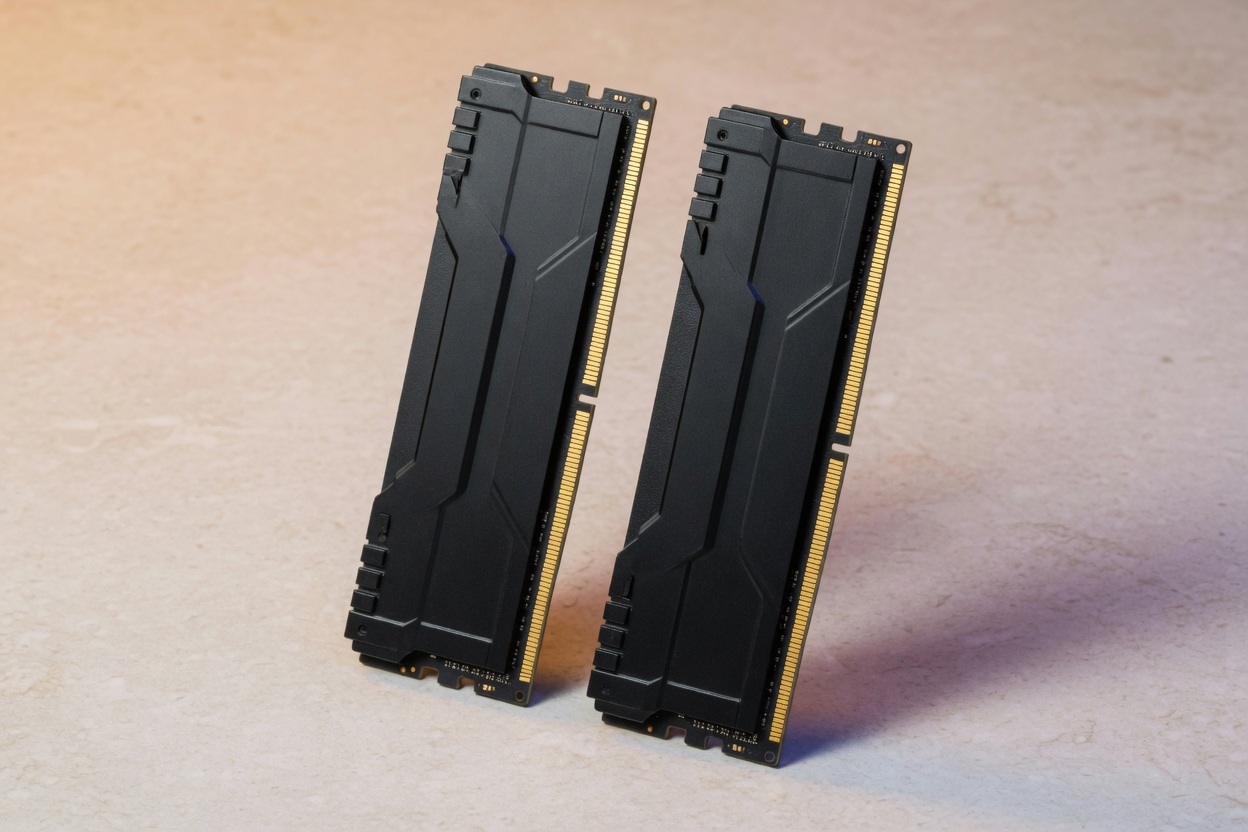
CPU 램프에서 멈추면 무엇을 먼저 보나?
CPU 칸에 머물면 프로세서를 인식하기 전에 멈춘 쪽에 가깝습니다. 보조전원 8핀, 쿨러 팬 헤더, 소켓 장착 순으로 보는 편이 케이블을 전부 뽑는 것보다 빠릅니다.
CPU 쪽 8핀(또는 4+4)이 그래픽용 8핀과 자리가 바뀌면 이 칸에서 멈추거나 전원이 바로 꺼지는 보드가 있습니다. 구멍 모양만 보고 같은 줄로 여기지 마세요. 8핀이 두 칸인 보드는 CPU 보조전원 개수에서 4+4를 어떻게 나누는지 이어서 보면 됩니다. 쿨러 팬이 CPU_FAN에 안 꽂혀 부팅을 멈추는 설정도 있으니, 바이오스 기본값에서 팬 경고가 켜져 있는지 매뉴얼을 확인하세요.
소켓에 포장 플라스틱이 남아 있거나 핀이 휘어 있으면 억지로 레버를 누르지 마세요. 핀 교정은 이 글의 범위 밖이고, 힘이 더 들어가면 보드나 CPU를 버리게 됩니다. 장착을 멈추고 소켓 사진을 밝게 찍은 뒤, 판매처 교환 조건을 먼저 보세요. 새 CPU인데 구형 바이오스가 그 칩을 모르면 CPU 칸에 머무는 제품도 있습니다. 그 경로는 바이오스 플래시백과 업데이트 시기로 넘기세요.
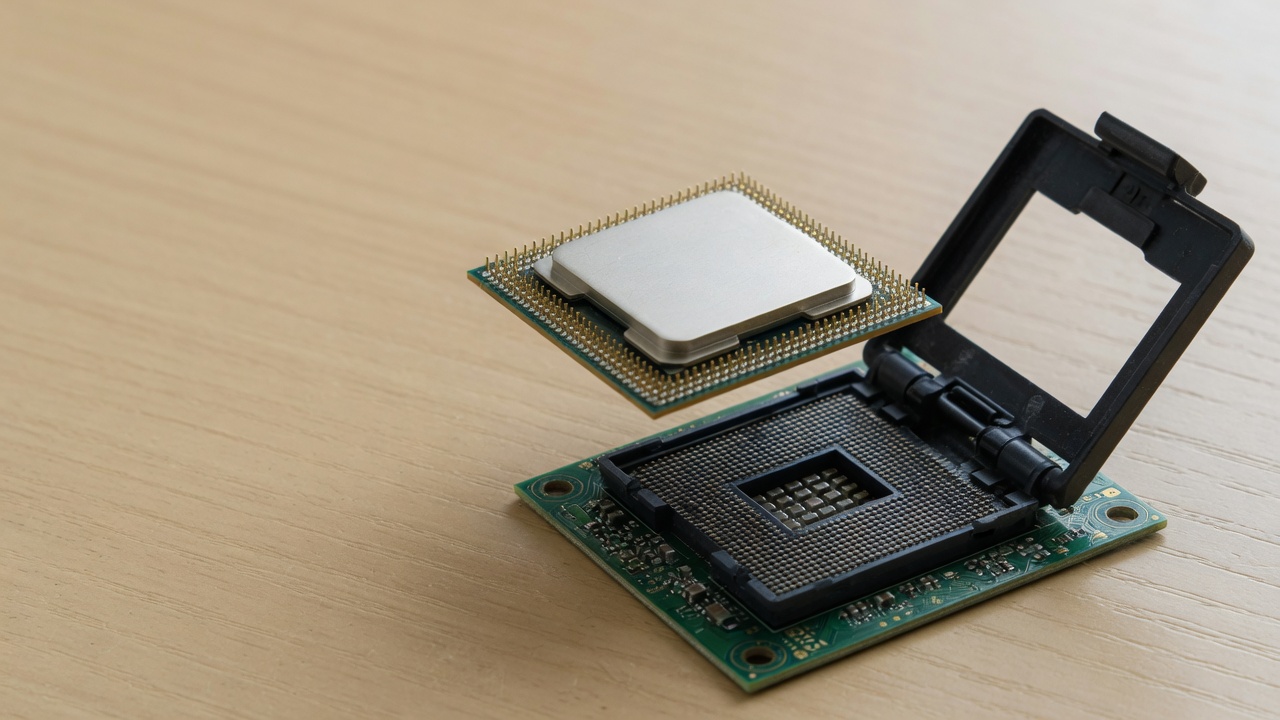
DRAM이 오래 켜져 있는 건 고장인가?
항상 고장은 아닙니다. AM5처럼 메모리를 다시 학습하는 플랫폼은 첫 부팅이나 램을 바꾼 직후 DRAM 칸이 1분에서 5분가량 켜져 있는 경우가 있습니다. 그 시간 안에 전원을 반복해서 끄면 학습이 처음부터 다시 시작합니다.
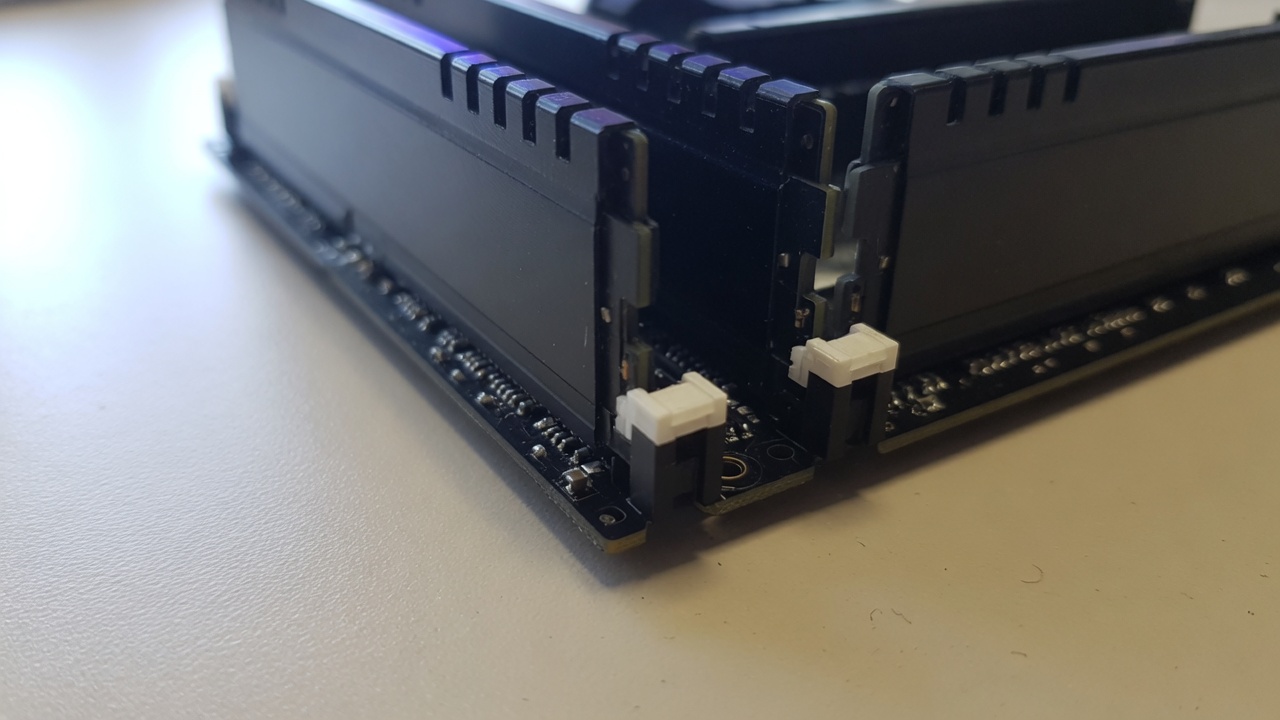
10분을 넘겨도 같은 칸이면 그때 슬롯을 의심하세요. 권장 슬롯(많은 보드에서 A2와 B2)이 아닌 곳, 한쪽만 끝까지 안 들어간 래치, 서로 다른 키트를 섞은 구성이 흔합니다. 학습이 길어지는 조건은 메모리 트레이닝 대기에 따로 적어 두었습니다. 여기서 나누는 것은 몇 분을 기다릴지와, 그 다음 재장착뿐입니다.
한 장만 꽂아 통과하면 나머지 한 장의 슬롯이나 모듈을 의심하면 됩니다. 네 장을 한꺼번에 꽂은 상태에서 속도까지 떨어지면 용량 문제가 아니라 신호 쪽에 가깝습니다. 용량을 올리는 시점은 16, 32, 64GB를 보세요. 램프가 꺼진 뒤에 속도가 박스 숫자보다 낮으면 XMP와 EXPO 순서입니다. 램프가 켜진 동안에는 프로파일을 켤 화면 자체가 없습니다.

첫 부팅 3분 안에 램을 빼면 학습만 반복됩니다. 10분 전후로 메모해 두고, 그 뒤에 한 장씩 줄이세요. 분은 보드마다 달라 매뉴얼의 메모리 학습 문장이 우선입니다.
VGA와 BOOT는 어떻게 갈라 읽나?
VGA 칸은 그래픽 출력을 만들기 전, BOOT 칸은 저장 장치에서 부트로더를 찾기 전으로 갈라집니다. 모니터가 검다는 증상만으로는 둘을 구분하기 어렵고, 어느 램프가 멈춰 있는지가 갈라 줍니다.
VGA에서 멈추면 케이블이 메인보드 HDMI에 꽂혀 있는지부터 보세요. 외장 그래픽을 쓴 게임용은 선을 카드 쪽에 꽂습니다. 카드가 슬롯 끝까지 안 들어가거나 보조전원이 비어 있어도 이 칸에 머무는 제품이 많습니다. 포트와 재장착의 세부는 화면이 안 나올 때로 넘기고, 여기서는 램프가 VGA인지 BOOT인지만 고르면 됩니다. 내장 그래픽이 없는 CPU에 보드 포트를 쓰면 VGA에서 멈추는 조합도 있습니다. 호환 체크에 CPU 내장 여부를 비워 두지 마세요.
BOOT에서 멈추면 그래픽은 이미 통과한 쪽에 가깝습니다. NVMe가 안 보이거나, 설치 USB가 부팅 목록에 없거나, 이전 디스크의 부트 항목만 남은 경우가 있습니다. USB가 목록에 없을 때는 설치 USB와 CSM을 보세요. 램프가 꺼진 뒤 윈도우가 다른 디스크에 깔리는 문제는 설치 화면의 드라이브 선택이라, 이 칸의 램프와는 단계가 다릅니다.
| 멈춘 칸 | 대체로 의미 | 먼저 볼 곳 | 바로 고장으로 두지 말 것 |
|---|---|---|---|
| CPU | 프로세서 인식 전 | 8핀 보조전원, 소켓, 바이오스 | 램프 색 이름 |
| DRAM | 메모리 인식, 학습 | 권장 슬롯, 한 장 테스트 | AM5 첫 부팅 1~5분 |
| VGA | 화면 출력 전 | 케이블을 카드에, 보조전원 | 보드 HDMI에 꽂힌 모니터 |
| BOOT | 부팅 디스크 | NVMe, 설치 USB, 부팅 순서 | 통과 직전에 잠깐 켜지는 램프 |
표는 출발용입니다. 보드 매뉴얼에 칸 이름이 다르면 그 이름을 따라가세요. 네 칸 중 어디에도 해당하지 않는 두 자리 코드는 아래 문단으로 넘깁니다.
두 자리 코드는 왜 다른 표인가?
일부 보드는 LED 네 칸 대신, 또는 그와 함께 7세그먼트 두 자리를 달아 둡니다. 그 숫자는 회사 코드표이지, 업계 공통 에러 번호가 아닙니다.
같은 15라도 A사와 B사의 의미가 다릅니다. 커뮤니티에 올라온 다른 모델의 코드를 복사해 램을 빼거나 바이오스를 초기화하지 마세요. 지원 페이지에서 그 리비전의 포스트 코드 표를 받은 뒤에만 숫자를 해석하면 됩니다. 표에 없는 코드는 임의로 의미를 만들지 말고, 전원과 램 한 장, CPU 보조전원까지만 확인한 뒤 제조사 문의로 넘기세요.
스피커를 케이스에 연결해 비프 횟수로 읽는 구형 방식도 아직 매뉴얼에 남아 있습니다. 횟수 역시 보드 표가 정본입니다. 조립 직후라면 사이드 패널을 닫기 전 점검에서 전원과 화면을 먼저 보고, 램프 칸은 그 점검이 멈췄을 때의 이정표로 쓰면 됩니다.

자주 묻는 질문
램프가 네 개 다 없으면 고장난 건가요?
아닙니다. 보급형 보드는 디버그 LED를 빼는 경우가 있습니다. 그때는 팬이 도는지, 모니터를 어느 포트에 꽂았는지, 램을 한 장만 꽂으면 켜지는지로 좁히세요. LED가 있는 상위 보드의 색 규칙을 빌려 오지 않아도 됩니다.
DRAM 램프가 3분째면 램을 바꿔야 하나요?
첫 부팅이나 램을 교체한 직후라면 학습 시간일 수 있습니다. 10분 안팎까지 같은 칸이면 권장 슬롯에 한 장만 꽂아 다시 보세요. 분은 매뉴얼의 메모리 학습 설명이 우선이고, 3분 자체는 교환 기준이 아닙니다.
VGA 램프인데 카드 팬은 돕니다. 카드 불량인가요?
팬이 돈다고 출력이 나온 것은 아닙니다. 케이블이 카드 포트인지, 보조전원이 빠지지 않았는지, 내장 없는 CPU에 보드 포트를 쓰고 있는지를 먼저 가르세요. 그 다음에 슬롯 재장착입니다.
BOOT 램프에서 윈도우가 예전에 깔린 디스크를 찾나요?
부팅 순서에 예전 드라이브가 위에 있으면 BOOT에서 멈추거나 다른 디스크로 들어갈 수 있습니다. 설치 USB로 들어갈 거면 부팅 메뉴에서 USB를 고르고, 목록에 없으면 포트와 CSM을 보세요.
코드를 클리어 CMOS로 지울 수 있나요?
두 자리 코드의 의미가 설정 꼬임일 때만 해당합니다. CPU 보조전원이 빠진 상태나 핀이 휜 상태는 설정을 지워도 같은 칸에 남습니다. 점퍼로 지우는 조건은 클리어 CMOS 글의 범위입니다.
출처
- ASUS Q-LED 안내 · ASUS
- AMD Socket AM5 · AMD
- Intel 데스크톱 지원 · Intel