보드와 CPU를 따로 골라 조립을 알아보는 분이 많습니다. 소켓만 맞추며 부품을 채워 가는 재미가 있기 때문이죠. 하지만 지원 CPU 목록이 바이오스 버전을 요구하면, 습관적으로 최신 파일을 올리려다 정전이 두렵습니다. 이번 포스팅에서는 호환이 필요할 때만 바이오스를 올리는 기준을 자세히 알아보도록 하겠습니다. 새 CPU가 목록에 있는지 헷갈리는 중이면, 올릴지 말지를 가르는 데 도움이 될 것입니다.
벽돌 리스크를 0으로 말하지 않습니다. USB 절차, 안정 전원, 제조사 파일을 지키는 편이 사고를 줄입니다.
| 참고 추정 | 강매 없음
바이오스는 습관이 아니라 CPU 호환, 치명 버그, 보안 공지가 있을 때 올린다.
지원 목록의 최소 버전을 확인한 뒤에만 파일을 받는다.
업데이트 중 정전·임의 종료를 피하고, 올린 뒤 램 프로필과 부팅을 본다.
바이오스는 언제 올려야 할까?
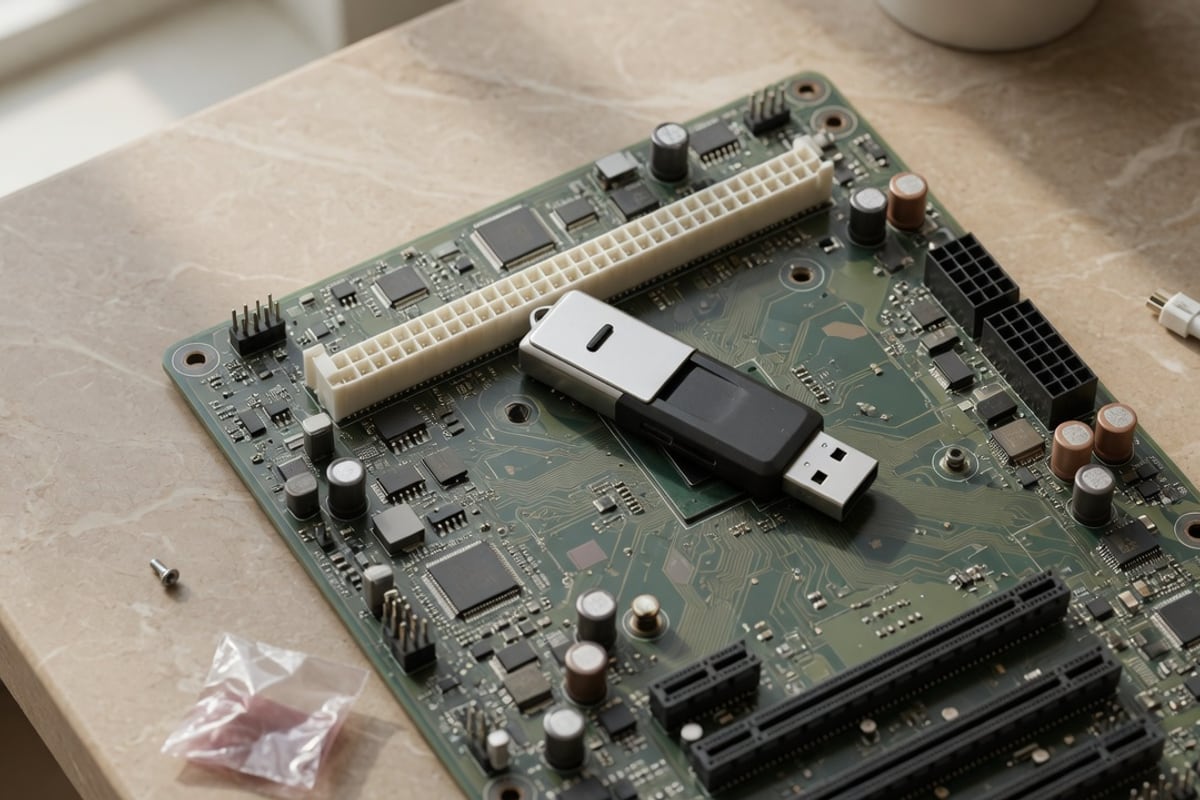
새 CPU가 보드 지원 목록에 있는데 최소 바이오스 버전이 적혀 있을 때입니다. 그 외에는 치명 버그 공지, 보안 권고처럼 제조사가 올리라고 적은 경우입니다.
팬 곡선이 마음에 안 된다고, RGB 앱이 안 된다고 올리지 마세요. 버전이 올라가면 옵션 이름이 바뀌고, 램 프로필이 풀리며, 드물게는 부팅이 막힙니다. “최신 = 좋음”은 보드에서는 성립하지 않는 경우가 많습니다.
소켓이 같아도 칩셋과 보드 리비전이 다르면 파일이 다릅니다. 다른 모델의 BIOS를 넣으면 복구가 어려워집니다. 호환 실수는 호환 실수 패턴과 같이 보세요. CPU 이름만 검색하지 말고 보드 모델명으로 지원 표를 여세요.
CPU가 보드 지원 목록에 없으면 어떻게 할까?
목록에 없는 칩은 바이오스를 올려도 동작이 보장되지 않습니다. 보드를 바꾸거나, 그 보드가 받는 CPU로 내려가세요.
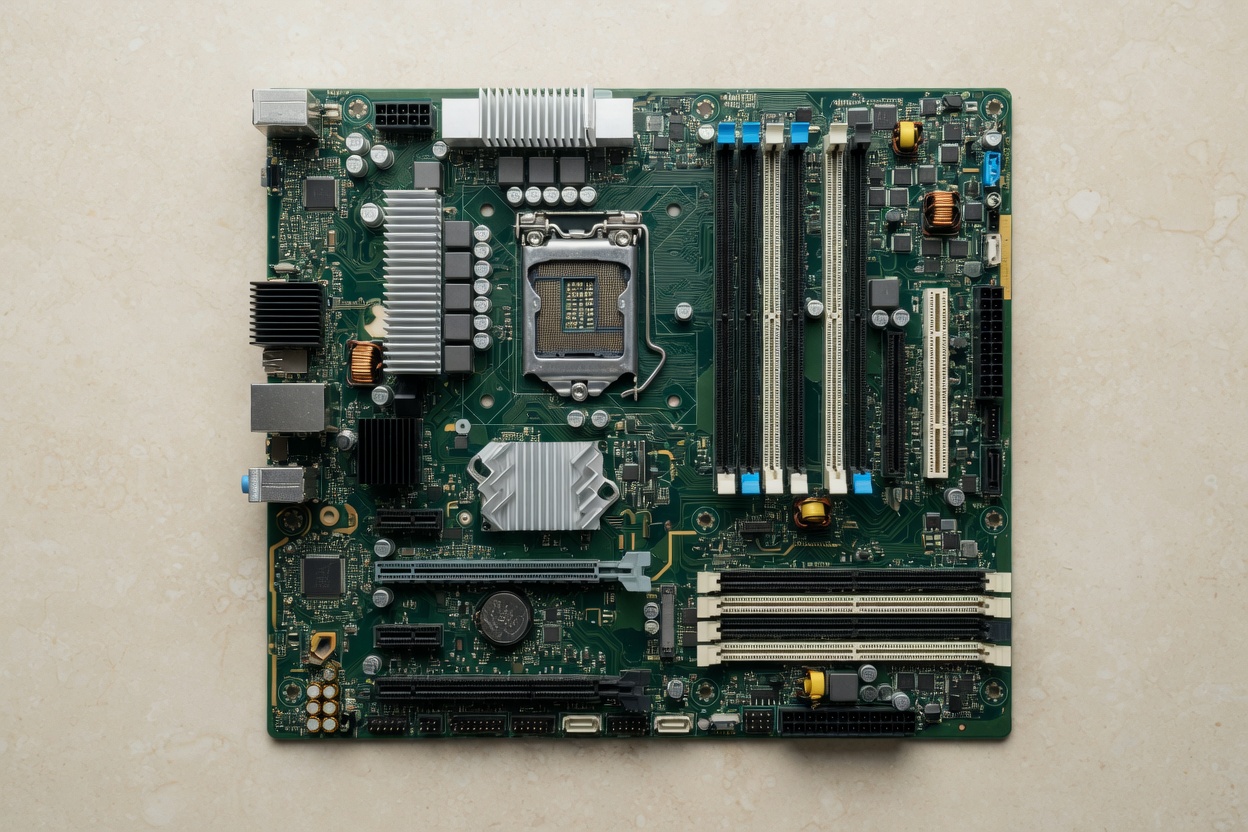
목록에 있으나 “BIOS xxx 이상”이 적혀 있으면, 그 버전이 지금 보드에 없는 상태가 문제입니다. 구형 BIOS로 새 칩을 꽂으면 화면이 안 뜨는 경우가 있습니다. 그때는 USB BIOS Flashback처럼 보드가 CPU 없이 파일을 받는 기능이 있는지부터 봅니다. 기능이 없으면 구형 CPU를 빌려 올린 뒤 새 칩으로 갈아타는 순서가 필요합니다.
구매 전에 이 칸을 비우세요. 호환 체크에 소켓과 보드를 넣고, 제조사 CPU 지원 표의 최소 버전을 메모에 적습니다. 결제 후에 알게 되면 대여 CPU 비용이 견적에 추가됩니다.
USB로 올릴 때 벽돌을 줄이려면?
제조사 안내의 USB 포맷, 파일 이름, 전용 버튼을 그대로 따르세요. 임의 리네임, 허브 경유, 노트북 배터리만으로 보드에 전원을 넣는 구성은 피합니다.
파일은 해당 보드 모델 페이지에서만 받습니다. 커뮤니티 미러나 다른 리비전 파일은 쓰지 마세요. 용량이 이상하거나 압축이 깨지면 다시 받습니다. 올리는 동안 전원 버튼을 누르지 않고, 멀티탭 스위치를 건드리지 않습니다.
Flashback이 있는 보드는 CPU·램 없이 되는 경우가 있습니다. 없는 보드는 지원되는 CPU가 꽂힌 상태에서 유틸리티 또는 BIOS 메뉴로 올립니다. 절차는 브랜드마다 다릅니다. ASUS, MSI, 기가바이트, 애즈락 매뉴얼 중 자기 보드만 보세요.
아래는 올릴지 말지를 가르는 참고 표입니다. 성능 향상 약속이 아닙니다.
| 상황 | 올리나 | 먼저 볼 것 | 비고 |
|---|---|---|---|
| 새 CPU, 최소 버전 미달 | 예 | 지원 목록, Flashback | 버전 숫자 일치 |
| 치명 버그·보안 공지 | 검토 | 제조사 공지문 | 해당 모델만 |
| 팬 소음, RGB | 아니오 | BIOS 팬 메뉴, 허브 | 파일 업데이트 비우선 |
| 목록에 없는 CPU | 아니오 | 보드 또는 CPU 변경 | 파일로 해결 어려움 |
| 이미 요구 버전 이상 | 보통 아니오 | 릴리스 노트 | 습관적 업데이트 금지 |
표의 “예”여도 전원과 USB 절차가 준비되기 전에는 파일을 실행하지 마세요. 보드 칩셋 일반론은 칩셋과 폼팩터가 가깝습니다.
올리지 않아도 되는 경우는 언제일까?
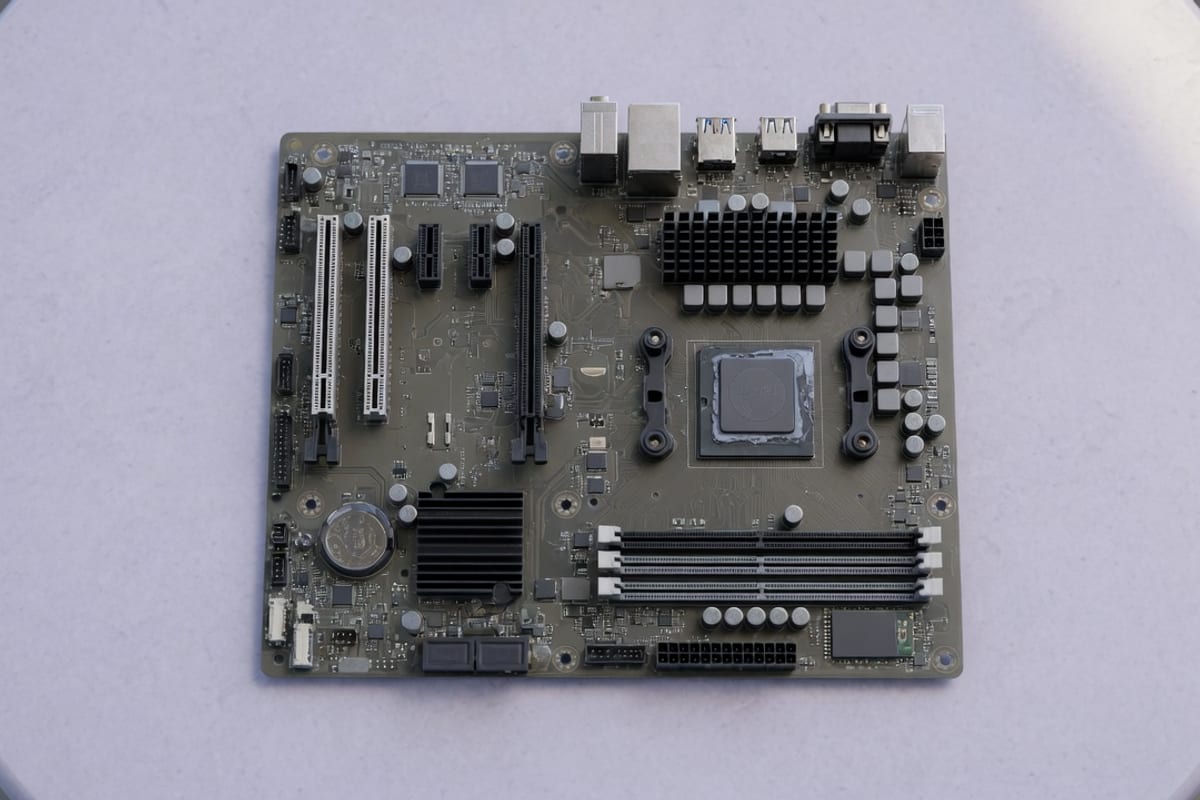
지금 CPU가 지원 목록에 있고, 최소 버전을 이미 충족하며, 제조사가 긴급 공지를 내지 않았으면 그대로 둡니다.
새 버전에 “성능 개선” 한 줄이 있어도 체감이 없거나, 램 호환이 오히려 까다로워지는 사례가 있습니다. 안정적으로 부팅 중인 본체를 손대는 비용이 더 큽니다. 중고 보드를 받았다면 현재 버전만 읽어 두고, 필요 시에만 올립니다.
완본체로 샀다면 제조사가 이미 맞춰 둔 경우가 많습니다. 사용자가 최신 파일을 덮어쓰기 전에 지원 CPU와 지금 칩이 맞는지 확인하세요. 경로 비교는 완본과 조립을 참고합니다.
업데이트 직후 램과 부팅은 무엇을 확인할까?
한 번 재부팅이 된 뒤, 보드가 인식한 CPU 모델, 램 용량, 저장 장치, 시각을 확인하세요. XMP·EXPO 프로필이 풀렸을 수 있습니다.
프로필을 다시 켜기 전에 기본 클럭으로 한 번 부팅이 되는지를 봅니다. 바로 고클럭을 넣으면 업데이트가 원인인지, 램이 원인인지 갈립니다. 세대 논쟁은 DDR4 vs DDR5를 보세요. 여기서는 프로필이 꺼졌는지 여부만 적습니다.
팬 곡선, 부팅 순서, 내장그래픽 우선순위도 초기화되는 보드가 있습니다. 사이드 패널을 닫기 전 점검과 겹치면 패널 전 QA의 POST 칸을 같이 체크하세요. 예산 배분은 조합기로 따로 보면 됩니다.
진행 중에 버튼을 누르거나 플러그를 뽑지 마세요. 정전이 걱정되면 작업을 미루는 편이 복구보다 쌉니다.
보드 정확한 모델명과 리비전을 확인한 뒤 제조사 지원 페이지의 BIOS만 받으세요. 다른 칩셋 파일을 넣지 않습니다.
자주 묻는 질문
새 보드를 사면 바이오스를 바로 올리나?
지금 꽂을 CPU가 지원 목록의 최소 버전을 이미 충족하면 그대로 써도 됩니다. 미달일 때만 Flashback 또는 지원 CPU로 먼저 올리세요.
Flashback이 없으면 새 CPU를 못 쓰나?
최소 버전 미달이면 지원되는 구형 CPU로 올린 뒤 갈아타야 할 수 있습니다. 기능이 없는 보드에 새 칩만 사서 꽂는 순서는 피하세요.
실패하면 보드가 완전히 죽나?
복구 기능이 있는 보드도 있고, 서비스가 필요한 경우도 있습니다. 리스크를 0으로 말하지 않습니다. 전원과 파일 출처를 지키는 편이 사고를 줄입니다.
램 오버 프로필은 업데이트 후 다시 켜나?
기본 부팅이 된 뒤에 켭니다. 바로 고클럭을 넣으면 원인 분리가 안 됩니다. QVL과 세대가 맞는지도 같이 보세요.
보안 공지는 다 따라야 하나?
해당 모델·버전에 공지가 있으면 릴리스 노트를 읽고 결정하세요. 다른 보드의 공지를 그대로 적용하지 않습니다.
출처
- AMD CPU-마더보드 호환 · AMD
- Intel 프로세서 호환 안내 · Intel
- ASUS BIOS 업데이트 · ASUS
- MSI BIOS 업데이트 · MSI
- Microsoft Windows 11 사양 · Microsoft


