데스크톱 USB-C 독을 사기 전에 보드 스펙에서 USB4 또는 썬더볼트 4, 40Gbps 한 줄을 찾으세요. 노트북처럼 선 하나를 묶는 그림은 깔끔하지만, GPU HDMI가 이미 있으면 독은 허브 값만 남습니다. 하지만 포트가 10Gbps면 독으로 보낸 화면이 대역을 나눠 먹어요. 이번 포스팅에서는 8칸 밖에 두는 USB4 독을 자세히 알아보도록 하겠습니다. 듀얼 모니터와 충전 허브 사이에서 고민 중이면, 보드 칸 약 12만~23만 원에서 포트가 빠지는지 보는 데 도움이 될 것입니다.
특정 독 순위는 없습니다. 숫자는 시세 밴드 참고입니다. 결제 전 보드 I/O 표와 독 인증 로고를 확인하세요.
| 참고 추정 | 강매 없음
데스크톱 독은 노트북 선 하나와 다르다. GPU 화면 포트가 충분하면 독은 나중이다.
USB-C 모양만 보고 USB4로 읽지 않는다. USB4 하한은 20Gbps, 썬더볼트 4는 40Gbps다.
독 값은 모니터처럼 본체 8칸 밖에 적는다. 보드 칸을 독에 주면 GPU가 먼저 줄어요.
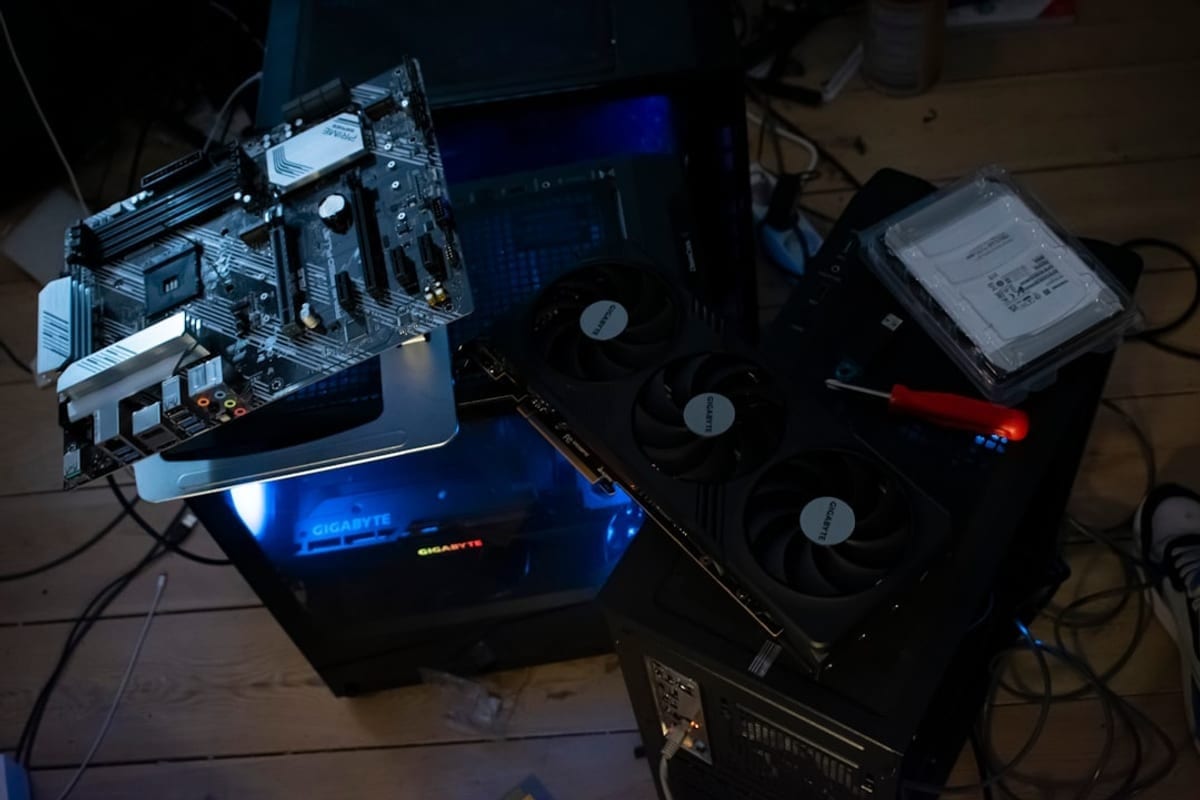
데스크톱에 독이 필요한 순간은?
노트북처럼 선 하나가 필요할 때입니다. GPU HDMI와 DisplayPort가 모니터를 이미 받으면 독은 나중이에요.
노트북 독은 전원, 화면, 저장을 한 케이블로 묶습니다. 데스크톱은 파워가 따로 있고, 그래픽카드 뒷면에 영상 포트가 있습니다. 그래서 “독이 있어야 조립이 끝난다”는 전제가 성립하지 않는 경우가 많아요. 키보드와 외장 SSD만 모자라면 USB 3.2 Gen2 10Gbps 허브로도 충분합니다.
독이 의미 있는 장면은 좁습니다. 노트북과 데스크톱을 같은 화면과 키보드로 오갈 때, 본체 후면 USB가 책상 아래라 전면 허브가 필요할 때, 썬더볼트 외장 저장이나 eGPU처럼 PCIe 터널이 필요할 때입니다. 게임만 하고 모니터 두 대를 카드에 꽂으면 독 칸은 비워 두세요. 콘솔 HDMI를 캡처하는 이야기는 캡처카드가 필요한 때로 넘깁니다. 캡처 입력은 그쪽으로 두고 USB4와 독 대역만 적어요.
호환 체크에 소켓과 램을 넣은 뒤, 보드 페이지 I/O에서 USB4, Thunderbolt, 40Gbps, USB 10Gbps를 한 줄씩 복사하세요. Type-C만 있으면 속도가 5Gbps인 경우도 있습니다. 유선 2.5G와 와이파이는 Wi-Fi 6E vs 2.5G가 가깝고, 여기서는 다루지 않습니다.
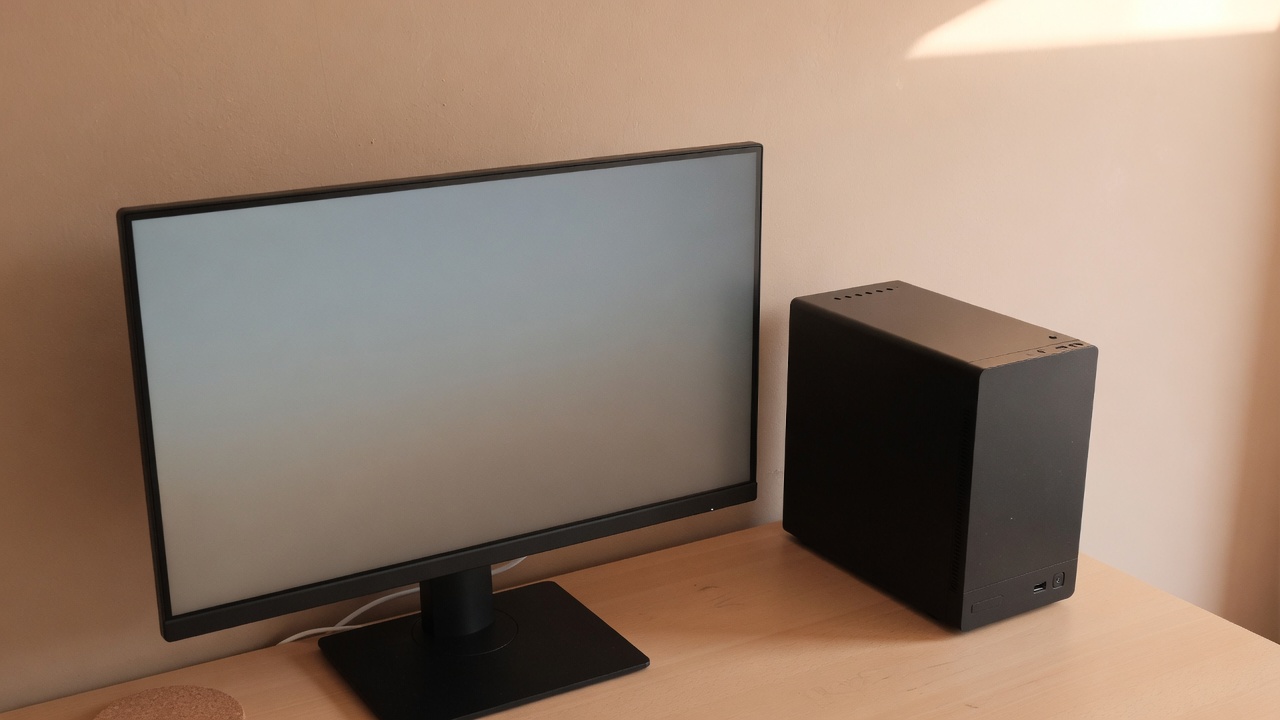
USB4와 썬더볼트 4는 같은가?
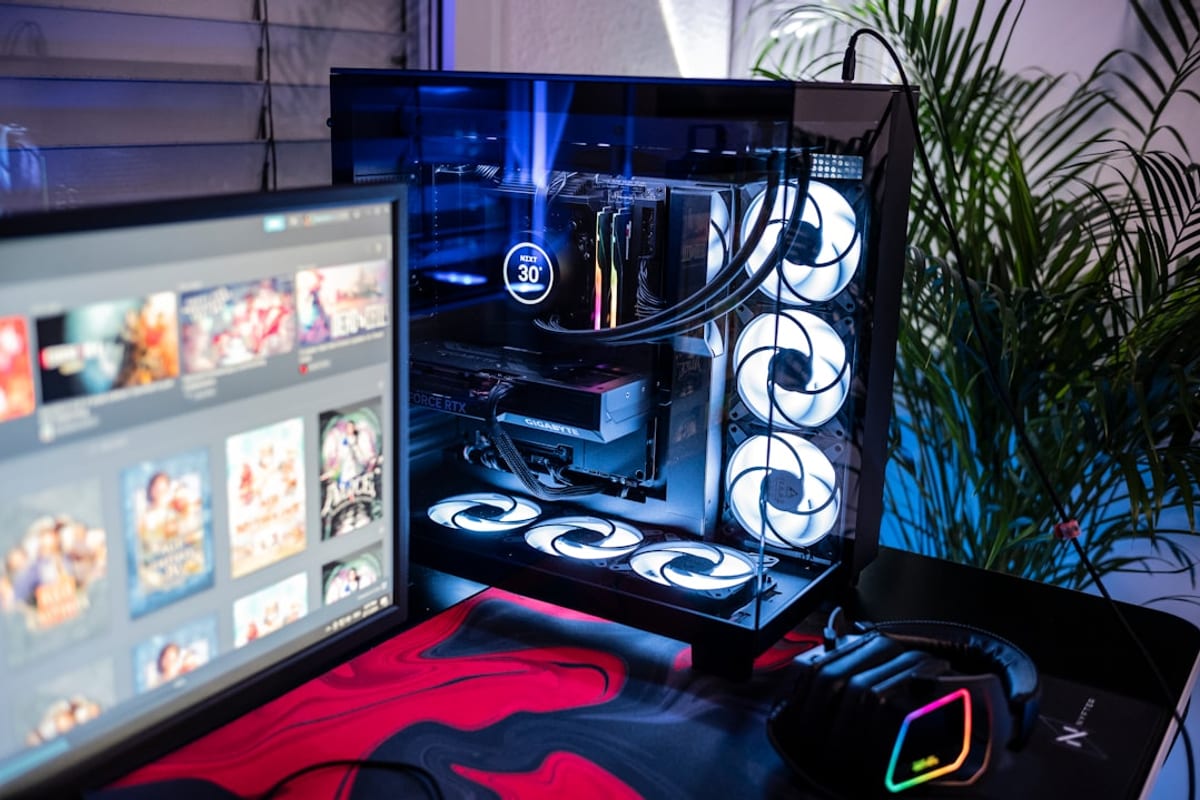
USB-C 모양이 같아도 USB4 하한은 20Gbps, 썬더볼트 4는 40Gbps입니다.
USB-IF USB4는 USB Type-C만 쓰고, USB 3.2와 2.0 위에 터널을 올립니다. 인텔이 넘긴 썬더볼트 3 프로토콜이 뼈대예요. 데이터와 화면을 한 링크에서 나눠 쓰고, 하위 호환은 USB 3.2, USB 2.0, 썬더볼트 3까지 상호 능력이 맞는 지점까지입니다. USB4 본문은 20Gbps를 하한으로 두고 40Gbps는 선택입니다. 상자나 포트에 USB 40Gbps 로고가 없으면 20Gbps 포트일 수 있어요.
인텔 썬더볼트 4는 USB4를 따르면서 하한을 올립니다. 최소 대역 40Gbps, 화면은 4K 두 장, 노트북 충전은 최대 100W, 액세서리 포트 전력 15W, PCIe 데이터 32Gbps, USB 3.2는 10Gbps입니다. USB4 쪽 액세서리 전력 하한은 7.5W로 적혀 있어요. 독에 썬더볼트 포트 네 개, 케이블 2m에서 40Gbps, 독 연결 시 절전 깨우기, VT-d 기반 DMA 보호가 인증 조건에 들어갑니다. 썬더볼트 5는 최소 80Gbps에 Bandwidth Boost 120Gbps, 충전 240W, 8K 두 장 쪽으로 올라가니 이 글 5안에서 닫습니다.
AMD AM5 표에서 USB 4.0은 X870과 X870E가 표준, B850과 B840, X670E는 선택입니다. 칩셋 이름이 X870이어도 포트 개수와 PD 와트는 보드 페이지가 우선이에요. 8000G 계열 APU는 네이티브 USB4 40Gbps 두 줄을 적기도 하지만, 보드가 그 핀을 밖으로 빼지 않으면 독이 안 붙습니다. 칩셋 폼팩터 일반은 칩셋 폼팩터를 보고, 전원부 히트싱크와 후면 포트 개수는 VRM과 포트로 넘기세요. 여기서는 40Gbps 한 줄만 남깁니다.
USB Type-C는 커넥터입니다. 같은 구멍에 USB 2.0 480Mbps, USB 3.2 Gen1 5Gbps, Gen2 10Gbps, USB4 20 또는 40Gbps, 썬더볼트 4가 섞여 들어갑니다. 번개 마크나 USB 40Gbps 로고, 보드 I/O 표를 같이 보세요.
허브와 독은 어디서 갈리나?
허브는 10Gbps를 나눠 쓰고, USB4 독은 터널로 화면과 데이터를 같이 실습니다.
USB 3.2 Gen2 허브는 업스트림이 10Gbps입니다. 포트 네 개에 SSD와 웹캠을 동시에 물리면 실효가 갈려요. DisplayPort Alt Mode가 없는 허브는 화면을 못 보냅니다. “4K 지원”만 적힌 저가 허브는 한 포트만 Alt Mode이고 나머지는 USB 2.0인 경우가 있습니다. 결제 전 업스트림 속도, PD 와트, 화면 출력 개수를 나란히 적으세요.
USB4와 썬더볼트 독은 한 링크를 USB 3.x, DisplayPort, 선택적 PCIe 터널로 나눕니다. 윈도우 USB4 연결 관리자는 링크의 90%까지를 USB 3.x, PCIe, DisplayPort에 할당한다고 적습니다. 40Gbps 링크면 약 36Gbps가 그 한도예요. 화면 두 장을 올리면 저장 속도가 같이 내려갑니다. USB4 v1 터널은 DisplayPort 1.4a 쪽이고, 실제 해상도는 독과 GPU, 케이블이 같이 정합니다.
USB Power Delivery는 노트북 충전에 가깝습니다. PD 3.0은 최대 100W(20V 5A), PD 3.1 EPR은 240W까지 표기됩니다. 데스크톱은 파워가 따로 있어서 독 PD로 본체를 켜지 않는 구성이 흔해요. 독 쪽 PD는 노트북을 물릴 때나, 독에 붙은 모니터와 SSD 버스파워를 볼 때 의미가 있습니다. 에이수스 ThunderboltEX 4 같은 확장 카드는 Type-C_1이 20V 5A 100W, Type-C_2가 9V 3A 27W, 미니 DisplayPort 입력 두 개, PCIe 3.0 x4, 6핀 보조전원, 인텔 500 시리즈 이후 14-1핀 썬더볼트 헤더를 전제로 적습니다. AMD 보드에 그 헤더가 있다고 단정하지 마세요. 호환 목록이 인텔 보드로 한정돼 있으면 4안이 닫힙니다.
보드 칸으로 USB4 포트는 얼마인가?
게임 120만 원 보드 약 12만 원 칸에는 USB4가 없는 경우가 많습니다.
공개 휴리스틱에서 게임 80만 원 보드는 12%라 약 10만 원, 엔트리 8~14만 원입니다. 게임 120은 10%라 약 12만 원으로 같은 엔트리 밴드에 걸쳐요. 게임 180은 9%라 약 16만 원, 실속 14~22만 원입니다. B650 ATX 실속이 이 칸에 들어오고, USB4는 선택이라 빠진 모델이 많습니다. 게임 250은 9%라 약 23만 원, 메인스트림 22~32만 원입니다. AMD 표의 USB4 표준은 X870과 X870E인데, 그 보드는 고급 32~48만 원 밴드에 걸리는 경우가 있어 23만 원 칸만으로는 하한이 빠듯해요.
사무 80만 원 보드는 16%라 약 13만 원입니다. 문서와 화상회의면 USB 10Gbps와 HDMI면 충분하고, 독을 본체에 섞을 이유가 적습니다. 편집 100만 원은 보드 10%라 약 10만 원, 편집 180은 약 18만 원입니다. 타임라인 화면을 독으로 빼기 전에 GPU 포트와 보드 USB4를 먼저 보세요. 보드 칸을 독 값만큼 올리면 GPU나 램이 같이 줄어듭니다. 예산→부품 조합기에 용도와 총액을 넣은 뒤, 독 줄은 메모장에 따로 적으세요.
인텔 쪽도 칩셋 이름만으로 USB4를 약속하지 않습니다. 11세대 이후 모바일은 썬더볼트 4가 흔하지만, 데스크톱 B 시리즈는 Type-C 10Gbps만 있는 모델이 많아요. 확장 카드는 헤더와 PCIe x4, 그래픽카드 DisplayPort를 미니 DP 입력으로 넘기는 케이블이 필요합니다. 슬롯이 GPU 바로 아래 x1이면 카드가 안 들어가거나 속도가 깎입니다. 길이 mm는 케이스 글이 아니라 보드 매뉴얼 브래킷을 보세요.
X870이 USB4 표준이어도 PD 와트, 화면 터널, 후면 Type-C 개수는 모델 표가 우선입니다. 칩셋 칼럼만 보고 독을 결제하지 마세요.
견적 5안은 어디에 무게를 둘까?
포트 유지, 10G 허브, USB4 독, 확장 카드, 닫기 다섯입니다. 독과 보드를 동시에 최상단으로 두지 마세요.
1안은 GPU HDMI와 DisplayPort로 화면을 받고, 보드 USB 10Gbps만 씁니다. 게임 120~180만 원에서 가장 흔한 출발이에요. 2안은 책상 위 허브만 8칸 밖에 둡니다. 업스트림이 10Gbps인지, 버스파워 SSD가 꺼지지 않는지만 보면 됩니다. 3안은 보드 I/O에 USB4 또는 썬더볼트 4 40Gbps가 있을 때 인증 독을 삽니다. 4K 두 장을 독으로 보낼 계획이면 썬더볼트 4 하한(듀얼 4K)이 맞는지 독 페이지를 대조하세요.
| 안 | 조건 | 보드 칸 감 | 8칸 밖 |
|---|---|---|---|
| 1 포트 유지 | GPU 화면 충분 | 게임 120 약 12만, 엔트리 8~14 | 독 없음 |
| 2 10G 허브 | USB-C 10Gbps만 | 보드 칸 유지 | 허브만 |
| 3 USB4 독 | 보드에 40Gbps | 250 약 23만, X870은 32만 하한 가능 | USB4/TB4 독 |
| 4 확장 카드 | TB 헤더와 PCIe x4 | 슬롯과 헤더 확인 | 카드+독 |
| 5 닫기 | TB5 또는 10GbE 독 | 총액을 올리거나 독 포기 | 구매 안 함 |
4안은 인텔 500 시리즈 이후처럼 14-1핀 헤더가 있는 보드에서만 열리는 경우가 많습니다. 카드 길이, 6핀 보조전원, GPU DisplayPort에서 미니 DP로 가는 선을 빠뜨리면 독만 있고 화면이 안 나와요. 5안은 썬더볼트 5 독, 10GbE가 붙은 워크스테이션 독처럼 값이 보드 칸을 넘는 구성입니다. 그 돈을 GPU나 램에 두는 편이 본체 8칸과 맞습니다. 화면 예산은 모니터 예산 분리처럼 본체와 나누세요.

독 값을 본체 8칸에 넣으면?
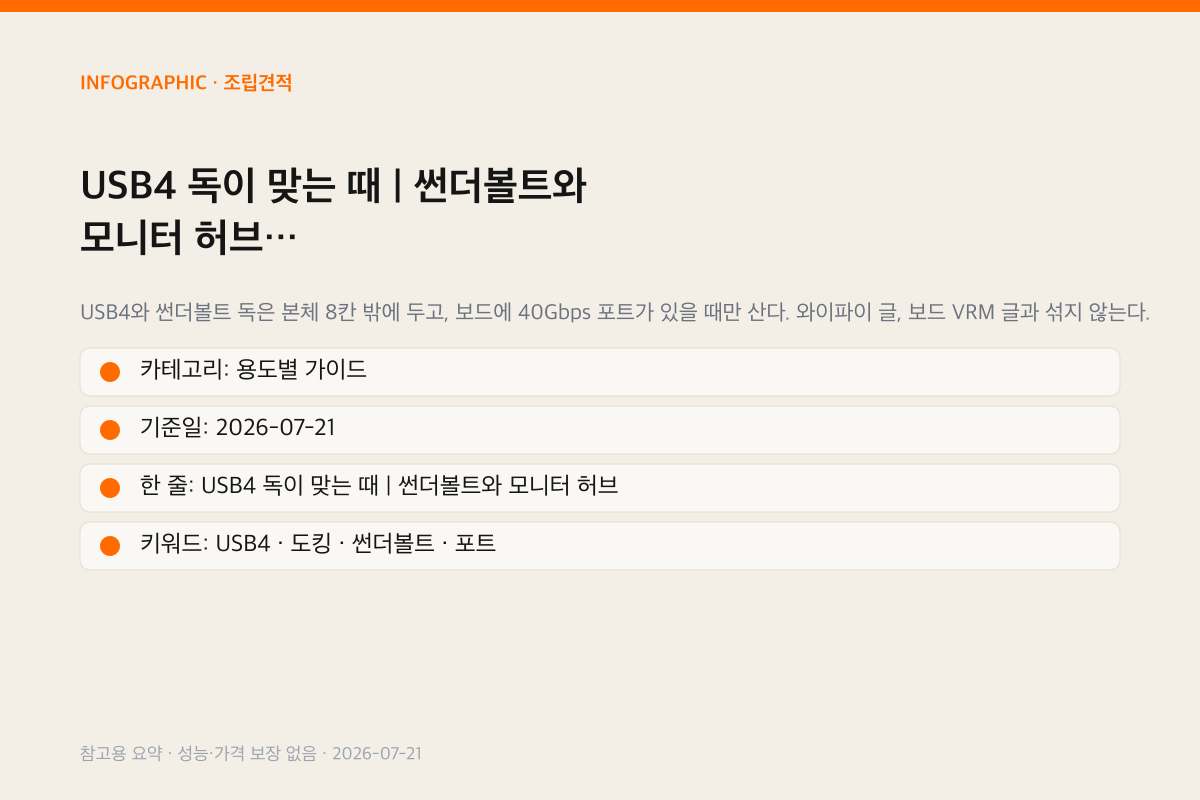
독 값을 본체에 섞으면 GPU나 보드 칸이 줄어요. 독은 모니터처럼 본체 밖에 적습니다.
게임 180만 원 GPU 42%는 약 76만 원입니다. 여기에 독 20만 원을 섞으면 본체가 160만 원처럼 보이고, GPU 칸이 한 단계 내려갑니다. 게임 120만 원 GPU 38%는 약 46만 원, 보드 10%는 약 12만 원이에요. 12만 원 보드에 USB4를 넣으려 실속 22만 원으로 올리면 차액 10만 원이 SSD 1TB 실속 7~12만 원과 겹칩니다. 독이 필요해도 그 차액은 8칸 메모 밖에 쓰세요.
사무 80만 원은 GPU 0%라 내장과 HDMI면 되는 경우가 많아요. 독을 사면 램 14% 약 11만 원, SSD 14% 약 11만 원이 먼저 깎입니다. 편집 180만 원 보드 10% 약 18만 원에 USB4가 없으면, 독을 사기 전에 보드를 바꾸는 비용과 독 비용을 같은 줄에 두지 마세요. 보드를 올리면 소켓과 램 세대는 그대로 두세요. 소켓이 바뀌면 호환이 깨집니다.
케이블도 독 값에 붙습니다. 썬더볼트 4 인증 케이블은 40Gbps와 최대 2m를 같이 적는 제품이 있습니다. USB-C 충전 케이블만 꽂으면 화면 터널이 안 열리거나 10Gbps로 떨어질 수 있어요. 상자 구성에 40Gbps 케이블이 있는지, PD 와트가 독 표와 같은지 확인하세요. 성능을 약속하지 않습니다. 인증 로고와 보드 I/O가 같을 때만 3안을 열어 두세요.
보드 I/O의 USB4 또는 썬더볼트 4. 숫자 40Gbps. 독의 화면 개수와 PD 와트. 본체 8칸 밖에 적은 독 예산. 네 줄이 비면 1안이나 2안으로 돌아가세요.
자주 묻는 질문
USB-C면 USB4 독이 붙나?
아닙니다. USB-C는 모양입니다. 보드에 USB4 또는 썬더볼트 4, 40Gbps가 있어야 독이 터널을 엽니다. Type-C가 USB 3.2 Gen2 10Gbps이면 허브만 열리는 경우가 많습니다. I/O 표 한 줄을 복사해 독 요구 사양과 나란히 두세요.
게임 화면을 독으로 빼도 되나?
될 수는 있습니다. 다만 GPU HDMI와 DisplayPort가 있으면 카드에 직접 꽂는 편이 대역을 나누지 않습니다. 독을 거치면 화면 터널이 USB와 저장과 같은 40Gbps를 나눠 먹어요. 고주사 두 장은 독 페이지의 4K 두 장 하한을 대조하고, 애매하면 1안을 유지하세요.
B650에 썬더볼트 독을 사면?
보드에 USB4가 선택이고 빠진 모델이 많습니다. 독만 사면 10Gbps 허브처럼 동작하거나, 화면이 안 나올 수 있어요. 게임 180만 원 보드 약 16만 원 칸을 X870 32만 원대로 올리는 비용과, 독을 포기하는 비용을 비교하세요. 칩셋 이름만으로 결제하지 않습니다.
확장 카드는 어느 슬롯에 넣나?
에이수스 ThunderboltEX 4는 PCIe 3.0 x4와 14-1핀 헤더, 미니 DisplayPort 입력, 6핀 보조전원을 적습니다. GPU 아래 x1 슬롯이면 물리적으로 안 맞거나 속도가 깎입니다. 호환 보드 목록이 인텔 500 시리즈 이후로 한정돼 있으면 AMD 보드에 억지로 넣지 마세요. 목록에 없는 4안은 닫습니다.
독 충전으로 데스크톱을 켜나?
보통은 아닙니다. PD 100W는 얇은 노트북 충전 하한에 가깝고, 데스크톱은 파워 24핀이 따로 있습니다. 독 PD는 노트북을 같은 책상에 물릴 때나 버스파워 장치에 의미가 있어요. 본체를 독으로 켜려 하지 말고, 파워 스위치와 독 전원 어댑터를 따로 보세요.
출처
- USB-IF USB4 · USB-IF
- Intel Thunderbolt 개요 · Intel
- AMD Socket AM5 칩셋 · AMD
- ASUS ThunderboltEX 4 스펙 · ASUS
- Microsoft USB4 설계 요구 · Microsoft
- USB-IF USB Power Delivery · USB-IF


