전원 버튼을 누르면 본체는 켜지는데, 앞쪽 램프가 디스크를 읽을 때처럼 깜빡이기만 하는 조립이 있습니다. 전원 LED와 HDD LED는 둘 다 얇은 2핀이라 자리가 바뀌기 쉽습니다. 하지만 극성만 뒤집히면 보통 램프가 꺼질 뿐이고, 자리를 바꾸면 전원 램프가 디스크 접근마다 점멸합니다. 이번 포스팅에서는 깜빡이는 전원 램프를 핀 이름과 극성으로 나누는 기준을 자세히 알아보도록 하겠습니다.
버튼은 먹는데 불빛만 이상한 케이스를 보고 있다면, POWER와 HDD 글자부터 다시 꽂는 데 도움이 될 것입니다. 절전 모드의 느린 점멸은 별도로 구분합니다.
| 참고 추정 | 강매 없음
파일 복사 때마다 전원 램프가 깜빡이면 HDD LED 선이 전원 자리에 있을 수 있다.
극성만 반대면 램프가 꺼지는 경우가 많고, 보드는 보통 그대로다.
리셋 선과 전원 버튼을 섞으면 램프가 아니라 켜짐 동작이 달라진다.
전원 램프가 디스크처럼 깜빡이면 어떤 선인가?
바탕화면에서 가만히 둘 때는 꺼져 있다가, 파일을 열 때마다 앞 램프가 빠르게 깜빡이면 HDD LED 커넥터가 전원 LED 핀에 꽂힌 경우가 많습니다. 전원 LED는 켜진 동안 보통 계속 빛나고, 디스크 LED가 접근마다 점멸합니다.
케이스 선에는 POWER LED, HDD LED, POWER SW, RESET SW가 같이 묶여 있습니다. 글자가 작아 LED 두 개를 서로 바꿔 꽂기 쉽습니다. 본체가 정상으로 부팅되는데 불빛만 이상하면, 파워나 램보다 이 두 선을 먼저 보세요. 전혀 안 켜지는 무반응은 파워 뒤 스위치 쪽입니다. 여기서는 켜진 뒤의 램프만 봅니다.
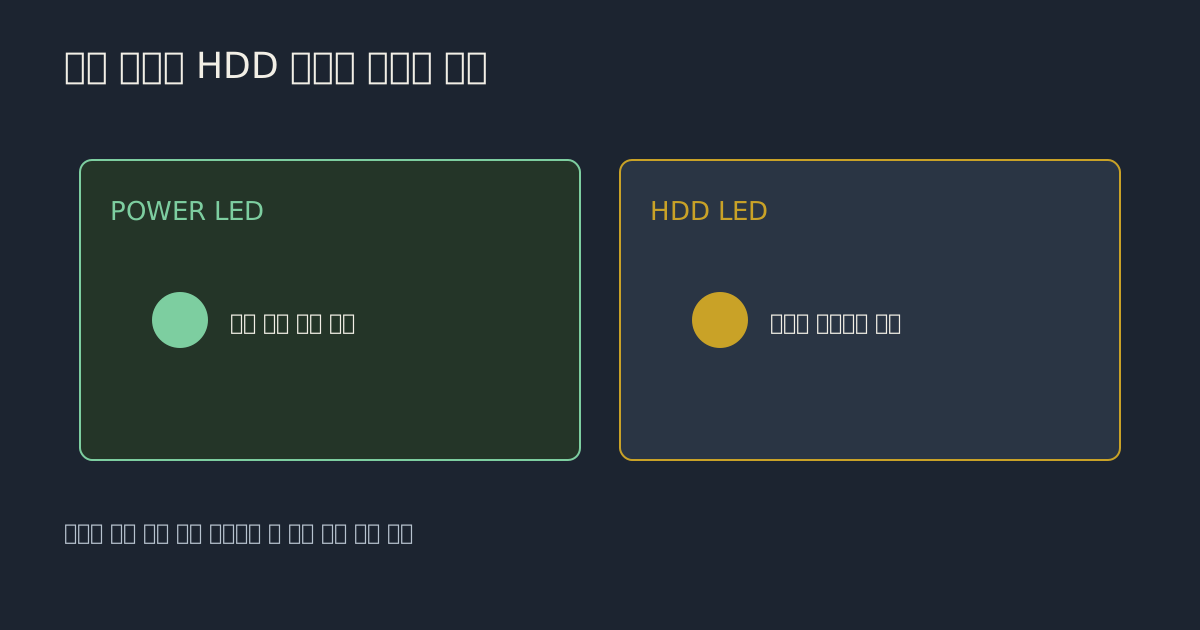
절전에서 천천히 숨 쉬듯 깜빡이는 보드는 매뉴얼이 그걸 정상으로 적습니다. 복사할 때만 빠르게 점멸하는 패턴과 다릅니다. 절전 점멸까지 선을 뽑기 시작하면 정상 동작을 고장으로 고칩니다. 패턴을 10초만 보고, 디스크를 읽을 때 더 빨라지는지 확인하세요.
극성을 바꾸면 램프는 어떻게 되나?
LED는 방향이 있어, +와 -가 뒤집히면 대부분 그냥 켜지지 않습니다. 그 상태로 본체가 망가지는 일은 드물고, 선을 뒤집어 꽂으면 불이 들어옵니다.
커넥터에 색선이 있으면 색선이 +인 제품이 많습니다. 보드 인쇄는 PLED+, PLED- 또는 +P LED처럼 적힙니다. 글자가 없으면 한 방향으로 꽂아 보고, 꺼져 있으면 코드를 뺀 뒤 뒤집습니다. 전원이 들어온 채 2핀을 뽑지 마세요. 버튼 핀과 달리 LED를 잠깐 빼도 부팅 자체가 꺼지지는 않는 보드가 많지만, 대기 전원이 있는 상태의 핀 이동은 피합니다.
전원 버튼은 극성이 거의 없습니다. 버튼을 LED 자리에 꽂으면 불은 없고 켜짐이 이상해집니다. 버튼이 안 먹는 경우는 전원 스위치 핀이 본론입니다. 램프 글자와 스위치 글자를 같은 줄로 읽으세요.
리셋 선과 전원 선을 섞으면 무엇이 달라지나?
리셋은 누르는 동안만 붙는 스위치이고, 전원 스위치도 비슷해 보이지만 자리가 다릅니다. 리셋 선을 전원 핀에 꽂으면 버튼 동작이 리셋처럼 바뀌거나, 보드에 따라 켜짐이 불안정합니다. 램프 점멸과는 다른 고장입니다.
구분해서 적으면 아래와 같습니다. 보드 인쇄 이름이 다르면 인쇄를 따릅니다.
| 꽂힌 선 | 기대하는 자리 | 자리가 바뀌면 |
|---|---|---|
| POWER LED | PLED + - | 켜진 동안 계속 점등 |
| HDD LED | HDD LED | 디스크 접근마다 점멸 |
| POWER SW | POWER SW | 짧게 누르면 켜지고 꺼짐 |
| RESET SW | RESET | 누르면 재시작 |
HDD 선을 전원 LED에 꽂으면 표의 점멸이 전원 램프 자리에서 일어납니다. 리셋 선을 전원에 꽂으면 램프보다 버튼 이야기가 됩니다. 둘을 한 번에 옮기지 말고, LED 두 개만 먼저 제자리로 보낸 뒤 버튼을 시험하세요. 패널을 닫기 전의 전체 순서는 15분 조립 점검에 있습니다.
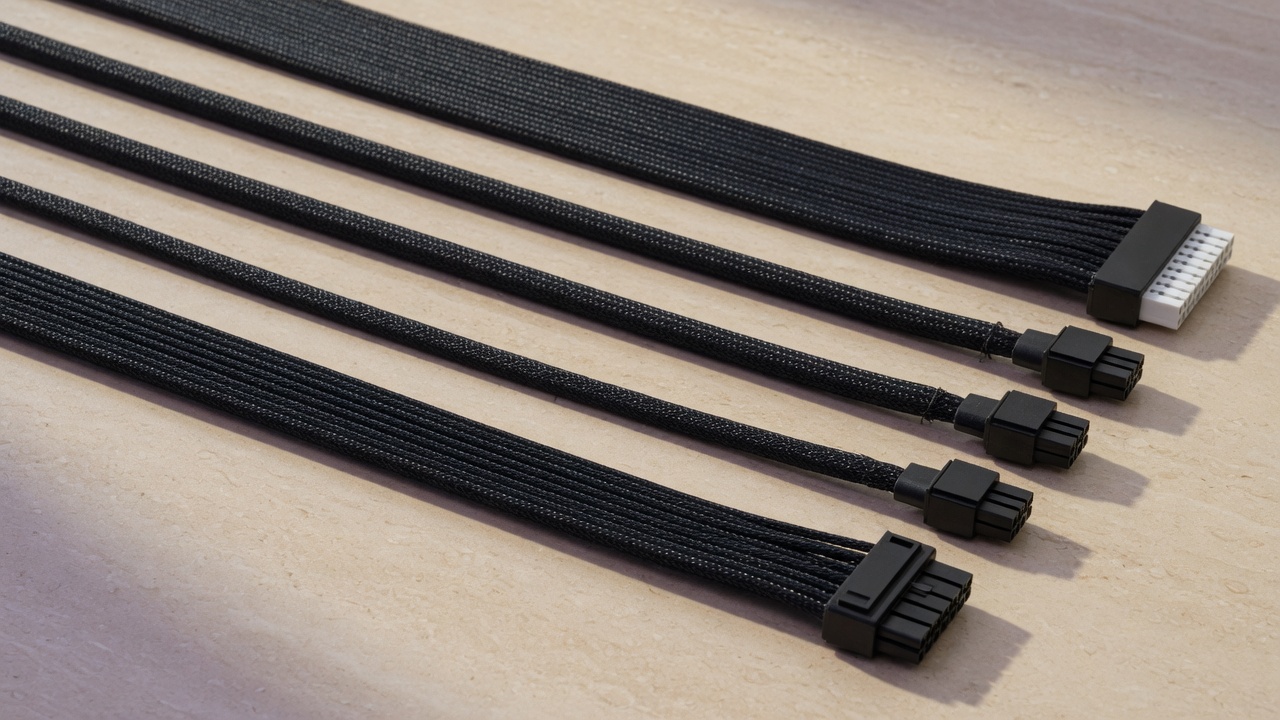
LED 두 개를 맞춘 뒤 부팅해 불을 보고, 그다음에 리셋 선을 만집니다. 네 개를 동시에 뽑으면 어떤 선이 점멸을 만들었는지 돌아가지 못합니다.
전원 LED가 3핀이면 가운데는 비우나?
3핀 전원 LED는 가운데를 공통으로 두고 양쪽에서 전원 색과 절전 색을 나누는 보드가 있습니다. 2핀 케이스 선을 3핀의 어느 짝에 꽂을지는 매뉴얼의 그림이 정합니다. 가운데를 항상 비운다고 단정하지 않습니다.
케이스 선이 2핀 하나뿐이면, 매뉴얼이 가리키는 두 칸에만 꽂고 남은 한 칸은 비웁니다. 2핀을 벌려 세 칸에 걸쳐 꽂으면 옆의 리셋 핀까지 닿습니다. 듀얼 컬러라고 적힌 보드는 +와 - 방향도 그림에 있습니다. 불이 약하면 극성을 한 번 뒤집고, 그래도 약하면 자리 문제가 아닙니다.
헤더 이름이 F_PANEL, JFP1, PANEL1처럼 달라도 역할은 같습니다. 이름을 검색하기 전에 그 모델 PDF의 앞면 핀 그림을 여세요. 24핀 주전원과는 핀 크기가 완전히 다릅니다. 주전원이 반만 꽂혀 가끔 켜지는 증상은 24핀 래치를 보세요. 램프 선으로 24핀 문제를 설명하지 않습니다.

램프는 정상인데 버튼이 안 먹으면?
전원 램프가 대기 상태에서 약하게 켜져 있는데 버튼이 무반응이면, LED 자리는 맞고 스위치 선이 빠졌거나 리셋 자리에 가 있을 수 있습니다. 램프를 다시 풀지 말고 POWER SW 두 핀만 확인합니다.
스위치 두 핀을 드라이버 끝으로 순간 접촉해 켜지면, 케이스 버튼이나 그 선이 불량입니다. 접촉으로도 안 켜지면 전면 핀이 아니라 주전원과 파워 쪽을 봅니다. 이 시험은 금속이 이웃 핀에 닿지 않게 한 번만 합니다. 반복해서 단락시키면 헤더가 상합니다.
견적 단계에서 케이스를 고를 때는 전면 선 종류보다 길이와 흡기가 먼저입니다. 예산 칸은 예산 조합기에서 케이스 비중을 보고, 조립 직전의 핀은 오늘 표로 확인하면 됩니다. 호환의 다른 실패는 소켓과 길이 실수와 성격이 다릅니다. 램프 선이 바뀌어도 소켓 호환은 그대로입니다.
자주 묻는 질문
켜자마자 전원 램프가 계속 깜빡입니다. 디스크 때문입니다.
파일을 열지 않아도 계속 빠르게 깜빡이면 HDD 선이 전원 자리에 있거나, 부팅 중 디스크 접근이 많은 상태일 수 있습니다. 바탕화면에서 1분 뒤에도 복사 없이 깜빡이면 선을 바꾸세요. 절전의 느린 점멸과 속도를 비교합니다.
램프가 아예 없습니다. 본체가 고장인가요?
부팅이 되면 극성이 뒤집힌 LED일 가능성이 큽니다. 코드를 빼고 POWER LED만 뒤집어 보세요. 부팅도 안 되면 램프보다 전원 스위치와 주전원을 먼저 봅니다.
HDD 램프 자리가 보드에 없습니다.
보드가 디스크 LED 핀을 뺀 모델입니다. 케이스의 HDD LED 선은 비워 두고, 전원 LED만 해당 칸에 꽂습니다. 빈 선이라고 리셋 핀에 꽂지 마세요.
색이 두 개인 램프입니다. 3핀이 맞나요?
케이스 커넥터가 3핀이거나, 2핀인데 보드가 색을 바꾸는 방식일 수 있습니다. 매뉴얼 그림의 칸과 색선 방향을 맞추세요. 가운데 핀 처리가 그림과 다르면 절전 색만 빠집니다.
선을 맞춰도 복사할 때 램프가 약합니다.
자리가 맞다면 HDD LED의 밝기 차이일 수 있습니다. 점멸 타이밍이 디스크 접근과 같으면 오삽입은 아닙니다. 밝기만을 위해 다른 핀에 겹쳐 꽂지 않습니다.
출처
- Intel 프로세서 설치 센터 · Intel
- Intel 박스 프로세서 지원 문서 · Intel
- AMD 지원 · AMD


