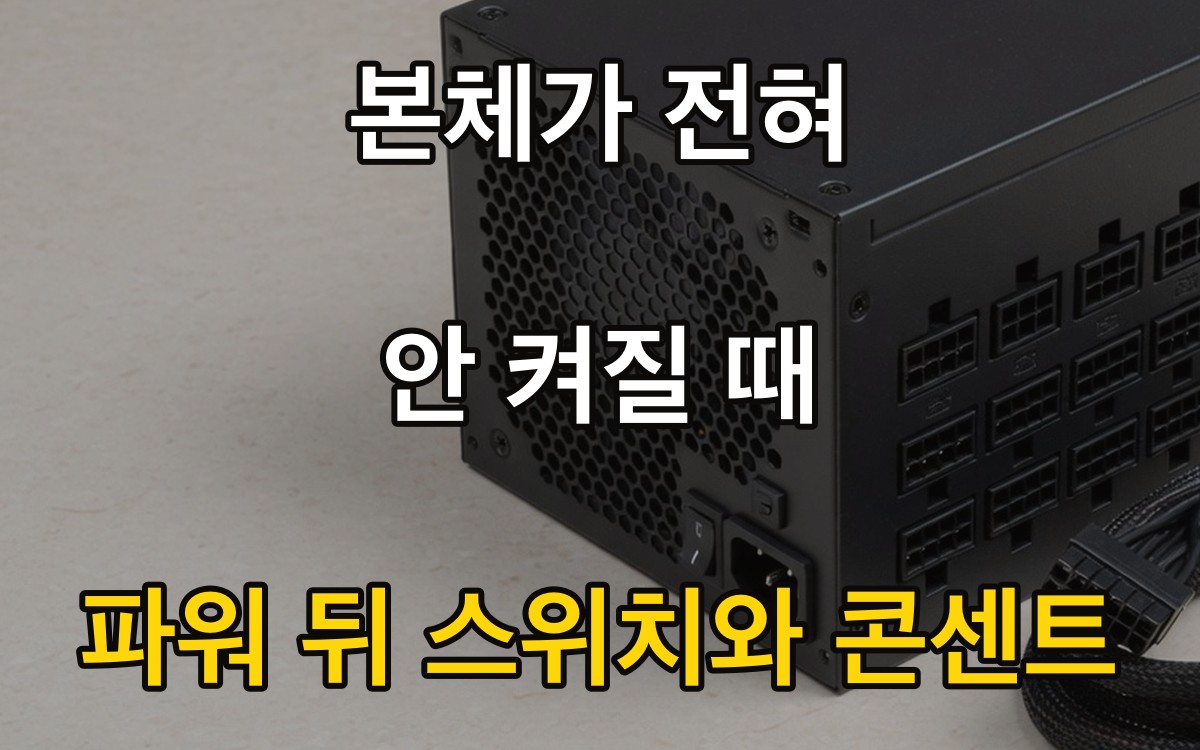
전원 버튼을 눌러도 팬이 한 번 꿈틀하지 않으면, 램을 뽑기 전에 파워 뒤를 보세요. 본체를 맞춰 켜는 순간은 있는데, 벽 쪽이 꺼져 있으면 보드 램프조차 들어오지 않습니다. 하지만 케이스 버튼만 의심하면 전면 핀을 몇 번씩 뽑게 되고, 정작 파워 스위치는 O에 가 있습니다. 이번 포스팅에서는 전혀 안 켜질 때 뒤 스위치와 콘센트, 대기 전원을 어떤 순서로 가를지 자세히 알아보도록 하겠습니다.
코드가 양쪽 끝에 꽂혀 있는지만 봐도 절반은 갈립니다. 팬이 도는데 화면만 없는 증상, 클립으로 파워만 점프하는 방법은 이 글에서 다루지 않습니다.
| 참고 추정 | 강매 없음
팬도 램프도 없으면 파워 입력부터 본다.
스위치 I가 켜짐, O가 꺼짐이다.
대기 LED만 들어오면 전면 전원 핀으로 넘긴다.
팬도 램프도 없을 때 어디부터 보나?
아무 반응도 없으면 부품 호환보다 전기가 파워까지 왔는지를 먼저 봅니다. 램을 갈아끼우거나 CMOS를 지우기 전에, 코드와 스위치 세 곳만 확인해도 되는 날이 많습니다.
순서는 짧습니다. 파워 뒤 로커가 I인지, 코드가 파워와 벽 양쪽에 들어갔는지, 멀티탭 스위치가 켜져 있는지입니다. 그다음에 같은 구에 스탠드 전등을 꽂아 콘센트가 살아 있는지 봅니다. 전등이 안 들어오면 본체 나사를 풀 이유가 없습니다. 전등이 되고 본체만 죽으면 코드를 한 번 빼서 다시 밀착하세요. 반만 꽂힌 C13 커넥터는 각이 맞아 보여도 접촉이 없습니다.
와트 숫자가 이 증상의 원인은 아닙니다. 정격이 낮아도 대기 램프는 들어오는 경우가 많고, 스위치가 꺼지면 고용량 파워도 조용합니다. 용량 밴드는 파워 용량 가늠에 두고, 오늘 안 켜지는 문제는 입력부터 가르세요.
안의 캐패시터는 코드를 뺀 뒤에도 전하가 남을 수 있습니다. 스위치와 케이블 확인에서 멈추고, 분해·단락 점검은 제조사 안내가 있는 경우로 미루세요.
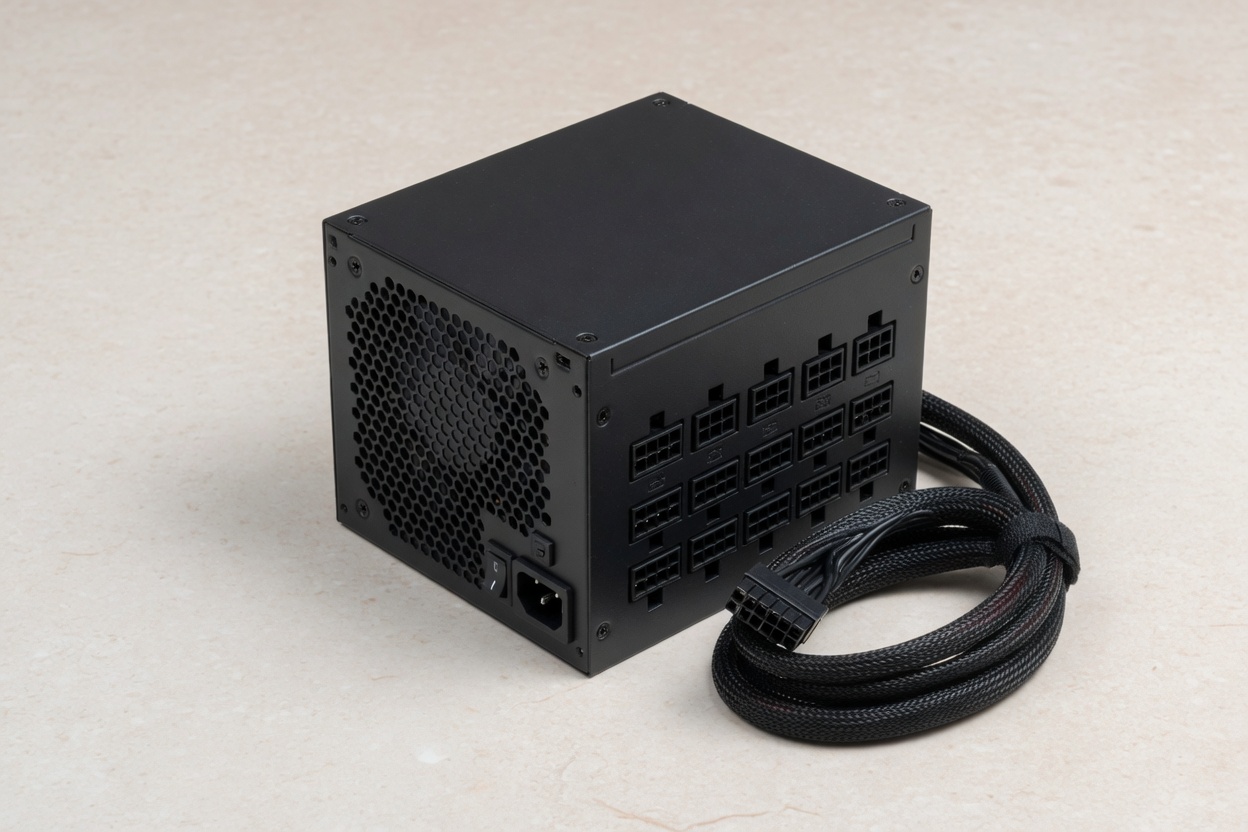
파워 뒤 스위치의 I와 O
I 쪽이 공급, O 쪽이 차단입니다. 조립하다가 손이 스위치를 내리면, 전면 버튼을 눌러도 보드에 대기가 가지 않습니다.
글자 없이 점만 찍힌 로커도 있습니다. 점 하나(I)와 점 없음(O)으로 읽는 제품이 많아, 사진을 찍어 두고 한 번만 올렸다 내려 보세요. 케이스가 벽과 붙으면 스위치에 손이 안 들어갑니다. 본체를 끄집어낸 뒤에 확인하지 않으면, 전면 패널을 의심하는 쪽으로 시간이 갑니다.
일부 파워는 스위치가 없고 코드가 곧 전원입니다. 그런 모델은 로커를 찾느라 흡기 쪽을 분해하지 말고, 스펙의 스위치 유무를 먼저 보세요. 있으면 거의 항상 코드가 꽂히는 면입니다.
멀티탭과 벽 콘센트가 갈리는 경우
멀티탭에 차단 스위치와 과부하 차단이 따로 있습니다. 램프가 켜진 탭이라도 그 구만 죽은 경우가 있어, 한 번은 벽 콘센트에 직접 꽂아 보는 편이 빠릅니다.
히터, 전기포트와 한 탭에 물려 있으면 차단기가 떨어진 뒤 본체만 조용해집니다. 탭의 리셋 버튼을 누르기 전에는 파워 불량으로 단정하지 마세요. 반대로 벽은 사는데 연장선만 죽으면 연장선을 바꿉니다. 코드 피복이 갈라진 선을 테이프로 감아 쓰는 구성은 여기서 권하지 않습니다.
모니터와 본체가 한 탭인데 모니터만 켜지면, 콘센트는 살아 있고 본체 코드나 파워 스위치 쪽입니다. 모니터 전원 케이블과 파워 케이블을 바꿔 꽂아 선만 가려 볼 수는 있습니다. 둘 다 C13이면 모양이 같습니다. 모듈러 케이블을 다른 파워 것과 섞는 문제와는 다릅니다. 그 위험은 케이블을 섞지 않을 때를 보세요.
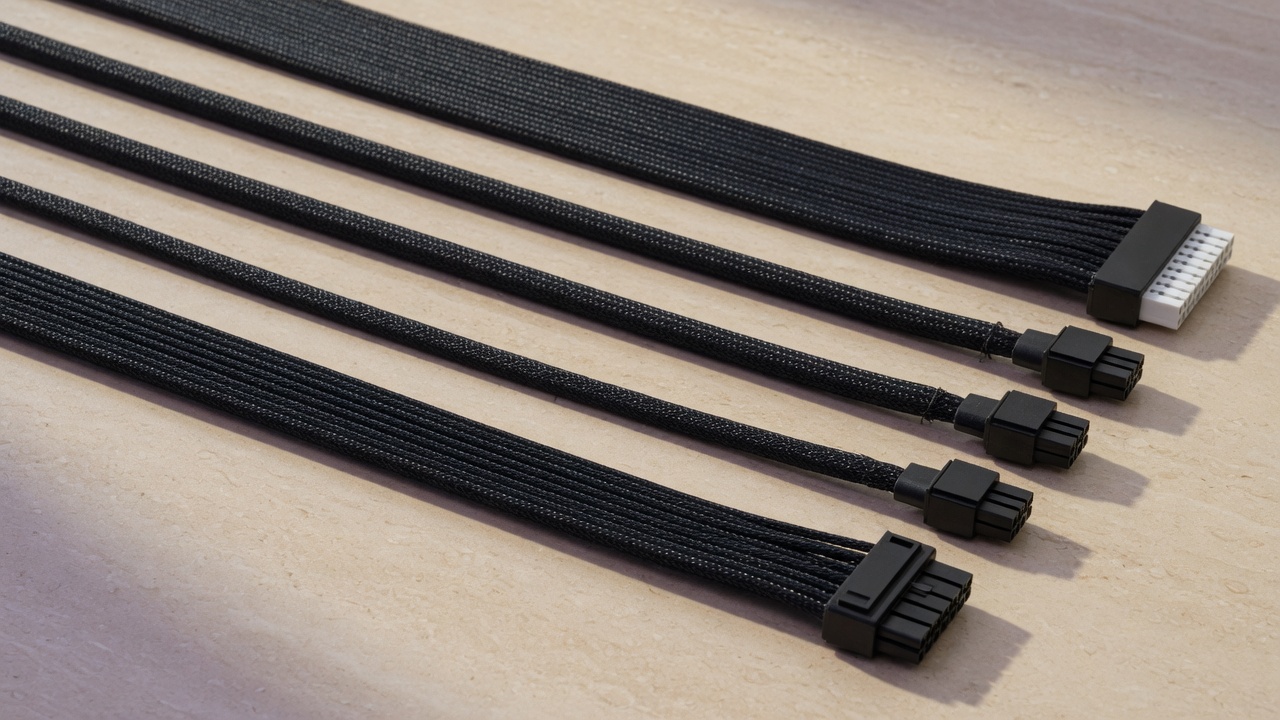
24핀은 꽂혔는데 왜 조용할까?
코드와 스위치가 맞아도 본체가 조용하면, 그다음은 “대기가 보드에 보이는가”입니다. 보이는 것부터 나누면 램을 덜 뽑게 됩니다.
| 보이는 것 | 대체로 뜻하는 것 | 다음으로 볼 곳 |
|---|---|---|
| 램프도 팬도 없음 | 입력이 파워까지 안 옴 | 스위치, 코드, 콘센트 |
| 보드 대기 LED만 켜짐 | 5V 대기는 도착 | 전면 POWER SW |
| 팬이 돌다 화면이 없음 | 전원은 들어옴 | 램, 모니터 포트 |
| 딸깍 후 바로 꺼짐 | 보호가 걸린 경우 | 케이블 혼용, 쇼트 |
대기 LED만 있으면 이 글을 더 붙잡지 말고 F_PANEL 전원 핀으로 가세요. 팬이 도는데 화면이 없으면 화면이 안 나올 때입니다. 딸깍 하고 죽는 날은 파워 스위치를 반복해 올리지 마세요. 코드를 빼고, 보드 뒤 스탠드오프가 남았는지, 모듈러 케이블이 그 파워 것인지 확인합니다. 피크 와트 표기는 이 증상과 별개라 연속 정격에서 따로 읽으면 됩니다.

그다음으로 넘길 증상은 어떤 건가?
스위치와 콘센트가 확인된 뒤에는 이 글의 범위가 끝입니다. 남은 증상을 한 글에서 모두 풀려고 하면 핀을 빼는 순서가 섞입니다.
케이스 버튼이 헐겁거나 극성이 의심되면 전면 패널 글이 맞습니다. 보드에 불이 들어오는데 CPU 램프에서 멈추면 디버그 LED 글이 맞습니다. 파워 팬이 돌지 않아도 본체가 켜지는 모델이 있어, 팬 정지를 고장으로 두면 정상 대기 상태를 분해하게 됩니다. 부하가 없을 때 팬이 멈추는 모드는 스펙에 한 줄로 적혀 있습니다.
중고 파워는 스위치가 살아 보여도 내부를 믿을 근거가 약합니다. 오늘 증상과는 별도로, 출처를 모르는 중고 전원은 새 정격으로 바꾸는 쪽을 먼저 고려하세요. 용량을 몇 W로 볼지는 단일 숫자로 적지 않고 도구의 하한과 상한을 봅니다.
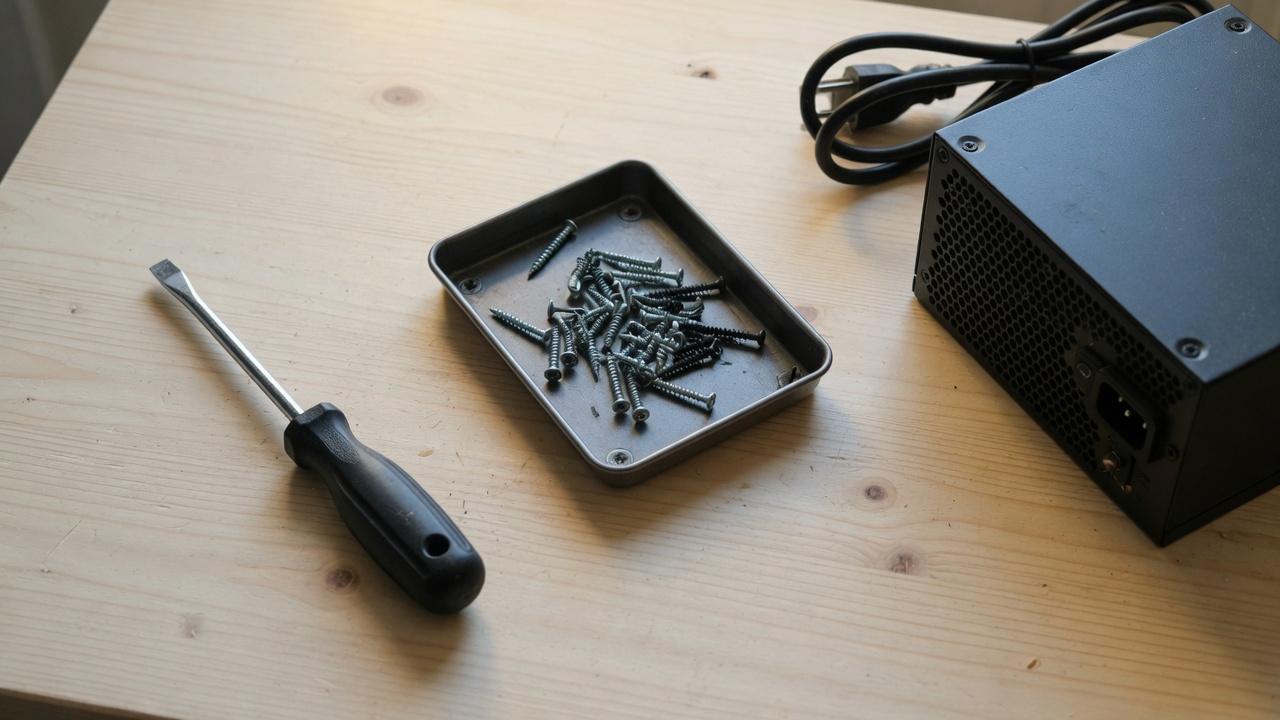
파워만 따로 돌리려고 핀을 쇼트하지 마세요. 한 칸만 달라도 다른 선이 맞닿습니다. 범위는 스위치와 콘센트, 대기 LED까지입니다.
자주 묻는 질문
스위치가 I인데도 아무 불이 없습니다.
코드를 양쪽에서 다시 꽂고, 멀티탭을 빼 벽에 직접 연결해 보세요. 그래도 보드 대기 LED가 없으면 24핀이 반만 들어간 경우와 파워 고장을 나눠 봐야 합니다. 24핀 클립이 잠겼는지가 먼저입니다.
파워 팬이 안 도는데 보드는 켜집니다.
무부하에서 팬을 멈추는 모드일 수 있습니다. 케이스 팬과 CPU 팬이 돌고 화면이 나오면 입력 전원 문제가 아닙니다. 팬이 항상 돌아야 하는 모델인지는 그 파워 설명서를 보세요.
전원 버튼을 누르면 한 번 살아났다가 죽습니다.
스위치 불량과는 결이 다릅니다. 코드를 빼고 조립 중 떨어진 나사, 잘못된 모듈러 케이블, 남은 스탠드오프를 확인하세요. 스위치를 켜고 끄기를 반복하지 않습니다.
모니터 케이블을 파워에 써도 되나요?
양쪽이 같은 C13이면 선만 바꿔 원인을 가릴 수는 있습니다. 피복이 뜨겁거나 느슨한 선은 공용으로 쓰지 말고 빼세요. 파워 용량과는 관계없는 접촉 문제입니다.
대기 LED가 들어왔는데 이 글을 더 봐야 하나요?
입력은 도착한 상태입니다. 전면 패널 전원 핀으로 넘기세요. 램과 CPU를 빼는 단계는 그다음입니다.
출처
- 80 PLUS 프로그램 · CLEAResult
- Intel 데스크톱 프로세서 · Intel
- IEC · IEC


