주말 촬영본을 조립형으로 맞춰 보는 분이 많습니다. RAW를 열어 색을 맞추는 재미는 있어요. 하지만 게임용 그래픽 비중을 그대로 가져오면, 카탈로그와 색영역 화면이 먼저 모자랍니다. 이번 포스팅에서는 라이트룸과 캡처원 기준으로 색과 저장만 자세히 알아보도록 하겠습니다. 편집 100만 원 램 16%가 약 16만 원이면, 32GB 표준과 1TB 카탈로그부터 가르는 판단에 도움이 됩니다.
영상 타임라인 글, 램 32대 64 글과 섞지 않습니다. 여기는 카탈로그를 SSD에 둘지, 원본을 어디에 둘지, 보정 모니터를 본체 8칸 밖에 적을지만 봅니다. 숫자는 시세 밴드 참고입니다.
| 참고 추정 | 강매 없음
라이트룸 클래식 권장은 램 16GB 이상, 빠른 SSD, DirectX 12 GPU다.
편집 100만 원 램 16% 약 16만 원은 32GB 표준, SSD 12% 약 12만 원은 1TB 실속에 들어간다.
영상 타임라인 글과 섞지 말 것. 여기는 카탈로그 위치, 원본 아카이브, 색영역 모니터 분리만 적는다.
라이트룸 공식 램은 몇 GB부터인가?
권장은 16GB입니다. 최소 8GB로 설치는 되지만, 카탈로그와 미리보기가 같이 열리면 부족해집니다.
어도비 라이트룸 클래식 2025년 10월(15.0) 이후 윈도우는 램을 최소 8GB, 권장 16GB 이상으로 적습니다. 프로세서는 2GHz에 SSE 4.2와 64비트, AVX2를 받는 인텔·에이엠디입니다. 운영체제는 윈도우 10 22H2 또는 윈도우 11 23H2 이후예요. 화면 최소는 1024×768, 권장은 1920×1080 이상입니다. 클라우드 라이트룸 2025년 10월(데스크톱 9.0)도 GPU 칸은 같은 숫자를 씁니다. DirectX 12에 2GB면 최소, 4K 화면이면 4GB, 전체 가속과 노이즈 제거·렌즈 블러·반사 제거는 전용 8GB 또는 공유 16GB입니다. 그 8GB는 다음 칸의 AI 신호이지, 여기서 램 GB를 올리는 문장이 아닙니다.
포토샵 데스크톱 27.x는 램 최소 8GB, 권장 16GB 이상입니다. 스크래치 디스크는 램이 모자랄 때 임시로 쓰는 공간이에요. 권장 칸에는 여유 100GB와 빠른 내부 SSD, 별도 스크래치 드라이브를 같이 적습니다. 효율 표시가 이미 높으면 스크래치를 더 사는 이득이 작다고 어도비가 따로 적어요. 램을 먼저 채우는 쪽이 스크래치 SSD를 보태는 쪽보다 싸게 끝나는 경우가 많습니다. 32GB와 64GB를 영상 길이로 가르는 글은 램 32 vs 64입니다. 이 문단에 프리미어 타임라인을 가져오지 마세요. 여기는 사진 카탈로그가 공식 16GB를 넘기는지만 남깁니다.
편집 80만 원 램 16%는 약 13만 원이라 32GB 표준 10~18만 하한 위예요. 그 13만으로 16GB 한 장을 두면 싱글이 됩니다. 같은 13만을 16×2로 32GB에 두는 쪽이 1안입니다. 사무 80만 원 램 14% 약 11만은 16~32GB 7~12만 상단이라 JPEG와 문서가 섞인 자리예요. RAW 폴더를 열고 브라우저를 같이 켜면 그 11만은 금방 찹니다. 용량 단계만 있으면 램 16 32 64를 보고, 이 글의 1안에 게임 키트를 섞지 마세요. 슬롯 짝만 있으면 듀얼채널 슬롯이 가깝습니다. 여기는 라이트룸 권장 16GB를 32GB 키트로 채울지입니다.
편집 100만 원 램 16%는 약 16만 원이라 32GB 표준 한가운데입니다. 그 16만이 2안입니다. 편집 180만 원 같은 16%는 약 29만 원이라 32~64GB 16~28만 상단, 64GB+ 26~50만 하한에 걸칩니다. 캡처원이 4K 화면에서 최소를 두 배로 올리라고 적은 칸과 만나요. 4K 보정 모니터를 본체 램 칸에 넣지 마세요. 화면 값은 다음 색 칸입니다. 조합기에 편집 용도를 넣고 램 막대만 32와 64로 바꿔 보면, GPU 막대가 얼마나 줄어드는지가 바로 보입니다.
RAW와 카탈로그는 어디에 두나?
카탈로그는 빠른 내부 SSD에 둡니다. 원본 RAW는 용량 칸으로 따로 빼도 됩니다.
라이트룸 클래식 카탈로그 FAQ는 사진이 앱 안에 저장되지 않는다고 잘라 둡니다. 기본 위치는 윈도우에서 Users\사용자\Pictures\Lightroom, 맥은 /Users/사용자/Pictures/Lightroom입니다. 기본 카탈로그는 편집>기본 설정>일반의 Default Catalog에서 확인해요. 같은 폴더에 Previews.lrdata와 Smart Previews.lrdata가 붙습니다. 미리보기 캐시가 카탈로그만큼 커지는 경우가 많아, 원본을 안 옮겨도 SSD는 찹니다. 백업은 카탈로그가 있는 디스크가 아닌 다른 볼륨에 두라고 어도비가 적어요. 원드라이브나 아이클라우드가 Pictures를 동기화하면 온라인 용량을 쓰니, 동기화에서 그 폴더를 빼거나 카탈로그 위치를 바꿉니다.
라이트룸 클래식 권장 저장은 “빠른 SSD를 쓰라”는 한 줄입니다. 설치 최소는 8GB 여유지만, 카탈로그와 미리보기는 그 8GB로 끝나지 않아요. 포토샵 권장은 여유 100GB와 내부 SSD, 스크래치 별도입니다. 스크래치 디스크는 편집>기본 설정>스크래치 디스크에서 고르고, 화살표로 빠른 드라이브부터 올립니다. 네트워크 드라이브는 전송이 느려 권하지 않습니다. 시작 디스크가 HDD면 스크래치를 다른 디스크에 두고, SSD면 시작 디스크가 스크래치로도 잘 된다고 적혀 있어요. 영상 프록시 캐시 글은 영상 편집 견적입니다. 이 문단에 인코더와 타임라인을 가져오지 마세요.
편집 80만 원 SSD 12%는 약 10만 원이라 1TB 실속 7~12만 한가운데예요. OS와 카탈로그를 그 1TB에 같이 두는 길이 2안입니다. 512GB 4~8만은 하한에 들어가도, 시즌 한 장이면 미리보기가 찹니다. 게임 라이브러리 1TB 대 2TB 글은 SSD 1TB vs 2TB입니다. 여기는 스팀 칸이 아니라 카탈로그와 원본을 가르는 칸이에요. PCIe 세대만 있으면 SSD PCIe 세대를 보고, 이 글의 2안에 Gen5를 섞지 마세요. 사진 카탈로그는 임의 접근이 많아 세대보다 여유 용량이 먼저입니다.
편집 100만 원 SSD 12%는 약 12만 원이라 1TB 실속 상한, 1~2TB 11~20만 하한입니다. 카탈로그를 1TB에 두고 원본을 2TB로 빼는 4안이 여기서 열리기 시작해요. 편집 180만 원 12%는 약 22만 원이라 2TB 고속 18~32만 하한입니다. 편집 250만 원 12%는 약 30만 원이라 4TB급 30~60만 하한이에요. 그 30만을 본체 한 장에 몰지 말고, 카탈로그 SSD와 원본·백업 볼륨을 나누세요. 보드 M.2가 두 개면 카탈로그와 원본을 갈라 꽂습니다. 슬롯 공유로 SATA가 꺼지는지만 보면 OS NVMe 이동이 가깝고, 이 문단에 부팅 순서를 섞지 마세요.
어도비는 카탈로그 백업을 카탈로그가 있는 디스크가 아닌 다른 볼륨에 두라고 적습니다. Pictures가 원드라이브에 들어가 있으면 동기화가 카탈로그를 올립니다. 편집>카탈로그 설정>일반의 위치 표시로 폴더를 연 뒤, 백업 경로만 다른 드라이브로 바꾸세요.
AI 노이즈가 켜지면 GPU 칸을 여나?
전용 8GB를 요구하면 엽니다. 현상과 자르기만이면 내장 DirectX 12로 끝나는 경우가 많습니다.
라이트룸 클래식 권장 GPU는 DirectX 12에, 4K 이상 화면이면 4GB입니다. 전체 가속과 노이즈 제거, 렌즈 블러, 반사 제거는 전용 8GB 또는 공유 16GB예요. GPU FAQ는 화면 가속에 스카이레이크 이후 인텔 GPU와 DirectX 12를 적고, 이미지 처리 GPU는 최소 2GB·권장 4GB입니다. 카드 두 장을 꽂아도 라이트룸은 GPU 하나를 넘는 이득이 없다고 잘라 둡니다. 내장 UHD가 DirectX 12와 공유 메모리를 주면 최소 칸은 넘습니다. AI 노이즈를 켜고 전용 8GB가 회색이면 그때가 3안입니다. 사무 자리에서 외장 신호만 보면 내장으로 충분한 업무를 보고, 이 글의 3안에 팀즈 표를 가져오지 마세요.
포토샵 27.x 최소 GPU는 DirectX 12 기능 수준 12_0, 메모리 1.5GB, 7년 안쪽 카드입니다. 권장은 4K 이상이면 4GB예요. 비디오 RAM 칸은 최소 1.5GB, 권장 2GB로 따로 적혀 있습니다. 어도비는 7년이 지난 GPU를 시험하지 않는다고 해요. 캡처원 16은 모델 이름을 지정하지 않습니다. 윈도우에서 고해상도·고급 보정의 성능 칸은 전용 GPU 8GB 이상, 램 16GB 이상, SSD, 보정된 1920×1200 이상을 적습니다. 4K 화면은 최소 사양을 두 배로, 예로 램 32GB와 VRAM 8GB 이상을 권해요. 그 8GB는 게임 옵션이 아니라 보정 미리보기 칸입니다.
편집 80만 원 GPU 18%는 약 14만 원이라 엔트리 15~28만 하한 15만에 닿지 않습니다. JPEG와 기본 현상이면 그 14만을 카드에 억지로 넣지 마세요. 파워 정격과 케이스 길이가 같이 움직입니다. 편집 100만 원 GPU 22%는 약 22만 원이라 엔트리 한가운데예요. 사이트 엔트리 예시가 8GB급이라 라이트룸 AI 전용 8GB와 만납니다. 그 22만이 3안입니다. 게임 120만 원 GPU 38% 약 46만은 메인스트림 하 28~45만 상단이라 이 글의 사진 칸이 아닙니다. 가벼운 게임을 섞으면 편집 용도를 접고 조합기를 다시 여세요.
편집 180만 원 GPU 22%는 약 40만 원이라 메인스트림 하 28~45만 한가운데입니다. 캡처원 4K의 8GB 이상과 포토샵 4K 4GB를 같이 넘는 4안이에요. 편집 250만 원 GPU 26%는 약 65만 원이라 메인스트림 45~75만 한가운데입니다. 사진 RAW만이면 그 65만을 플래그십에 쓰지 마세요. 뷰포트와 렌더 VRAM은 3D 견적 칸이지, 이 사진 칸이 아닙니다. 파워 와트만 있으면 파워 650 750 850을 보고, 이 글의 3안에 정격 표를 섞지 마세요. 커넥터 16핀만 있으면 12VHPWR이 가깝습니다. 여기는 AI 노이즈가 전용 8GB를 부르는지입니다.
라이트룸은 환경 설정의 성능에서 그래픽 프로세서 사용을 사용자 지정으로 두고, 화면과 이미지 처리를 따로 켭니다. 노이즈 제거가 회색이면 전용 8GB 미달이지, 코어 숫자가 부족한 신호가 아닙니다. 캡처원은 특정 GPU 모델을 지정하지 않으니, VRAM 8GB와 보정 모니터를 칸으로 나누세요.
색영역 모니터는 본체 견적에 넣나?
넣지 않습니다. 캡처원 최소도 보정된 모니터를 적고, 그 값은 본체 8칸 밖입니다.
캡처원 16 최소는 보정된 모니터 1280×800, 24비트입니다. 성능 칸은 보정된 1920×1200 이상을 적어요. 그 문장은 그래픽카드 모델이 아니라 화면 교정입니다. 어도비 RGB와 sRGB 작업 공간은 모니터 ICC와 앱 색설정이지, VRAM GB가 아닙니다. 하드웨어 캘리브레이션, 10비트 입력, Adobe RGB 커버리지는 패널 사양이에요. 본체 램을 깎아 광색역 화면을 사는 순간, 카탈로그가 16GB 권장에서 다시 내려갑니다. 화면 줄을 본체와 나누는 글은 모니터 예산 분리입니다. 패널 Hz와 해상도 심화는 화면스펙으로 넘기고, 이 글의 4안에 주사율을 가져오지 마세요.
라이트룸 클래식 권장 화면은 1920×1080 이상입니다. 4K 화면을 물리면 GPU 권장이 4GB로 올라갑니다. 캡처원은 4K에서 최소 사양을 두 배로 올리라고 적어요. 화면이 커져서 본체가 두 배가 되는 것이지, 색이 틀려서가 아닙니다. 색이 틀리면 캘리브레이터와 조명이지 카드 벤치가 아닙니다. 듀얼로 한쪽은 sRGB 웹 확인, 한쪽은 광색역 보정이면 포트는 보드 HDMI·DP로 되는 경우가 많습니다. 장수와 구멍만 보면 내장 업무 글을 보고, 이 문단에 F 칩 부팅을 섞지 마세요. 여기는 색영역 값을 본체 GPU %에 넣지 말라는 한 줄입니다.
편집 100만 원에서 광색역 모니터 40만을 본체에 넣으면 램 16만이 사라집니다. 32GB 표준이 16GB로 내려가고, 라이트룸 권장만 겨우 남아요. 편집 180만 원 램 약 29만을 지키려면 화면 줄은 처음부터 따로 적습니다. 조합기 8칸은 CPU·보드·램·GPU·SSD·파워·케이스·쿨러입니다. 모니터는 아홉 번째가 아닙니다. 캘리브레이션 장치도 본체 칸이 아니에요. 작업실 조명이 바뀌면 프로파일을 다시 뽑는 일이 카드 교체보다 먼저입니다.
주식 멀티 모니터 글은 시세 창 개수입니다. 이 칸의 두 장은 보정과 웹 확인이에요. 출력 포트가 모자라면 보드 I/O를 보고, USB 영상 어댑터로 색을 맞추려 하지 마세요. 색 관리가 끊깁니다. 조용한 보정 자리면 팬보다 화면 반사와 조명이 먼저라, 저소음 다섯 우선 글의 dBA를 여기 4안에 넣지 않습니다. 색은 화면과 프로파일이고, 저장은 SSD이며, 카드는 AI가 전용 8GB를 부를 때만 엽니다.
캡처원 4K 화면은 본체를 두 배로 올리나?
최소 칸을 두 배로 보라고 적습니다. 예가 램 32GB와 GPU 8GB입니다.
캡처원 시스템 요구 페이지는 최소를 인텔 코어 i3 1세대 또는 에이엠디 재규어 계열, 램 8GB, 디스크 10GB, 보정 모니터 1280×800 24비트, SSE 4.2로 둡니다. 고해상도·고급 보정은 4코어 이상, 윈도우면 전용 GPU 8GB 이상, 램 16GB 이상, SSD, 보정 1920×1200 이상을 적어요. 4K 이상 화면은 계산량이 커져 초기 사양을 두 배로, 고성능 GPU에 VRAM을 넉넉히 하라고 합니다. 본문에 32GB 램과 8GB 이상이 예시로 나옵니다. 특정 SKU는 지정하지 않아요. 자주 바뀌어서 모델을 보증하지 않는다고 적어 둡니다. 그 문장을 특정 상자 순위로 바꾸지 마세요.
라이트룸 클래식은 4K 화면에서 GPU 4GB를 권하고, AI는 전용 8GB입니다. 캡처원 4K의 두 배 칸과 숫자가 겹치는 지점이 램 32GB와 VRAM 8GB예요. 편집 180만 원 램 약 29만은 32~64GB 상단이라 그 32GB를 채웁니다. GPU 약 40만은 메인스트림 하 28~45만이라 8GB급이 들어가요. 편집 100만 원 GPU 22만은 엔트리 8GB 하한이지만, 4K 화면까지 물리면 캡처원이 말한 두 배 칸에는 여유가 없습니다. 화면을 FHD 보정으로 두면 100만 원의 3안으로 내려옵니다. 4K 보정 모니터를 먼저 사 놓고 본체를 80만에 맞추면, 공식 두 배 칸이 비어요.
포토샵 권장 스크래치는 별도 내부 드라이브입니다. 4K에서 레이어가 쌓이면 램 16GB 권장만으로 스크래치가 바빠집니다. 효율이 95%를 넘기면 스크래치를 더 사는 이득이 작다고 적혀 있어요. 그때는 램을 32GB로 올리는 4안이 스크래치 두 번째 장보다 먼저입니다. 편집 180만 원 SSD 약 22만은 2TB 고속 하한이라, 카탈로그와 스크래시를 한 장에 넣지 말고 원본을 두 번째 칸으로 빼세요. 보드에 M.2가 하나면 외장 SSD는 백업 칸이지 카탈로그 칸이 아닙니다. 연결이 끊기면 카탈로그가 위험해요.
편집 250만 원 램 16% 약 40만은 64GB+ 26~50만 한가운데입니다. 캡처원 4K의 32GB를 넘기는 자리예요. GPU 약 65만은 메인스트림 12GB급이라 사진 RAW만이면 과합니다. 그 65만을 64GB 램과 2TB로 나누는 쪽이 색·저장 글의 4안입니다. 3D 뷰포트와 렌더 VRAM은 사진 색·저장 칸이 아니니, 여기서 게임 벤치를 복사하지 마세요. 용도를 편집으로 고정한 채 예산 조합기에 180과 250만 원을 넣어 램·SSD 막대만 비교하면 됩니다.
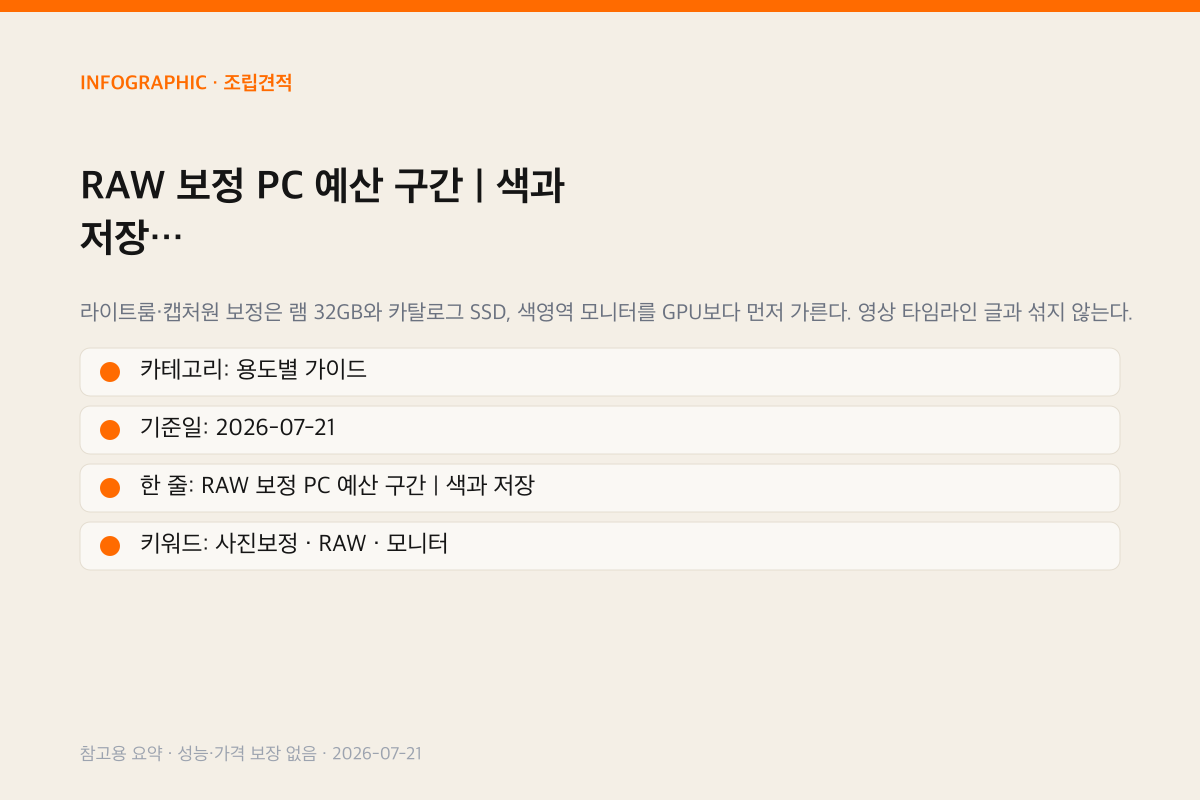
결제 직전 다섯 안은 어떻게 고르나?
색과 저장을 본체 8칸에 섞지 마세요. JPEG만이면 내장을 접지 않고, 타임라인 글을 이 표에 넣지 않습니다.
1안은 라이트룸 권장 16GB와 DirectX 12 내장으로 JPEG·기본 현상이 끝나는 길입니다. 2안은 카탈로그를 1TB SSD에 두고 램을 32GB 키트로 채우는 길이에요. 3안은 AI 노이즈가 전용 8GB를 부를 때 엔트리 외장을 여는 길, 4안은 캡처원 4K가 최소를 두 배로 올릴 때 64GB와 2TB를 여는 길, 5안은 모니터 값과 영상 타임라인을 본체에 넣은 구성을 닫는 길입니다. 영상 편집 견적과 램 32대 64 숫자는 다른 글에 두고, 여기는 같은 총액에서 색·저장 칸만 가릅니다.
| 안 | 목표 | 색·저장에서 지키는 칸 | 본체 밴드 | 빠지는 칸 |
|---|---|---|---|---|
| 1 내장 현상 | JPEG·기본 RAW | 램 16GB 권장, DX12 2GB | 편집 80 GPU 약 14만 하한 미달 | JPEG에 엔트리 카드 |
| 2 카탈로그 1TB | 내부 SSD·32GB | 카탈로그+미리보기 로컬 | 편집 100 램 16만·SSD 12만 | 512GB에 원본 몰아넣기 |
| 3 AI 8GB | 노이즈·렌즈 블러 | 전용 8GB 또는 공유 16GB | 편집 100 GPU 약 22만 | 현상만으로 고티어 |
| 4 4K 두 배 | 캡처원 4K | 램 32GB+, VRAM 8GB, 2TB | 편집 180 램 29만·SSD 22만 | 모니터를 램 칸에 |
| 5 닫기 | 총액 유지 | 화면 줄 분리, 타임라인 제외 | 조합기 편집 고정 | 할인 타이머 |
1안 본체는 사이트 GPU 내장/없음에 가깝습니다. 편집 80 GPU 약 14만은 엔트리 15만 하한 아래라 카드를 억지로 넣지 않아요. CPU 약 22만은 메인스트림 하 18~28만에 들어갑니다. 내장 있는 칩에 그 22만을 두면 DirectX 12 최소는 넘습니다. 2안은 편집 100 램 약 16만, SSD 약 12만입니다. 32GB 표준 10~18과 1TB 실속 7~12에 들어가요. 카탈로그 기본 폴더가 원드라이브면 2안이 아닙니다. 위치를 Pictures 밖 SSD로 옮기세요. 3안은 라이트룸 AI가 전용 8GB를 실제로 켤 때입니다. 편집 100 GPU 약 22만은 엔트리 15~28 한가운데예요. 현상만 하면 3안을 열지 마세요.
4안은 캡처원 4K가 최소를 두 배로 올릴 때입니다. 편집 180 램 약 29만, SSD 약 22만, GPU 약 40만입니다. 화면 값은 그 180 밖에 적어요. 5안은 광색역 모니터를 램 칸에 넣었거나, 프리미어 타임라인을 이 표에 섞은 구성입니다. 그때는 총액을 예산 조합기에 편집으로 넣고 램·SSD 막대를 먼저 채운 뒤, 화면 줄은 따로 메모합니다. 급매 타이머에 쫓겨 5안을 접지 마세요. 용도 프리셋만 있으면 용도별 프리셋의 편집 쪽을 보고, 이 표에 게임 38%를 가져오지 마세요.

자주 묻는 질문
라이트룸만 쓰면 램 16GB면 되나?
라이트룸 클래식 15.0은 최소 8GB, 권장 16GB 이상입니다. 카탈로그와 미리보기, 브라우저를 같이 켜면 그 16GB는 금방 찹니다. 편집 100만 원 램 16% 약 16만 원은 32GB 표준 10~18만에 들어가요. 공식 권장을 하한으로 두고 32GB 키트를 2안으로 보는 쪽이 맞습니다. 영상 길이로 64GB를 가르는 글과 섞지 마세요.
RAW는 SSD에 전부 넣어야 하나?
카탈로그와 미리보기는 빠른 내부 SSD에 두고, 원본은 용량 칸으로 빼도 된다고 실무가 갈립니다. 어도비는 사진이 카탈로그 안에 있지 않다고 적어요. 백업은 다른 디스크입니다. 편집 100 SSD 약 12만은 1TB 실속, 180 SSD 약 22만은 2TB 고속 하한이에요. 512GB 한 장에 원본을 몰지 마세요.
노이즈 제거 때문에 그래픽카드를 사야 하나?
라이트룸은 전체 가속과 AI 노이즈 제거에 전용 8GB 또는 공유 16GB를 적습니다. 현상과 자르기만이면 DirectX 12 2GB로 최소는 넘어요. 편집 80 GPU 약 14만은 엔트리 15만 하한 미달입니다. AI를 실제로 켤 때 편집 100 GPU 약 22만의 3안입니다. 카드 두 장은 이득이 없다고 적혀 있습니다.
광색역 모니터 값을 본체에 넣어도 되나?
안 됩니다. 캡처원 최소는 보정된 모니터 1280×800 24비트를 본체와 별도로 적습니다. 편집 100만 원에서 화면 40만을 넣으면 램 16만이 사라져요. 색영역과 ICC는 패널 칸입니다. 본체 8칸은 램과 카탈로그 SSD를 먼저 채우세요.
캡처원 4K면 견적을 두 배로 올리나?
캡처원은 4K에서 최소 사양을 두 배로 올리라고 적습니다. 예가 램 32GB와 VRAM 8GB 이상이에요. 편집 180만 원 램 약 29만, GPU 약 40만이 그 칸과 만납니다. 화면을 FHD로 두면 100만 원의 3안으로 내려옵니다. 특정 GPU 이름은 지정하지 않습니다.
출처
- Adobe Lightroom Classic Oct 2025 (v15.0): RAM min 8 GB, recommended 16 GB or more; fast SSD; DirectX 12 GPU 2 GB min, 4 GB for 4K+, 8 GB dedicated or 16 GB shared for full GPU+AI Denoise/Lens Blur/Reflection Removal · Adobe
- Adobe Lightroom Oct 2025 (v9.0): min DirectX 12 GPU 2 GB VRAM; 4K 4 GB; full GPU+AI Denoise/Lens Blur/Reflection Removal needs 8 GB dedicated or 16 GB shared · Adobe
- Adobe Lightroom GPU FAQ: display GPU Intel Skylake or later, DirectX 12; image-processing GPU min 2 GB VRAM recommended 4 GB; two GPUs do not help · Adobe
- Adobe Lightroom Classic catalog FAQ: photos are not stored in the app; default catalog Windows Users\[user]\Pictures\Lightroom; backup on a different volume; OneDrive/iCloud can consume online storage · Adobe
- Adobe Lightroom Classic file locations: Catalog.lrcat, Previews.lrdata, Smart Previews.lrdata under Pictures\Lightroom · Adobe
- Capture One system requirements: min 8 GB RAM, 10 GB disk, calibrated 1280×800 24-bit; best 4+ cores, dedicated GPU 8 GB+ (Windows), 16 GB+ RAM, SSD, calibrated 1920×1200+; 4K displays double base specs (e.g. 32 GB RAM, 8 GB+ VRAM); no specific GPU model endorsement · Capture One
- Adobe Photoshop 27.x: RAM min 8 GB, recommended 16 GB or more; GPU DirectX 12 feature level 12_0, 1.5 GB min, 4 GB for 4K+; recommended 100 GB free, fast internal SSD, separate scratch disk; GPUs older than 7 years not tested · Adobe
- Adobe Photoshop scratch disks: temporary storage when RAM is insufficient; Edit > Preferences > Scratch Disks; put fastest drive first · Adobe
- Adobe Photoshop hardware optimization: SSD as scratch disk; network volumes not recommended; adding RAM is often more cost effective than a faster scratch disk if Efficiency is already high · Adobe


