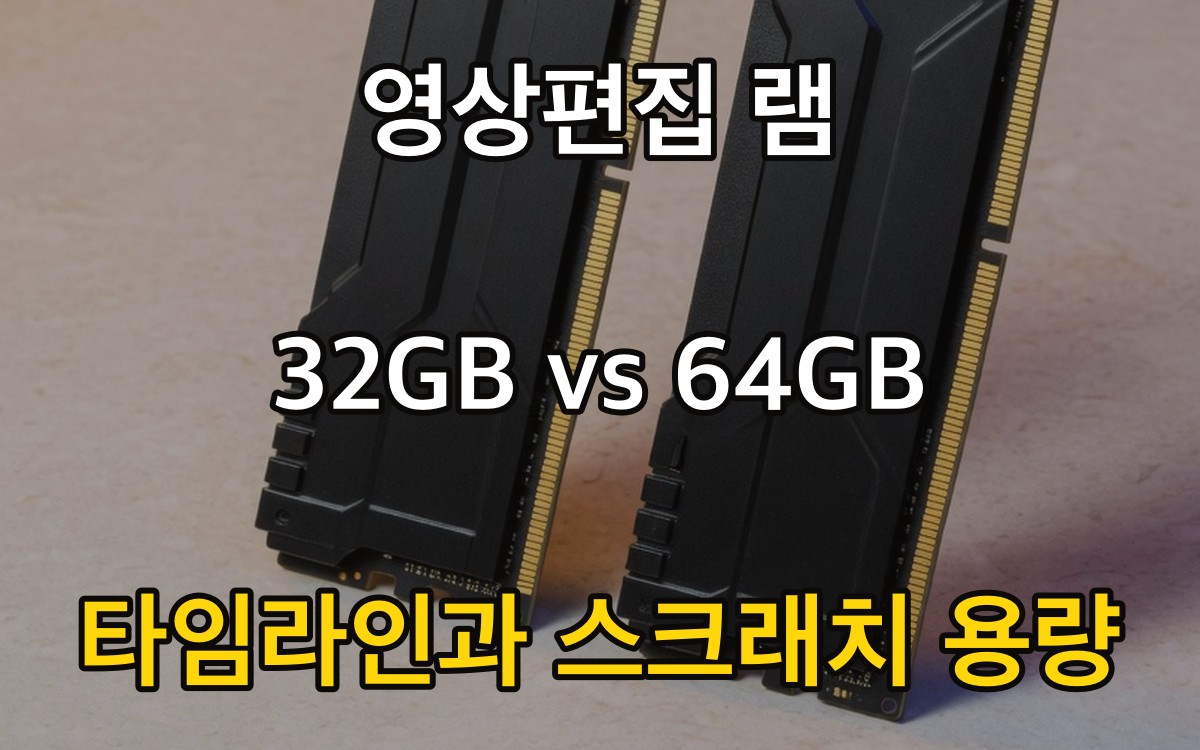
요즘 영상을 다루는 분들은 조립형으로 편집용 본체를 맞추시는 경우가 많습니다. 타임라인 길이와 해상도에 맞춰 칸을 올려 가는 재미가 있기 때문이죠. 하지만 그래픽카드만 키워서는 미리보기가 안 풀리는 구간이 있어, 램 32GB와 64GB 사이에서 스크래치 디스크까지 고민하다 견적이 멈추는 분이 있습니다.
이번 포스팅에서는 프리미어·다빈치 기준으로 램 용량과 스크래치 저장을 자세히 알아보도록 하겠습니다. 짧은 FHD 컷인지 긴 4K 레이어인지 고민 중이라면, 용량만 올리지 않고 저장까지 같이 보는 판단에 도움이 될 것입니다.
· 참고 추정 · 강매 없음
짧은 FHD 컷은 32GB로도 충분한 경우가 많고, 긴 4K·다중 레이어는 64GB 여유가 체감된다.
램만 키우고 스크래치 SSD가 느리면 타임라인이 또 멈춘다.
듀얼 채널과 플랫폼 호환이 용량보다 먼저다.
32GB로 버티는 편집은 어떤 길이일까?
유튜브 FHD 중심이고 레이어가 적으며 클립 길이가 짧은 작업이면 32GB로 시작하는 경우가 많습니다. 브라우저와 메신저를 같이 켜도 여유를 남기려면, 불필요한 미리보기 해상도를 낮추는 편이 먼저입니다.
32GB에서 버벅이면 바로 64로 올리기 전에 캐시와 미디어 디스크가 느린 드라이브인지 확인하세요. 저장이 막히면 램을 늘려도 체감이 작습니다. SSD 용량·PCIe와 같이 보시면, 용량 업그레이드만 반복하는 순환이 줄어듭니다. 게임 겸용이면 32GB가 최소 출발인 경우가 많고, 편집 전용이라도 4K를 목표하면 다음 구간을 보세요.
프록시로 편집한 뒤 최종만 원본으로 돌리면 32GB 구간에서도 버틸 여지가 커집니다. 용량을 올리기 전에도 한 번 시도해 보시면, 진짜 램 부족인지 미리보기 설정 문제인지가 갈립니다.
64GB가 체감되는 장면은 언제일까?
4K 타임라인, 노이즈 리덕션, 다중 네스트, 애프터 이펙트 병행, 긴 인터뷰 컷이면 64GB 여유가 미리보기와 렌더 대기에서 체감되는 경우가 많습니다. 64가 기본값이라는 뜻은 아닙니다. 프로젝트 길이와 이펙트 밀도가 기준입니다.
128GB는 고해상도 합성과 대용량 캐시 같은 특수 워크플로에서 논의합니다. 일반 유튜브와 숏폼만이면 64에서 남는 예산을 GPU나 스토리지로 돌리는 편이 나을 수 있습니다. 편집 전체 견적 밴드는 영상·디자인 빌드와 조합기로 맞춰 보세요.
보드 슬롯이 두 개뿐이면 처음부터 두 장으로 64를 채우는 구성이 업글 여유를 남깁니다. 두 장으로 32를 맞추면 나중에 키트를 통째로 교체해야 할 수 있습니다. 램 용량 가이드와 플랫폼 글을 교차하세요.

32와 64는 저장과 같이 보면 어떻게 갈릴까?
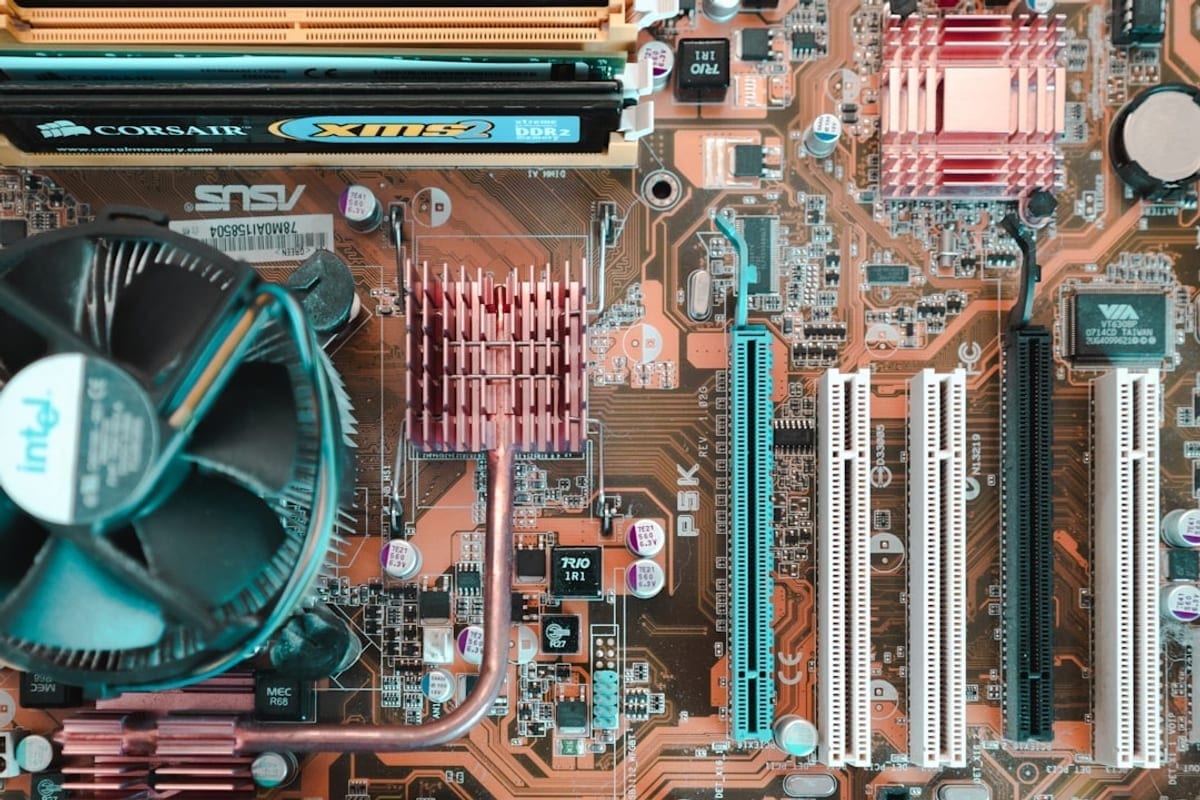
용량만 보지 말고 채널과 저장을 같은 표에 둡니다. 램을 올렸는데 캐시 디스크가 같으면, 표의 오른쪽 칸이 비어 있는 것과 같습니다.
| 상황 | 램 감 | 저장 병행 | 덜 깎을 것 |
|---|---|---|---|
| FHD 숏·짧은 컷 | 32GB | 1TB NVMe 이상 | 듀얼채널 |
| FHD 긴 타임라인 | 32~64 | 스크래치 SSD | 캐시 디스크 |
| 4K·다중 레이어 | 64GB | 2TB급 여유 | 용량 먼저 |
| 합성·이펙트 병행 | 64 이상 | 빠름+용량 | 램·스토리지 |
| 색보정 중심 | 32~64 | 작업본 백업 | 모니터는 별도 |
예산이 빠듯하면 램을 32에 두고 2TB SSD를 올리는 안과, 램 64에 1TB를 두는 안을 표로 비교하세요. 프로젝트 백업은 외장이나 클라우드를 별도 줄로 잡습니다. 모니터 심화는 본체와 섞지 않습니다.
GPU는 코덱과 이펙트에 따라 도움이 되지만, 램과 스토리지가 부족하면 미리보기부터 막힙니다. 병목 비율로 단정하지 말고, 실제 멈춤 지점을 보세요. 비중은 조합기에서 편집 용도로 맞춰 보시면 카드만 올리는 견적이 줄어듭니다.
용량보다 채널과 플랫폼이 먼저인 이유는?
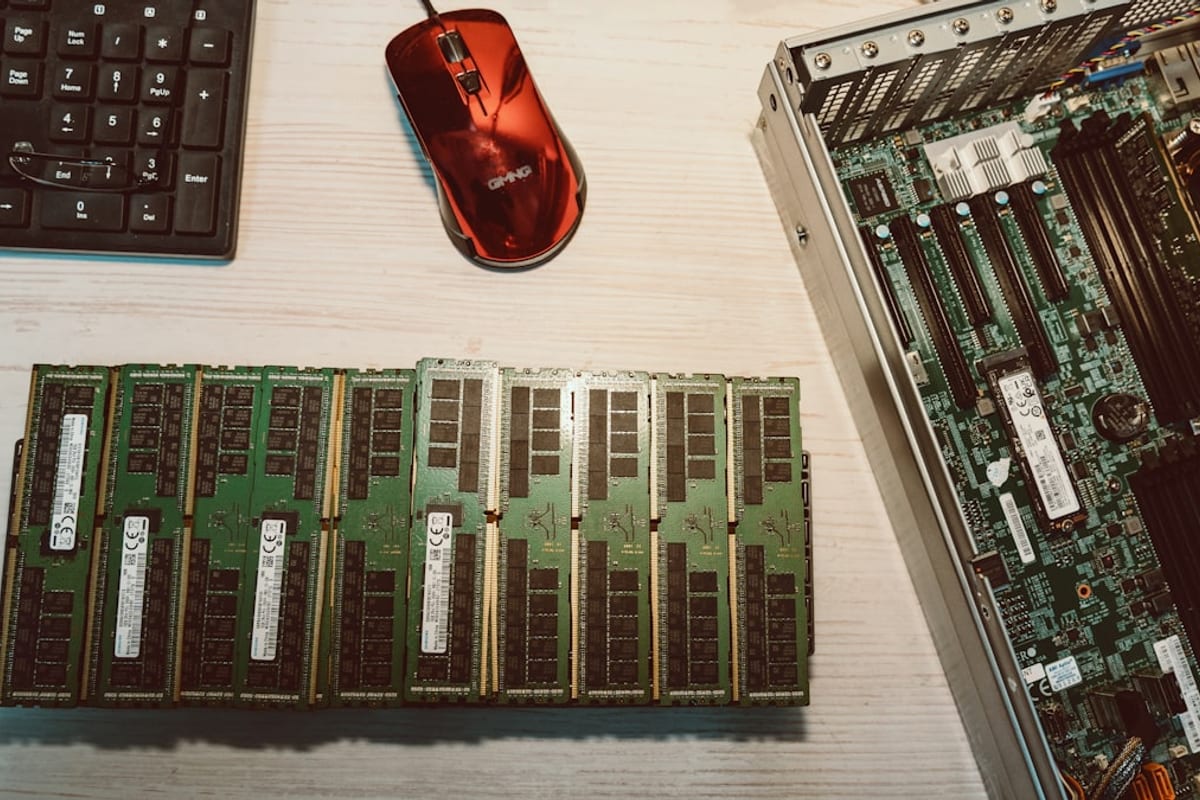
DDR4와 DDR5는 취향이 아니라 소켓과 보드가 정합니다. AM5에 DDR4를 섞는 실수는 편집기에서도 동일합니다. 용량을 논의하기 전에 DDR4 vs DDR5와 호환 체크를 먼저 통과하세요.
싱글 채널로 용량만 키우면 대역이 아쉽습니다. 가능하면 동일 용량 두 장, 또는 보드 권장 구성으로 맞추세요. 네 장으로 64를 채우는 구성은 보드와 CPU 채널에 따르며, 제조사 호환 목록과 슬롯 권장을 우선합니다. 가능하면 단순한 두 장 구성이 문제 진단이 쉽습니다.
메모리 프로필은 안정화 후 적용합니다. 편집 중 재부팅이 나면 타이밍을 공격적으로 올리지 마세요. 노트북 편집은 슬롯과 납땜 여부가 달라, 확장이 불가하면 처음부터 목표 용량을 높게 잡아야 합니다.
램 다음 줄에 스크래치를 두는 이유는?
미디어 디스크와 캐시 디스크를 나누면 32GB에서도 체감이 나아지는 경우가 있습니다. 반대로 64GB에 운영체제, 미디어, 캐시를 한 디스크에 몰면 타임라인이 끊깁니다.
미리보기가 멈출 때 작업 관리자에서 램이 가득인지, 디스크가 가득인지 먼저 보시면, 다음 쇼핑이 램인지 SSD인지가 갈립니다. 둘 다 가득이면 용량만 올리는 순환이 됩니다. 색보정 중심 작업은 패널 심화보다 작업본 백업 줄이 먼저인 경우가 많고, 화면 값은 본체와 분리하세요.
특정 램 브랜드를 추천하지 않습니다. 용량, 채널, 호환 리스트만 기준으로 둡니다. 게임용 32GB를 편집에 그대로 쓰는 일은 짧은 FHD면 가능한 경우가 많고, 긴 4K면 64 여유와 스크래치를 같이 검토하세요.
4K 원본을 바로 올리지 말고 프록시로 편집한 뒤 최종만 원본으로 돌리면 32GB 구간에서도 버틸 여지가 커집니다. 용량 업그레이드 전에도 시도해 보세요.
자주 묻는 질문
게임용 32GB를 편집에 그대로 써도 되나요?
짧은 FHD면 가능한 경우가 많습니다. 긴 4K·다중 레이어면 64 여유를 검토하세요. 스크래치 SSD도 같이 보세요.
네 장으로 64를 채워도 되나요?
보드·CPU 채널 구성에 따릅니다. 제조사 호환 목록과 슬롯 권장을 우선하고, 가능하면 단순 구성(두 장)이 문제 진단이 쉽습니다.
램보다 GPU를 먼저 올려야 하나요?
미리보기가 램·디스크에서 멈추면 GPU 효과가 작습니다. 병목 비율로 단정하지 말고, 실제 멈춤 지점을 보세요.
노트북 편집도 같은가요?
슬롯·납땜 여부가 다릅니다. 확장 불가면 처음부터 목표 용량을 높게 잡아야 합니다.
특정 램 브랜드를 추천하나요?
하지 않습니다. 용량·채널·호환 리스트만 기준으로 둡니다.
출처
- Adobe Premiere 시스템 요구 · Adobe
- Blackmagic DaVinci Resolve · Blackmagic
- JEDEC 메모리 표준 · JEDEC
- AMD 소켓·플랫폼 · AMD
- Intel 프로세서 · Intel