NVMe가 비스듬히 떠 있으면, 2280 기둥이 봉투 안에 남은 경우가 많습니다. 저장 칸을 채워 가는 재미는 있지만, 나사가 없으면 드라이브가 슬롯에서 한 치씩 빠집니다. 하지만 케이스용 굵은 나사로 대신 조이면 보드 패턴까지 같이 조여질 수 있습니다. 이번 포스팅에서는 M.2 기둥과 나사, 길이 코드를 자세히 알아보도록 하겠습니다.
박스에 2280이라고 적힌 SSD라면, 어느 구멍에 기둥을 세우고 어떤 나사를 쓰면 안 되는지 고르는 데 도움이 될 것입니다. 방열판을 겹칠지, 꽂으면 SATA가 꺼지는지는 여기서 다루지 않습니다.
| 참고 추정 | 강매 없음
길이 코드의 뒤 숫자가 기둥 위치를 정한다. 2280이면 80mm 칸이다.
기둥이 없으면 드라이브를 억지로 눕히지 않는다.
케이스 메인보드 나사로 M.2를 고정하지 않는다.
2280 나사는 어느 기둥에 가나?
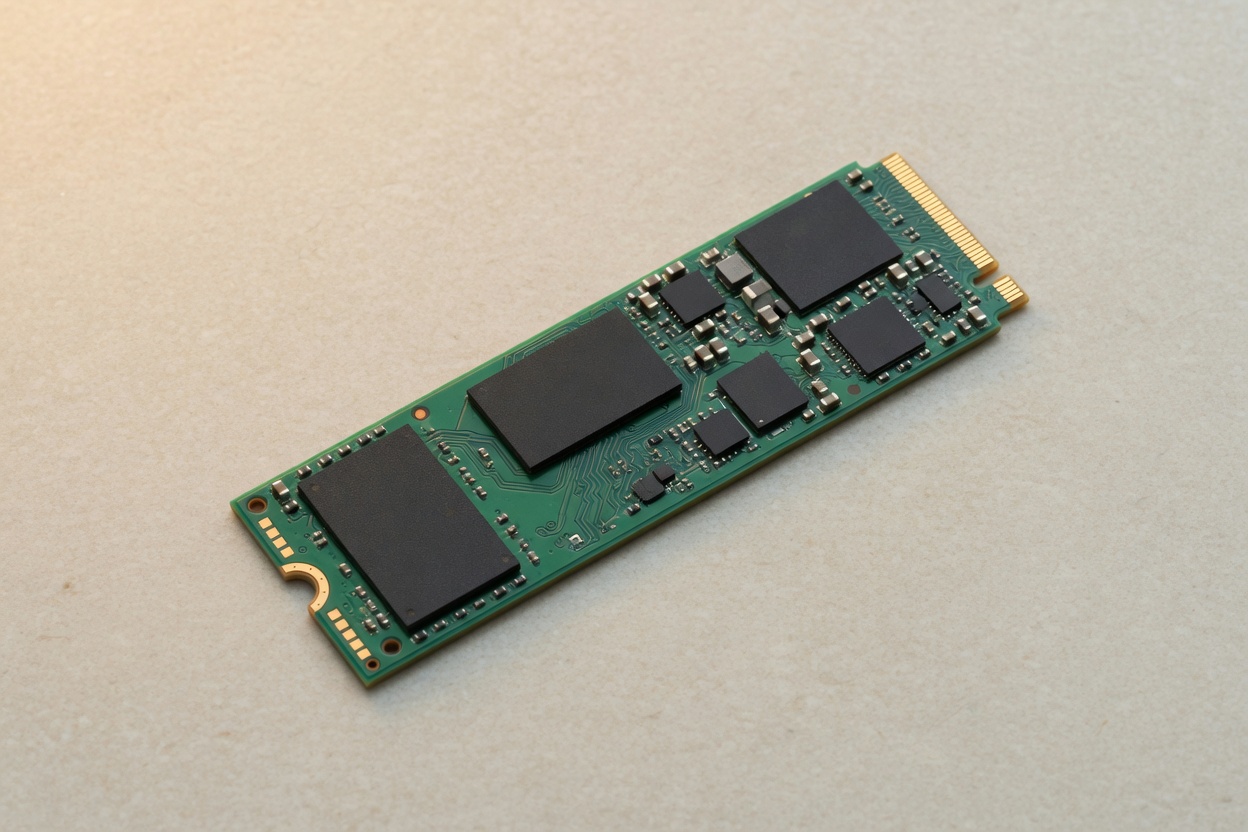
앞 22는 폭 22mm, 뒤 80은 길이 80mm입니다. 나사는 슬롯에서 80mm 떨어진 기둥에 체결합니다. 60mm 구멍에 80mm 드라이브를 묶으면 끝이 뜨거나 기판이 휨니다.
보드에는 2242, 2260, 2280, 22110 구멍이 한 줄에 있는 모델이 많습니다. 기둥(스탠드오프)은 그 구멍 중 하나에만 세워져 있거나, 아예 봉지 속에 있습니다. SSD를 꽂기 전에 기둥을 2280 구멍으로 옮기세요. 드라이브는 노치가 슬롯 키와 맞는 방향으로, 약 20도에서 30도 기울여 넣은 뒤 기둥 쪽으로 눕힙니다. 수평으로 밀어 넣으면 골드핑거가 안 들어갑니다.
용량과 PCIe 세대는 기둥 위치와 별개입니다. 1TB인지 2TB인지는 용량과 슬롯 세대에서 보고, 이번엔 눕혀지는지만 확인하면 됩니다.
기둥이 없으면 드라이브가 어떻게 되나?
끝이 공중에 떠 접점이 조금씩 빠집니다. 바이오에서 디스크가 보였다 안 보였다 하면, 방열판을 의심하기 전에 기둥부터 봅니다.
액세서리 봉지에 작은 육각 기둥과 나사가 같이 들어 있는 보드가 많습니다. 케이스를 조립하다 그 봉지를 버리면 나중에 같은 나사를 케이스 나사통에서 찾게 됩니다. 기둥을 손가락으로 구멍에 맞춘 뒤 너무 세게 조이지 마세요. 보드를 관통해 케이스에 닿을 정도면 길이가 잘못된 기둥입니다. 제조사가 준 그 보드용 기둥만 씁니다.
플라스틱 단추로 고정하는 보드는 나사가 없습니다. 단추를 90도 돌리거나 누르는 타입이라, 금속 나사를 찾아 헤매다 옆 구멍을 뚫지 않게 매뉴얼 그림을 먼저 보세요. 단추 아래에 기둥이 이미 붙어 있는 구조도 있습니다.

절연 테이프로 끝을 보드에 붙여도 접점 압은 일정하지 않습니다. 열이 나는 자리라 접착이 풀리면 드라이브가 슬롯에 걸린 채 진동합니다. 기둥을 찾은 뒤에만 고정하세요.
길이 코드는 구멍 위치를 가릅니다
코드만 맞으면 나사가 들어갑니다. 데스크톱 박스는 2280이 대부분이라, 다른 코드를 주문해 놓고 2280 구멍에 조이는 실수가 납니다.
| 코드 | 길이 | 데스크톱에서 흔한 정도 | 기둥 |
|---|---|---|---|
| 2230 | 30mm | 드묾 | 슬롯에 가장 가까움 |
| 2242 | 42mm | 적음 | 42 표시 구멍 |
| 2260 | 60mm | 적음 | 60 표시 구멍 |
| 2280 | 80mm | 대부분의 박스 SSD | 80 표시 구멍 |
| 22110 | 110mm | 보드가 구멍을 판 경우만 | 맨 끝 구멍 |
22110 드라이브를 2280 보드에 꽂으면 끝이 다음 슬롯이나 캐패시터 위에 겹칩니다. 구멍에 안 닿는 길이는 그 보드 비호환으로 보고 주문을 바꾸세요. 세대가 Gen4인지 Gen5인지는 길이와 별도로 슬롯 세대에서 읽습니다.
보드 덮개 나사와 기둥을 겹치면?
칩셋 쪽 기본 덮개가 있는 보드는 기둥이 덮개에 붙어 있는 경우가 있습니다. 그 위에 드라이브 동봉 방열판을 또 올리면 높이가 쌓여 덮개가 잠기지 않거나, 그래픽카드 뒷면과 맞닿습니다.
덮개를 열면 안에 이미 기둥이 있습니다. 봉지의 기둥을 그 구멍에 한 번 더 쌓지 마세요. 덮개 나사가 M.2 나사보다 길어, 덮개를 벗긴 자리에 그 긴 나사를 직접 드라이브에 박으면 보드를 누릅니다. 드라이브에는 짧은 나사, 덮개에는 덮개 나사를 원래 자리에 되돌립니다. 방열판을 언제 남길지는 M.2 방열판이 맞는 때를 보세요. 오늘 글은 열이 아니라 고정입니다.
두 번째 슬롯이 그래픽카드 아래에 있으면 기둥은 맞아도 손이 안 들어갑니다. 카드가 가리는 위치 문제는 GPU 아래 M.2에서 다룹니다. 꽂는 순간 다른 SATA가 꺼지면 공유 포트입니다. 기둥이 틀려서 디스크가 안 보이는 증상과 포트가 죽는 증상을 한 문장으로 적지 마세요.
케이스 나사를 대신 써도 되나?
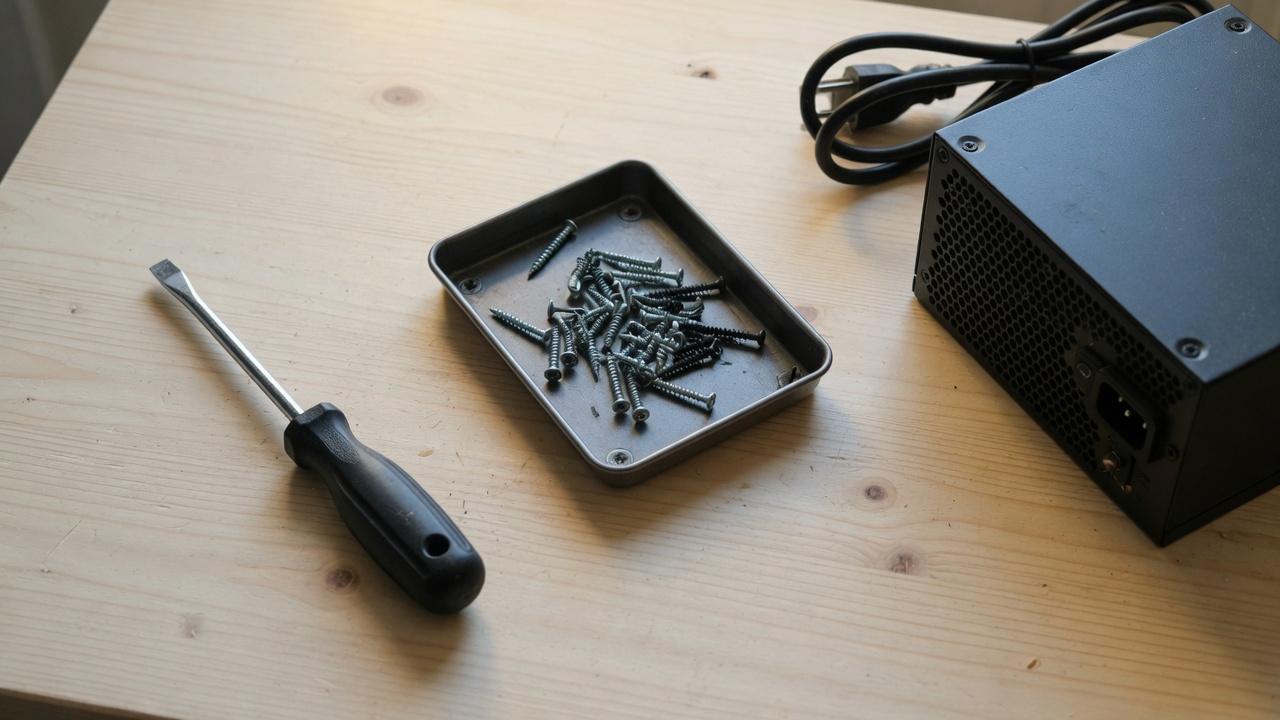
쓰지 않는 편이 안전합니다. 메인보드를 케이스에 고정하는 나사는 지름이 더 커서 M.2 구멍에 안 맞거나, 억지로 들어가면 구멍 나사산을 망가뜨립니다.
파워 나사는 더 굵습니다. 맞는 것처럼 보여도 길이가 길어 보드 뒷면에 닿을 수 있습니다. 동봉 나사를 잃었으면 같은 보드 제조사의 M.2 나사인지 확인하고, 길이를 눈으로 포개 보세요. 기둥보다 나사가 훨씬 길면 그 나사는 후보에서 빼세요.
고정이 끝나면 바이오의 저장장치 목록에 모델명이 보여야 합니다. 윈도우 설치 화면에 없다고 바로 나사를 다시 풀지 말고, 목록에 있는지를 먼저 보세요. 목록에 없으면 기울기와 기둥을 다시 보고, 목록에 있는데 설치 디스크만 없으면 부팅 미디어 쪽입니다.

드라이브가 기둥에 닿은 뒤 나사를 세게 돌리면 기판이 휘어 납땜이 벌어질 수 있습니다. 흔들리지 않을 정도에서 멈추세요.
자주 묻는 질문
나사를 조이기 전에 비스듬히 꽂으라는데 어느 정도인가요?
슬롯 키에 골드핑거가 들어간 뒤 끝이 기둥보다 높이 들린 상태입니다. 그 상태에서 수평으로 끝까지 밀고, 그다음에 끝을 내려 나사로 고정합니다. 처음부터 눕혀 밀면 키가 걸립니다.
2280인데 2260 구멍에만 기둥이 있습니다.
기둥을 빼 2280 구멍으로 옮깁니다. 기둥을 두고 드라이브를 휘어 조이면 접점이 들뜹니다. 기둥이 나사로 고정된 타입이면 그 나사를 풀어 옮기면 됩니다.
양면 칩 SSD가 기둥에는 맞는데 덮개가 안 닫힙니다.
기판 뒤 부품이 보드와 닿는 높이 문제입니다. 기둥을 더 조여 해결하지 말고, 그 슬롯이 단면만 받는지 매뉴얼을 보세요. 다른 M.2 슬롯이 여유 있는 보드도 있습니다.
설치 뒤에 바이오에는 보이는데 가끔 사라집니다.
나사가 풀렸거나 기둥이 한 산만 걸린 접촉 불량인 경우가 있습니다. 전원을 끄고 끝을 눌러 보아 탄성이 있으면 다시 체결하세요. 포트 공유로 SATA만 죽는 증상과는 구분됩니다.
방열판 기본 나사가 M.2 나사보다 깁니다.
긴 쪽은 덮개 고정용으로 되돌리세요. 드라이브 고정 구멍에 긴 나사를 넣으면 보드를 누릅니다. 짧은 나사만 드라이브 끝에 둡니다.
출처
- NVM Express · NVMe
- PCI-SIG · PCI-SIG
- JEDEC · JEDEC