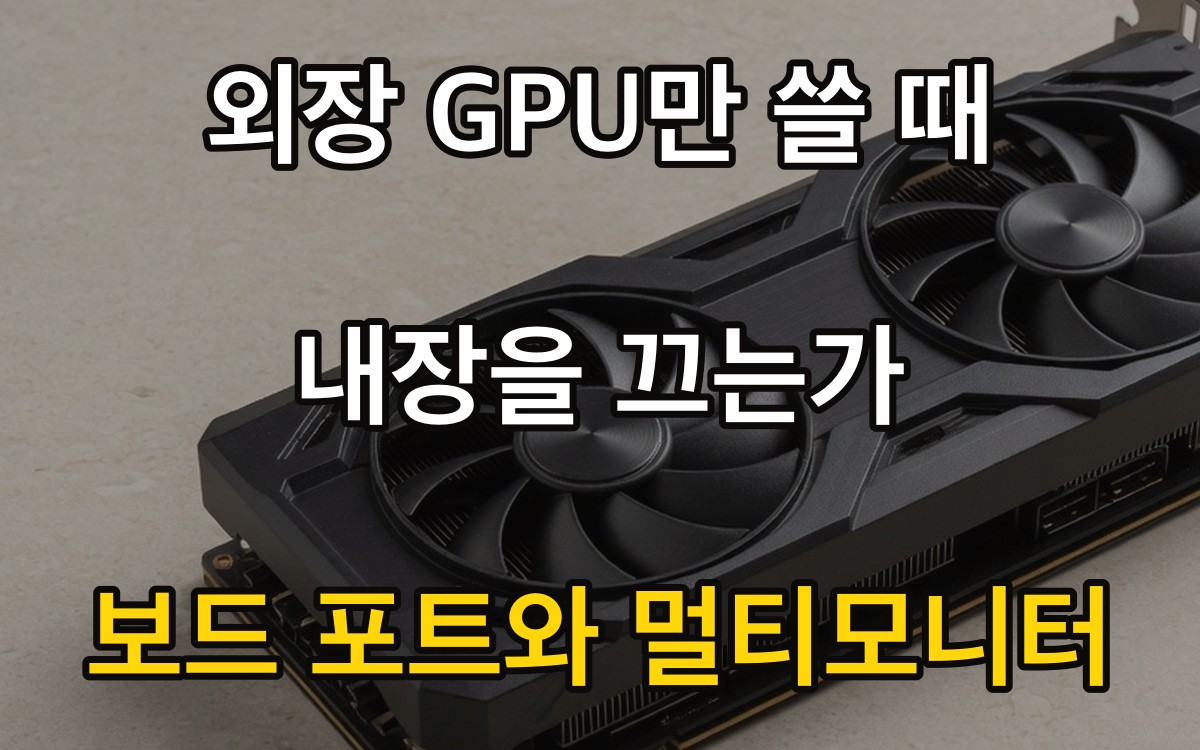
그래픽카드를 꽂았는데도 모니터 선을 보드 뒤에 꽂아 두는 분이 있습니다. 예전에 내장만 쓰던 습관이 남아서죠. 하지만 외장이 있으면 보드 HDMI는 검은 화면이 되고, 카드 포트로 옮겨야 로고가 뜨는 경우가 많습니다. 이번 포스팅에서는 외장 GPU만 쓸 때 내장을 끌지 말지를 자세히 알아보도록 하겠습니다.
멀티모니터를 보드와 카드에 나눠 꽂을지 고민 중이면, 초기 출력 장치와 인코더 칸을 가르는 데 도움이 될 것입니다. F 접미 CPU는 내장이 없어 보드 포트가 원래 없습니다. 원컴 송출이면 내장을 끄기 전에 인코더부터 적으세요. 프레임을 약속하지 않습니다.
| 참고 추정 | 강매 없음
외장만 쓰는 게임용은 모니터 선을 카드 포트에 꽂는 것이 기본이다.
내장을 끄면 보드 영상 포트와 내장 인코더가 빠질 수 있다.
F 접미 CPU는 내장이 없어 보드 HDMI가 원래 없다.
인텔 모델명 끝 F는 내장그래픽이 없습니다. 그 CPU는 보드 HDMI에 선을 꽂아도 화면이 안 나옵니다. 카드 포트만 살아 있습니다.
외장을 꽂았는데 보드 HDMI로 화면이 안 나오면?
많은 보드는 외장이 잡히면 내장 출력을 쉬게 둡니다. 선을 카드 쪽으로 옮기는 것이 첫 조치입니다.
바이오스에 Initial Display 또는 Primary Graphics Adapter 항목이 있으면 PEG/PCIe를 고릅니다. IGD/내장을 강제로 켜 둔 채 카드만 꽂으면, 보드 포트는 살아 있고 카드 포트는 꺼진 것처럼 보일 수 있습니다. 고주사 모니터는 HDMI 버전과 DP 대역이 갈리니, 포트만 옮기고 주사율이 60에 머물면 케이블 글을 이어서 보세요.
램을 덜 꽂아 화면이 없는 경우와는 칸이 다릅니다. 로고가 전혀 없으면 첫 조립 화면이 안 나올 때입니다. 고주사 포트는 고주사를 HDMI로 꽂을 때가 가깝습니다.
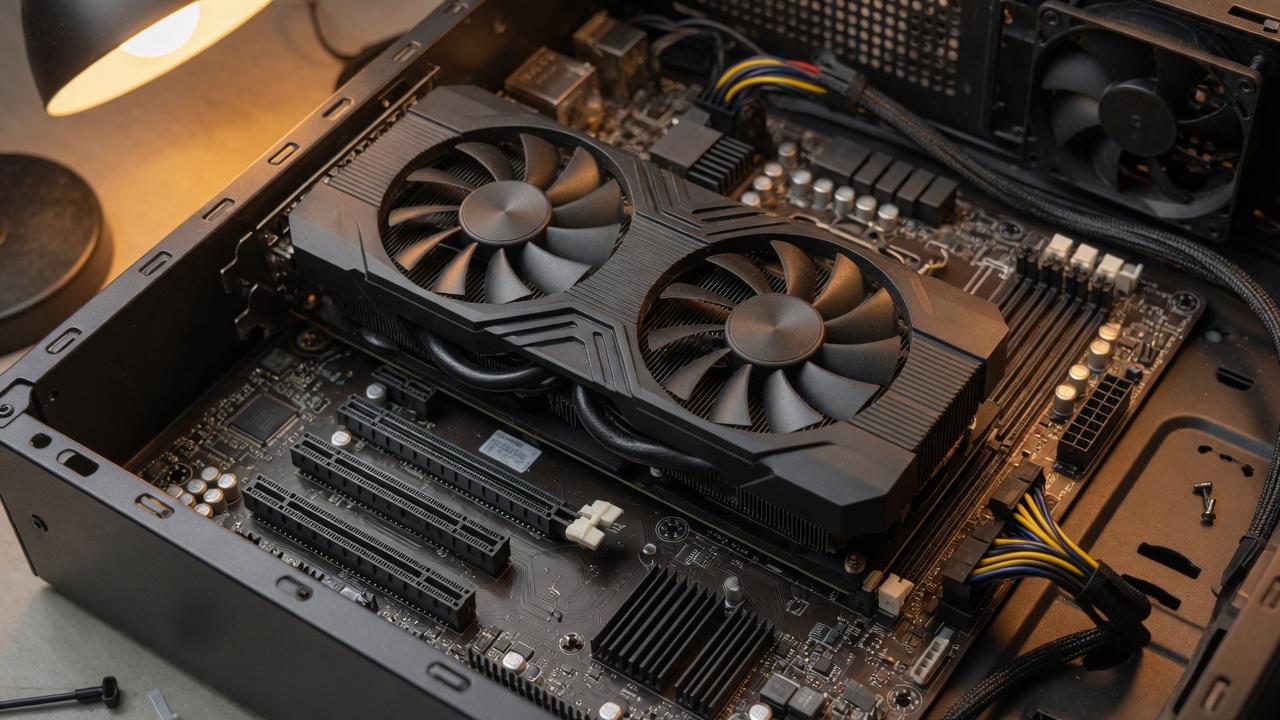
내장을 끄면 무엇이 줄고 무엇이 남나?
내장을 끄면 보드 영상 포트와 내장 인코더가 빠집니다. 카드 전력과 램 공유 부담은 줄어들 수 있습니다.
사무만이면 외장 없이 내장으로 충분한 경우가 많습니다. 그 판단은 내장 업무 글이 가깝습니다. 게임용으로 카드를 이미 샀다면, 내장을 켜 둬도 게임 렌더는 카드가 맡는 구성이 흔합니다. 굳이 끄는 이유는 보드 포트 혼선, 대기 전력, 드라이버가 두 개를 동시에 잡는 충돌입니다. 끄기 전에 모니터가 카드에만 물려 있는지 확인하세요.
내장으로 업무가 되는 선은 내장그래픽으로 충분한 업무를 보세요. 원컴에서 내장 인코더를 쓰는 칸은 내장 인코더가 맞는 때입니다.
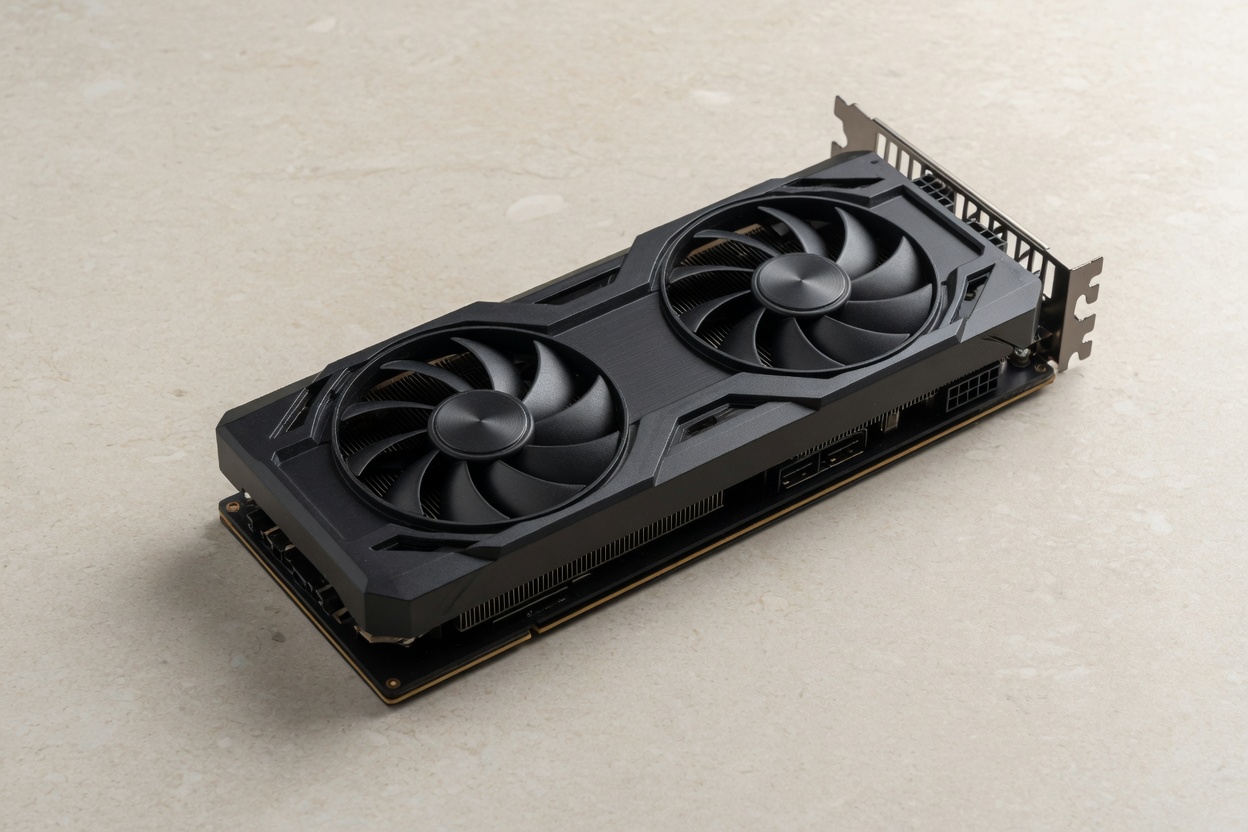
모니터를 보드와 카드에 나눠 꽂을 때
가능은 한 보드가 있습니다. 다만 내장을 켜 둬야 하고, 창을 옮길 때 화면이 깜빡이거나 주사율이 갈라질 수 있습니다.
차트용 세 장을 한 카드 포트로 못 채우면 보드 포트를 빌리고 싶어집니다. 그때는 내장 활성과 멀티 모니터 옵션이 바이오스·운영체제에 둘 다 있어야 합니다. 카드가 고주사 주 화면, 보드는 메신저용 보조 화면처럼 역할이 나뉘면 체감 충돌이 적습니다. 같은 게임을 두 출력에 복제하면 드라이버가 꼬이기 쉽습니다.
| 쓰기 | 내장 | 모니터 선 | 비고 |
|---|---|---|---|
| 게임만 외장 | 꺼도 됨 | 카드만 | 보드 HDMI 비움 |
| 외장+보조 화면 | 켜 둠 | 카드+보드 | 주사율 따로 |
| 원컴 송출 인코더 | 켜 둠 | 카드(게임) | 내장 인코딩 |
| F 접미 CPU | 없음 | 카드만 | 보드 영상 없음 |
| 카드 고장 대비 | 켜 둠 | 보드 예비 | 임시 화면 |
표는 경향입니다. 칩셋과 드라이버가 내장+외장 동시 출력을 막으면 보드 포트는 검은 화면입니다. 억지로 어댑터를 쌓지 마세요.
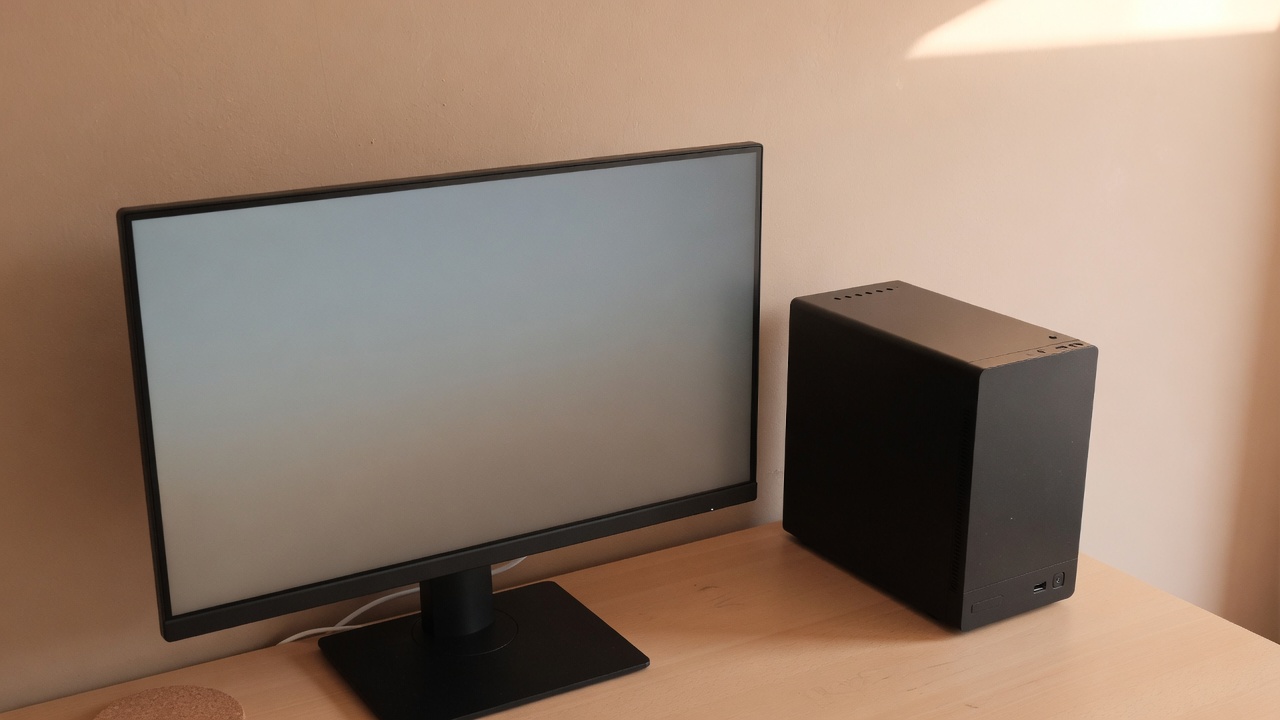
원컴 방송에서 내장을 끄면
내장 인코더를 쓰던 원컴은 내장을 끄면 송출이 카드 인코더로 넘어갑니다. 게임과 송출이 한 칩을 나눠 씁니다.
퀵싱크나 AMF를 쓰려고 내장을 켜 둔 설정이 있으면, 바이오스에서 내장을 강제 종료하지 마세요. 게임 프레임이 부족해 보여 내장을 끄는 글이 있어도, 이 사이트는 병목 비율로 단정하지 않습니다. 해상도와 송출 비트레이트를 한 줄로 적은 뒤에 밸런스 스코어의 상대 구간만 참고하세요.
캡처카드가 필요해지는 지점은 캡처카드가 필요한 때입니다. 원컴 견적 자체는 원컴 방송 견적이 가깝습니다.

모니터 케이블을 꽂아 바꾼 뒤에도 입력이 안 바뀌면 모니터 입력 소스를 수동으로 고르세요. DP는 핫플러그가 늦은 제품이 있습니다.
바이오스에서 초기 출력 장치를 고르는 순서
저장하지 않으면 다음 부팅에 반영이 안 됩니다. PEG/PCIe를 고른 뒤 USB 키보드로 저장 키를 누릅니다.
항목 이름은 Auto, PEG, IGD, PCIE가 섞여 있습니다. Auto는 카드를 우선하는 보드가 많고, 내장을 항상 켜 두는 보드도 있습니다. 매뉴얼의 Graphics Configuration 쪽이 이 칸입니다. 설정을 여러 개 한꺼번에 바꾸면 무엇이 화면을 살렸는지 모릅니다. 출력 장치 하나만 바꾸고 재부팅하세요. 화면이 사라지면 클리어 CMOS는 다른 글의 절차입니다.
호환 일반 규격은 호환 체크로 소켓과 램 세대만 맞춰도 큰 실패가 줄어듭니다. 내장 유무는 CPU 스펙 한 줄이 보드 포트보다 먼저입니다.
자주 묻는 질문
외장이 있으면 내장을 반드시 끄나?
아닙니다. 게임만 카드에 물리면 내장을 꺼도 되고, 보드 포트·내장 인코더가 필요하면 켜 둡니다. 선이 보드에 남아 검은 화면일 때만 먼저 옮기세요.
보드 HDMI에 꽂으면 전력이 덜 드나?
외장이 장착된 상태면 게임 부하는 카드에 남는 경우가 많습니다. 보드 포트는 화면이 안 나오거나 보조 화면용입니다. 전력 절감 목적으로 선을 보드에 두지 마세요.
노트북 독처럼 보드 USB-C로 화면을 보내나?
데스크톱 보드 USB-C가 DP Alt Mode를 지원하는 제품만 가능합니다. 대부분 조립 PC는 카드 DP/HDMI가 주 경로입니다.
내장을 끈 뒤 카드가 고장 나면?
화면이 안 나옵니다. 예비로 내장을 켜 두려면 CPU에 내장이 있어야 합니다. F 접미는 예비가 없습니다.
듀얼 그래픽 모드를 켜야 하나?
하이브리드·듀얼 그래픽은 노트북 용어에 가깝습니다. 데스크톱은 초기 출력 장치와 모니터 선만 맞추는 편이 사고가 적습니다.
출처
- Intel 데스크톱 프로세서 · Intel
- AMD 데스크톱 프로세서 · AMD
- NVIDIA 지포스 그래픽 · NVIDIA
- DisplayPort 규격 · VESA
- Microsoft DirectX 안내 · Microsoft