
144Hz 모니터를 샀는데 화면이 60처럼 느껴지면, 카드보다 케이블과 포트부터 보는 편이 빠릅니다. 주사율을 올려 가는 재미는 있지만, HDMI 2.0에 고해상도를 얹으면 숫자가 잘립니다. 하지만 DisplayPort 표기만 보고 싼 케이블을 사면 대역이 모자랍니다.
이번 포스팅에서는 고주사에서 HDMI와 DP가 갈리는 지점을 포트와 케이블 등급으로 자세히 알아보도록 하겠습니다. 화면 값을 본체 8칸에 섞기 전이라면, 카드 뒷면 각인과 모니터 입력 목록만 먼저 적는 데 도움이 될 것입니다. 보드 HDMI는 외장 카드가 있으면 후순위입니다.
| 참고 추정 | 강매 없음
고주사는 모니터 스펙이 아니라 포트·케이블·OSD가 같이 통과해야 한다.
HDMI 2.0과 DP 1.4는 같은 144라는 숫자를 다른 해상도에서 자른다.
화면 값은 본체 GPU 칸에서 빼지 않는다.
144Hz가 60처럼 느껴지면 어디가 먼저인가?
윈도우 디스플레이 설정에서 주사율 목록이 60만 있으면, GPU 티어보다 포트와 케이블이 먼저입니다. 목록에 144가 떠도 OSD가 60으로 잠긴 모니터가 있습니다.
외장 카드면 보드 HDMI가 아니라 카드 뒷면에 꽂았는지 가릅니다. 내장으로 화면이 나오면 고주사 목록이 짧을 수 있습니다. 첫 조립에서 화면이 아예 없으면 이 글이 아닙니다. 포트·램 재장착 글을 우선하세요.
e스포츠 화면을 본체보다 먼저 사는 순서는 고주사 모니터 분리가 가깝습니다. 여기서는 이미 산 화면이 60으로 고정될 때 포트만 봅니다. GPU 비중 막대는 예산 조합기에서 따로 두세요.
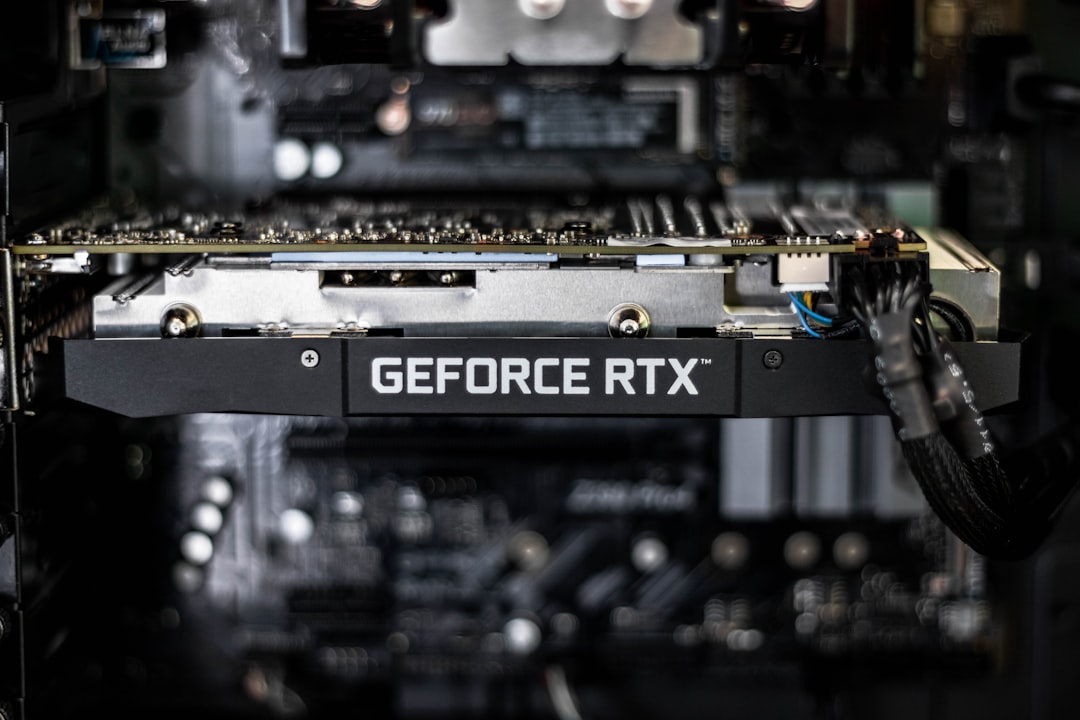

HDMI 2.0과 DP 1.4가 가르는 주사율
같은 144Hz라도 FHD와 QHD, 4K에서 필요한 대역이 다릅니다. HDMI 2.0은 FHD 고주사에 남는 경우가 많고, QHD 고주사·4K에서는 DP 쪽이 먼저 여유로 읽힙니다.
모니터 박스가 HDMI 2.1을 적어도, 카드가 HDMI 2.0이면 낮은 쪽을 따릅니다. 반대로 카드가 DP 1.4여도 케이블이 1.2 수준이면 주사율이 잘립니다. 해상도별 GPU 비중은 해상도별 GPU 티어를 보고, 이 표는 포트만 가름합니다.
| 목표 감 | HDMI 쪽에서 자주 막히는 때 | DP 쪽에서 여유인 때 | 먼저 적 것 |
|---|---|---|---|
| FHD 144~240 | 구형 HDMI 1.4 케이블 | DP 1.2 이상으로 통과하는 편 | 케이블 각인 |
| QHD 144~180 | HDMI 2.0 + 고색 4:4:4 | DP 1.4가 여유인 편 | 모니터 입력 목록 |
| 4K 120~144 | HDMI 2.0에서 잘림 | DP 1.4 + DSC 여부 | 카드·모니터 동시 |
| HDR 켜짐 | 대역이 더 줄어듦 | 포트 여유와 겹침 | HDR 전용 글과 분리 |
| 어댑터 사용 | 패시브면 주사율 하락 | 액티브만 부분 통과 | 어댑터 스펙 |
숫자는 환경마다 갈립니다. 프레임을 약속하지 않습니다. HDR을 켤지는 HDR과 GPU 여유로 넘기고, 여기서는 주사율 목록만 보세요.
윈도우에 144가 떠도 모니터 게임 모드가 60으로 잠긴 제품이 있습니다. 케이블을 바꾸기 전에 OSD 주사율 항목을 한 번 여세요.
케이블 등급만 올리고 포트가 남을 때
DP 1.4 케이블을 사도 모니터가 HDMI만 받으면 소용이 없습니다. 카드 뒷면 각인, 모니터 입력, 케이블 세 줄이 같아야 목록이 열립니다.
번들 케이블이 HDMI만 들어 있는 모니터가 있습니다. 박스가 144Hz를 적어도 번들이 구형이면 60으로 시작합니다. 본체 8칸에 케이블 값을 섞지 말고, 화면 줄 옆에 적으세요.
USB-C 전면으로 화면을 켜는 구성은 헤더 글 범위입니다. 고주사는 카드 DP/HDMI를 우선하세요. 밸런스 숫자로 케이블을 고르지 않습니다. 상대 구간은 밸런스 스코어에서만 보세요.
어댑터로 고주사를 살릴 수 있나?
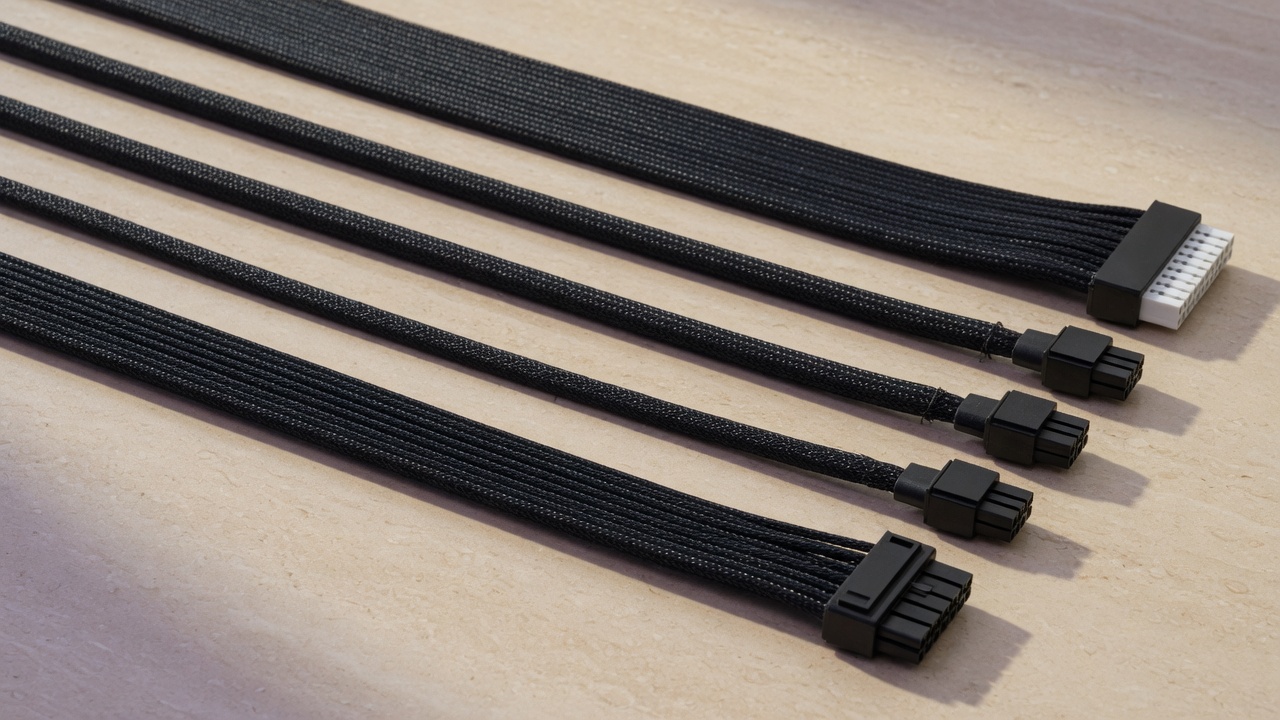
패시브 HDMI-DP 변환은 주사율을 자르는 경우가 많습니다. 액티브 변환은 되는 조합이 있으나, 지연과 호환이 갈립니다. 가능하다고 단정하지 않습니다.
노트북 독으로 데스크톱 고주사를 재현하려 하면 실패가 잦습니다. 독은 USB4 독 글에서 따로 보고, 데스크톱 카드 포트와 섞지 마세요.
이미 어댑터가 있으면 네이티브 포트로 바꿔 목록이 열리는지 먼저 시험하세요. 열리면 어댑터를 빼고, 안 열리면 모니터 입력 불량·GPU 드라이버 순입니다. 드라이버 재설치만으로 목록이 늘어나는 경우도 있습니다.
외장 카드가 있는데 보드 HDMI에 꽂으면 내장이 켜지거나 화면이 검습니다. 고주사 목록을 보기 전에 카드 뒷면인지 확인하세요.
모니터 값을 본체에 섞지 않는 이유
화면 30만 원을 GPU 칸에서 빼면 카드 티어가 한 단계 내려갑니다. 그때 고주사 모니터가 카드 대역을 못 받아 60처럼 느껴지는 교환이 생깁니다.
모니터는 본체 8슬롯 밖에 적으세요. 분리 이유는 모니터 예산 분리가 정본에 가깝습니다. 이 글은 그 화면을 어떤 포트에 꽂을지만 남깁니다.
작업용 색과 게임 주사율을 한 화면에서 타협하는 선택은 색정확도 글 범위입니다. 여기서는 144가 60으로 떨어지는 포트 실패만 고칩니다.
듀얼 모니터면 고주사 화면만 DP로 두고, 작업 화면을 HDMI에 나누는 구성이 흔합니다. 두 화면 모두 144를 열려면 카드에 DP가 두 개인지부터 세요. 포트가 모자라면 허브·독으로 고주사를 기대한 값이 사라집니다. 허브 비용은 화면 줄 옆에 따로 적으세요.
자주 묻는 질문
FHD 144인데 HDMI로도 충분한가?
HDMI 2.0과 해당 케이블이면 통과하는 경우가 많습니다. 1.4 케이블이면 잘립니다. 모니터·카드 각인을 같이 보세요.
QHD 165는 DP가 필수인가?
필수로 단정하지 않습니다. HDMI 2.1 양쪽이면 열리는 조합이 있습니다. 한쪽만 2.0이면 DP를 먼저 시험하세요.
케이블만 바꾸면 되나?
포트가 남으면 안 됩니다. 카드 뒷면, 모니터 입력, OSD, 윈도우 목록 순으로 보세요.
어댑터로 4K 144가 되나?
패시브는 기대하지 않는 편이 맞습니다. 네이티브 DP나 HDMI 2.1을 우선하세요. 된다고 약속하지 않습니다.
주사율이 낮아도 게임은 되나?
됩니다. 다만 고주사 화면 값을 쓴 의미가 줄어듭니다. GPU를 올리기 전에 목록부터 여세요.
출처
- VESA DisplayPort · VESA
- HDMI Licensing · HDMI Forum
- NVIDIA GeForce · NVIDIA
- AMD Radeon 그래픽 · AMD
- Microsoft 디스플레이 설정 · Microsoft


