케이스 전면 USB-C에 케이블을 꽂아도 인식이 없으면, 포트 불량보다 보드 헤더부터 의심하게 됩니다. 전면 선을 뽑아 쓰는 재미는 있지만, 키 방향이 한 칸만 어긋나도 장치가 안 뜹니다. 하지만 헤더 핀 수를 안 보고 RGB 케이스를 고르면 전면 C포트가 장식이 됩니다.
이번 포스팅에서는 전면 USB-C 헤더와 키 방향을 보드 스펙 한 줄로 자세히 알아보도록 하겠습니다. 선을 다시 사기 전이라면, Type-E 표기만 복사해 두는 데 도움이 될 것입니다. 후면 C만 되면 전면 선과 헤더를 의심하면 됩니다.
| 참고 추정 | 강매 없음
전면 USB-C는 케이스 구멍이 아니라 보드 헤더 종류가 살린다.
키 방향과 핀 수가 다르면 억지 삽입은 핀을 눕힌다.
USB4·썬더볼트 독은 전면 C포트와 같은 줄로 보지 않는다.
전면 USB-C가 안 살아나면 어디를 먼저 보나?
장치관리자에 안 뜨면 케이블 불량보다 보드 헤더 연결을 먼저 봅니다. 전면 선이 빠져 있거나 한 칸 밀려 있으면 포트는 죽은 것처럼 보입니다.
윈도우가 켜진 뒤에야 의심하지 마세요. 사이드 패널을 열기 전에 후면 I/O의 USB-C는 살아 있는지 가릅니다. 후면만 되면 케이스 선과 헤더 쪽입니다. 후면도 안 되면 칩셋·바이오 쪽을 의심하고, 이 글 범위인 전면 헤더와 섞지 마세요.
보드 페이지에 USB 3.2 Gen2x2 Type-C 헤더가 있는지 한 줄을 복사하세요. 칩셋 이름만 같다고 헤더가 있는 것은 아닙니다. 호환 체크는 소켓·램·길이가 중심이라, 전면 C헤더는 스펙표를 직접 보는 편이 빠릅니다. 칩셋·크기는 메인보드 칩셋 폼팩터를 같이 보세요.

같은 저장장치를 후면 C포트에 꽂아 보세요. 후면만 되면 전면 선·헤더입니다. 둘 다 안 되면 이 글이 아닙니다.
보드에 Type-C 헤더가 없으면?
케이스에 구멍이 있어도 보드에 헤더가 없으면 전면 C포트는 살아나지 않습니다. 어댑터 젠더로 USB 3.0 19핀에 억지 변환하는 구성은 속도가 잘리고, 호환이 갈립니다.
헤더가 없는 보드는 전면 C를 포기하거나, 헤더가 있는 보드로 바꾸는 두 갈래입니다. 케이스만 바꾸면 구멍이 예뻐질 뿐 인식은 그대로입니다. 예산을 보드 칸에서 한 단계 올리는 편이, 죽은 포트를 남기는 것보다 재작업이 적습니다.
USB 3.0 Type-A 전면은 19핀·20핀 헤더로 충분한 경우가 많습니다. C포트만 죽고 A포트만 되면, 그 헤더 한 줄만 빠진 상황입니다. 첫 체결 순서는 보드 위 5단계에서 전면 선을 언제 꽂는지 이어서 보세요.
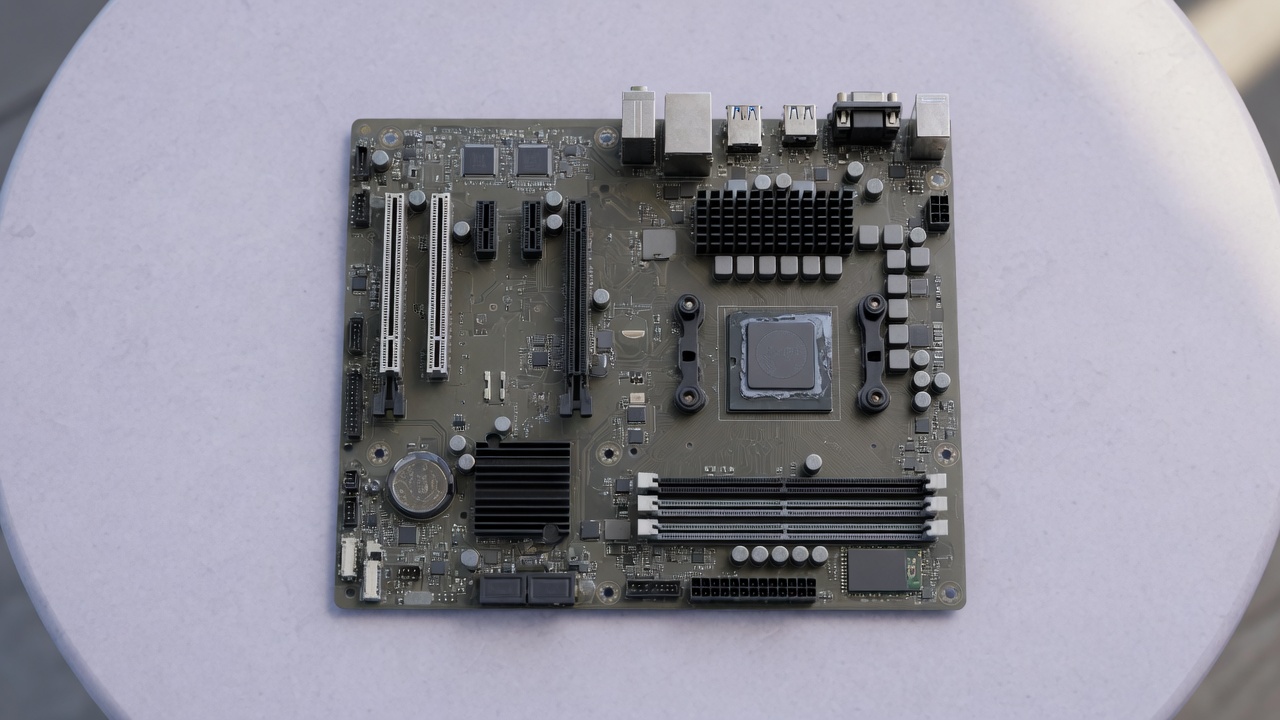
키 방향과 핀 수를 어떻게 맞추나?
USB Type-E 헤더는 키가 한쪽에 있어, 뒤집으면 들어가지 않게 되어 있습니다. 힘을 주면 플라스틱 키가 깨지거나 핀이 눕습니다.
핀 수가 다른 구형 헤더와 신형 헤더를 한 소켓에 넣지 마세요. 케이스 매뉴얼의 헤더 그림과 보드 매뉴얼의 헤더 그림을 나란히 두고, 빈 칸 위치가 같은지 확인합니다. 빈 칸이 반대면 다른 규격입니다.
| 전면 포트 | 흔한 보드 헤더 | 안 맞으면 | 다음 행동 |
|---|---|---|---|
| USB-C 10/20Gbps | USB 3.2 Type-C / Type-E | 인식 없음 | 보드 스펙 한 줄 대조 |
| USB-A 5Gbps | USB 3.0 19/20핀 | A만 죽음 | 키 방향·핀 1번 |
| USB 2.0 | 9핀 HD AUDIO 옆 헤더 | 저속만 됨 | 3.0 선을 2.0에 넣지 말 것 |
| 전면 Type-C 충전 전용 | 파워 헤더·허브 | 데이터 없음 | 충전만인지 스펙 확인 |
| USB4 / 썬더볼트 | 전용 컨트롤러·후면 | 전면과 혼동 | 독 글과 분리 |
표를 결제 전에 메모하세요. 이미 핀이 눕았으면 헤더를 더 밀어 넣지 말고, 핀을 펴는 작업은 보증과 숙련이 필요합니다.
3.2 Gen2와 USB4를 같은 포트로 보면
전면 C포트가 10Gbps여도 USB4 독의 모니터 허브와 같은 줄이 아닙니다. 대역과 컨트롤러가 다릅니다.
썬더볼트·USB4 독을 쓰려면 후면 전용 포트가 있는 보드인지가 먼저입니다. 전면 C에 독을 꽂아 화면이 안 나오면, 케이스 불량이 아니라 규격 차이입니다. 독이 맞는지 보려면 USB4 독이 맞는 때로 넘어가세요. 이 글은 전면 헤더만 다룹니다.
캠·마이크를 전면 C에 몰아 넣으면 버스 전원이 출렁일 수 있습니다. 주변기기 값은 본체 8칸 밖에 적고, 포트 부하만 여기서 보세요.
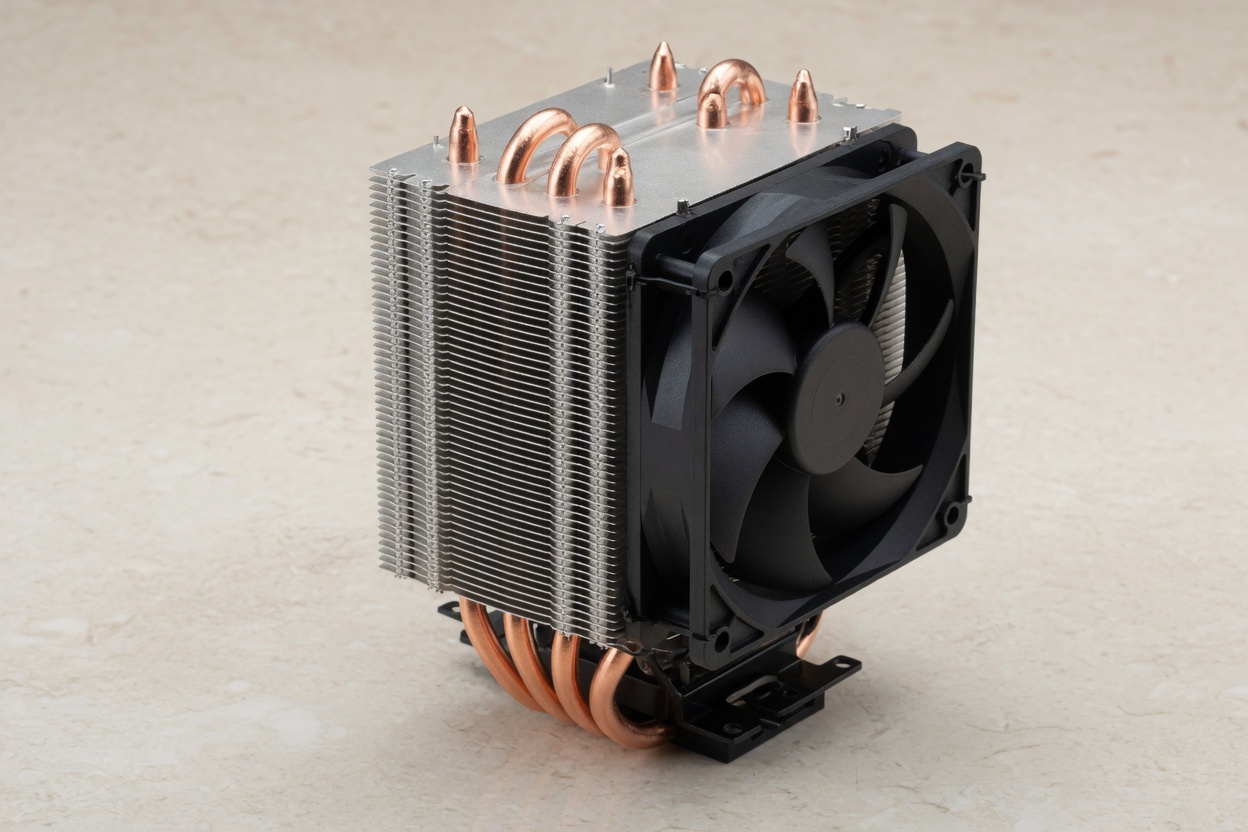
키가 안 맞는데 눌러 넣으면 핀이 눕습니다. 한 번 눕으면 보드 수리가 케이스 교체보다 큽니다. 안 들어가면 그림을 다시 보세요.
헤더를 확인한 뒤 장바구니에서 뺄 것
전면 C가 필요하면 케이스 사진보다 보드 헤더 한 줄을 먼저 담으세요. 헤더가 없는 할인 보드와 RGB 전면 케이스를 같이 담지 않습니다.
이미 산 케이스의 C포트가 죽으면, 내부 USB-C 연장 브라켓을 후면에 다는 우회가 있습니다. 전면 구멍은 막히지만 인식은 후면 규격을 따릅니다. 우회 비용을 보드 차액과 비교하세요.
조립 후 패널을 닫기 전에 전면 C에 메모리를 한 번 꽂아 보는 편이, 케이블 정리 뒤 재분해보다 짧습니다. 패널 QA는 사이드 패널 닫기 전 체크와 겹치면 그쪽을 우선하세요.
이미 핀이 살짝 기울었으면 헤더를 더 밀어 넣지 마세요. 확대 사진으로 1번 핀과 빈 칸을 보드 매뉴얼과 대조한 뒤에만 재삽입합니다. 전면 선을 보드에서 빼 두고 후면 C만 쓰면 작업은 계속할 수 있습니다. 케이스 미관보다 인식이 먼저입니다.
자주 묻는 질문
전면 C가 충전만 되고 파일은 안 넘어가면?
충전 전용 허브이거나 데이터 핀이 빠진 선일 수 있습니다. 케이스 매뉴얼에 데이터 지원이 있는지 보세요. 후면 포트로 파일을 옮겨 가름합니다.
USB 3.0 19핀에 C 젠더를 써도 되나?
인식이 되는 제품도 있으나 속도가 잘리고 호환이 갈립니다. 보드에 Type-C 헤더가 있는 조합을 우선하세요.
헤더가 있는데도 장치관리자에 노란 느낌표면?
키 방향, 핀 휨, 윈도우 USB 컨트롤러 드라이버 순으로 보세요. 헤더를 빼고 후면만으로 재현되면 전면 선 쪽입니다.
mATX도 전면 C 헤더가 있나?
있을 수도 있습니다. 폼팩터가 아니라 모델 스펙 한 줄입니다. mATX라고 없다고 단정하지 마세요.
전면 C로 모니터를 켜도 되나?
DP Alt Mode를 전면 헤더가 받는지가 따로입니다. 대부분 전면 C는 데이터·전원이 한계입니다. 모니터는 카드 뒷면 포트를 우선하세요.
출처
- USB-IF 규격 · USB-IF
- Intel 데스크톱 프로세서 · Intel
- AMD 소켓 AM5 안내 · AMD
- Microsoft USB 문제 해결 · Microsoft
- PCI-SIG · PCI-SIG