바이오스 화면이 안 뜨거나 설정이 꼬이면 조립을 처음부터 의심하기 쉽습니다. 부품을 맞춰 가는 재미는 있죠. 프로파일 한 칸이 잠기면 팬만 돌고 화면이 검어요. 하지만 플래시백과 클리어 CMOS를 한 버튼으로 보면 USB 업데이트까지 건드리게 됩니다. 이번 포스팅에서는 설정을 지우는 세 갈래를 자세히 알아보도록 하겠습니다. 램 프로파일을 켠 뒤 재부팅이 막혔다면, 점퍼·버튼·배터리 순서를 고르는 데 도움이 될 것입니다.
보드마다 위치가 다릅니다. 매뉴얼의 CLR_CMOS 그림이 영상보다 우선이에요.
| 참고 추정 | 강매 없음
클리어 CMOS는 바이오스 설정을 기본값으로 돌리는 작업이다. 펌웨어 파일을 덮어쓰지 않는다.
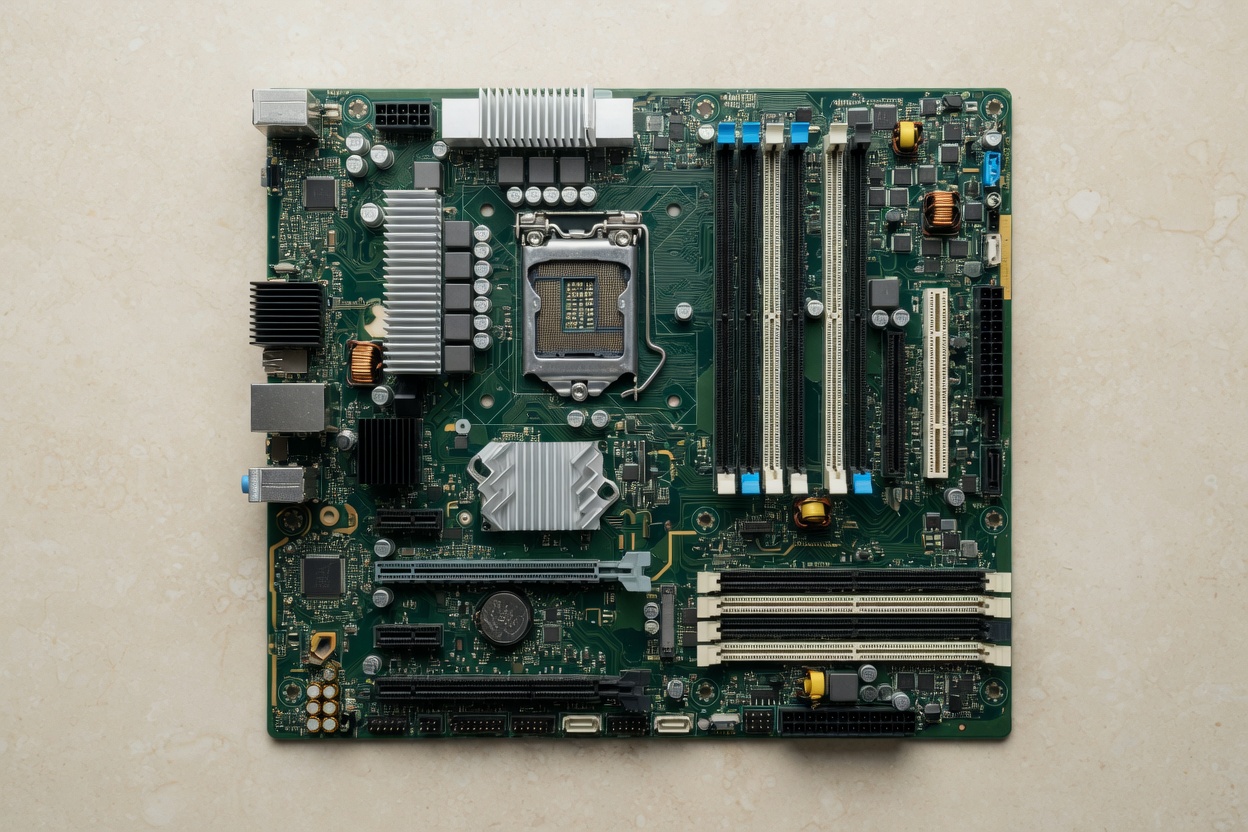
점퍼, 후면 버튼, 배터리 제거가 흔한 세 갈래다. 전원 코드를 뽑은 뒤가 안전하다.
날짜가 리셋되거나 매번 설정을 잃으면 배터리 수명을 의심한다.
스위치만 내린 채 점퍼를 만지지 마세요. 콘센트 선을 뽑고 수 초 기다린 뒤 매뉴얼 그림의 CLR_CMOS 칸을 찾습니다. 금속 드라이버로 핀을 잇는 방식이면 핀 두 개만 짧게 접촉합니다.
클리어 CMOS는 어떤 증상에서 보나?
팬은 도는데 로고가 없고, 직전에 XMP·EXPO·수동 전압을 저장한 경우가 대표입니다. 설정이 잠긴 상태를 부품 불량보다 먼저 의심합니다.
윈도우까지 들어갔다가 재부팅마다 바이오스 암호를 잊은 때도 같은 칸입니다. CPU를 바꿨는데 화면이 없으면 지원 목록과 플래시백이 먼저일 수 있습니다. 그 경로는 플래시백이 필요할 때입니다. 이 글의 클리어는 펌웨어 버전을 바꾸지 않습니다.
첫 조립에서 화면이 없으면 포트와 램 한 장이 더 흔합니다. 화면이 안 나올 때를 먼저 보고, 설정을 건드린 기억이 있을 때만 클리어로 오세요. 호환 체크의 소켓·램 세대가 비어 있으면 점퍼보다 장바구니가 먼저입니다.

점퍼·버튼·배터리 세 갈래
보드 위 핀 두 개(점퍼), 후면 IO의 CLR 버튼, 은색 코인 배터리 제거가 흔합니다. 셋 다 목적은 설정을 지우는 일입니다.
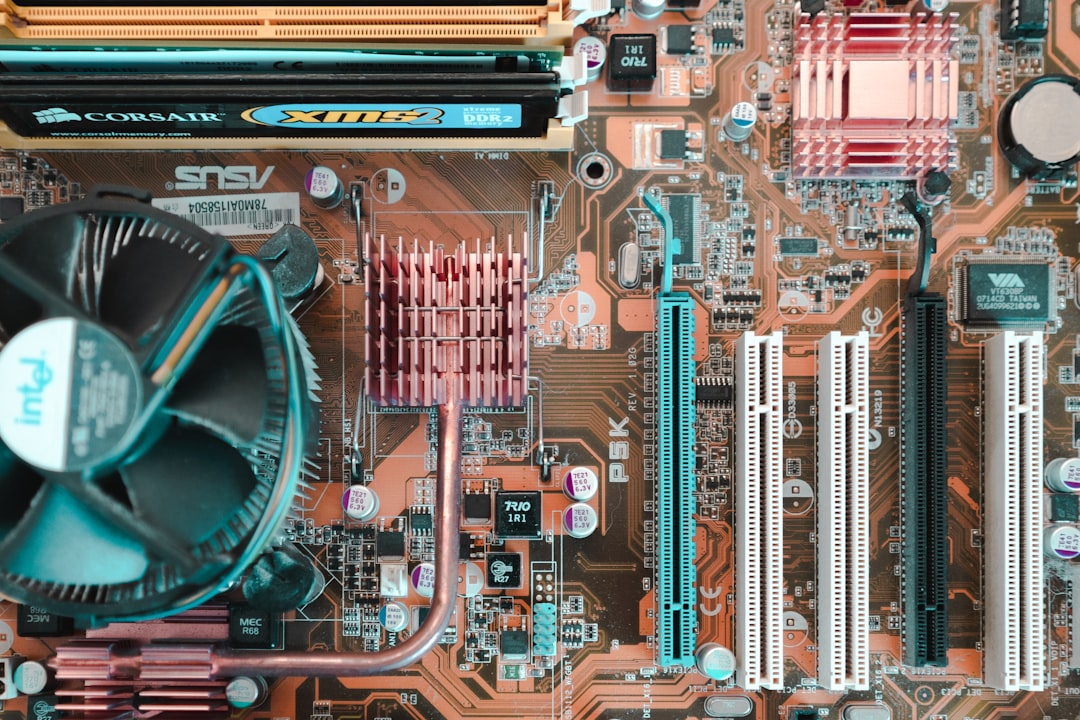
점퍼는 매뉴얼에 1-2 기본, 2-3 클리어처럼 적힌 제품이 있습니다. 그림의 핀 번호를 사진 속 흰색 글씨와 맞춰 보세요. 후면 버튼은 얇은 막대로 5~10초 누르는 식이 많습니다. 배터리는 클립을 젖혀 빼고, 보드에 남은 전하를 위해 전원 버튼을 몇 초 눌러 방전한 뒤 다시 넣습니다.
| 갈래 | 찾기 | 짧은 절차 | 잘 쓰는 때 |
|---|---|---|---|
| 점퍼 | 보드 가장자리 CLR_CMOS | 전원 분리 후 핀 연결 | 버튼이 없는 보드 |
| 후면 버튼 | IO 실드 옆 CLR | 전원 분리 후 수 초 누름 | 케이스에 보드가 고정된 때 |
| 배터리 | 은색 2032 | 제거 후 방전, 재장착 | 점퍼가 안 보이거나 날짜가 리셋될 때 |
표의 초 단위는 보드 매뉴얼이 우선입니다. IO 실드 방향은 IO 실드 체결과 섞지 마세요. 실드는 보드보다 먼저 넣는 칸입니다.
배터리를 빼는 시간은 얼마나?
매뉴얼이 초 단위를 주면 그 숫자를 따릅니다. 적혀 있지 않으면 수 분 단위로 두는 설명이 흔합니다. 10초만 빼고 바로 넣으면 설정이 남는 보드가 있습니다.
빼기 전에 콘센트 선을 뽑고, 뺀 뒤에 케이스 전원 버튼을 몇 초 눌러 잔류를 비우세요. 배터리를 거꾸로 넣지 않습니다. +면 방향이 소켓 실크와 같아야 합니다. 다시 넣어도 날짜가 매번 2000년대 초로 돌아가면 코인 전지 수명이 끝난 신호에 가깝습니다.
배터리만 갈았다고 신형 CPU가 켜지지는 않습니다. 마이크로코드가 필요하면 업데이트가 다른 칸입니다. 업데이트 시기를 클리어와 한 문장에 묶지 마세요.
플래시백과 왜 헷갈리면 안 되나?
클리어는 설정을 지웁니다. 플래시백은 USB의 펌웨어 파일로 바이오스 본체를 바꿉니다. 버튼 위치가 비슷해도 목적과 위험이 다릅니다.
CPU가 목록 밖이라 로고가 안 뜨면 클리어를 반복해도 해결이 안 됩니다. 그때는 보드의 BIOS FLASHBACK 절과 USB 파일 이름을 따릅니다. 반대로 램 프로파일 실패면 플래시백을 먼저 누르지 마세요. 파일이 없는 채로 버튼을 길게 누르면 상황만 복잡해집니다.
TPM·윈도우 설치와 맞물린 보안 메뉴도 클리어 후 기본값으로 돌아갑니다. 설치가 끝난 뒤라면 부팅 순서를 다시 확인하세요. TPM 조립 체크는 펌웨어 스위치와 다른 글입니다.
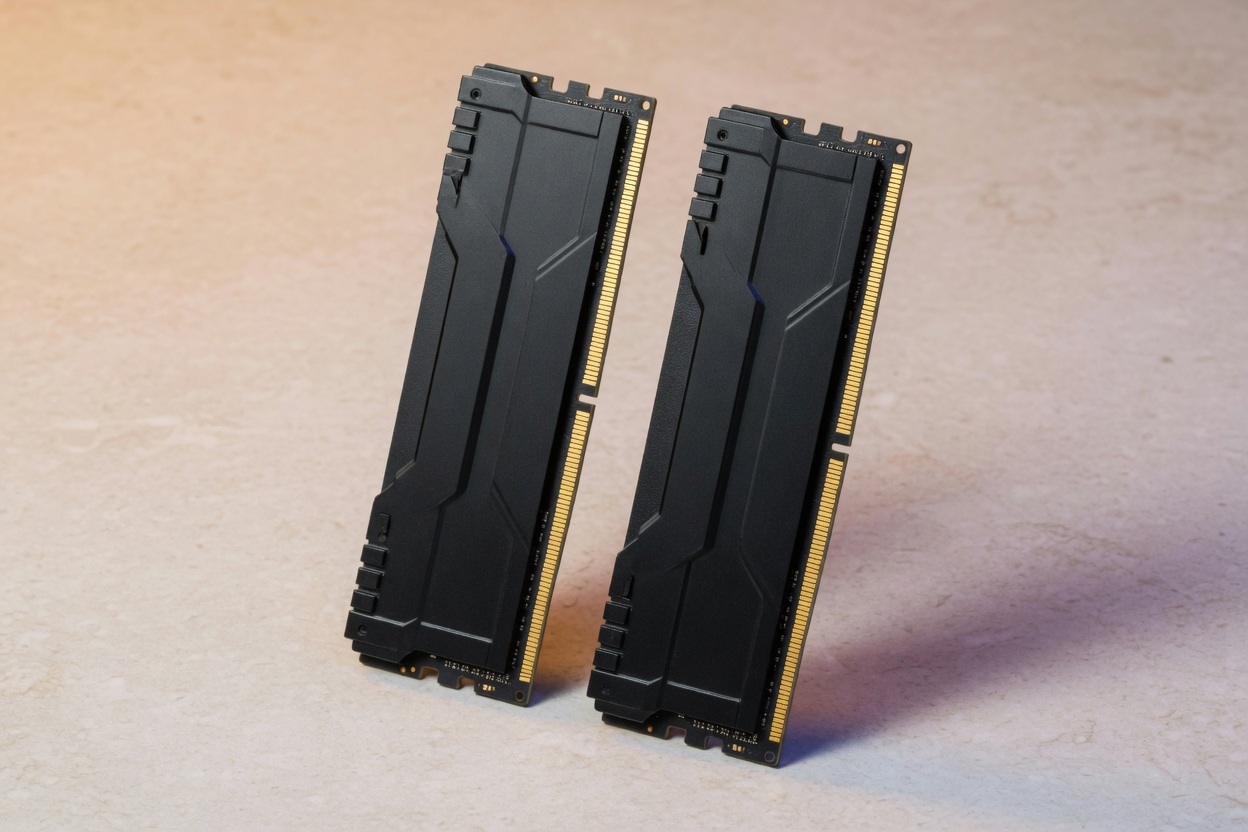
대기 전원이 남은 채 핀을 드라이버로 연결하면 보드가 아플 수 있습니다. 선 분리, 대기 램프 소등, 그다음 접촉 순서입니다. 매뉴얼이 금지한 도구는 쓰지 마세요.
초기화 뒤에 다시 켤 설정
클리어 후 첫 부팅은 기본 클럭·기본 팬 곡선입니다. 윈도우가 올라오는 것을 본 뒤 프로파일과 부팅 순서를 하나씩 저장하세요.
한 번에 XMP, 팬 커브, 리사이저블 바, 고속 부팅을 전부 켜면 무엇이 실패인지 안 보입니다. 메모리 프로파일만 남기고 재부팅이 되면 그다음 칸입니다. 팬 곡선은 첫 부팅 팬커브를 참고하세요.
날짜가 틀리면 인증·인증서 오류가 날 수 있습니다. 바이오스에서 시간대를 맞춘 뒤 윈도우 시간 동기화를 확인하세요. 설정을 지웠다고 파워 정격이 바뀌지는 않습니다. 커넥터는 파워 가늠이 따로입니다.
자주 묻는 질문
클리어 CMOS를 하면 윈도우가 지워지나요?
저장 드라이브의 파일은 그대로인 경우가 많습니다. 바뀌는 것은 보드 설정입니다. 부팅 순서와 보안 부팅 메뉴는 다시 확인하세요. 비트락커가 켜져 있으면 복구 키가 필요할 수 있습니다.
버튼을 찾아도 반응이 없으면요?
대기 전원이 남아 있거나, 그 버튼이 플래시백일 수 있습니다. 매뉴얼의 실크 이름을 사진과 대조하세요. 배터리 제거 갈래로 넘어가는 편이 안전합니다.
얼마나 자주 해도 되나요?
실패할 때마다 반복하는 작업이 아닙니다. 프로파일·수동 값이 잠겼을 때입니다. 매주 지울 필요는 없습니다. 반복 실패면 키트와 슬롯을 의심하세요.
날짜가 자꾸 초기화되면 클리어를 다시 하나요?
그 증상은 코인 전지 수명 쪽에 가깝습니다. 2032를 교체한 뒤 시간을 저장하세요. 클리어를 반복해도 전지가 약하면 같은 일이 납니다.
신형 CPU를 위해 클리어가 필요한가요?
지원 목록이 없는 바이오스면 클리어가 아니라 업데이트가 필요합니다. 보드에 플래시백이 있는지를 먼저 보세요. CPU만 바꿔 넣고 점퍼만 만지지 마세요.
출처
- ASUS 클리어 CMOS 안내 · ASUS
- MSI 클리어 CMOS · MSI
- Gigabyte 클리어 CMOS · Gigabyte
- Intel 보드 지원 · Intel
- Microsoft Windows 11 사양 · Microsoft


