윈도우가 뜨기도 전에 케이스 팬이 최대 속도로 도는 소리를 듣는 분이 많습니다. 부품을 맞춰 가는 재미는 있는데, 바이오스에서 Smart Fan이 꺼져 있거나 4핀을 DC 모드로 읽으면 조용함이 바로 사라져요. 이번 포스팅에서는 보드 화면의 PWM 모드와 온도 소스를 자세히 알아보도록 하겠습니다. 밤 소음만 줄이고 쿨러나 메시 케이스는 아직 바꾸지 않을 생각이라면, Silent 프로파일과 헤더 핀 수, CPU_FAN과 CHA_FAN을 나누는 선만으로도 판단에 도움이 됩니다.
특정 앱 순위는 없습니다. 숫자는 시세 밴드 참고입니다. 저장 전 보드 매뉴얼의 헤더 전류와 팬 핀 수를 확인하세요.
| 참고 추정 | 강매 없음
첫 부팅 풀스피드는 고장보다 Smart Fan 꺼짐이나 PWM 신호 없음이 흔하다.
4핀은 PWM, 3핀은 DC로 맞추고 CPU_FAN과 CHA_FAN의 온도 소스를 나눈다.
컨트롤러와 팬 교체는 8칸 밖이다. 저소음 우선순위 글과 섞지 않는다.
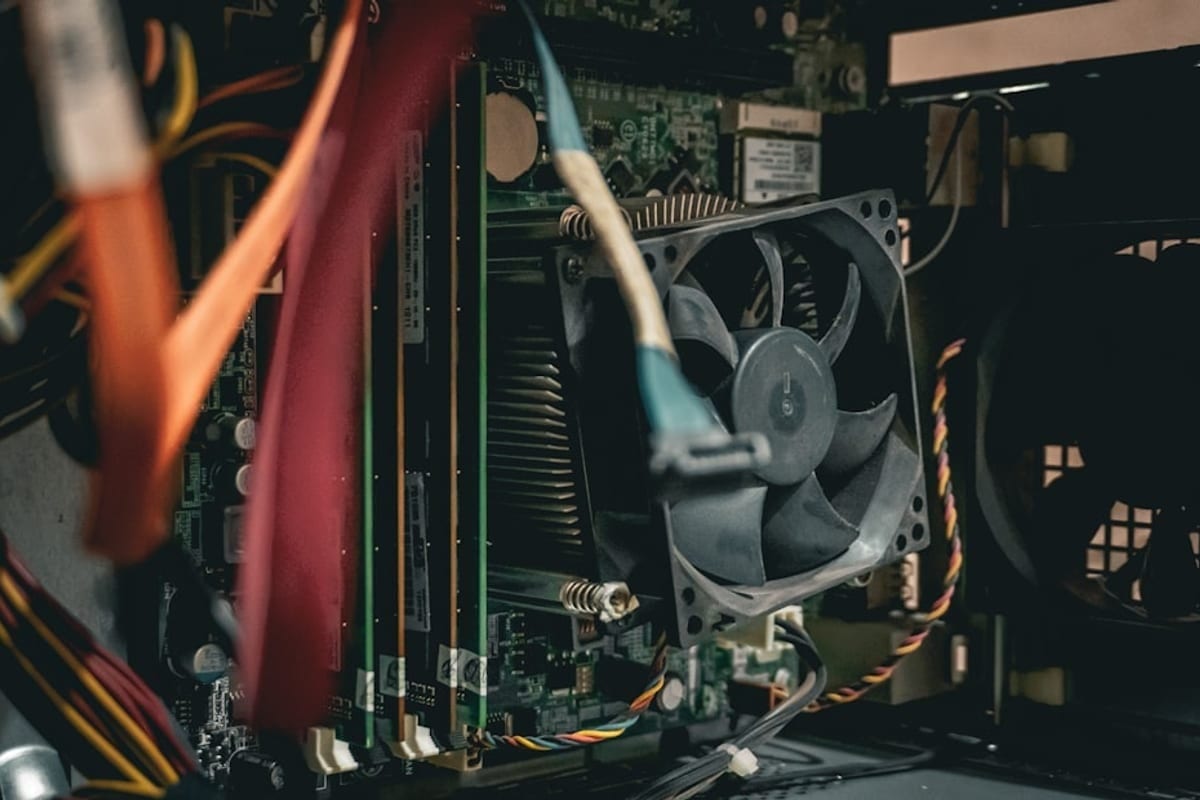
첫 부팅에서 팬이 풀스피드로 도는 이유는?
바이오스에서 Smart Fan이 꺼져 있거나 PWM 신호가 없으면 팬은 최대 속도로 돕니다.
엠에스아이 매뉴얼은 Hardware Monitor에서 Smart Fan Mode를 끄면 팬이 최대 속도로 돈다고 적습니다. 에이수스 Q-Fan을 Disabled로 두거나 Full Speed 프로파일을 고르면 같은 소리가 나요. 인텔 4선 PWM 규격 쪽 설계 가이드는 제어 신호가 없을 때 팬이 최대 회전으로 동작한다고 봅니다. 첫 부팅의 큰 소리는 고장이 아니라, 보드가 아직 커브를 안 켠 상태에 가깝습니다.
에이수스는 CPU_FAN 헤더가 0 RPM이면 CPU Fan Error를 띄우고 부팅을 막을 수 있습니다. 쿨러 팬은 CPU_FAN에 먼저 꽂으세요. 두 번째 팬은 CPU_OPT입니다. 펌프만 CHA_FAN에 두고 CPU_FAN을 비우면 경고가 납니다. 펌프 높이와 튜브 방향은 AIO 누수 체크로 넘기고, 여기서는 헤더만 적습니다.
인텔 문서 000005597은 Tjunction max를 넘기기 전에 내부 열 제어가 주파수와 전력을 줄인다고 합니다. 보통 100°C에서 110°C 사이이고, 제품마다 ARK를 보라고 안내해요. i7-14700K는 T-junction 100°C, 기본 전력 125W, 최대 터보 전력 253W입니다. 부하 중에 상한 근처가 곧 고장은 아니라고 같은 문서가 말합니다. 다만 팬이 처음부터 최대면 밤 소음만 커지고, 온도 여유를 사는 교환이 됩니다.
라이젠 7 7800X3D는 기본 TDP 120W, 최대 동작 온도 89°C이고 수랭을 권장 표기로 둡니다. 7600X와 7700X는 105W, 7900X와 7950X는 170W입니다. PPT는 TDP에 1.35를 곱한 감으로 보면 120W는 약 162W, 170W는 약 230W예요. 칩이 뜨거운데 팬만 최대인 구성과, 칩은 여유인데 커브가 꺼진 구성을 같은 소리로 묶지 마세요.

4핀 PWM과 3핀 DC는 헤더에서 어떻게 맞출까?
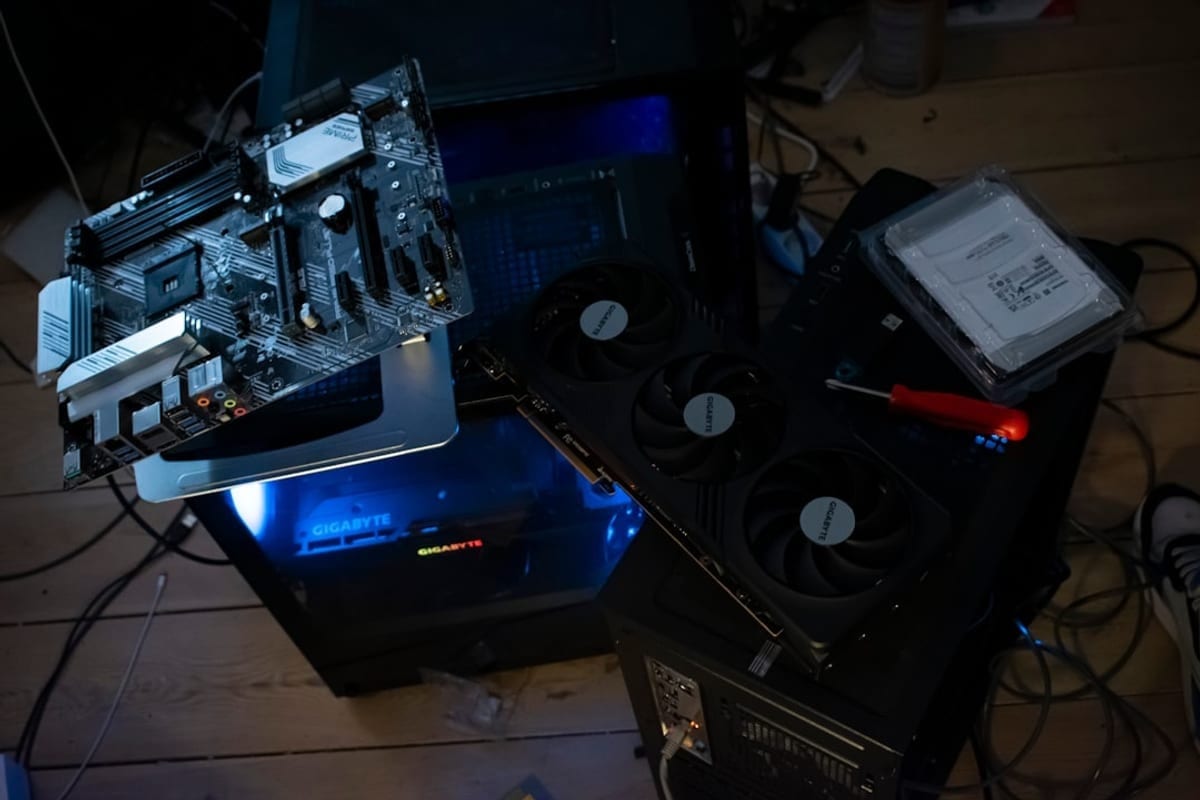
4핀은 PWM, 3핀은 DC로 맞춥니다. 3핀을 PWM 헤더에 꽂으면 100%로 고정되는 경우가 많습니다.
에이수스 매뉴얼은 CPU Q-Fan을 Auto, PWM Mode, DC Mode, Disabled로 나눕니다. PWM은 4핀, DC는 3핀입니다. 섀시 팬도 같고, Extension Fan 기본이 DC인 보드가 있어요. 기가바이트 Smart Fan 6는 FAN/PUMP Control Mode를 Auto, Voltage, PWM으로 두고 Voltage는 3핀, PWM은 4핀을 권합니다. 기본값은 Auto입니다.
엠에스아이 매뉴얼은 PWM 모드가 12V를 유지한 채 4번 핀으로 속도를 바꾸고, DC 모드는 전압을 바꾼다고 적습니다. 3핀(비PWM)을 PWM 모드 헤더에 꽂으면 속도가 100%로 유지되어 소음이 커질 수 있다고 경고해요. PWM/DC를 바꾼 뒤에는 팬이 도는지 확인하라고 같은 페이지가 말합니다. 일부 보드는 CPU_FAN만 Auto 2A 24W이고 SYS_FAN은 DC 1A 12W, 펌프는 3A 36W입니다. 헤더 전류는 보드 칸에서 읽고, 허브 합산은 RGB 허브 전력으로 넘기세요.
아틱 안내서는 3핀이 전압 제어는 되지만 효율이 PWM보다 낮고 최저 속도도 덜 내려간다고 합니다. 4핀은 PWM으로 더 낮게 돌릴 수 있어요. 3핀과 4핀은 꽂히지만 제한이 있습니다. CPU 팬은 CPU_FAN, 케이스 팬은 SYS_FAN 또는 CHA_FAN, 타워 두 번째 팬은 CPU_OPT입니다. 이름이 보드에 인쇄되어 있으니 매뉴얼 그림을 결제 전이 아니라 첫 부팅 전에 보세요.
인텔 4선 PWM 쪽 설계 가이드는 최소 PWM 듀티를 참고값으로 30% 근처로 둔 예가 있습니다. 최신 칩의 정답 퍼센트는 아닙니다. 신호가 없으면 최대, 최소 RPM은 최대의 30% 이하를 목표로 하는 규격 감입니다. 0%에서 멈추는 팬과 최저 RPM을 유지하는 팬이 갈려요. 커브 맨 아래를 0으로 내리기 전에 팬이 다시 기동하는지 한 번 재부팅해 보세요.
CPU_FAN과 CHA_FAN의 온도 소스는 왜 나누나?
CPU 쿨러는 CPU 온도, 케이스 팬은 보드 온도를 보는 편이 커브가 덜 출렁입니다.
에이수스 섀시 Q-Fan Source는 CPU와 MotherBoard 중 하나를 고릅니다. 기본이 보드 온도인 모델이 많고, CPU로 바꾸면 게임 한 판에 전면 팬이 같이 솟구쳐요. 기가바이트는 Fan Control Use Temperature Input으로 기준 온도를 고르고, Temperature Interval로 읽기 간격을 둡니다. 간격을 너무 짧게 하면 듀티가 자주 바뀌어 소리가 출렁입니다.
에이수스 Fan Xpert 4는 Silent, Standard, Turbo, Full speed를 모든 팬에 한꺼번에 적용할 수 있고, 팬 하나씩 Smart mode에서 점을 끌 수 있습니다. Source는 열원 최대 3개까지 고르고 가장 높은 온도를 따릅니다. Auto-Fan Stop은 아주 낮은 RPM에서 멈추게 해요. Intel 600과 AMD X670E부터는 Fan Xpert가 Armoury Crate로 들어갑니다. 윈도우 앱은 켜져 있을 때만 덮어씁니다. 첫 부팅과 재설치 대비는 바이오스 커브가 남아요.
엠에스아이는 Smart Fan 점에 CPU 또는 시스템 온도를 묶습니다. Fan step up/down 시간으로 급변을 줄입니다. All Full Speed는 점검용이고, All Set Default는 출고 커브로 되돌립니다. 저장 후 재부팅해야 반영된다고 매뉴얼이 적어요. 보드 앱과 바이오스를 동시에 만지면 누가 이겼는지 모릅니다. 첫날은 바이오스만 남기세요.
게임 120만 원 보드 10%는 약 12만 원, 엔트리 8~14만 원대입니다. Q-Fan과 Hardware Monitor는 이 칸에 들어 있는 기능이지 별도 부품이 아닙니다. 실속 14~22만 원은 120만 원에서 2만 원이 부족하고, 180만 원 보드 9% 약 16만 원에서 하한에 닿습니다. 헤더 수가 모자라면 허브를 사기 전에 CHA_FAN이 DC 전용인지만 매뉴얼에서 보세요.
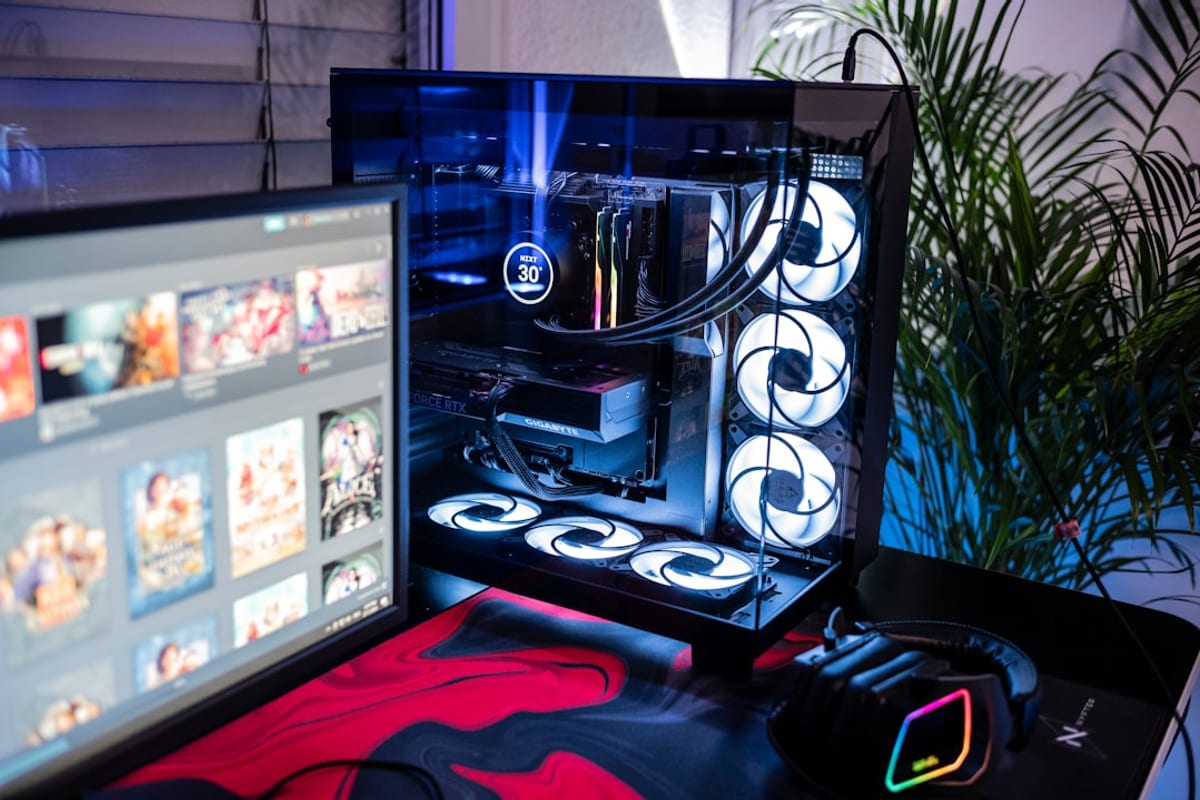
Silent와 Manual 커브는 언제 바꾸나?
낮 소음이 거슬리면 Silent부터 넣고, 부하 때 100°C에 붙으면 Manual로 윗점만 올립니다.
에이수스 CPU Fan Profile은 Standard, Silent, Turbo, Manual입니다. Manual이면 Upper Temperature와 Max Duty Cycle이 열리고, 구형 매뉴얼 기준으로 상한 온도는 대략 25~75°C, 최대 듀티는 20~100%입니다. 하한 RPM 경고는 Ignore 또는 200~600 RPM이에요. Chassis Upper Temperature는 40~75°C, 최대 듀티 60~100%인 페이지도 있습니다. 숫자 범위는 보드 리비전이 우선입니다.
아틱이 보드 화면에 적어 둔 Silent 감은 60°C까지 최저, 75°C에서 PWM 50%, 85°C에서 100%입니다. Standard는 50°C까지 최저 뒤 75°C에서 100%, Performance는 40°C까지 최저 뒤 70°C에서 100%예요. 0dB 기능이 있는 팬만 최저를 0%로 둡니다. 이 점은 쿨러 제조사 참고이지 인텔·AMD 보증 온도가 아닙니다.
인텔은 시스템 제작자가 무거운 부하에서 Tjunction max 아래로 유지하는 구성을 목표로 하라고 합니다. 터보 때문에 온도가 빨리 오를 수 있고, 지속 부하에서 상한 근처도 가능하다고 같은 글이 말해요. 80°C를 위험 숫자로 단정하지 마세요. 14700K의 100°C와 7800X3D의 89°C는 칩이 다릅니다. 커브 윗점을 칩 상한보다 낮게 두면 팬이 먼저 100%가 됩니다.
게임 120만 원 쿨러 4%는 약 5만 원, 타워 입문 3~6만 원입니다. 240 AIO 8~16만 원은 하한이 3만 원 부족해요. 180만 원 4% 약 7만 원은 듀얼타워 5~10만 원과 맞닿고, 250만 원 4% 약 10만 원에서 240 하한이 통과합니다. 360 14~28만 원은 4만 원이 부족합니다. 사무 80만 원 쿨러 8% 약 6만 원, 편집 100만 원 3% 약 3만 원, 방송 120만 원 3% 약 4만 원입니다. 커브는 이 칸의 쿨러를 더 사지 않고 소리를 낮추는 단계예요. 타워와 수랭 고르기는 공랭 vs AIO를 보세요.
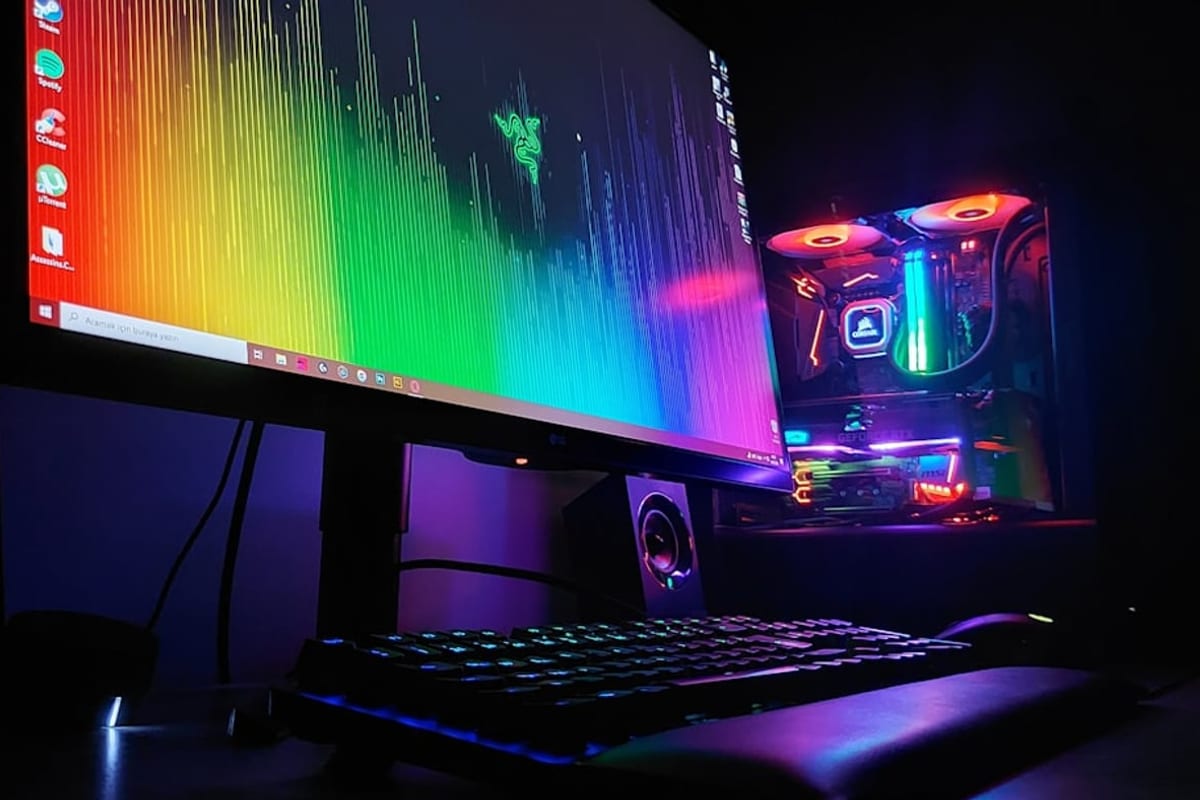
윈도우 앱은 재설치하면 사라집니다. Silent 프로파일과 PWM 모드는 보드 화면에 저장하세요.
견적 5안에서 팬커브 값은 어디에 넣나?
팬커브 자체는 추가 비용이 0원입니다. 허브와 팬 묶음은 8칸 밖이고, 쿨러 교체는 쿨러 칸입니다.
1안은 기본을 유지합니다. Smart Fan이 꺼져 있어도 온도만 안정하면 손대지 않아도 됩니다. 2안은 보드 Q-Fan 또는 Smart Fan을 PWM Silent/Standard로 켭니다. 값은 보드 칸에 이미 들어 있어요. 3안은 CPU_FAN은 CPU 온도, CHA_FAN은 보드 온도로 나눕니다. 4안은 Manual 점을 아틱 Silent 감으로 찍습니다. 5안은 허브, 팬 추가, 수랭으로 넘어가면 닫습니다.
| 안 | 하는 일 | 값 | 조건 |
|---|---|---|---|
| 1 기본 유지 | Smart Fan 끔, Full Speed 그대로 | 추가 0 | 소음을 감수 |
| 2 PWM Silent | Q-Fan/Smart Fan Silent 또는 Standard | 추가 0 (보드 칸) | 4핀 PWM 헤더 |
| 3 헤더 분리 | CPU_FAN은 CPU, CHA는 보드 온도 | 추가 0 | 헤더 2개 이상 |
| 4 Manual 점 | 60°C 최저, 75°C 50%, 85°C 100% 감 | 추가 0 | 매뉴얼 범위 안 |
| 5 닫기 | 허브, 팬 교체, 수랭 | 8칸 밖 또는 쿨러 칸 초과 | 저소음 글로 |
예산→부품 조합기에 게임 120과 조용함을 넣으면 쿨러와 케이스 칸이 조금 커집니다. 그 칸으로 타워를 올리는 일과, 지금 보드 화면에서 Silent만 켜는 일을 같은 줄에 두지 마세요. 메시 전면과 파워 하이브리드 팬은 저소음 다섯 우선이 담당합니다. 이 글은 커브만 남깁니다.
게임 80만 원 쿨러 5% 약 4만 원은 스톡·저가 0~3만 원, 타워 입문 3~6만 원입니다. 케이스 5% 약 4만 원은 미니 3~6만 원. 게임 120 케이스 5% 약 6만 원은 실속 5~10만 원, 180 5% 약 9만 원은 통풍 9~16만 원입니다. 250 4% 약 10만 원에서 프리미엄 22~45만 원은 하한이 부족해요. 커브 4안까지는 이 칸을 안 건드립니다.
AIO 펌프 헤더를 케이스 팬처럼 최저 0%로 두면 순환이 멈출 수 있습니다. 펌프는 높은 듀티를 유지하세요.
컨트롤러와 팬 추가는 언제 닫나?
헤더 전류가 넘거나 Silent로도 밤 녹음이 안 되면 닫고, 차액은 GPU 칸과 비교합니다.
아틱은 헤더가 모자라면 PWM 공유 케이블이나 팬 허브, PST 팬을 안내합니다. 허브 값은 본체 8칸 밖 1~3만 원 감입니다. 보드 ARGB 헤더 3A와 SATA 전원은 허브 글이 이미 다뤘어요. 여기서 허브를 사라고 쓰지 않습니다. 팬 묶음을 더 사기 전에 CHA_FAN이 DC 전용인지, 4핀인데 PWM을 못 쓰는지 매뉴얼 표만 보세요.
게임 120만 원 GPU 38%는 약 46만 원, 메인스트림 하 28~45만 원입니다. 팬 3개와 허브 3만 원을 넣으면 카드 한 단계와 겹쳐요. 180만 원 GPU 42% 약 76만 원, 하이 하한입니다. 쿨러를 360으로 올리는 14만 원은 180만 원 쿨러 칸 7만 원을 두 배로 넘깁니다. 총액을 올리거나 GPU를 깎지 않으면 5안입니다.
메시 전면, 파워 팬 정지, 패드와 팬 수는 저소음 글의 순서입니다. 유리 전면 온도와 먼지 필터는 메시 vs 유리를 보세요. 체결 순서는 보드 위 5단계, 측판을 닫기 전 점검은 닫기 전 QA입니다. 커브만 손대도 되면 그 글들을 열어 부품을 바꾸지 마세요.
호환은 호환 체크에 쿨러 높이와 케이스 mm를 넣습니다. 파워 정격은 파워 용량 가늠의 하한~상한입니다. 보드 전원부와 포트는 VRM과 포트를 같이 보세요. 커브 실패를 칩셋 이름 탓으로 돌리지 않습니다.
자주 묻는 질문
Smart Fan을 끄면 왜 시끄럽나?
엠에스아이 매뉴얼은 Smart Fan Mode를 끄면 팬이 최대 속도로 돈다고 적습니다. 에이수스 Full Speed와 Q-Fan Disabled도 같습니다. 첫 부팅 풀스피드는 이 스위치부터 보세요.
3핀을 4핀 헤더에 꽂으면 어떻게 되나?
PWM 모드로 두면 100%로 고정되는 경우가 많습니다. 헤더를 DC로 바꾸거나 4핀 PWM 팬으로 맞추세요. 꽂힌다고 속도가 조절되지는 않습니다.
게임 중 80°C면 커브를 올려야 하나?
단정하지 않습니다. 14700K T-junction은 100°C, 7800X3D는 89°C입니다. 인텔은 부하 중 상한 근처가 곧 이상은 아니라고 합니다. 쓰로틀과 소음을 나눠 보세요.
윈도우 팬 앱과 바이오스를 같이 쓰나?
같이 쓰면 누가 헤더를 잡는지 모릅니다. 첫날은 바이오스 Silent만 저장하세요. Fan Xpert는 600/X670E부터 Armoury Crate로 들어가고, 재설치하면 앱 설정은 사라집니다.
팬 허브를 사야 조용해지나?
헤더가 PWM을 못 쓰거나 전류가 넘을 때입니다. 허브는 8칸 밖입니다. Silent와 온도 소스 분리로 충분하면 사지 마세요. 팬 수와 메시는 저소음 글입니다.


