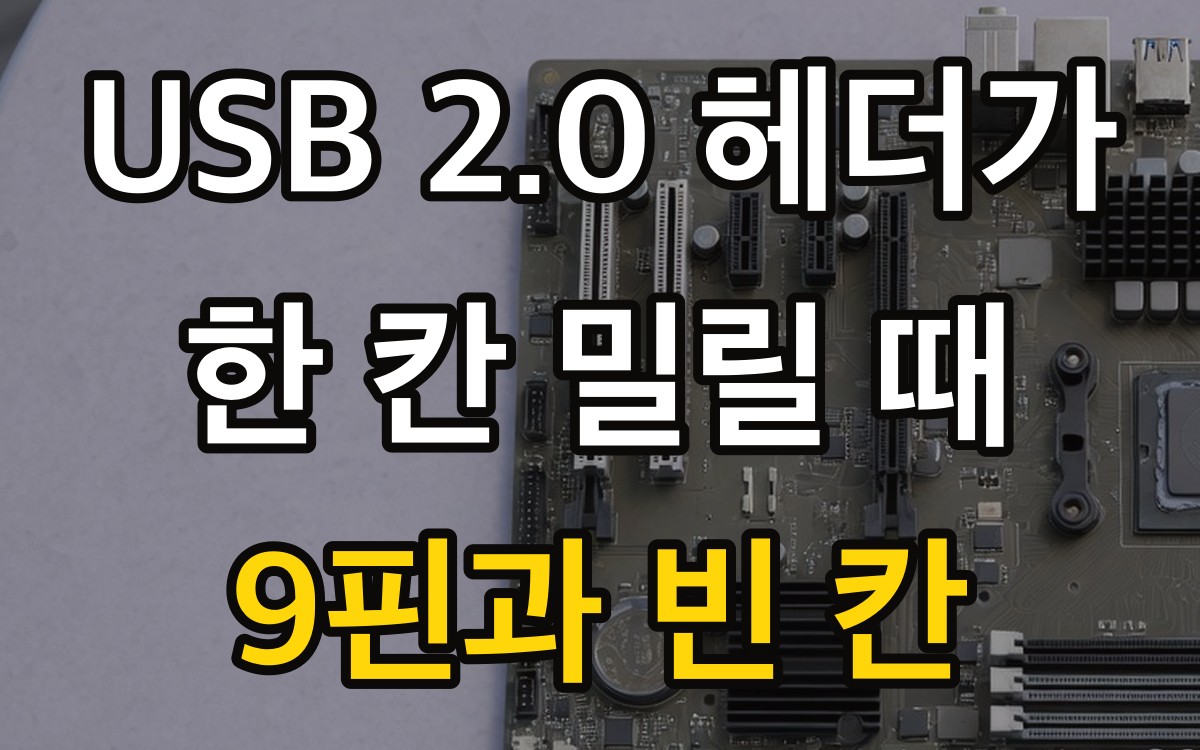
전면 USB가 인식되지 않는데 후면 포트만 정상이면, 케이스 선이 보드의 9핀 헤더에서 한 칸 밀린 경우가 있습니다. 빈 구멍은 방향을 맞추라고 비워 둔 키인데, 그 구멍을 무시하고 밀어 넣으면 5V 줄과 데이터 줄이 어긋납니다. 하지만 USB 3.0 넓은 19핀과 모양이 달라, 같은 힘으로 꽂으면 핀이 휘기도 합니다. 이번 포스팅에서는 USB 2.0 헤더의 빈 칸과, 이미 전원을 넣은 뒤에 멈출 기준을 자세히 알아보도록 하겠습니다.
앞 포트만 죽은 본체를 열어 두었다면, 실크의 1번 삼각과 케이블의 막힌 구멍을 맞추는 데 도움이 될 것입니다. 핀 전압표는 보드 인쇄가 우선입니다.
| 참고 추정 | 강매 없음
9핀 헤더에서 빈 칸은 왜 있나?
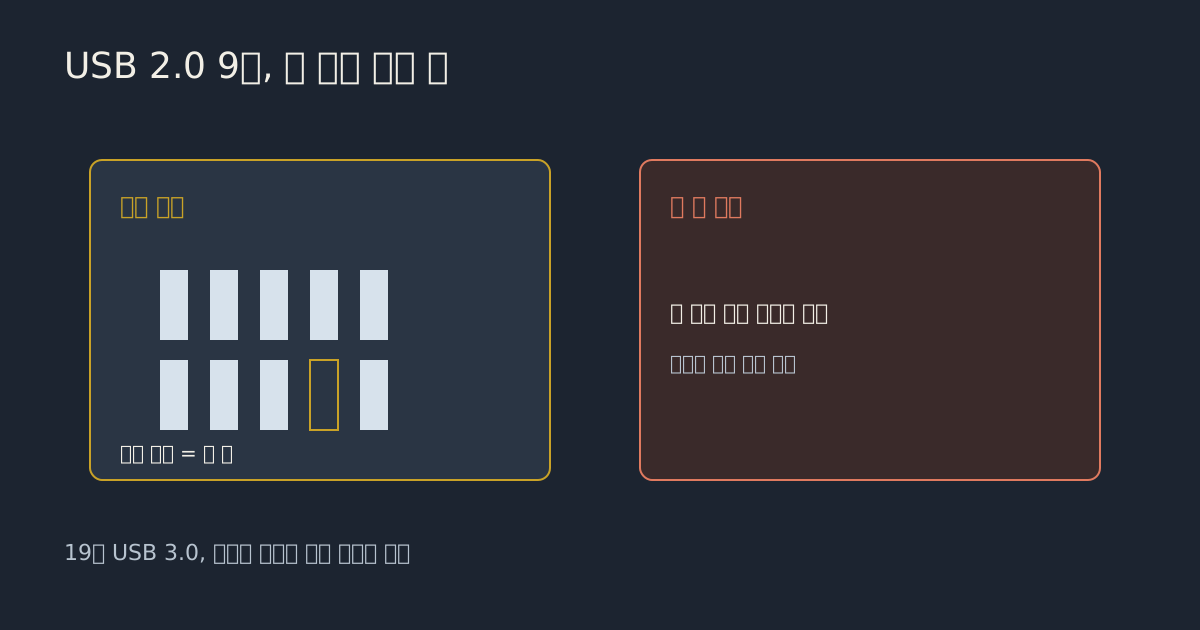
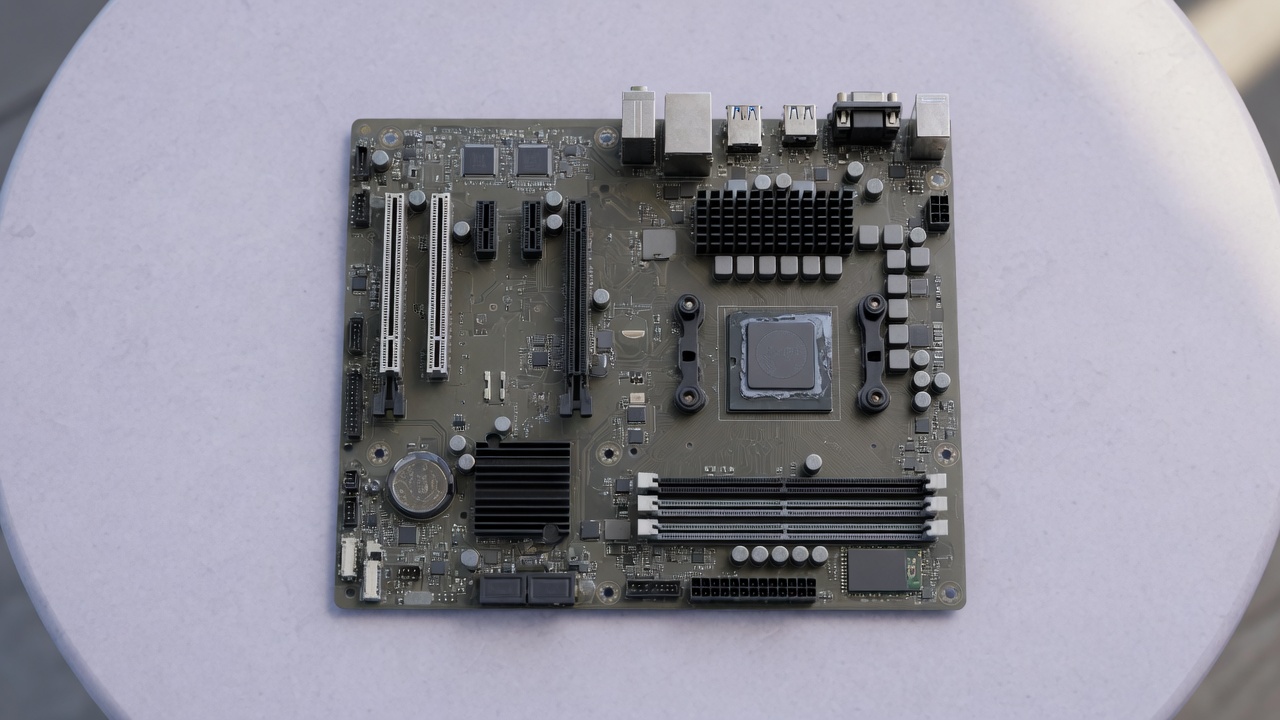
USB 2.0 내부 헤더는 보통 2열인데, 한 자리가 비어 있어 케이블의 막힌 구멍과 맞물리게 되어 있습니다. 그 빈 칸을 채우려고 커넥터를 한 칸 옆으로 밀면, 방향 키가 사라진 채 꽂힙니다.
보드에는 USB, F_USB, JUSB 같은 글자와 1번을 가리키는 삼각형이 인쇄된 경우가 많습니다. 케이블 플라스틱에도 삼각형이나 막힌 구멍이 있습니다. 두 표시가 같은 모서리에 오도록 올려 두고, 핀이 구멍에 남는지 옆에서 봅니다. 한 줄이 헤더 밖에 남으면 아직 밀린 것입니다. 그때 힘을 더하지 않습니다.
오디오 9핀과 구멍이 비슷해 보여도 인쇄가 HD_AUDIO인 자리는 USB가 아닙니다. 그 자리는 전면 오디오가 안 들릴 때의 헤더입니다. USB 선을 오디오 칸에 꽂으면 포트가 죽습니다. 보드 쪽 회로에도 부담이 갑니다. 글자를 읽기 전에는 옆 헤더에 시험 삼아 꽂지 마세요.
한 칸 밀리면 어떤 증상이 나오나?
앞 포트만 죽고 후면은 살아 있는 패턴이 흔합니다. 어긋난 채 전원을 넣으면 앞 포트 장치가 인식되지 않거나, 심한 경우 그 헤더를 다시 맞춰도 앞쪽만 죽은 채로 남습니다.
5V와 데이터, 접지가 한 칸씩 밀리면 장치가 뜨거워지거나 보드가 그 헤더를 차단하는 사례가 있습니다. 모든 보드가 그렇게 망가지지는 않습니다. 다만 "인식만 안 되니까 다시 꽂아 보자"며 전원을 켠 채 위치를 바꾸지 마세요. 코드를 뺀 뒤에만 커넥터를 이동합니다.
증상으로 밀림과 드라이버 문제를 나누면 아래와 같습니다. 전압 번호는 적지 않았습니다. 보드마다 인쇄가 다를 수 있습니다.
| 증상 | 먼저 의심 | 전원 상태 |
|---|---|---|
| 전면만 죽음, 후면 정상 | 9핀이 밀림 또는 미체결 | 코드 분리 후 재장착 |
| 전면 장치가 뜨거움 | 5V 줄이 어긋남 | 즉시 종료, 다시 켜지 않음 |
| 전면 오디오만 없음 | USB가 아니라 오디오 헤더 | 헤더 이름 확인 |
| 전면 C포트만 없음 | 19핀 또는 USB-C 헤더 | 9핀과 다른 커넥터 |
후면 포트로 키보드가 되면 보드 전체의 USB 컨트롤러가 죽은 것은 아닐 수 있습니다. 그래도 밀린 헤더를 방치한 채 윈도우만 다시 설치하지는 마세요. 물리 위치가 맞은 뒤에 장치를 다시 봅니다.

플라스틱이 들뜬 채 반만 들어가면 키가 안 맞은 것입니다. 칼을 넣어 빈 칸을 메우지 마세요. 케이스 선을 한 칸 옮겨 막힌 구멍과 없는 핀을 맞춥니다.
USB 3.0 19핀과는 어떻게 다른가?
19핀은 넓적한 플라스틱 하나이고, 9핀은 작은 2열입니다. 앞 패널에 파란 USB 3 포트와 검은 USB 2 포트가 같이 있으면 보드 헤더도 두 종류입니다. 작은 선을 넓은 칸에 억지로 넣지 않습니다.
19핀도 한 자리가 비어 방향 키 역할을 합니다. 그 체결은 USB 3.0 19핀 헤더에서 보세요. 전면 C타입만 죽은 경우는 핀 수가 더 적은 별도 헤더인 보드가 있어 전면 USB-C 헤더와 겹칩니다. 오늘 글은 2열 9핀만 다룹니다.
인텔이 서버 보드용으로 공개한 USB 3.0 내부 커넥터 신호 이름도, 데스크톱 9핀의 전압표로 그대로 옮기지 않습니다. 문서 위치는 전면 USB 3.0 커넥터 안내입니다. 가정용 보드는 매뉴얼의 2열 그림이 우선입니다. USB 규격 단체 안내는 USB-IF에서 외부 포트 기준으로 확인합니다.
후면은 사는데 전면만 죽을 때 무엇을 남기나?
헤더 위치가 맞은 뒤에도 전면만 죽으면, 케이스 선 단선과 보드 헤더 손상을 나눕니다. 다른 9핀 헤더가 보드에 하나 더 있으면, 코드를 뺀 뒤 그 칸에만 옮겨 앞 포트가 살아나는지 한 번 봅니다.
두 번째 헤더에서 살아나면 첫 헤더나 그 칸의 퓨즈 쪽을 의심합니다. 두 번째에서도 죽으면 케이스 케이블 쪽일 가능성이 커집니다. 시험을 세 번 이상 전원을 넣으며 반복하지 마세요. 한 번의 이동으로 갈립니다. 메인보드 전면 선 전체 점검은 사이드 패널 닫기 전 점검에 묶어 두었습니다.
윈도우에서 장치가 보이는데 복사가 끊기면, 헤더 밀림보다 포트 전력이나 허브 문제입니다. 물리적으로 한 칸 밀린 상태와는 순서가 다릅니다. 위치부터 맞추고, 그래도 끊기면 후면 포트에 같은 장치를 꽂아 비교합니다.
이미 어긋난 채 켜 봤다면 무엇을 멈추나?
밀린 상태로 전원을 한 번이라도 넣었다면, 위치를 고친 즉시 다시 켜지 말고 탄 냄새와 뜨거워진 포트가 없는지 확인합니다. 냄새나 열이 있으면 그 헤더는 더 이상 시험하지 않습니다.
이상이 없으면 코드를 뺀 채 막힌 구멍과 빈 핀을 맞추고, 후면 키보드로만 먼저 부팅합니다. 전면 포트에는 비싼 외장 디스크를 첫 시험으로 꽂지 마세요. 마우스처럼 대체 가능한 장치로 인식만 확인합니다. 인식되면 그때 저장장치를 연결합니다.
전면 선이 보드를 긁으며 지나가면 피복이 벗겨질 수 있습니다. 헤더를 맞춘 뒤에는 선을 샤시에 가볍게 묶어 커넥터가 다시 밀리지 않게 합니다. 케이스 조립 순서는 첫 조립 케이블 정리와 같이 보면 장력이 덜합니다. 호환 단계에서 보드 폼팩터를 고를 때는 호환 체크에 크기를 먼저 적습니다.
전면 USB를 인식시키려고 전원이 들어온 채 9핀을 뽑으면 핀이 숏됩니다. 시스템을 끄고, 파워 스위치를 내리고, 플러그를 뺀 뒤에만 이동합니다.
자주 묻는 질문
빈 핀이 어느 쪽인지 인쇄가 없습니다.
헤더를 내려다볼 때 핀이 없는 자리를 찾고, 케이블의 막힌 구멍을 그 자리에 올립니다. 그래도 확신이 없으면 보드 모델 PDF의 내부 커넥터 그림을 여세요. 이웃 핀에 걸쳐 꽂지 않습니다.
9핀이 두 개입니다. 어느 쪽에 꽂나요?
USB56, USB78처럼 번호만 다른 경우가 많습니다. 전면 포트는 어느 쪽에 꽂아도 되는 보드가 있고, 매뉴얼이 특정 칸을 지정하기도 합니다. 한 칸이 실패하면 코드를 뺀 뒤 다른 칸에 한 번만 옮깁니다.
맞춘 뒤에도 전면만 죽습니다. 보드를 바꿔야 하나요?
바로 교체하지 않습니다. 다른 9핀 헤더에서 살아나는지, 케이스 선을 빼면 후면이 계속 정상인지 나눕니다. 다른 헤더에서만 살면 그 칸의 손상일 수 있고, 모두 죽으면 케이블 쪽을 의심합니다.
출처
- USB-IF · USB-IF
- Intel 전면 USB 3.0 커넥터 안내 · Intel
- Intel 프로세서 설치 센터 · Intel