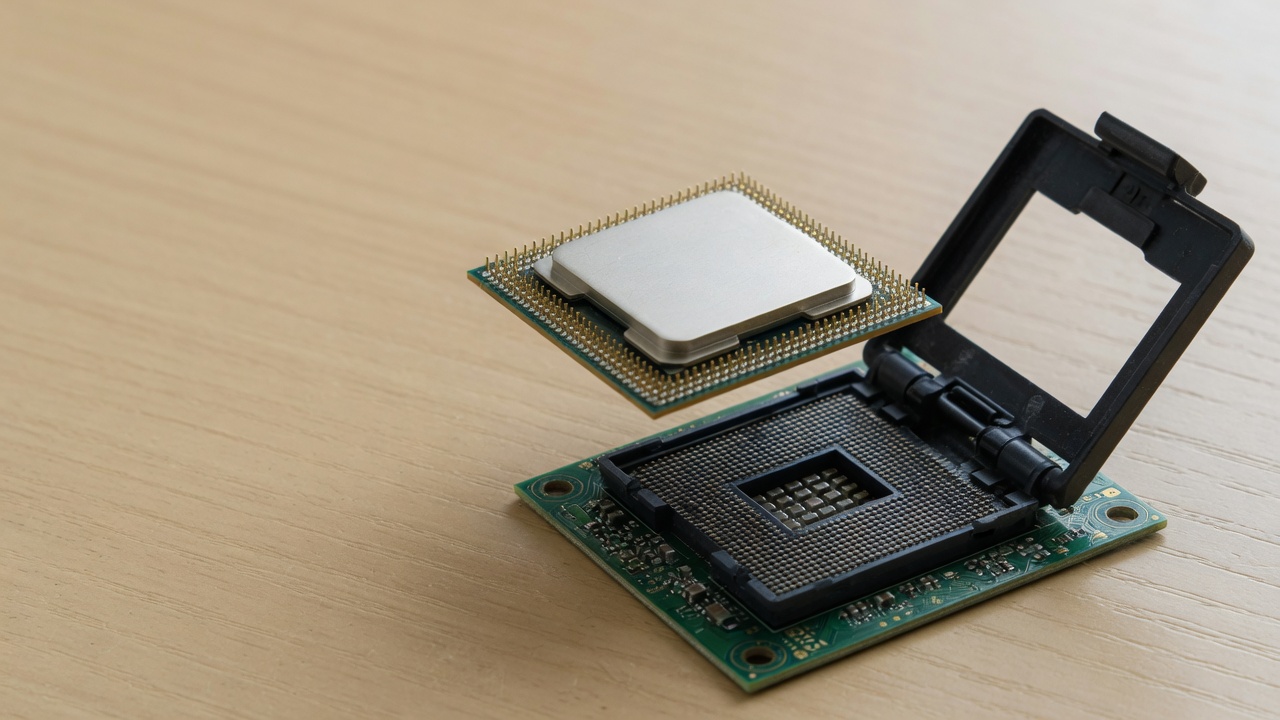
소켓 위 검은 플라스틱을 미리 떼야 하는지, 레버를 잠그면 떨어져야 하는지에서 손이 멈춥니다. 인텔 LGA와 AMD AM5는 둘 다 접점이 보드 쪽에 있어서, 커버를 잘못 다루면 핀이 휘고 운반할 때도 소켓이 열린 채 남습니다. 하지만 커버를 걷는 그림은 보드 제조사마다 한 박자 다릅니다. 이번 포스팅에서는 커버를 보관하는 이유와, 설명서 그림을 고르는 기준을 자세히 알아보도록 하겠습니다.
공통으로 피할 일은 세 가지입니다. 접점을 손가락으로 만지지 않기, 커버를 버리지 않기, 커버 위에 CPU를 올려 레버를 잠그지 않기. 삼각 표시와 힘의 세기는 그다음입니다.
| 참고 추정 | 강매 없음
커버는 소켓 접점을 가리는 포장이다. 버리거나 CPU 아래에 남기면 안 된다.
인텔은 로드 플레이트를 연 뒤 커버를 분리하는 그림이 많고, 반품 전에 다시 끼우라는 안내가 있다.
AM5는 잠글 때 커버가 튕겨 나오는 영상과, 먼저 들어 올리는 영상이 같이 있다. 그 보드 설명서만 따른다.
커버를 미리 떼야 하나, 잠근 뒤에 떨어지나?
한 순서로 단정하지 않는 편이 맞습니다. 같은 AM5라도 제조사 영상에서 시점이 갈립니다. 보드 매뉴얼의 그림이 그 소켓의 정답입니다.
갈리는 지점은 "커버를 손가락으로 먼저 걷느냐, 레버를 내리며 커버가 밀려 나오느냐"입니다. 둘 다 접점을 노출하는 순간이 있으니, CPU를 올릴 준비가 되기 전에는 레버를 열지 마세요. 연 상태로 점심을 먹으러 가면 나사나 케이블이 소켓에 떨어집니다. 삼각 표시를 맞추는 법은 레버와 삼각 표시에 따로 적어 두었습니다. 오늘 글은 플라스틱 커버의 시점만 다룹니다.

분리한 커버는 바로 보드 상자 스펀지 옆에 넣으세요. 책상 위에 두면 의자에 깔려 깨지고, 나중에 반품이나 중고 발송 때 소켓을 가릴 물건이 없습니다.
인텔 로드 플레이트에서는 어떤 그림이 많나?
레버를 눌러 옆으로 밀고, 누름 쇠를 들어 올린 다음, 플라스틱 커버를 분리하고 CPU를 얹는 순서가 인텔 설치 안내의 흐름과 가깝습니다. 커버에 화살표가 있으면 그 방향을 기억해 두세요.
CPU는 힘없이 내려놓습니다. 누르며 비비면 접점이 밀립니다. 누름 쇠를 덮고 레버를 잠글 때는 끝부분에서 뻣뻣할 수 있는데, 그건 커버가 끼인 것과 다릅니다. 커버가 아직 플레이트와 CPU 사이에 있으면 레버가 중간에 걸리고 플라스틱이 갈립니다. 그때는 잠그지 말고 다시 열어 커버를 빼세요.
ASUS는 메인보드를 서비스로 보내기 전에 소켓 커버를 다시 끼우라고 안내합니다. LGA1851, LGA1700, LGA1200 계열을 같은 주의로 적고 있습니다. 판매하거나 택배로 보낼 때도 커버 없이 정전기 봉투만 믿기 어렵습니다. 커버를 다시 끼우는 그림은 뺄 때의 역순인 보드가 많습니다. 걸쇠가 클릭되기 전에 레버를 잠그면 커버가 들뜹니다.
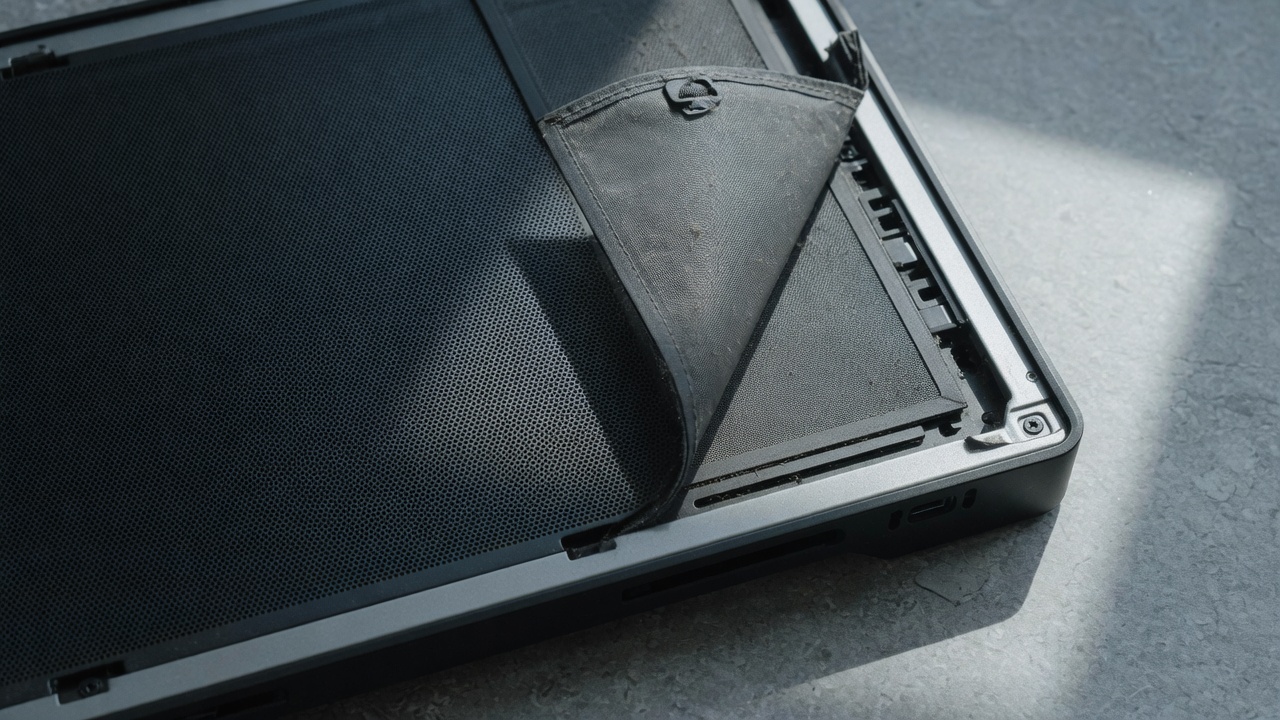
AM5 설명서는 어디서 갈리나?
한 갈래는 레버와 고정 틀을 연 뒤 커버를 들어 올리고, CPU 홈을 맞춰 얹은 다음 레버를 잠급니다. 다른 갈래는 커버를 남겨 둔 채 CPU를 넣고, 레버를 내릴 때 커버가 튕겨 나오게 합니다.
| 플랫폼 | 자주 보이는 그림 | 피할 일 |
|---|---|---|
| 인텔 LGA | 누름 쇠를 연 뒤 커버를 분리하고 CPU를 얹음 | 커버가 끼인 채 잠금 |
| AM5, 먼저 분리 | 틀을 열고 커버를 들어 올린 뒤 장착 | 맨손으로 접점 만지기 |
| AM5, 잠글 때 분리 | 레버를 내리면 커버가 밀려 나옴 | 안 떨어진다고 비틈 |
| 운반, 반품 | 커버를 다시 끼운 뒤 포장 | 소켓 면에 테이프 |
MSI 설치 영상은 레버를 잠근 뒤에 커버를 제거하는 쪽에 가깝습니다. 일부 리뷰 영상은 잠그는 순간 커버가 떨어진다고 보여 줍니다. 둘 다 "미리 커버를 분실한 채 소켓을 열어 두지 말라"는 점에서는 같습니다. 그 보드 책자나 PDF의 1번 그림만 따라가세요. 다른 브랜드 영상을 섞으면 커버를 두 번 잡아당기게 됩니다.
AM5는 DDR5 전제라 램 세대와 같이 틀리면 커버와 상관없이 부팅이 안 됩니다. 플랫폼 차이는 AM5와 인텔 소켓에서 보고, 오늘 순서는 플라스틱만 다룹니다. 홈과 삼각 표시가 맞은 뒤에만 레버에 힘을 주세요.
커버를 잃어버리면 운반은 어떻게 되나?
CPU를 뺀 보드를 보내야 할 때 소켓이 그대로 열립니다. 택배 중 충격으로 접점이 눌리면 새 CPU를 넣어도 인식이 빠집니다.
커버가 없으면 제조사에 반품 커버를 요청하거나, 서비스를 받기 전에 상담 창구의 포장 안내를 확인하세요. 임의로 테이프를 소켓 면에 붙이면 접착제가 접점에 남습니다. 스펀지로 누르는 것도 핀을 눕힐 수 있어 권하기 어렵습니다. 커버를 처음 뗄 때 상자에 넣는 습관이 이 상황을 막습니다.
CPU를 꽂은 상태로 보드만 운반할 때는 쿨러가 무게를 실어 소켓을 눌러야 하는지, 쿨러를 빼고 레버만 잠그는지가 제조사마다 다릅니다. 무겁게 덜렁이면 기판이 휨니다. 쿨러 브라켓이 아직 없다면 구멍 간격을 맞춘 뒤에 운반용으로라도 정식 장착을 하세요. 케이블타이로 히트싱크를 소켓에 묶지 마세요.
커버 위에 CPU를 올리면 무엇이 문제인가?
CPU가 소켓 바닥에 닿지 않습니다. 레버는 잠긴 것처럼 보여도 접점이 떠 있어서 전원을 주면 보드 램프가 CPU에서 멈춥니다.
플라스틱이 갈리며 가루가 소켓에 떨어지기도 합니다. 그 가루를 불어 내려고 입으로 불면 침이 들어갑니다. 전원을 연결하지 않은 채, 레버를 열고 CPU를 집어 커버를 제거한 뒤 다시 얹으세요. 핀이 이미 휘었으면 날카로운 도구로 펴지 마세요. 그 보드는 제조사 검사로 넘기는 편이 낫습니다. 펴다 부러지면 수리비가 보드 값을 넘습니다.
첫 부팅에서 CPU 램프만 켜지면 커버 잔여, 삼각 표시, 보조전원 8핀을 이 순서로 보세요. 램프 이름 읽기는 디버그 LED에 있고, 바이오스가 그 CPU를 모르면 업데이트 시점이 따로 있습니다. 커버 문제를 바이오스 파일로 해결하려고 반복 부팅하지 마세요.
자주 묻는 질문
커버가 레버를 잠가도 안 떨어지면?
억지로 비틀지 말고 설명서 그림을 다시 보세요. 일부 보드는 잠근 뒤 손으로 살며시 들어내라고 되어 있습니다. 소켓 면과 평행하게 빠지지 않으면 멈추가 걸린 쪽을 먼저 확인하세요.
커버에 금이 갔는데 CPU는 들어갔다. 부팅해도 되나?
조각이 소켓 안에 남지 않았는지 불을 비춰 확인하세요. 조각이 보이면 전원을 넣지 마세요. 핀 사이에 플라스틱이 있으면 접점이 들뜹니다. 맨눈으로 안 보이면 그 보드 서비스에 문의하는 편이 안전합니다.
중고 보드에 커버가 없으면 사도 되나?
소켓 접점을 사진으로 확인할 수 있을 때만 고려하세요. 커버가 없다는 것은 운반 중 노출됐을 수 있다는 뜻입니다. 핀이 균일한지 한 줄이라도 흐트러졌으면 가격이 싸도 지나치는 편이 낫습니다.
CPU를 뺄 때도 커버를 먼저 끼우나?
ASUS 안내처럼 누름 쇠에 커버를 먼저 고정한 뒤 CPU를 들어내는 순서가 있습니다. 브랜드마다 역순이 다를 수 있으니 뺄 때도 그 보드 그림을 보세요. 맨손으로 접점을 집지 마세요.
출처
- Intel 박스 프로세서 설치 · Intel
- ASUS 소켓 커버를 다시 끼우는 방법 · ASUS
- AMD 소켓 AM5 · AMD