쿨러 박스를 열면 브라켓이 두세 봉지로 나뉩니다. 인텔이라고만 적힌 봉지를 집으면, LGA1200용 75mm 구멍이 LGA1700의 78mm 구멍과 어긋나 나사가 보드에 닿지 않습니다. 3mm 차이는 작아 보여도 대각으로 억지하면 기판이 휘거나 소켓 옆 부품에 닿습니다. 이번 포스팅에서는 구멍 간격 75mm와 78mm, 그리고 제조사 호환 표를 자세히 알아보도록 하겠습니다.
소켓 번호를 브라켓에 인쇄된 번호와 한 줄씩 맞춰 보세요. 간격이 같아 보여도 받침대 높이와 스탠드오프가 다르면 압력이 한쪽으로 쏠립니다. 설명서에 없는 조합은 조이지 않는 편이 낫습니다.
| 참고 추정 | 강매 없음
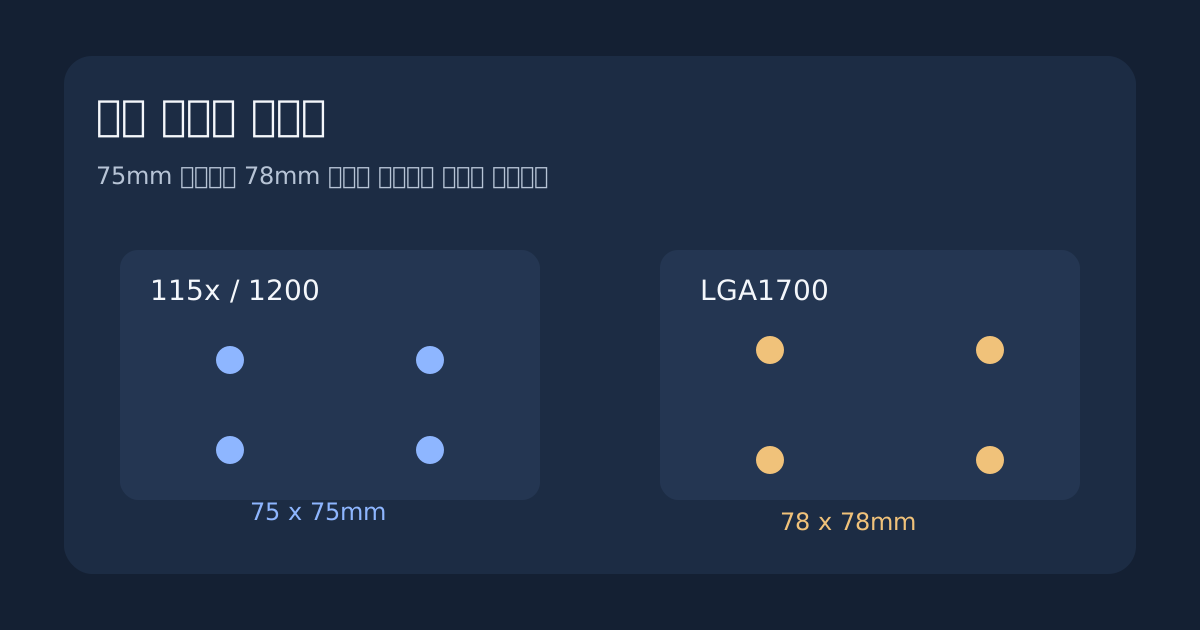
LGA115x와 LGA1200은 구멍 간격 75mm 쪽이 흔하고, LGA1700은 78mm 쪽이다.
LGA1851도 78mm로 안내하는 곳이 많지만, 쿨러 제조사 목록에 번호가 있을 때만 쓴다.
AM4 클립과 기본 백플레이트는 AM5와 조건이 다르다. 생김새로 넘기지 않는다.
75mm와 78mm는 왜 나사가 안 맞나?
구멍 중심 사이가 다릅니다. 75mm용 브라켓의 네 모서리는 78mm 구멍 안쪽에 걸려, 나사를 수직으로 넣을 자리가 없습니다.
Noctua는 LGA1700이 구멍 패턴과 쌓인 높이 때문에 별도 마운트가 필요하다고 안내합니다. 구형 115x, 1200용 구멍 위치와 1700용 구멍 위치를 브라켓에 같이 파 둔 제품도 있습니다. 그때는 설명서의 위치 번호만 맞추면 되고, 봉지를 새로 살 필요는 없습니다. 번호 없이 "Intel"만 있으면 간격을 자로 재세요. 중심과 중심입니다. 바깥 테두리를 재면 숫자가 달라집니다.
높이용 스탠드오프까지 구형이면, 구멍은 맞아도 콜드플레이트가 CPU에 덜 닿거나 너무 세게 눌립니다. 파란색과 검은색 스페이서를 섞지 마세요. 같은 봉지에 들어 있어도 소켓 번호가 인쇄돼 있습니다. 압력 문제는 나중에 온도 차이로 나타납니다.
박스 안 브라켓은 어떤 순서로 고를까?
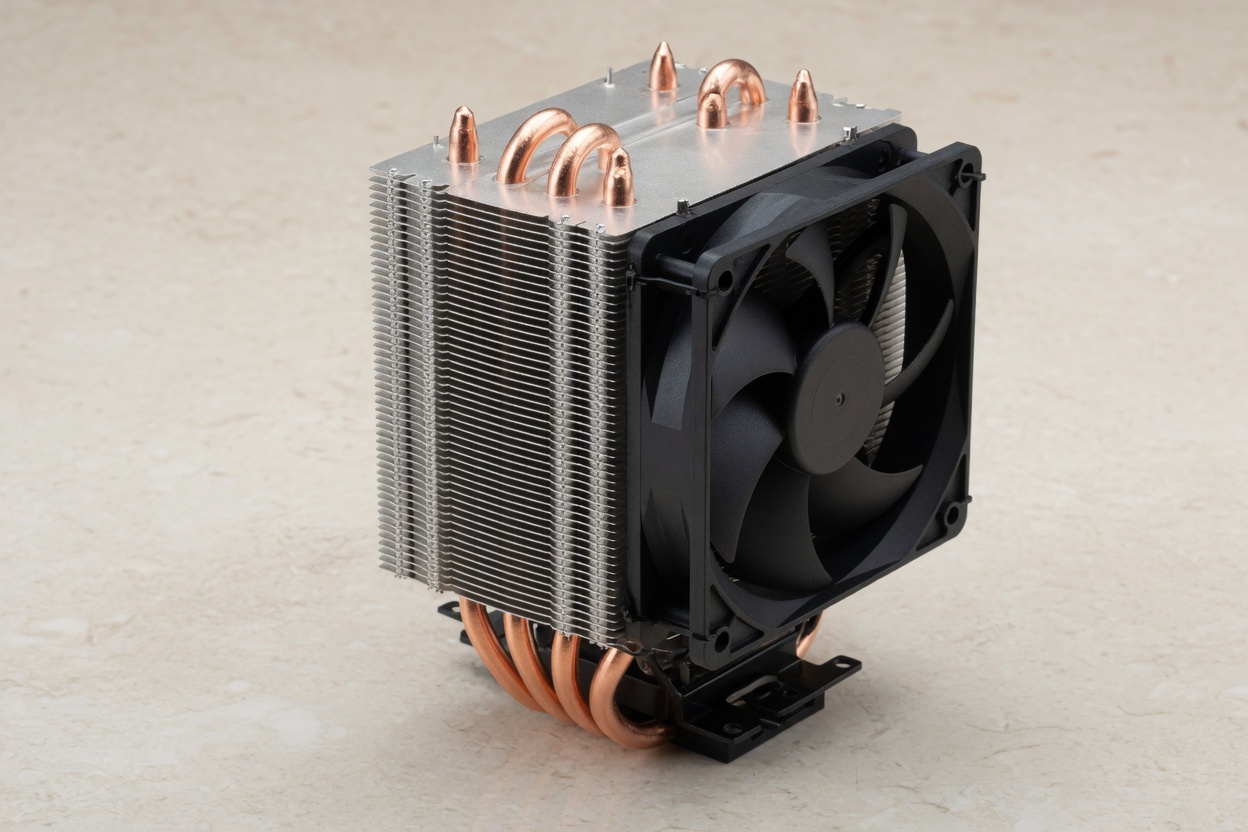
소켓 실크 인쇄를 먼저 읽고, 그 번호가 적힌 브라켓만 꺼냅니다. 나머지 봉지는 박스에 도로 넣으세요.
순서를 바꾸면 구형 구멍을 먼저 조립해 버리고, 나사가 반 바퀴 남았을 때 억지로 당기게 됩니다. 백플레이트가 필요한 키트는 케이스로 보드를 넣기 전에 뒤에서 끼웁니다. 그 순서는 CPU 백플레이트 시점과 같습니다. 기본 백플레이트를 빼라고 적힌 경우에만 빼세요. AMD 쪽은 기본 판을 남겨야 하는 클립식 쿨러가 있습니다.
| 소켓 | 구멍 간격으로 자주 안내되는 값 | 브라켓에서 볼 글자 |
|---|---|---|
| LGA115x, LGA1200 | 75 x 75mm | 115x, 1200 |
| LGA1700 | 78 x 78mm | 1700, LGA17xx |
| LGA1851 | 78 x 78mm로 적힌 자료가 많음 | 1851이 목록에 있는지 |
| AM4, AM5 | 인텔 사각 구멍과 다름 | AM4, AM5 각각 |
표의 mm는 쿨러 제조사와 장착 안내에서 반복되는 간격입니다. 보드마다 구멍을 옮겨 둔 특수 기판은 예외가 있으니, 최종은 그 보드 설명서입니다. 공랭과 수랭의 높이 선택은 쿨러 비교에서 이어서 보면 됩니다.

플라스틱 봉지가 비슷하면 매직으로 115x, 1700을 크게 적어 두세요. 조립 중에는 작은 인쇄가 손 그늘에 가립니다. 한 번 적으면 다음 CPU를 바꿀 때도 같은 실수를 덜 합니다.
LGA1851은 1700 브라켓을 그대로 써도 되나?
구멍 간격만 보면 78mm로 같은 표가 많습니다. 그래도 쿨러 제조사 호환 목록에 LGA1851 또는 해당 CPU 세대가 없을 때는 그대로 조이지 마세요.
소켓 높이와 고정 쇠 모양이 세대마다 조금 달라, 스탠드오프 길이를 바꾸는 키트가 따로 나오는 경우가 있습니다. "1700 지원" 문구만 보고 1851 보드에 올리면 접촉이 뜨거나 나사가 바닥날 수 있습니다. 목록이 갱신됐는지는 제조사 지원 페이지의 날짜를 보세요. 판매 섬네일의 소켓 나열은 오래된 사진일 수 있습니다.
플랫폼을 고르는 단계는 AM5와 인텔 소켓에서 보드 재사용을 먼저 적고, 쿨러 브라켓은 그다음입니다. 소켓이 바뀌면 브라켓 비용이 쿨러 값에 붙을 수 있어, 견적에서 쿨러 칸을 0으로 두면 나중에 구멍이 빈다. 예산 조합기의 쿨러 비중을 비우지 마세요.
억지로 조이면 보드에 뭐가 남나
나사가 사선으로 들어갑니다. 그대로 돌리면 구멍 주변 동박이 들뜨거나, 백플레이트가 기판 뒤를 긁습니다.
손힘이 "거의 맞는데 1mm"로 느껴져도 그 1mm는 구멍 간격 차이인 경우가 많습니다. 금속 브라켓을 펜치로 벌리지 마세요. 간격이 망가지면 맞는 소켓에서도 압력이 틀어집니다. 이미 사선으로 한두 바퀴 들어갔다면 빼서 나사산이 망가졌는지 보고, 보드 구멍에 금속 가루가 남았으면 전원을 연결하지 않은 채 털어 내세요.
온도가 한쪽 코어만 높으면 압력 불량일 수도 있고 서멀 분포일 수도 있습니다. 브라켓을 다시 풀기 전에 바닥 필름 여부를 보호필름 글과 겹쳐 보세요. 두 문제가 같이 있으면 팬을 바꿔도 그래프가 그대로입니다.
AM4 클립을 AM5에 옮길 때는 무엇이 다른가?
클립이 기본 플라스틱 브라켓에 걸리는 방식은 보드가 가진 높이에 맞춰져 있습니다. AM5에서 기본 백플레이트를 빼야 하는 키트와, 빼면 안 되는 키트가 둘 다 있습니다.
생김새가 비슷하다고 인텔 사각 브라켓을 AMD 구멍에 올리지 마세요. 구멍 위치가 직사각형 쪽에 가깝고, 나사가 소켓 옆 캐패시터에 닿을 수 있습니다. AMD 지원 소켓 안내는 칩셋 페이지에서 세대만 확인하고, 쿨러 장착 그림은 쿨러 제조사 쪽을 봅니다. 두 문서를 한 화면에 두고 소켓 문자열이 같은지 대조하세요.
맞는 브라켓이 배송 중이면 임시로 다른 구멍을 쓰지 말고, 조립을 그 단계에서 멈추는 편이 낫습니다. 소켓에 CPU만 넣어 둔 채 쿨러 없이 오래 켜지 마세요. 부팅 시험이 필요하면 맞는 장착이 도착한 뒤로 미루세요. 호환 체크는 소켓 이름까지는 걸러도, 쿨러 봉지 번호는 직접 읽어야 합니다.

자주 묻는 질문
1700 보드인데 115x 나사가 살짝 들어간다. 조여도 되나?
사선이면 멈추세요. 구멍 중심이 3mm 다르면 나사산이 걸리다가 기판을 밉니다. 1700 표기가 있는 브라켓으로 바꾸세요.
브라켓에 구멍 위치가 두 칸이면 어느 쪽인가?
설명서의 위치 번호와 스페이서 색을 같이 맞춥니다. 한쪽 끝은 1번, 반대는 2번처럼 엇갈리면 쿨러가 기울어집니다. 양쪽 끝을 같은 번호로 맞추세요.
LGA1851 목록이 아직 없는 구형 쿨러는?
78mm처럼 보여도 제조사가 1851을 적기 전에는 보류하는 편이 안전합니다. 무료 업그레이드 키트가 있는 브랜드는 지원 페이지에서 신청 조건을 확인하세요. 판매처 후기는 소켓을 혼동한 글이 섞입니다.
기본 백플레이트를 꼭 빼야 하나?
쿨러 설명서가 빼라고 한 경우에만 뺍니다. AMD 클립식은 기본 판에 거는 제품이 많습니다. 인텔은 쿨러에 동봉된 금속 판으로 바꾸는 키트가 많습니다. 문장이 없으면 그 소켓 그림을 찾으세요.
출처
- Noctua LGA1700 장착 안내 · Noctua
- Intel 박스 CPU 설치 · Intel
- AMD 소켓 AM5 · AMD