그래픽 드라이버를 최신으로 올려도 성능 옵션에 리사이저블 BAR가 꺼져 있으면, 카드를 한 등급 낮게 쓰는 기분이 듭니다. 메뉴를 찾았더니 회색이거나 항목 자체가 없으면 더 막막하죠. 하지만 카드 상자보다 먼저 볼 곳은 메인보드의 Above 4G Decoding과 CSM인 경우가 많습니다.
이번 포스팅에서는 리사이저블 BAR와 AMD에서 SAM이라 부르는 항목을 켜는 조건, 켜도 주사율이 보장되지 않는 이유를 자세히 알아보도록 하겠습니다. 보드에 메뉴가 이미 있다면 새 보드를 사기 전에 네 줄을 확인하는 데 도움이 될 것입니다.
· 참고 추정 · 강매 없음
리사이저블 BAR는 CPU가 그래픽 메모리 전체를 한 번에 보게 하는 기능이다.
CSM을 끄고 Above 4G를 켜야 항목이 풀리는 보드가 많다.
켜져도 게임마다 차이가 다르다. 프레임 숫자를 약속하지 않는다.
리사이저블 BAR는 무엇을 바꾸나?
예전에는 CPU가 그래픽카드 메모리를 한 번에 약 256MB 창으로만 들여다보는 구성이 흔했습니다. 리사이저블 BAR는 그 창을 카드 메모리 전체에 가깝게 늘리는 PCIe 기능입니다. AMD는 같은 계열을 Smart Access Memory, 줄여서 SAM이라고 부릅니다. 이름이 두 개여도 보드에서 켜는 줄은 대개 하나입니다.
슬롯이 PCIe 4.0인지 5.0인지는 다른 질문입니다. 4.0 x16에 꽂아도 BAR 옵션은 따로 있습니다. 세대를 올리려고 보드를 바꾸기 전에, 지금 보드에 메뉴가 있는지를 먼저 보세요. 슬롯 세대는 GPU를 PCIe 4.0 슬롯에 넣을 때에 나눠 두었습니다.
모니터 선을 어느 구멍에 꽂는지도 이 기능과 별개입니다. 외장 카드로 화면을 보는 기본은 외장 GPU만 쓸 때 내장을 따르면 됩니다. BAR가 꺼져 있어서 보드 HDMI로 돌아가라는 뜻은 아닙니다.
메뉴가 회색이면 무엇을 먼저 켜나?
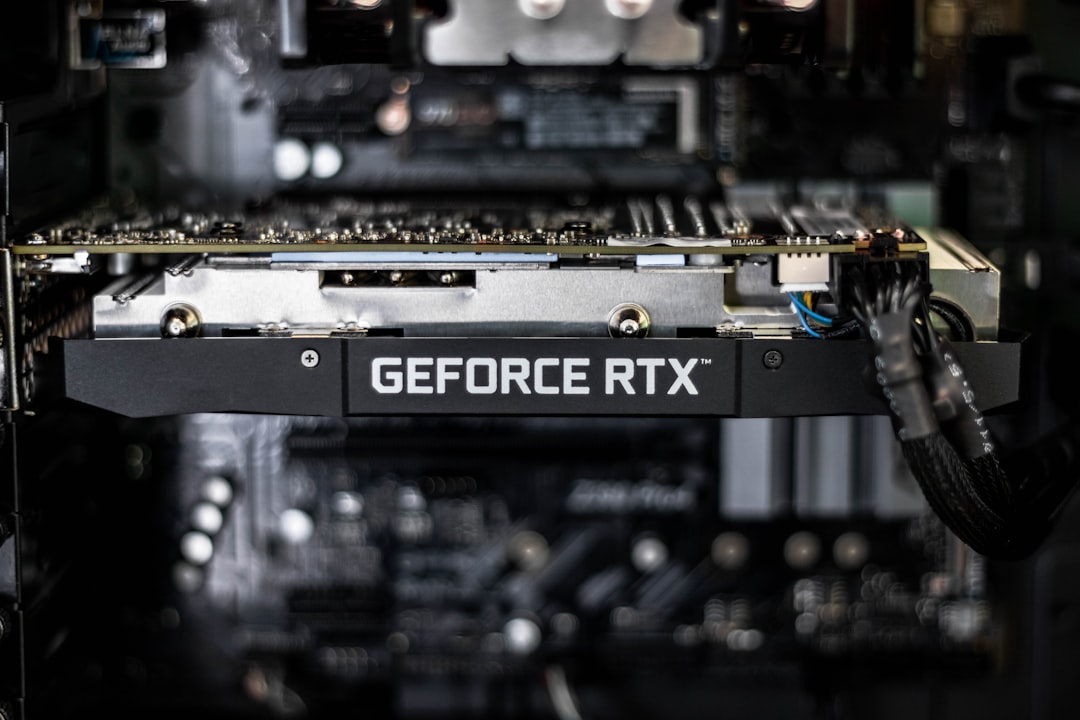
많은 보드에서 Above 4G Decoding이 꺼져 있으면 리사이저블 BAR 줄이 잠깁니다. PCI 서브시스템, 또는 Advanced의 관련 화면에 둘을 나란히 두고, 4G를 Enabled로 바꾼 뒤 BAR를 켭니다. 저장하고 다시 들어가면 회색이 풀리는 경우가 있습니다.
CSM이 켜져 있으면 항목이 사라지거나 켜도 적용되지 않는 보드가 많습니다. 윈도우가 UEFI로 설치돼 있다면 CSM은 끄는 쪽이 BAR와 맞습니다. 설치 USB가 목록에서 빠지는 문제와 CSM을 한 번에 다루려면 설치 USB가 목록에 없을 때를 보세요. 이미 설치가 끝난 PC에서 CSM을 끄기 전에, 디스크가 GPT인지 확인하세요. MBR 디스크는 CSM을 끄면 부팅이 안 될 수 있습니다.
순서를 바꾸면 헷갈립니다. 4G를 켜고, CSM을 끄고, BAR 또는 SAM을 켜고, 저장합니다. 그다음 운영체제에서 드라이버를 한 번 확인합니다. 바이오스만 켜고 드라이버가 오래되면 장치 관리자 표시가 그대로일 수 있습니다.

켜기 전 네 조건
네 줄 중 하나라도 비면 "카드가 BAR를 지원한다"는 광고 문구만으로 켜지지 않습니다. 지원 목록은 그래픽카드 제조사와 보드 제조사가 각각 올립니다.
| 조건 | 보는 곳 | 빠졌을 때 |
|---|---|---|
| UEFI 부팅, CSM 끔 | 부트 메뉴 | 항목이 없거나 적용 안 됨 |
| Above 4G Decoding | PCI 서브시스템 | BAR 줄이 회색 |
| Resizable BAR 또는 SAM | 같은 화면, AMD 항목 | 256MB 창만 유지 |
| GPU와 드라이버 지원 | 제조사 지원 목록 | 장치 관리자에 큰 메모리 범위가 없음 |
윈도우에서는 장치 관리자의 디스플레이 어댑터를 열어 리소스 탭을 봅니다. "Large Memory Range"가 보이면 켠 쪽에 가깝습니다. 보이지 않으면 바이오스 저장이 빠졌거나, 카드 펌웨어·드라이버가 그 기능을 아직 안 받는 경우입니다. 서드파티 유틸의 한 줄만 믿고 보드를 바꾸지 마세요.
업스케일로 해상도를 메우는 선택과는 결이 다릅니다. DLSS 같은 옵션은 업스케일로 GPU 한 칸을 낮출 때를 보세요. BAR는 드라이버 옵션 슬라이더가 아니라 보드 스위치에 가깝습니다.
토글만으로 되는 보드에 추가 비용을 쓰지 않아도 됩니다. 150만 원대 견적에서 보드를 한 등급 올리며 카드 비중을 깎는 이유는 되지 않습니다. 막대는 150만 원 게이밍 5안처럼 GPU 비중을 먼저 두세요.
프레임이 오른다고 단정할 수 있나?
단정할 수 없습니다. 게임과 드라이버에 따라 조금 나아 보이는 타이틀이 있고, 차이가 거의 없는 타이틀이 있습니다. 일부는 옵션을 켜서 불안정해졌다가, 끄면 돌아오기도 합니다. 주사율이 얼마가 된다고 적지 않습니다. 해상도와 용도로 카드 비중을 보는 방법은 CPU GPU 밸런스 판단과 밸런스 도구를 쓰면 됩니다.
켜기 전후를 비교하려면 같은 해상도, 같은 옵션, 같은 장면에서 몇 분만 보세요. 드라이버를 동시에 갈아 버리면 무엇이 영향을 줬는지 알 수 없습니다. 문제가 생기면 BAR만 끄고 나머지를 유지하세요. CMOS까지 갈 필요는, 부팅이 깨졌을 때로 한정합니다.
해상도별 카드 티어 감은 그래픽카드 티어에 있습니다. BAR를 켠다고 FHD용 카드가 QHD 목표로 바뀌지는 않습니다. 목표가 해상도라면 비중을 다시 나누는 쪽이 스위치보다 큽니다.
보드를 바꾸기 전에 볼 것
지금 바이오스에 4G와 BAR 항목이 있으면 보드 교체 이유가 되지 않습니다. 펌웨어가 오래돼 항목이 없다면, 제조사 지원 페이지에서 그 보드의 최신 바이오스가 BAR를 추가했는지 먼저 읽으세요. 업데이트는 CPU 호환이 필요할 때만 올린다는 원칙과 충돌하지 않게, 릴리스 노트에 이 항목이 적혀 있을 때만 검토합니다.
항목이 끝까지 없는 구형 플랫폼이라면, 그 돈으로 목표 해상도의 GPU 칸을 보강하는 편이 체감이 큰 경우가 많습니다. 보드를 최상단으로 올리며 카드를 내리는 배분은, 게임 견적에서 자주 기울어집니다. 예산 조합기에 총액과 용도를 넣고 막대를 본 뒤에 보드 가격을 비교하세요.
노트북의 고급 기능이나 모니터 주사율 설정은 이 글 범위 밖입니다. 데스크톱에서 바이오스 네 줄과 장치 관리자 한 줄이면, 켜졌는지의 확인은 끝납니다.
자주 묻는 질문
SAM과 리사이저블 BAR를 둘 다 켜야 하나?
보드에 이름이 하나만 있으면 그것만 켭니다. 두 줄이 보여도 보통 같은 기능의 표시입니다. 둘을 서로 다른 기능으로 보고 다른 카드를 사지는 마세요.
Above 4G만 켜고 BAR는 꺼 두면?
4G는 BAR를 열기 위한 선행 항목인 보드가 많습니다. 4G만으로는 장치 관리자에 큰 메모리 범위가 안 생길 수 있습니다. 둘 다 켠 뒤 리소스 탭을 보세요.
CSM을 끄면 설치 USB가 사라지나?
UEFI로 만든 USB가 아니면 목록에서 빠질 수 있습니다. 이미 윈도우가 GPT로 설치돼 있다면 일상 부팅에는 CSM이 필요 없는 경우가 많습니다. USB 문제는 설치 글에서 따로 보세요.
켜고 나서 게임이 튕기면?
BAR만 끄고 같은 장면을 다시 봅니다. 드라이버까지 동시에 롤백하면 원인을 분리하기 어렵습니다. 튕김이 사라지면 그 타이틀에서는 끈 상태로 두면 됩니다.
출처
- PCI-SIG · PCI-SIG
- AMD Socket AM5 칩셋 · AMD
- Intel 데스크톱 프로세서 · Intel