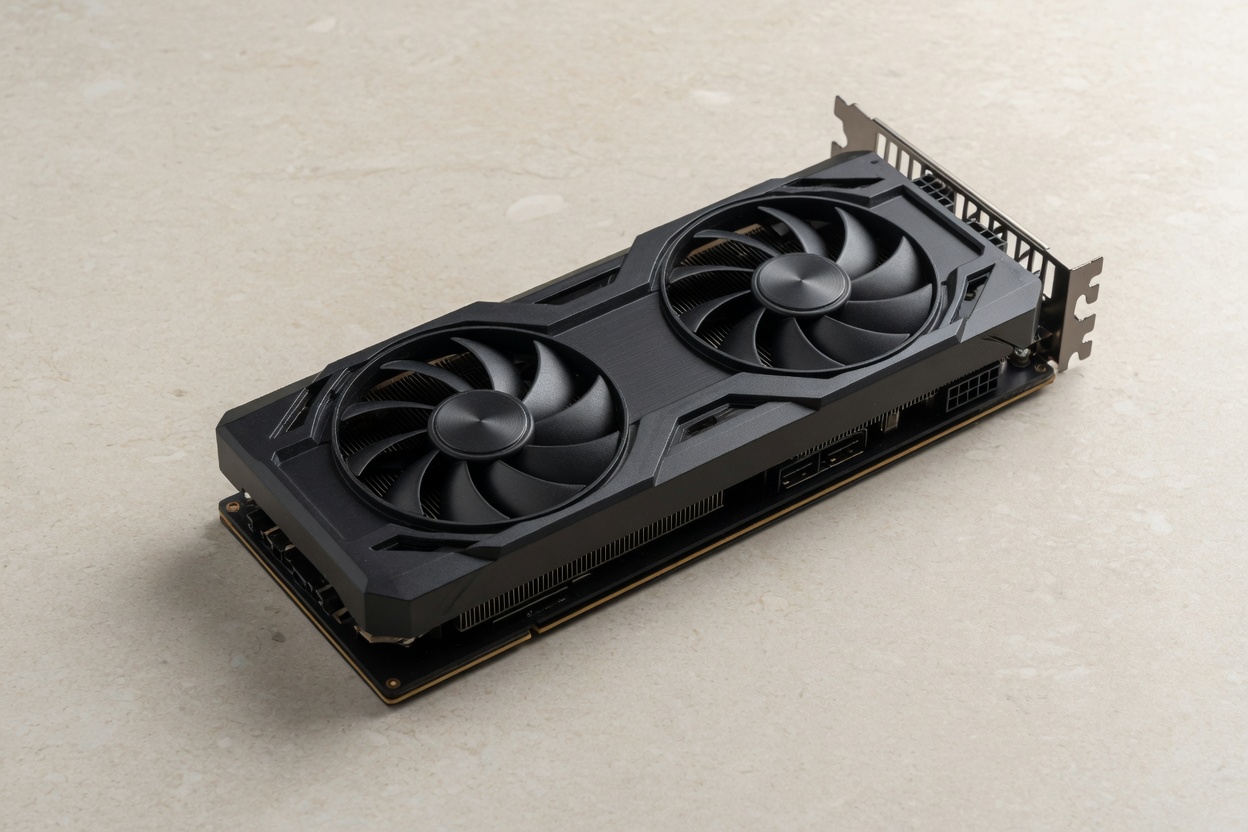
고주사 화면을 살 돈은 그래픽 칸에서 빼지 마세요. 240Hz 상자를 보고 카드를 한 단계 내리면, HDMI로 꽂았을 때 그 숫자가 안 뜨거나 저옵션에서도 프레임이 모자라기 쉽죠. 게임 120만 원대 GPU 38% 약 46만 원에서 화면 25만을 깎으면 메인스트림 하 하한(28~45만)이 깨집니다. 화면 값은 본체 여덟 칸 밖에 적고, 카드는 엔트리 하한만 지키면 됩니다.
이번 포스팅에서는 고주사 줄과 GPU 한 칸만 자세히 알아보도록 하겠습니다. FHD와 QHD를 본체에 섞는 이야기, 롤 발로 견적 5안은 다른 글입니다. 240을 살지 카드를 지킬지 고민 중이면, 포트와 프레임만 고르는 데 도움이 될 것입니다.
| 참고 추정 | 강매 없음
고주사 모니터 값은 본체 GPU 칸에서 빼지 않는다. 여덟 칸 밖에 적는다.
상자 Hz는 포트와 케이블이 통과할 때만 윈도우에 뜬다. DP를 먼저 본다.
저옵션 FHD에서 카드가 그 프레임을 낼 때만 240, 360을 연다. 패널 심화는 화면스펙으로 넘긴다.
화면을 240으로 올리고 GPU를 한 칸 내려도 되나?
저옵션 FHD에서 남은 카드가 그 Hz를 내고, 엔트리 하한(15~28만)을 지킬 때만입니다. 고옵션이나 QHD면 화면을 올려도 체감이 안 옵니다.
상자 240은 패널이 초당 240장을 그릴 수 있다는 뜻입니다. 카드가 초당 120장만 내면 화면은 그 120장만 보여 줍니다. 저옵션 e스포츠는 엔트리 카드로도 숫자가 나오는 경우가 있어요. 그때도 화면 값은 GPU 38%에서 깎지 않습니다. 깎으면 메인스트림 하가 엔트리 아래로 내려가고, 다음 장르에서 옵션을 못 올립니다.
게임 80만 원대 GPU 30%는 약 24만 원입니다. 240Hz 화면 20만을 그 칸에서 빼면 4만 원이 남아 엔트리 하한 15만이 깨집니다. 게임 120만 원대 38% 약 46만에서 25만을 빼면 21만 원으로, 메인스트림 하 28만 아래입니다. 게임 150은 42% 약 63만, 180은 42% 약 76만, 250은 44% 약 110만입니다. 어느 밴드든 화면은 밖 줄입니다.
롤과 발로란트 본체 배분은 롤 발로 견적 5안이 가깝습니다. GPU를 낮추고 CPU와 램을 남기는 순서는 e스포츠 저사양입니다. 여기서는 그 두 글이 전제로 둔 화면 줄을, GPU 칸과 섞지 않는 조건만 봅니다. FHD와 QHD를 본체 총액에 넣는 실수는 모니터 예산 분리로 넘기세요.
조합기에는 본체 총액만 넣습니다. 144, 240, 360 값은 메모장 둘째 줄입니다. 패널 종류와 색영역은 화면스펙으로 가고, 이 글은 Hz와 포트, GPU 하한만 적습니다.
HDMI로 꽂으면 상자 Hz가 안 나오는 이유는?
포트와 케이블 대역이 패널 Hz보다 낮으면 윈도우에 그 숫자가 안 뜹니다. PC 고주사는 DisplayPort를 먼저 봅니다.
HDMI 포럼은 2017년 11월 28일 HDMI 2.1을 공개하며 대역을 최대 48Gbps로 올렸습니다. 그 안에서 4K 120Hz, 8K 60Hz, VRR, ALLM을 적었어요. 그 대역을 실어 주는 선은 Ultra High Speed HDMI 케이블입니다. Premium High Speed는 18Gbps, 4K 60Hz용입니다. 상자 옆면에 HDMI 2.1이라고만 적혀 있어도, 그 포트가 48Gbps를 다 열지 않는 제품이 있습니다. 화면 설명서의 입력별 최대 Hz 표를 결제 전에 보세요.
VESA는 DisplayPort 1.4의 HBR3를 레인당 8.1Gbps, 네 레인 합 32.4Gbps로 적습니다. 영상 페이로드는 25.92Gbps입니다. PC 그래픽 카드는 이 DP로 고주사를 여는 경우가 많아요. 모니터 HDMI 칸이 144까지만 되고 DP만 240이면, HDMI 선을 꽂은 채 상자를 믿으면 안 됩니다. 어댑터로 DP를 HDMI로 바꾸면 그 표가 또 내려갑니다.
게임 80만 원대 엔트리 카드는 DP가 있어도 HDMI만 꽂고 쓰는 분이 있습니다. 240 패널을 샀는데 윈도우에 60, 120만 보이면 선부터 바꿉니다. 화면을 한 장 더 사는 값보다 선 값이 싸요. 케이블은 화면 줄이고, GPU 칸이 아닙니다.

윈도우에 240이 안 뜨면 어디를 보나?
설정, 시스템, 디스플레이, 고급 디스플레이에서 주사율 목록을 봅니다. 별표가 붙은 Hz는 해상도를 내려야 그 숫자가 나옵니다.
마이크로소프트는 시작, 설정, 시스템, 디스플레이, 고급 디스플레이에서 주사율을 고르라고 적습니다. 같은 페이지에 지금 해상도와 주사율, 가변 주사율(VRR) 지원 여부가 나와요. 목록에 없는 숫자는 패널이 그 모드를 안 보내거나, 포트가 그 모드를 못 실어 주는 경우입니다. 드라이버를 빼고 윈도우 기본 디스플레이만 쓰면 고Hz가 숨는 경우도 있습니다. 카드 제조사 드라이버를 다시 넣으세요.
별표(*)가 붙은 주사율을 고르면 해상도가 같이 바뀝니다. QHD 240을 샀는데 FHD로 떨어져야 240이 뜨면, 그건 포트 대역이 모자란 신호입니다. 패널을 탓하기 전에 DP 1.4 이상 선으로 바꾸고, 모니터 OSD에서 DP 버전을 1.2 이상으로 올립니다. 엔비디아는 G-SYNC 호환에 DisplayPort 1.2a 이상을 적고, 일부 화면은 호환을 위해 DP 1.1로 출고된다고 안내합니다.
동적 주사율(DRR) 토글이 있는 노트북은 절전용입니다. 데스크톱 240 목표와 섞어 읽지 마세요. 게임 안에서만 240이 나오고 바탕화면은 60인 구성도 있습니다. 고급 디스플레이 숫자가 먼저입니다.
HDMI 2.1 기능은 제품마다 선택입니다. VRR과 4K 120, 고Hz FHD가 같은 포트에 다 열려 있다고 단정하지 않습니다. 화면 스펙표의 입력별 최대 주사율을 DP와 HDMI로 나눠 보세요.
Adaptive-Sync와 G-SYNC 호환은 같은 선인가?
바탕은 VESA Adaptive-Sync입니다. G-SYNC 호환과 프리싱크는 그 위를 카드 쪽에서 검증한 이름입니다. 모듈형 G-SYNC와는 다릅니다.
엔비디아 고객지원은 G-SYNC 호환에 지포스 10시리즈(파스칼) 이상, 드라이버 R417.71 이상, 윈도우 10 64비트, DisplayPort 1.2로 직접 연결을 적습니다. 일부 Adaptive-Sync 화면은 가변 주사율이 꺼진 채로 출고되니 OSD에서 켜야 합니다. 지포스 16시리즈와 RTX 20시리즈부터는 HDMI 2.1 화면에서 HDMI로 VRR을 열 수 있다고 안내해요. 목록에 없는 화면은 제어판에서 수동으로 켤 수는 있어도, 깜빡임이 없으면 통과가 아닙니다.
AMD 프리싱크는 DisplayPort Adaptive-Sync와 HDMI VRR을 쓴다고 적습니다. 프리싱크 프리미엄은 FHD에서 최소 120Hz와 낮은 프레임 보정(LFC)을 요구합니다. VESA AdaptiveSync 인증 로고는 Display144, Display240처럼 최대 프레임을 붙입니다. 그 로고가 없어도 패널이 Adaptive-Sync를 열 수는 있어요. 반대로 로고가 있어도 HDMI 칸에서는 VRR이 닫혀 있을 수 있습니다.
VRR은 찢어짐을 줄이는 구간입니다. 240Hz 상자 숫자와 같은 칸이 아니에요. 카드가 90프레임이면 VRR이 그 구간에 맞춰 주고, 화면 최대 Hz를 올려 주지는 않습니다. 고주사 줄을 사는 이유와 VRR 배지를 한 줄로 섞지 마세요. 패널 응답과 오버드라이브는 화면스펙입니다.
견적 5안은 Hz 줄을 어디에 적나?
가진 화면 유지, FHD 144, FHD 240, FHD 360, 닫기 다섯입니다. 한 견적에 QHD 240과 OLED와 플래그십 카드를 동시에 최상단으로 두지 마세요.
아래는 공개 휴리스틱입니다. 특정 모델의 정답이 아니며, 세일, 중고, 입력 포트에 따라 기울어요. Hz 값은 본체 8칸의 GPU 칸이 아닙니다. 화면 줄입니다.
| 안 | 우선 | 추가 감 | 닫는 조건 |
|---|---|---|---|
| 1 가진 144 유지 | GPU 칸 유지 | 추가 0 | 상자 Hz만 보고 교체 |
| 2 FHD 144 신규 | DP로 144 통과 | 밖 10~25만 | GPU에서 깎음 |
| 3 FHD 240 | 저옵션 프레임 통과 | 밖 18~40만 | GPU가 엔트리 하한 아래 |
| 4 FHD 360 | 게임 180 또는 총액 상향 | 밖 35~70만 | 120에서 GPU 한 칸 내림 |
| 5 닫기 | QHD 240, OLED, 듀얼 | 차액 GPU | 패널 심화, 화면스펙 |
1안은 지금 144Hz를 유지합니다. 윈도우 고급 디스플레이에 144가 뜨고, 저옵션에서 그 근처가 나오면 통과예요. 게임 80만 원대 GPU 약 24만 원이 이 안과 맞닿습니다. 2안은 FHD 144만 새로 삽니다. 값은 밖 10~25만이고 GPU 칸은 그대로입니다. DP로 144가 뜨는지, HDMI만 있으면 설명서의 HDMI 최대 Hz를 대조하세요.
3안은 FHD 240입니다. 밖 18~40만이고, 저옵션에서 카드가 그 프레임을 낼 때만 엽니다. 게임 120만 원대 GPU 46만을 25만으로 깎아 240을 사지 마세요. 화면은 둘째 줄, 카드는 메인스트림 하 28만을 지킵니다. 4안은 FHD 360입니다. 밖 35~70만이라 게임 120 화면 줄이 본체 GPU보다 커질 수 있어요. 총액을 180만 원대로 올리거나 3안에 머무릅니다. 120에서 카드를 한 칸 내려 360을 사는 순서는 닫습니다.
5안은 QHD 240, OLED 고주사, 듀얼 고주사입니다. 해상도가 올라가면 GPU 비중이 먼저 커져 해상도별 GPU 티어와 겹칩니다. 패널 비교는 화면스펙입니다. 예산→부품 조합기에 용도와 본체 총액만 넣은 뒤, Hz 줄은 메모에 따로 적으세요. 비중 출발점은 8칸 예산 배분입니다.
본체 GPU 하한, 화면 설명서의 DP와 HDMI 최대 Hz, 윈도우에 그 숫자가 뜰 선. 세 줄이 맞을 때만 3안입니다. GPU 칸을 깎아 화면을 사는 표는 없습니다.
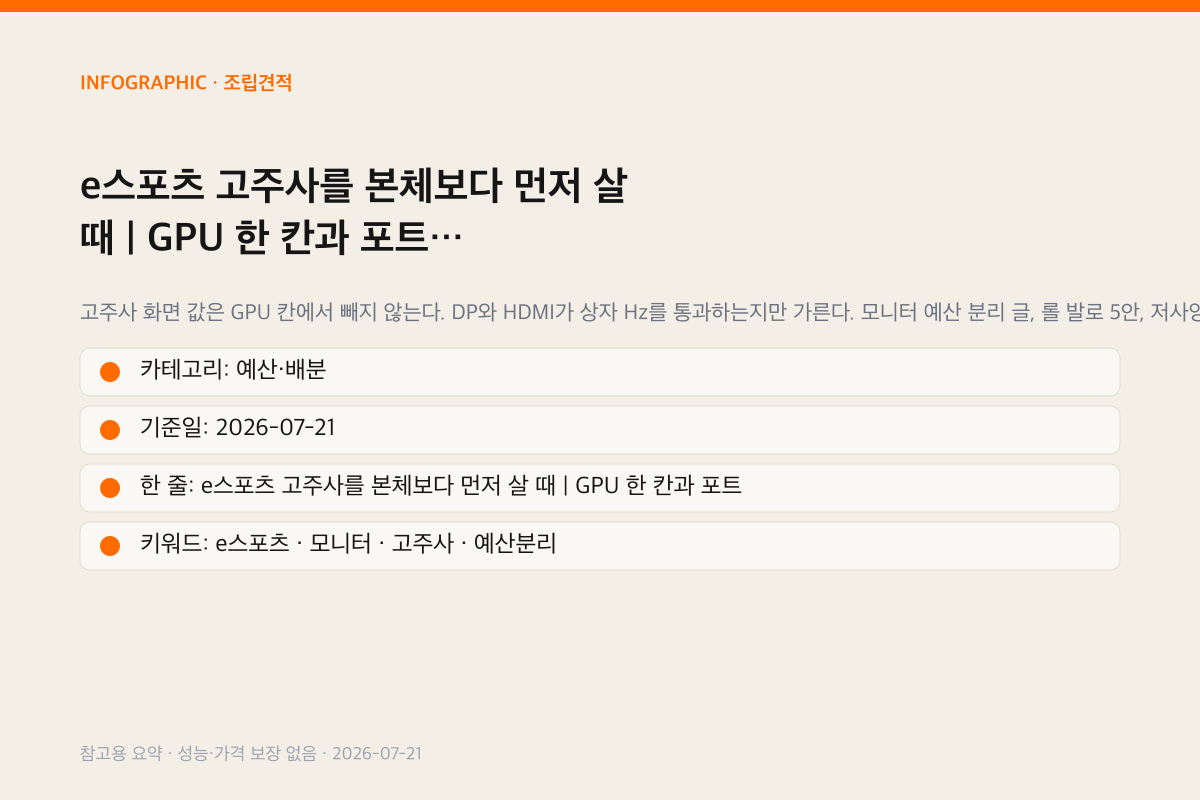
Hz 값을 GPU 칸에 섞으면?
섞으면 엔트리 하한이 먼저 깨집니다. 고주사 체감은 포트가 막히거나 프레임이 모자라면 숫자만 남습니다.
게임 80만 원대에서 240Hz 20만을 GPU 24만에서 빼면 카드가 사실상 없습니다. 내장으로 롤만 돌리는 구성은 e스포츠 저사양의 내장 안이지, 이 글의 3안이 아닙니다. 게임 120에서 46만 카드를 21만으로 내리면 메인스트림 하가 엔트리 아래로 내려갑니다. 240 패널은 샀는데 다음 시즌 신작 중옵이 안 열리는 조합이에요.
게임 180만 원대 GPU 42% 약 76만은 하이 하한(75~120만) 턱입니다. 여기서 360 화면 50만을 카드에서 빼면 26만으로 엔트리입니다. 180이어도 화면은 밖입니다. 250만 원대 110만에서 70만을 빼는 것도 같은 실수예요. 사무 80만 원대 GPU 0%는 고주사 칸을 본체에 넣을 자리가 없습니다. 편집 100만 원대 GPU 22% 약 22만, 방송 120만 원대 32% 약 38만은 색과 송출이 먼저라 이 글의 240 안과 섞지 않습니다.
CPU 여유는 고주사 저옵션에서 다시 보입니다. 게임 120만 원대 CPU 18% 약 22만, 150은 16% 약 24만입니다. 그 칸을 지켜 화면을 사는 순서는 롤 발로 글입니다. 이 글은 그 CPU 칸을 화면 값으로 바꾸라는 뜻이 아니에요. GPU만 깎지 말라는 뜻입니다. 호환 숫자(소켓, 램, GPU 길이)는 호환 체크에 따로 넣습니다. 주사율은 그 도구의 칸이 아닙니다.
숫자는 시세 밴드 참고입니다. 결제 전 화면 스펙표의 입력별 Hz와 고급 디스플레이 목록을 대조하세요.
자주 묻는 질문
240Hz를 사려고 GPU를 한 티어 내려도 되나?
저옵션 FHD에서 남은 카드가 그 프레임을 내고, 엔트리 하한 15만 원을 지킬 때만입니다. 게임 120만 원대 GPU 약 46만에서 화면 25만을 빼면 21만으로 하한이 깨집니다. 화면은 밖 18~40만으로 적고 카드 칸은 그대로 두세요. 고옵션이나 QHD면 3안을 열지 않습니다.
HDMI 선으로 240이 나오나?
화면 설명서의 HDMI 최대 Hz가 240이고, 그 포트가 HDMI 2.1 대역을 열며, Ultra High Speed 선일 때입니다. HDMI 포럼은 2.1 대역을 최대 48Gbps, 4K 120과 VRR, ALLM을 그 안에 적습니다. 많은 240, 360 패널은 DP에서만 상자 Hz가 열립니다. 윈도우 고급 디스플레이에 숫자가 없으면 선을 DP로 바꾸세요.
G-SYNC 호환이면 프리싱크 화면을 사도 되나?
G-SYNC 호환은 Adaptive-Sync 화면을 엔비디아가 검증한 이름입니다. 파스칼 이상, DisplayPort 1.2a, 일부 화면은 OSD에서 가변 주사율을 켜야 합니다. HDMI 2.1 VRR은 16시리즈와 RTX 20부터입니다. 목록에 없으면 제어판에서 켤 수는 있어도 깜빡임을 약속하지 않습니다. AMD 카드면 프리싱크 인증과 OSD를 보세요.
360Hz는 게임 120만 원에서 여나?
화면 줄 35~70만이 본체 GPU 46만과 비슷하거나 더 큽니다. 카드를 한 칸 내려 그 값을 메우면 엔트리로 떨어집니다. 총액을 180만 원대로 올리거나 3안 FHD 240에 머무르세요. 360 패널과 다음 장르 카드를 한 견적에 같이 최상단으로 두지 않습니다.
가진 60Hz를 두고 본체만 먼저 사도 되나?
됩니다. 1안입니다. GPU 칸을 지킨 뒤 화면은 다음 달에 2안이나 3안으로 올립니다. 60Hz 앞에서 240 배분만 해 두고 선을 HDMI로 방치하면, 나중에 산 패널도 60으로 남을 수 있습니다. 본체 DP 출력을 먼저 확인하고, 화면 줄은 따로 적으세요.
출처
- HDMI 2.1 공개(48Gbps, 4K120, 8K60, Ultra High Speed 케이블) · HDMI Forum
- Ultra High Speed HDMI 케이블(48Gbps, 4K@120, 8K@60, VRR, ALLM) · HDMI.org
- Premium High Speed 18Gbps vs Ultra High Speed 48Gbps · HDMI.org
- DisplayPort 1.4 HBR3(레인당 8.1Gbps, 합 32.4Gbps, 페이로드 25.92Gbps) · VESA
- G-SYNC Compatible 요구(파스칼, DP 1.2, Adaptive-Sync OSD) · NVIDIA
- G-SYNC Compatible DisplayPort와 HDMI 2.1 VRR · NVIDIA
- AMD FreeSync(Adaptive-Sync, HDMI VRR, 프리미엄 120Hz FHD) · AMD
- 프리싱크 켜기(OSD, 프리미엄 LFC와 FHD 120Hz) · AMD
- Windows 주사율 변경(고급 디스플레이, VRR, 별표 해상도) · Microsoft Support