그래픽카드를 바꿨는데 이전 드라이버가 남으면 화면이 깜빡이거나 제어판이 두 개가 뜹니다. 새 카드를 꽂는 재미는 있는데, 설치 파일만 덮어쓰면 이전 필터가 남는 경우가 있죠. 하지만 안전모드 없이 지우려다 부팅이 꼬이면 설치 USB까지 다시 꺼내게 됩니다. 이번 포스팅에서는 GPU를 바꾼 뒤 드라이버를 칩셋 다음, 정리 도구 순으로 자세히 알아보도록 하겠습니다.
엔비디아에서 AMD로 넘어가거나 그 반대라면, 덮어쓰기와 정리 도구를 가르는 데 도움이 될 것입니다. 같은 제조사 한 단계 업은 덮어쓰기로 끝나는 경우도 있습니다. 특정 유틸 강매는 없습니다.
| 참고 추정 | 강매 없음
카드만 바꾸면 이전 그래픽 드라이버가 남는 경우가 많다.
칩셋 다음 GPU 순서는 첫 설치와 같다.
제조사가 다른 카드로 넘어갈 때 정리 도구가 필요한 경우가 있다.
화면이 필요한 작업은 이전 카드가 아직 있을 때 하거나, 내장그래픽이 있는 CPU면 보드 포트로 임시 화면을 만듭니다. F 접미만 있는 본체는 새 카드를 먼저 인식시킨 뒤 정리를 계획하세요.
카드만 바꾸면 왜 화면이 깨지나?
운영체제는 이전 카드용 필터와 서비스를 남겨 둡니다. 새 카드가 다른 제조사면 제어판이 겹치고, 같은 제조사여도 세대가 다르면 설치가 실패할 수 있습니다.
장치 관리자에 느낌표가 없어도 오버레이가 두 개 뜨거나, 주사율 목록이 이상하면 잔재일 때가 있습니다. 게임만 재설치한다고 해결되지 않습니다. 드라이버는 카드 상자 DVD가 아니라 제조사 공식 페이지의 현재 파일이 우선입니다. 윈도우 업데이트가 구형 패키지를 다시 깔면, 정리 직후 네트워크를 잠시 끊는 안내를 쓰는 도구가 있습니다.
첫 조립의 설치·라이선스 순서는 윈도우 라이선스 체크가 가깝습니다. 여기서는 이미 윈도우가 있는 본체에서 카드만 교체할 때입니다. 중고 카드 자체 점검은 중고 GPU 체크리스트를 결제 전에 보세요.
칩셋 다음 GPU 순서는 그대로인가?
그대로입니다. 보드 칩셋·랜이 먼저고, 그래픽은 그다음입니다. 카드만 바꿨다고 GPU부터 깔면 스토리지·USB가 어색한 상태가 남을 수 있습니다.
보드 제조사 지원 페이지에서 칩셋 패키지를 받은 뒤, GPU는 NVIDIA 또는 AMD 공식 경로를 씁니다. 묶음 드라이버 DVD는 날짜가 오래된 경우가 많습니다. 칩셋을 올린 직후 재부팅하고, 그다음 그래픽 설치 파일을 실행하세요. 오디오·랜을 그래픽 패키지와 한 번에 깔면 실패 지점을 못 가릅니다.
호환 일반 규격은 호환 체크로 소켓·길이만 맞춰도 큰 실패가 줄어듭니다. 파워 커넥터와 정격은 파워 용량 가늠과 보조전원 한 줄을 같이 보세요.
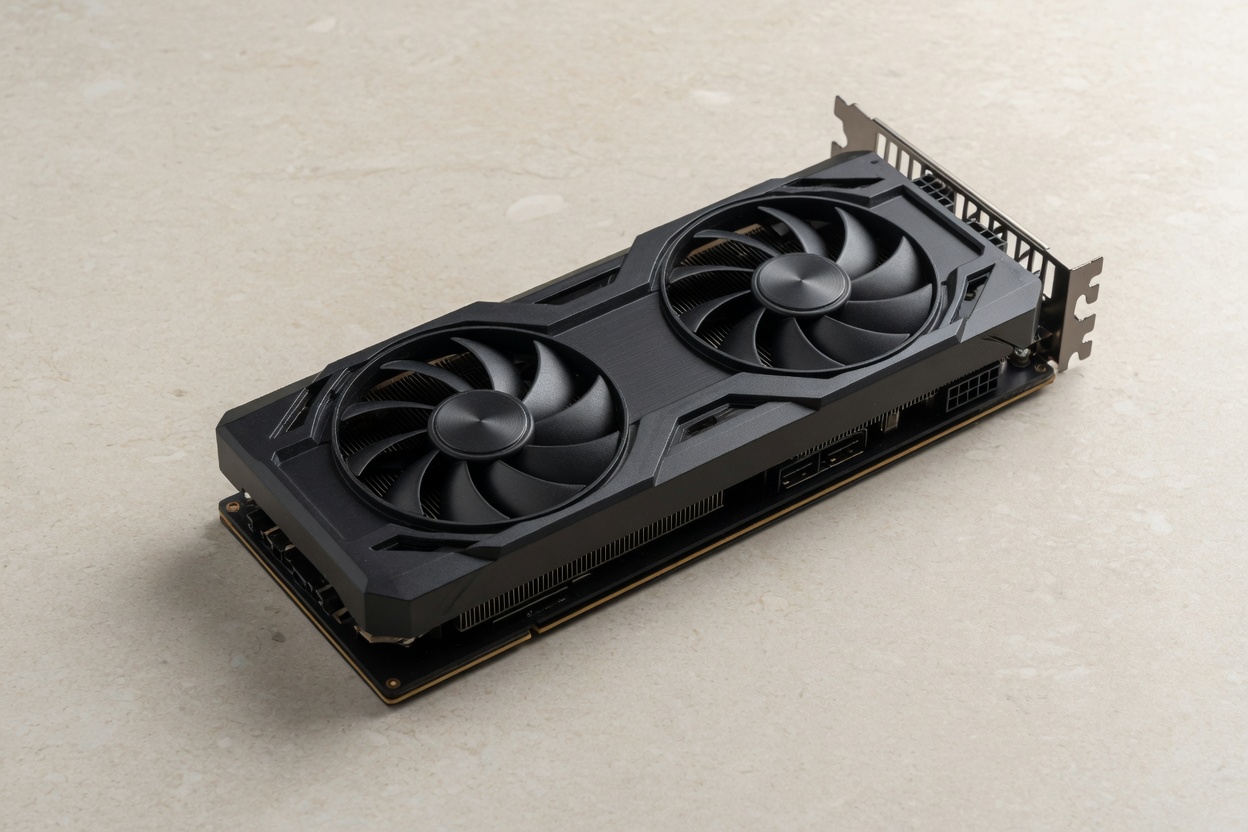
정리 도구를 안전모드에서 쓰는 이유
그래픽 서비스가 켜진 채 지우면 파일이 잠깁니다. 안전모드는 최소 드라이버만 올려 잠금을 줄입니다.
Display Driver Uninstaller 같은 정리 도구는 서드파티입니다. 공식 GPU 설치 파일이 아닙니다. 쓰는 이유는 제조사가 다른 카드로 넘어갈 때 잔재를 지우는 용도입니다. 도구 실행 전에 복원 지점이나 이미지 백업이 있으면 롤백이 쉽습니다. 옵션에서 종료 후 재부팅을 고르면, 직후 공식 설치 파일을 바로 실행할 수 있게 USB에 받아 두세요. 온라인 자동 설치가 구형 패키지를 다시 받는 경우가 있어, 정리 직후 한 번은 오프라인 파일을 쓰는 편이 사고가 적습니다.
| 상황 | 정리 도구 | 다음 파일 | 비고 |
|---|---|---|---|
| 같은 제조사 한 세대 업 | 선택 | 공식 최신 | 덮어쓰기로 끝나는 경우 |
| 엔비디아↔AMD | 권장 검토 | 새 제조사 공식 | 제어판 중복 |
| 화면 깜빡·블랙스크린 | 안전모드 | 최소 설치 | 내장 임시 화면 |
| 노트북 하이브리드 | 제조사 안내 우선 | OEM 패키지 | 데스크톱과 다름 |
| 드라이버만 롤백 | 장치 관리자 | 이전 공식 | 도구 생략 가능 |
표는 경향입니다. 노트북은 내장+외장 전환이 달라 OEM 안내가 우선입니다. 데스크톱 카드 교체를 전제로 합니다.
AMD에서 엔비디아로 넘어갈 때
제어판·오버레이·녹화 서비스가 둘 다 남습니다. 새 카드 공식 파일만 깔면 이전 항목이 시작 프로그램에 남는 경우가 있습니다.
반대 방향도 같습니다. 소프트웨어를 각각 제거한 뒤에도 장치 관리자 숨김 장치에 이전 카드가 보이면 정리 도구를 검토합니다. 설치 옵션에서 클린 설치 또는 공장 초기화에 가까운 항목이 있으면 그 칸을 켭니다. 지포스·아드레날린이 동시에 로그인 항목에 있으면 시작이 느려집니다. 게임 저장 파일은 다른 폴더에 있으니, 드라이버를 지운다고 세이브가 사라지지는 않습니다.
카드 전력과 커넥터가 바뀌면 파워 밴드도 다시 봅니다. 650 750 850 구간과 섞지 말고, 지금 카드 TDP 가정에 여유 20~30%만 더하세요. 밸런스 상대 구간은 밸런스 스코어입니다.
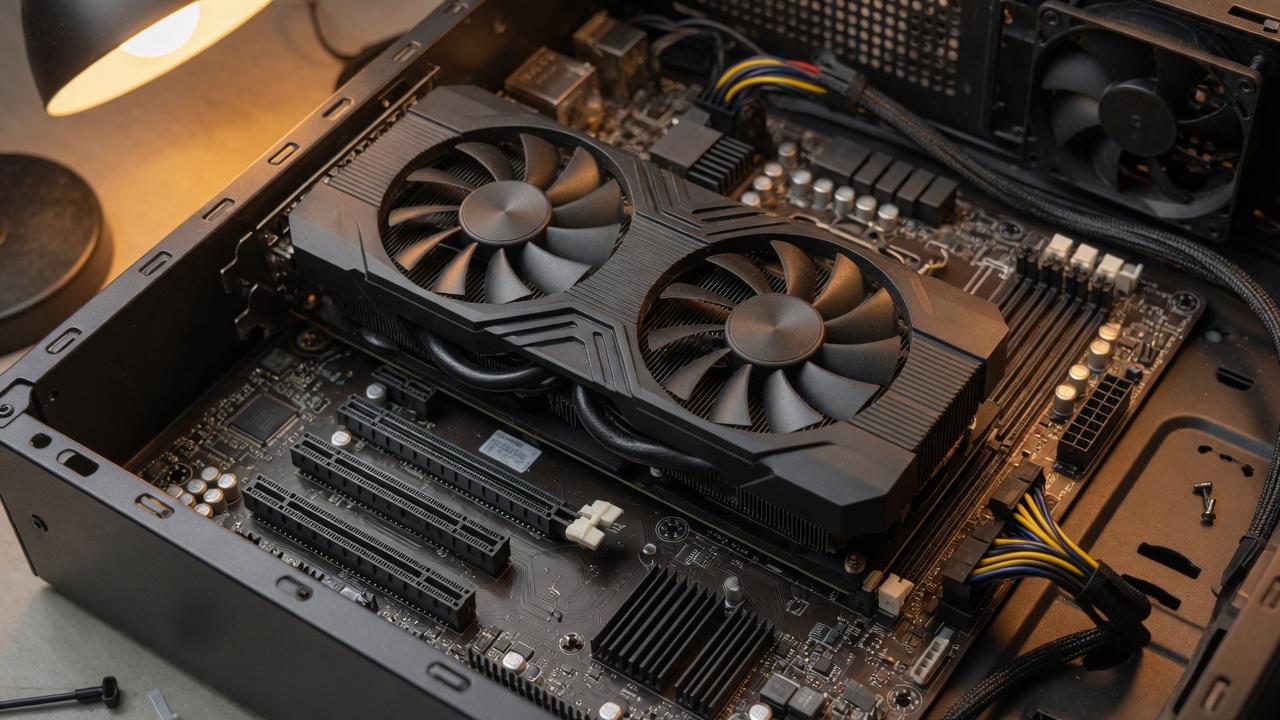
NVIDIA와 AMD는 각각 제품 선택 후 운영체제에 맞는 설치 파일을 받습니다. 검색 광고의 드라이버 팩 사이트는 쓰지 마세요.
드라이버를 지운 뒤 설치 USB가 필요한가?
대부분은 필요 없습니다. 화면이 안 나오고 안전모드도 실패하면 그때 설치 USB나 복구가 필요합니다.
내장이 있는 CPU면 카드를 빼지 않고도 보드 포트로 임시 화면을 만들 수 있습니다. 바이오스에서 내장을 켜야 할 수 있습니다. 그 칸은 외장만 쓸 때 내장이 가깝습니다. 로고 자체가 없으면 드라이버가 아니라 장착·전원입니다. 첫 조립 화면이 안 나올 때를 먼저 보세요.
정리 도구가 네트워크 드라이버까지 건드리지 않게 옵션을 읽으세요. 그래픽만 지우는 기본값이 일반적입니다. 실수로 칩셋까지 지우면 랜이 죽어 공식 파일을 못 받습니다. 그래서 파일을 USB에 받아 두는 것이 보험입니다.
자주 묻는 질문
같은 엔비디아 카드로 한 단계만 올려도 정리하나?
덮어쓰기로 끝나는 경우가 많습니다. 설치가 실패하거나 오버레이가 두 개면 그때 정리 도구를 검토하세요. 매번 필수는 아닙니다.
윈도우를 다시 까는 편이 빠른가?
드라이버만의 문제면 과합니다. 계정·앱을 같이 정리할 계획이 있을 때만 재설치를 보세요. 재설치는 라이선스 글을 따릅니다.
안전모드 키는 무엇인가?
보드와 윈도우 버전에 따라 msconfig 또는 고급 시작이 다릅니다. 실패하면 설치 USB의 복구 메뉴를 씁니다. 키 하나를 단정하지 않습니다.
중고 카드는 드라이버가 들어 있나?
카드 바이오스와 윈도우 드라이버는 다릅니다. 중고여도 구매자 PC에 공식 파일을 새로 깔습니다. 전 주인 드라이버를 복사하지 마세요.
정리 도구가 공식인가?
아닙니다. 서드파티입니다. GPU 제조사 설치 파일이 본 경로입니다. 도구는 잔재 정리용이고 강매하지 않습니다.
출처
- NVIDIA 드라이버 다운로드 · NVIDIA
- AMD 그래픽 드라이버 · AMD
- Intel 그래픽 드라이버 · Intel
- Microsoft Windows 11 사양 · Microsoft
- Microsoft 고급 시작 옵션 · Microsoft