한 장으로 색 작업과 게임을 같이 가져가려면 상자 sRGB와 상자 Hz 중 하나를 양보하세요. 편집 100만 원대 GPU 22% 약 22만에서 작업 화면 40만을 빼면 카드가 없고, 게임 120만 원대 GPU 38% 약 46만에서 240Hz만 올려도 작업용 클램프는 안 따라옵니다. 화면 값은 본체 여덟 칸 밖입니다.
이번 포스팅에서는 sRGB 모드와 주사율 타협만 자세히 알아보도록 하겠습니다. 모니터를 본체에 섞는 예산 글, 고주사를 GPU에서 빼는 글, 사진 카탈로그 글과 섞지 않습니다. 한 장으로 겸할지 고민 중이면 OSD와 ICC만 고르는 데 도움이 될 것입니다.
| 참고 추정 | 강매 없음
작업과 게임을 한 장에 넣으면 sRGB 클램프와 고주사 중 하나를 양보한다. 화면 값은 본체 여덟 칸 밖이다.
상자 sRGB 99%는 커버리지 숫자다. 작업은 OSD sRGB 모드와 윈도우 ICC가 켜져 있을 때만 웹 색에 가깝다.
게임은 오래 sRGB를 전제로 그려 왔다. 패널 심화와 HDR은 화면스펙으로 넘긴다.
한 장으로 색과 고주사를 같이 가져가나?
같이 가져가지 않습니다. 한 패널에서 작업용 sRGB 클램프와 240Hz를 동시에 최상단으로 두면, 둘 중 하나가 숫자만 남습니다.
작업 화면이 묻는 것은 웹과 같은 sRGB 안에서 색이 맞느냐입니다. 게임 화면이 묻는 것은 그 Hz가 윈도우와 포트에서 뜨고, 카드가 그 프레임을 내느냐예요. 두 질문은 같은 상자 옆면에 같이 찍혀 있어도, 결제 한 장으로 둘 다 통과하는 경우는 드뭅니다. 광색역 게이밍 패널은 게임이 화려해 보이도록 풀어 둔 채 출고되는 경우가 많고, 작업용 60Hz 패널은 상자 Hz가 낮아요.
화면 줄을 본체에 넣는 실수는 모니터 예산 분리가 가깝습니다. 240을 GPU 칸에서 빼는 실수는 e스포츠 고주사와 GPU입니다. 여기서는 그 두 글이 전제로 둔 화면 줄을, 색과 Hz 중 무엇을 양보할지에만 씁니다. 사진 카탈로그와 원본 위치는 RAW 보정 예산으로 넘기세요.
편집 100만 원대 GPU 22%는 약 22만 원입니다. 작업용으로 읽히는 화면 35~50만을 그 칸에서 빼면 카드가 사실상 없습니다. 게임 80만 원대 GPU 30% 약 24만에서 같은 화면을 빼도 엔트리 하한 15만이 깨져요. 게임 120만 원대 38% 약 46만은 메인스트림 하 28~45만이라, 화면을 밖에서 사면 카드는 남습니다. 어느 밴드든 화면은 밖 줄입니다.
조합기에는 본체 총액만 넣습니다. sRGB 장과 144 장은 메모장 둘째 줄입니다. 패널 종류와 HDR 피크는 화면스펙으로 가고, 이 글은 클램프와 Hz, GPU 하한만 적습니다.
상자 sRGB 99%면 작업용으로 충분한가?
커버리지 숫자만으로는 부족합니다. 웹 작업은 sRGB를 작업 공간으로 두고, 화면이 그 안으로 막혀 있을 때입니다.
IEC는 1999년 10월 18일 IEC 61966-2-1을 내며 기본 RGB 색공간을 sRGB로 적었습니다. 컴퓨터와 비슷한 기기에서 RGB를 주고받을 때, 다른 색 정보가 없으면 이 변환을 쓰라고 해요. W3C는 1996년 제안문을 남겨 두고, 이후 표준은 그 IEC 문서로 넘어갔다고 안내합니다. 웹과 많은 카메라 JPEG가 이 공간을 전제로 합니다. 상자 옆면의 sRGB 99%는 패널이 그 삼각형을 얼마나 덮느냐이지, 지금 화면이 그 안으로 클램핑돼 있다는 뜻이 아닙니다.
어도비 포토샵 색상 설정은 RGB 작업 공간으로 sRGB 또는 Adobe RGB를 고르라고 적습니다. 웹용 이미지를 준비하면 sRGB를 권하고, 특정 모니터 프로필을 작업 공간으로 쓰지 말라고 잘라 둬요. 모니터 프로필은 운영체제가 화면을 설명하는 칸이고, 문서 프로필은 파일 칸입니다. 두 칸을 한 상자 숫자로 합치면, 브라우저와 포토샵이 서로 다른 색을 보여 줍니다.
게임 150만 원대 GPU 42% 약 63만, 180은 42% 약 76만입니다. 그 카드 칸을 지켜 두고 화면만 작업용 60~75Hz로 사면, 게임 체감은 60에 머물러요. 반대로 144 게이밍 장만 사 두고 OSD에 sRGB가 없으면, 웹 미리보기가 과포화로 나갑니다. 커버리지 99를 작업 캘리로 읽지 마세요. 패널 응답과 색영역 도표는 화면스펙입니다.

OSD sRGB 모드와 윈도우 ICC는 같은가?
같지 않습니다. OSD sRGB는 패널이 보내는 원색을 하드웨어로 줄이는 칸이고, ICC는 앱이 파일을 화면으로 옮기는 칸입니다.
국제컬러컨소시엄 ICC.1:2022는 프로필이 기기 색 인코딩을 서로 옮기는 형식을 적습니다. ISO 15076-1:2010과 기술적으로 같은 계열이에요. 윈도우는 색 관리에서 디스플레이에 ICC를 붙입니다. 마이크로소프트는 고급 색이 켜진 뒤 ICC 앱이 기본으로 sRGB 영역에 묶일 수 있다고 안내합니다. 광색역 패널이라도, 색 관리 앱은 sRGB 문서를 sRGB처럼 보여 주도록 막는 쪽이 기본입니다.
윈도우 11 2022 업데이트는 자동 색 관리(ACM)를 넣었습니다. 색 관리를 직접 하지 않는 앱과 콘텐츠는 오래 sRGB를 전제로 그려 왔고, 운영체제가 대신 맞춰 주지 않았다고 마이크로소프트가 적어요. ACM이 켜지면 넓은 색역을 명시하지 않은 앱은 sRGB로 맞춰집니다. 설정, 시스템, 디스플레이, 고급 디스플레이에서 앱 색 자동 관리를 고릅니다. 하드웨어 가속 캘리브레이션은 ICC에 MHC2 태그를 넣는 별 파이프라인이고, 제어판 감마 램프와는 다릅니다.
OSD에서 sRGB를 켜면 패널 자체 채도가 줄어듭니다. 그 위에 윈도우 ICC까지 겹치면 두 번 줄어 보일 수 있어요. 작업할 때는 둘 중 화면 설명서가 가리키는 한 줄만 남기세요. 게임할 때 sRGB 모드를 끄면 상자 Hz는 그대로여도 색이 다시 풀립니다. 그건 고장이 아니라 겸용 한 장의 전환입니다. 주사율 목록은 고급 디스플레이의 다른 칸이에요. Hz와 색을 한 토글로 읽지 마세요.
커버리지는 패널이 덮는 넓이입니다. OSD sRGB는 지금 출력을 웹 공간에 가두는 스위치입니다. ICC는 앱이 파일을 해석하는 칸입니다. 세 칸이 같이 켜져 있다고 단정하지 않습니다. 화면 설명서의 색 모드 표를 결제 전에 보세요.
게임은 왜 작업 색이 안 따라가나?
많은 게임과 전체 화면 콘텐츠는 운영체제 색 관리 밖으로 그립니다. sRGB를 전제로 한 픽셀을 패널에 바로 보냅니다.
마이크로소프트는 ICM과 WCS가 색 관리를 원하는 앱을 돕는 API였고, 대부분의 앱과 디지털 콘텐츠는 산업 표준 sRGB를 가정한 채 운영체제가 색을 맞춰 주지 않았다고 적습니다. 그게 한 장 겸용이 깨지는 지점이에요. 포토샵은 문서 프로필을 화면 프로필로 옮기고, 게임은 그 옮김을 건너뛰는 경우가 많습니다. 광색역 게이밍 패널에서 작업 앱은 ACM이나 ICC로 sRGB에 가깝게 보이는데, 같은 장에서 게임만 과포화로 보이는 구성이 나옵니다.
작업용으로 OSD sRGB를 고정해 두면, 게임도 그 클램프 안에서 돌아갑니다. 144, 240 숫자는 남을 수 있어요. 체감 색은 상자 옆면의 광색역 사진과 달라집니다. 반대로 게임 프리셋을 고정해 두면, 브라우저와 포토샵 미리보기가 웹 결과와 어긋납니다. 한 장으로 쓰려면 작업 전에 모드를 바꾸고, 게임 전에 다시 바꾸는 습관이 칸입니다. 그 전환이 싫으면 4안 듀얼입니다.
방송 120만 원대 GPU 32% 약 38만은 송출 인코더가 먼저라, 이 글의 144 안과 섞지 않습니다. 사무 80만 원대 GPU 0%는 내장 출력 한 장이고, 고주사 칸을 본체에 넣을 자리가 없어요. 편집 180만 원대 GPU 22% 약 40만은 메인스트림 하 28~45만 한가운데입니다. 그 40만을 지켜 화면을 밖에서 사는 순서가, 카드를 깎아 캘리 패널을 넣는 순서보다 본체 하한을 지킵니다. 호환 숫자(소켓, 램, GPU 길이)는 호환 체크에 따로 넣습니다. 색 모드는 그 도구의 칸이 아닙니다.
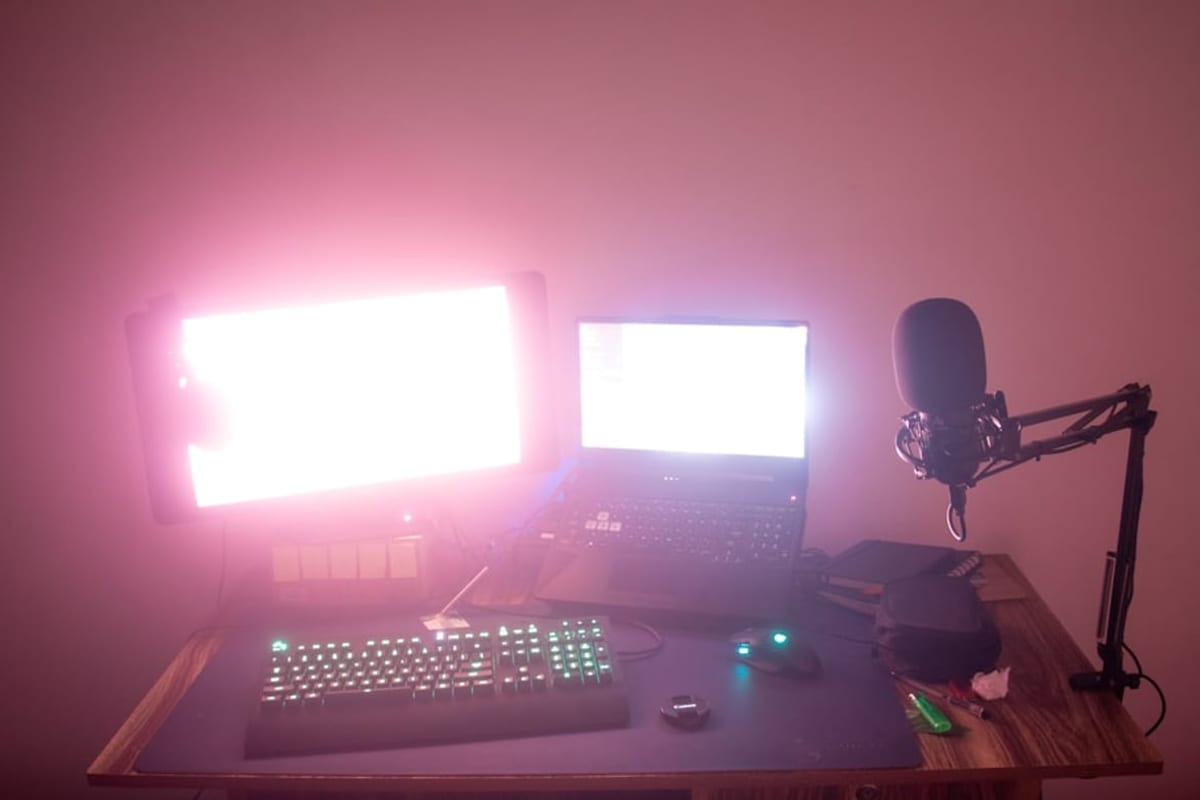
견적 5안은 화면 줄을 어디에 적나?
가진 한 장, 작업 우선 60~75, 게임 우선 144, 듀얼, 닫기 다섯입니다. 한 견적에 광색역 캘리와 240과 플래그십 카드를 동시에 최상단으로 두지 마세요.
아래는 공개 휴리스틱입니다. 특정 모델의 정답이 아니며, 세일, OSD 모드, 포트에 따라 기울어요. 화면 값은 본체 8칸의 GPU 칸이 아닙니다. 화면 줄입니다.
| 안 | 우선 | 추가 감 | 닫는 조건 |
|---|---|---|---|
| 1 가진 한 장 | OSD sRGB 켜고 끄기 | 추가 0 | 상자 숫자만 보고 교체 |
| 2 작업 우선 60~75 | sRGB 클램프, 게임 60 | 밖 15~40만 | GPU에서 깎음 |
| 3 게임 우선 144 | OSD에 sRGB 모드 | 밖 15~35만 | 하드웨어 캘리로 읽음 |
| 4 듀얼 | 작업 장과 게임 장 | 밖 30~80만 | GPU 칸에서 메움 |
| 5 닫기 | 광색역 캘리, OLED 겸용 | 차액 GPU | 패널 심화, 화면스펙 |
1안은 지금 한 장을 유지합니다. OSD에 sRGB 또는 웹 모드가 있으면 작업 때 켜고, 게임 때 표준이나 FPS로 돌립니다. 추가 0입니다. 윈도우 색 관리에 화면 ICC가 있으면, 작업 앱만 그 프로필을 타는지 한 번 보세요. 없으면 1안은 게임 색 우선이에요.
2안은 작업 우선 60~75Hz입니다. 값은 밖 15~40만이고 GPU 칸은 그대로입니다. 게임은 60에 머물어요. 편집 100만 원대에서 화면 40만을 GPU 22만에서 빼지 마세요. 램 16% 약 16만, SSD 12% 약 12만도 화면 줄이 아닙니다. 3안은 게임 우선 FHD 144입니다. 밖 15~35만이고, OSD에 sRGB 모드가 있을 때만 웹 미리보기를 그 모드로 맞춥니다. 그 모드를 하드웨어 캘리브레이션으로 읽으면 닫습니다. 240, 360은 고주사와 GPU의 3안, 4안이지 이 표의 색 칸이 아닙니다.
4안은 작업 장과 게임 장을 나눕니다. 밖 30~80만이라 게임 120 화면 줄이 본체 GPU 46만과 비슷해질 수 있어요. 그래도 GPU 칸에서 메우지 않습니다. 포트는 카드 DP와 보드 HDMI로 나누는 경우가 많아요. 5안은 하드웨어 캘리 광색역, OLED로 색과 Hz를 한 장에 최상단으로 올리는 구성입니다. 패널 비교는 화면스펙입니다. 예산→부품 조합기에 용도와 본체 총액만 넣은 뒤, 화면 줄은 메모에 따로 적으세요. 비중 출발점은 8칸 예산 배분입니다.
본체 GPU 하한, OSD에 sRGB 모드가 있는지, 작업 앱과 게임이 같은 색을 기대해도 되는지. 세 줄이 맞을 때만 3안입니다. GPU 칸을 깎아 겸용 한 장을 사는 표는 없습니다.
GPU나 램을 깎아 겸용 패널을 사면?
깎으면 본체 하한이 먼저 깨집니다. 색 체감은 OSD와 ICC가 안 맞으면 숫자만 남고, 고주사는 프레임이 모자라면 상자만 남습니다.
편집 80만 원대 GPU 18% 약 14만은 엔트리 15만 아래입니다. 그 자리에서 작업 화면 30만을 카드 칸에 넣지 마세요. 내장으로 JPEG와 문서를 보는 구성은 사무 내장 글이지, 이 글의 2안 화면 줄입니다. 편집 100에서 22만 카드를 지우고 캘리 패널 50만을 넣으면, 라이트룸이 부르는 DirectX 12 가속과 색이 한 장바구니에서 싸웁니다. 색은 화면 줄, 가속은 GPU 칸입니다.
게임 120에서 46만 카드를 21만으로 내려 240과 광색역을 한 장에 넣으면 메인스트림 하가 엔트리 아래로 내려갑니다. 그건 고주사 글의 닫기이지, 이 글의 3안이 아니에요. 게임 180만 원대 GPU 약 76만은 하이 하한 턱입니다. 여기서 겸용 OLED 80만을 카드에서 빼면 엔트리입니다. 180이어도 화면은 밖입니다. 250만 원대 110만에서 90만을 빼는 것도 같은 실수예요.
사무 80만 원대는 GPU 0%라 화면 한 장이 곧 작업 장입니다. 144를 본체에 넣지 않습니다. 편집 180 램 16% 약 29만은 32~64GB 상단이라, 그 칸을 화면으로 바꾸면 카탈로그가 먼저 답답해져요. CPU 여유는 고주사 저옵션에서 다시 보이지만, 이 글은 그 CPU 칸을 화면 값으로 바꾸라는 뜻이 아닙니다. 숫자는 시세 밴드 참고입니다. 결제 전 화면 스펙표의 색 모드와 고급 디스플레이의 주사율 목록을 대조하세요.
자주 묻는 질문
작업과 게임을 한 모니터로 써도 되나?
OSD에 sRGB 모드가 있고, 작업 전에 그 모드를 켜고 게임 전에 끄면 3안입니다. 한 프리셋으로 웹 색과 240 체감을 동시에 최상단으로 두지 마세요. 화면 값은 밖 15~35만이고 GPU 칸은 그대로입니다. 전환이 싫으면 4안 듀얼입니다.
sRGB 99%면 포토샵 작업이 되나?
커버리지는 패널이 덮는 넓이입니다. 어도비는 웹용으로 sRGB 작업 공간을 권하고, 모니터 프로필을 작업 공간으로 쓰지 말라고 적습니다. OSD sRGB가 꺼져 있으면 99라는 숫자가 과포화로 보일 수 있어요. IEC 61966-2-1이 말하는 기본 RGB는 그 클램프와 ICC가 맞을 때입니다.
윈도우 앱 색 자동 관리를 켜면 게임이 맞나?
ACM은 색 관리를 하지 않는 창 앱을 sRGB로 맞추는 칸입니다. 윈도우 11 22H2, 설정, 시스템, 디스플레이, 고급 디스플레이에 있습니다. 전체 화면 게임은 그 파이프 밖으로 그리는 경우가 많아, 작업 미리보기와 게임 색이 갈라질 수 있어요. 한 장 겸용이면 OSD 모드 전환이 먼저입니다.
듀얼은 게임 120만 원에서 여나?
화면 줄 30~80만이 본체 GPU 약 46만과 비슷하거나 더 큽니다. 카드를 한 칸 내려 그 값을 메우면 엔트리로 떨어집니다. 총액을 올리거나 3안 144 한 장에 머무르세요. 작업 장과 게임 장을 한 견적 최상단과 플래그십 카드에 같이 두지 않습니다.
가진 게이밍 모니터로 웹 시안만 봐도 되나?
됩니다. 1안입니다. OSD sRGB 또는 웹 모드가 있으면 그때만 켜세요. 모드가 없으면 시안은 과포화를 감안하고, 작업 전용 장은 다음 달에 2안으로 올립니다. GPU 칸을 깎아 캘리 패널을 먼저 사지 마세요.
출처
- IEC 61966-2-1:1999 Default RGB colour space sRGB (1999-10-18) · IEC
- W3C sRGB 제안과 IEC 61966-2-1 표준화 안내 · W3C
- 포토샵 색상 설정(작업 공간 sRGB, 모니터 프로필 비권장) · Adobe
- ICC.1:2022 프로필 형식과 ISO 15076-1 계열 · International Color Consortium
- Windows 11 Auto Color Management(미관리 앱은 sRGB 가정) · Microsoft DirectX Blog
- Windows 하드웨어 디스플레이 캘리브레이션(MHC2 ICC) · Microsoft Learn
- Advanced Color에서 ICC 앱 기본 sRGB 제한 · Microsoft Learn


