요즘 개발 환경을 집에 들이려는 분들은 조립형으로 견적을 짜 보시는 경우가 많습니다. 스택에 맞춰 코어와 램을 올려 가는 재미가 있기 때문이죠. 하지만 그래픽카드 마케팅에 예산이 먼저 끌려가면, 웹과 컨테이너, 에뮬레이터만 켜도 램이 스왑으로 넘어가 체감이 반대로 나빠지는 어려움이 생깁니다.
이번 포스팅에서는 개발용 예산을 다섯 구간으로 나누고 코어·램·NVMe 우선순위를 자세히 알아보도록 하겠습니다. 순수 개발인지 게임 겸용인지 고민 중이라면, GPU보다 먼저 채울 칸을 고르는 판단에 도움이 될 것입니다.
· 참고 추정 · 강매 없음
개발용은 코어, 램, NVMe가 GPU보다 먼저인 경우가 많다.
다섯 구간은 모델 순위가 아니라 총액과 워크로드 밴드다.
도커와 멀티 레포, 로컬 DB를 켜면 램 여유가 체감을 가른다.
견적 전에 워크로드를 한 줄로 적으면 뭐가 달라질까?
프론트만 에디터로 여는지, 안드로이드 에뮬레이터를 켜는지, 로컬 쿠버네티스와 다중 컨테이너를 돌리는지에 따라 램 하한이 달라집니다. 메모에 주력 스택과 동시에 켜 두는 것을 한 줄로 적으세요.
게임 겸용이면 GPU 비중을 올리는 안이 생깁니다. 순수 개발이면 내장그래픽 CPU로도 충분한 구간이 있습니다. 사무·학습 최소와 겹치면 그 글을 먼저 보세요. 해상도와 멀티모니터는 생산성에 영향이 커서, 본체와 모니터 예산을 분리해야 코어와 램이 얇아지지 않습니다.
특정 CPU 순위를 찍지 않습니다. 컴파일이 긴 모노레포는 코어와 캐시 여유가 도움이 되지만, 코어만 올리고 램이 16에 머물면 이득이 반감됩니다. 워크로드 한 줄이 없으면 구간 표도 장식이 됩니다.
개발용 다섯 구간은 어디에 돈을 실을까?
아래는 공개 휴리스틱입니다. 시세, 세일, 중고에 따라 이동합니다. 모델 랭킹이 아니라 총액과 우선 칸을 보기 위한 표입니다.
| 구간 | 총액 감 | 우선 | GPU | 비고 |
|---|---|---|---|---|
| 1 | 70만 원대부터 | 내장·16GB·512GB | 내장 | 문서·가벼운 웹 |
| 2 | 100만 원대 | 코어 여유·32GB·1TB | 내장~엔트리 | 일반 풀스택 |
| 3 | 130~150만 | 32~64GB·빠른 SSD | 필요 시 | 컨테이너·에뮬 |
| 4 | 180만 이상 | 64GB·2TB | 중급 가능 | 멀티 레포·가상머신 |
| 5 | 게임 겸용 | 램 유지+GPU | 게임 비중 | 파워·케이스 여유 |
구간 3에서 램을 깎고 GPU를 올리면 빌드보다 팬 소음만 커지는 경우가 있습니다. 예산→부품 조합기에 총액과 용도를 넣어 막대를 보세요. 웹 개발만 하는데 고사양 GPU를 넣는 일은 대부분 내장으로 충분한 구간을 건너뛰는 선택입니다.
맥 미니 같은 다른 생태계와 한 표에 넣지 않습니다. 이 밴드는 Windows 조립 데스크톱 기준이며, 디스플레이와 총액 조건을 따로 적으세요. 노트북 개발은 이동이 필수일 때이며, 업글 여유는 데스크톱이 유리한 경우가 많아 노트북 vs 데스크톱을 참고하세요.

램과 코어에 예산을 먼저 싣는 이유는?
동시 실행 수가 늘수록 램 부족이 스왑으로 이어지고, 체감이 CPU가 느린가로 오인되기 쉽습니다. 32GB에서 브라우저 탭, 에디터, 도커를 같이 쓰면 여유가 빠듯해지는 장면이 흔합니다.
신규면 16GB보다 32GB 출발을 권하는 경우가 많습니다. 가벼운 웹만이면 16GB로도 가능하나, 에뮬과 탭을 같이 쓰면 금방 답답해집니다. 램 용량 가이드와 교차하세요. 저장은 1TB NVMe를 출발점으로 두고, 멀티 클론과 아티팩트가 많으면 2TB를 검토합니다. 하드디스크에 프로젝트를 두면 인덱싱부터 답답합니다.
코어 숫자를 올리는 재미는 있지만, 램이 부족하면 컴파일 대기보다 스왑 대기가 먼저 보입니다. 구간을 고를 때 CPU 이름보다 동시에 켜 두는 프로세스 수를 먼저 세어 보세요.
개발에 외장 GPU가 필요한 때는 언제일까?
로컬 가속, 로컬 모델, 영상, 3D, 일부 게임 엔진 작업이 아니면 GPU 비중을 크게 둘 필요가 없는 경우가 많습니다. 필요해도 엔트리~중간 구간에서 시작하는 안을 먼저 보세요.
로컬 AI를 본격적으로 돌리면 램, 비디오 메모리, 파워가 같이 커집니다. 그 경우는 로컬 AI 예산 글을 우선하세요. 게임 겸용 다섯 번째 구간은 파워와 케이스 길이를 남기세요. 파워 가늠과 호환을 한 번씩 돌립니다.
카드를 올리면 팬 곡선이 사무실 소음을 넘기는 일이 있습니다. 저소음이 필요하면 파워와 쿨러에 소액을 남기는 편이 팬 곡선보다 효과가 큰 경우가 있습니다. 저소음 우선순위를 보세요.
모니터와 키보드는 왜 본체와 나눌까?
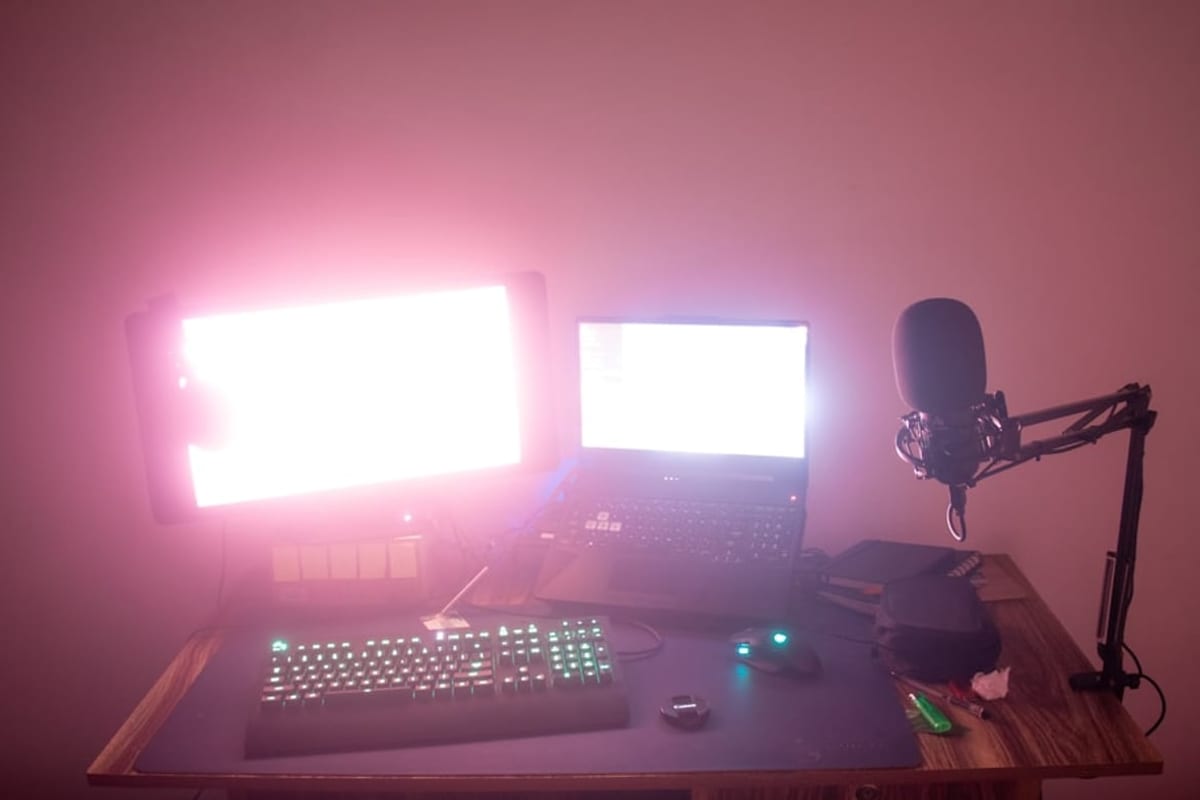
개발 생산성은 본체보다 화면 장수와 텍스트 가독성에서 갈리는 일이 많습니다. 두 모니터를 계획하면 출력 포트를 보드에서 먼저 확인하세요.
본체 150만 원에 모니터를 섞으면 CPU와 램이 얇아집니다. 화면은 별도 줄로 적고, 차트용이 아니어도 멀티모니터 글의 포트 부분만 참고해도 됩니다. 총액과 용도를 조합기에 넣은 뒤, 소켓과 램은 호환 체크로 한 번 더 확인하세요.
무선 키보드만으로 포트가 부족해지는 경우는 허브 전원 여부를 확인하면 됩니다. 본체 예산을 키캡에 먼저 쓰지 말고, 구간 표의 램과 SSD를 채운 뒤에 주변기기를 올리세요.
자주 묻는 질문
웹 개발만 하는데 고사양 GPU가 필요하나요?
대부분 내장으로 충분합니다. 게임·로컬 모델·3D가 없으면 GPU 비중을 낮추고 램·SSD에 실으세요.
16GB로 개발이 가능한가요?
가벼운 웹은 가능하나 도커·에뮬·탭을 같이 쓰면 빠듯합니다. 신규면 32GB 출발을 권하는 경우가 많습니다.
다른 운영체제 미니PC와 비교하나요?
이 밴드는 Windows 조립 데스크톱 기준입니다. 생태계가 다르면 총액·디스플레이 조건을 따로 적으세요.
컴파일만 빠른 CPU를 찍나요?
특정 모델 순위를 찍지 않습니다. 코어·캐시·램을 구간으로만 봅니다.
노트북 개발도 다섯 구간인가요?
이동이 필수면 노트북이 맞습니다. 업글 여유는 데스크톱이 유리한 경우가 많아 노트북 vs 데스크톱을 참고하세요.
출처
- Microsoft Windows 사양 · Microsoft
- AMD 라이젠 · AMD
- Intel 프로세서 · Intel
- Docker 하드웨어 안내 · Docker
- Android 에뮬레이터 요구 · Google


