요즘 차트 화면을 여러 장 쓰려는 분들은 조립형으로 본체를 가볍게 맞추시는 경우가 많습니다. 필요한 출력만 남기고 예산을 조절하는 재미가 있기 때문이죠. 하지만 모니터 장수에 본체 예산이 먼저 잠기면 포트와 램, 저소음이 한꺼번에 빠듯해져 책상만 복잡해지는 어려움이 생깁니다.
이번 포스팅에서는 모니터와 본체를 나눈 뒤 포트·램·소음을 자세히 알아보도록 하겠습니다. 두 장에서 네 장 사이를 고민 중이라면 표시 환경을 고르는 데 도움이 될 것입니다. 투자 조언이 아니며 종목, 수익률, 매매 전략은 다루지 않습니다.
· 참고 추정 · 강매 없음 · 투자 조언 아님
모니터 장수와 해상도가 본체 그래픽 선택보다 예산을 먼저 잠근다.
출력 포트 수와 케이블 규격을 보드에서 먼저 확인한다.
투자 조언이 아니며, 장비와 표시 환경만 다룬다.
모니터 예산을 본체와 끊으면 무엇이 달라질까?
차트 환경에서 가장 흔한 실수는 본체 견적에 모니터 두세 장을 섞어 넣는 것입니다. 화면 값이 들어가면 CPU와 램이 얇아지고, 본체가 부족하다는 착시가 납니다.
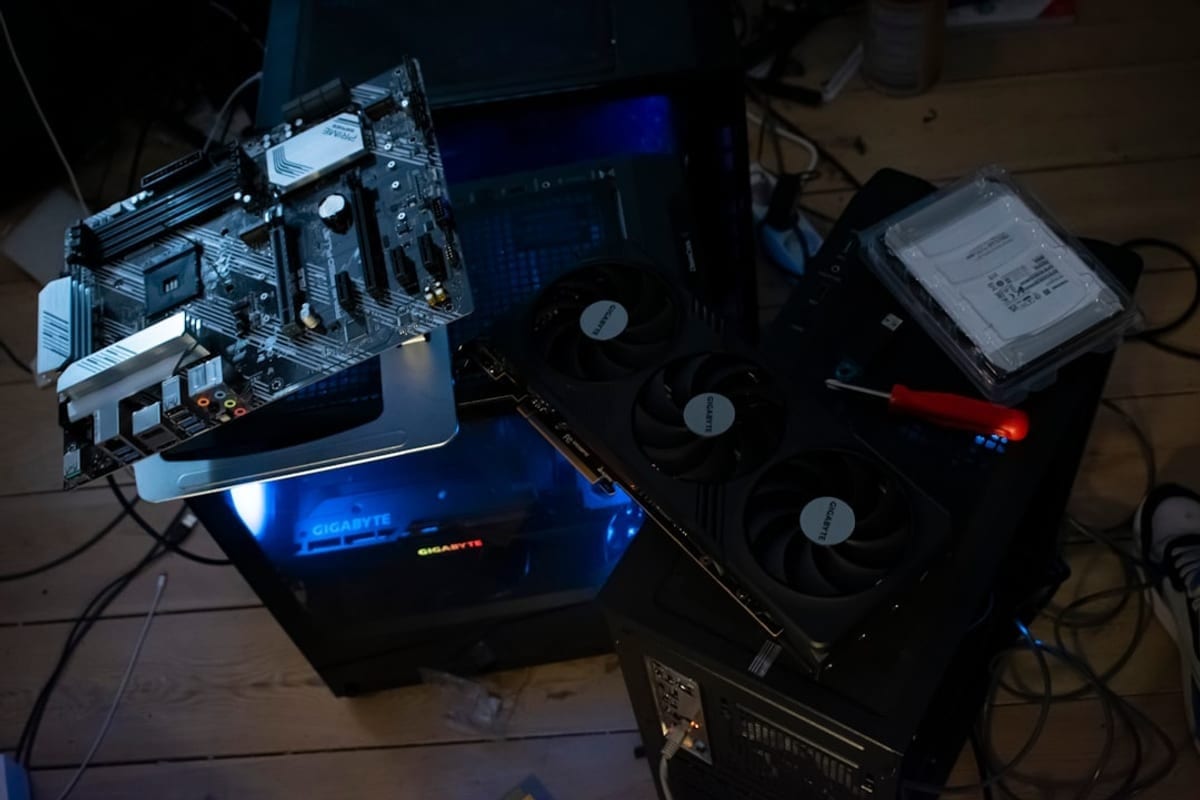
메모를 두 줄로 나누세요. 본체 8슬롯 예산과 모니터, 암, 케이블 예산입니다. 모니터 분리 글과 같은 원칙입니다. 화면 심화 스펙은 복제하지 않고, 본체와 포트에만 집중합니다. 이미 모니터가 있으면 본체만 내장 위주로 가볍게 가져갈 여지가 큽니다.
장비는 표시와 입력 환경일 뿐이고, 투자 판단과 무관합니다. 화면이 늘어난다고 수익률이 따라오지 않으며, 이 글은 그 약속을 하지 않습니다. 장시간 켜 두는 환경이면 소음 허용도 같이 적어두세요.
2~4모니터라면 포트를 어디서 확인할까?
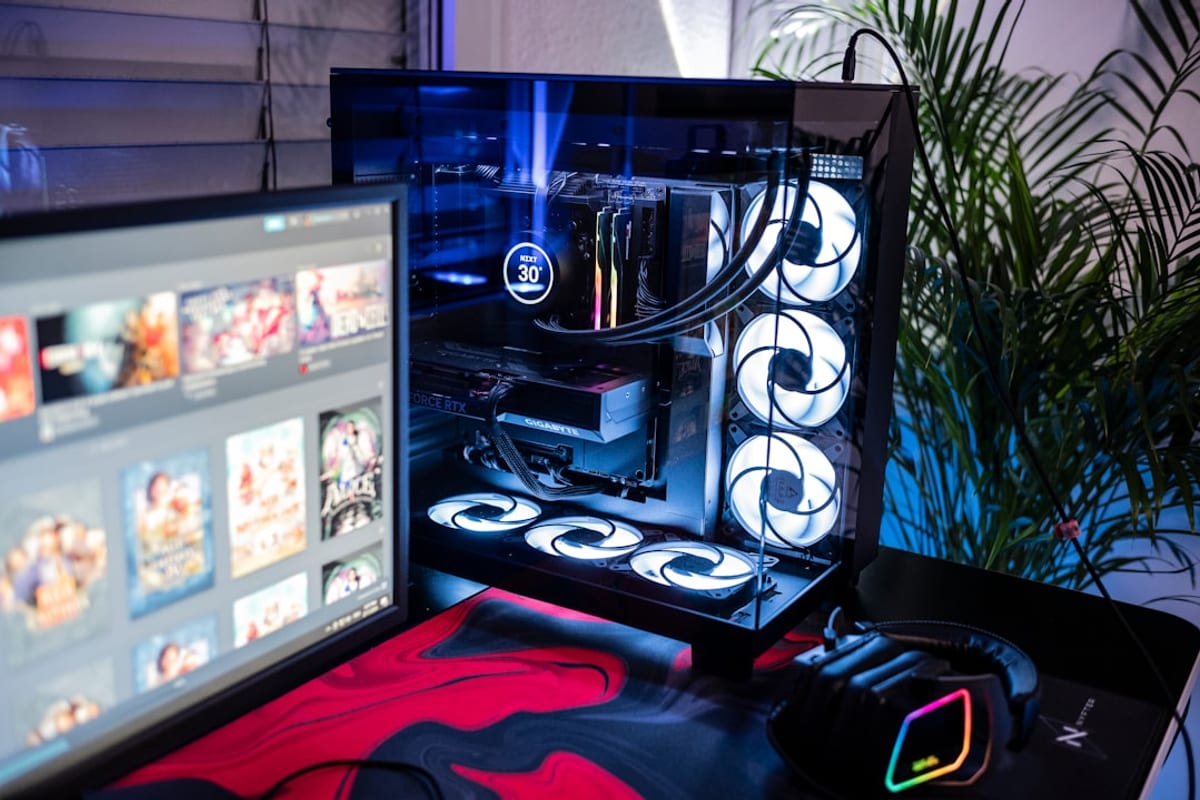
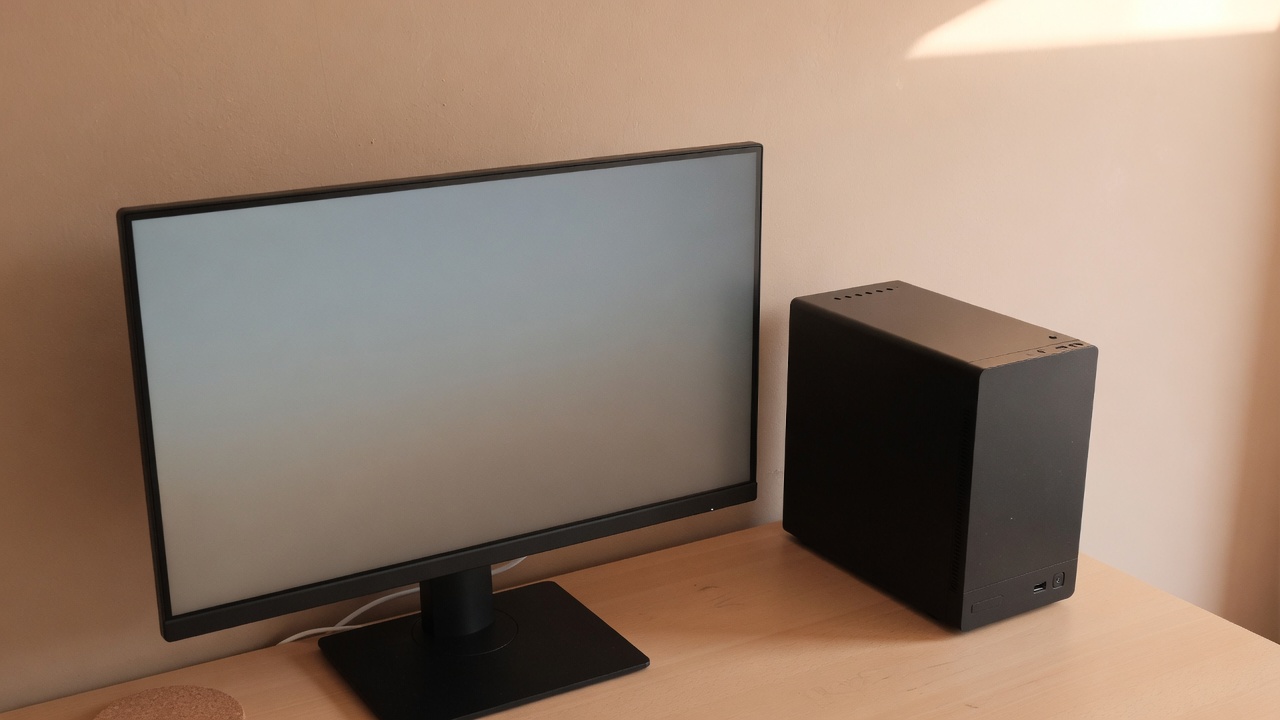
내장그래픽 CPU와 보드 조합으로도 세 화면까지 나오는 경우가 많지만, 포트 조합과 동시 출력 제한이 칩셋과 보드마다 다릅니다. 구매 전 매뉴얼의 최대 디스플레이 수를 확인하세요.
네 화면 이상이면 외장 GPU의 출력 수나 검증된 허브가 필요할 수 있습니다. 허브는 해상도와 주사율 제한이 있어 명세를 읽어야 합니다. 노트북과 휴대 모니터 구성은 USB-C 영상 출력 지원 여부가 핵심입니다. 호환 체크에만 기대지 말고 포트 표를 직접 대조하세요.
4K를 여러 장 섞으면 대역과 스케일링 부담이 커집니다. 외장 GPU나 낮은 해상도 조합을 검토하되, 단정 와트와 모델은 적지 않습니다. 포트가 모자란 채로 본체를 먼저 사면, 허브 값이 모니터 예산 줄을 다시 잡아먹습니다.
장수별로 본체 감은 어떻게 달라질까?
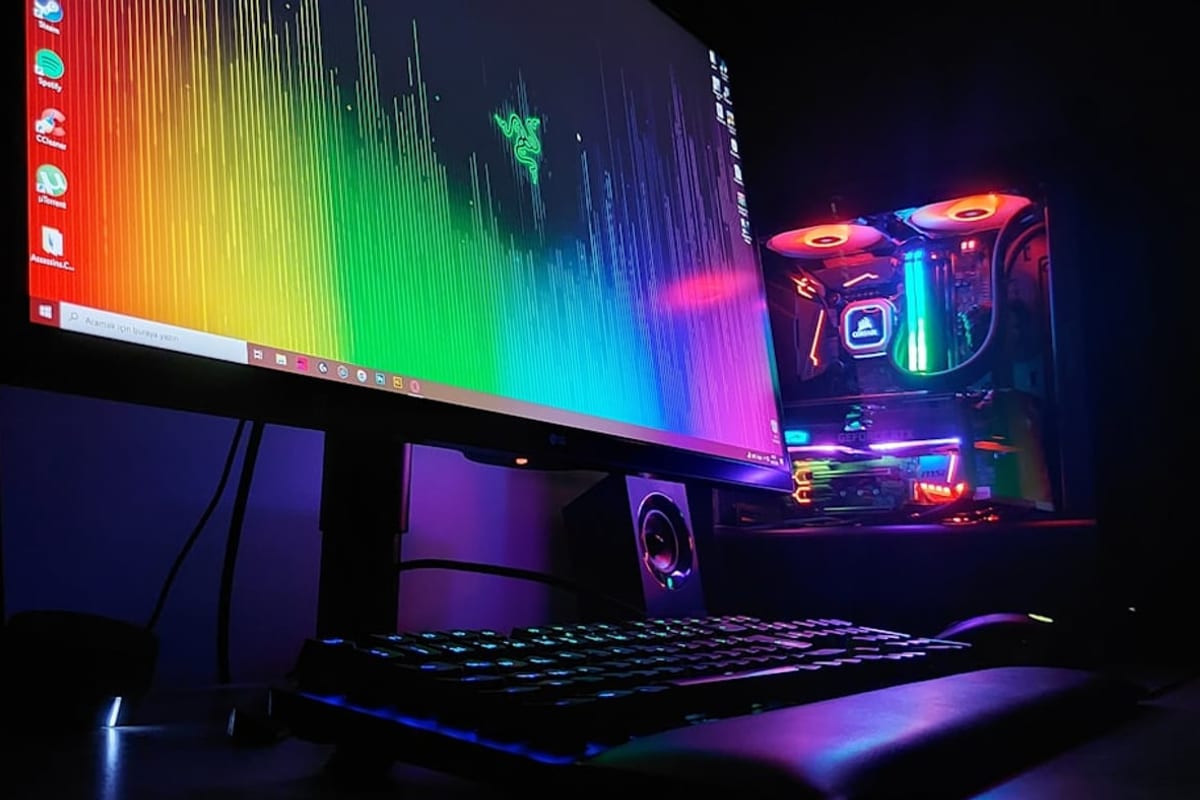
아래는 장비 구성 참고입니다. 매매 성과와 무관하며, 투자 조언이 아닙니다. 브라우저 탭과 증권 앱, 메신저를 동시에 켜면 램이 먼저 달립니다.
| 모니터 | 본체 감 | 그래픽 | 램 감 | 주의 |
|---|---|---|---|---|
| 1~2 | 사무 밴드 | 내장으로 충분한 경우 많음 | 16~32GB | 포트 타입 |
| 3 | 사무~개발 | 내장 또는 저전력 외장 | 32GB | 동시 출력 수 |
| 4 | 여유 밴드 | 출력 많은 외장 검토 | 32GB 이상 | 허브 제한 |
| 고해상도 혼합 | 메모리·대역 여유 | 외장 유리한 편 | 32GB 이상 | 스케일링 |
GPU 게임 티어까지 올릴 필요는 없는 경우가 많습니다. 조합기에 사무·학습 쪽으로 넣어 보세요. 탭과 앱 동시 실행이 많으면 32GB 여유가 편한 경우가 많고, 16GB는 화면이 적고 앱이 가벼울 때입니다.
이미 고해상도 모니터가 여러 장이면 본체만 키워도 체감이 안 나오는 일이 있습니다. 그때는 스케일링과 출력 제한을 먼저 읽고, 본체 8슬롯은 램과 저소음에 남겨 두세요.
장시간 켜 둘 때 소음은 어디에 돈을 남길까?
차트는 장시간 켜 두는 경우가 많아 팬 소음이 거슬리면 집중이 깨집니다. 고성능 게이밍 쿨링보다 저소음 파워, 큰 히트싱크, 낮은 회전 곡선이 우선인 장면이 있습니다.
저소음 우선순위와 사무용 5구간을 참고하세요. RGB와 유리 케이스에 예산을 쓰기보다 모니터 암을 안정적으로 고정하는 편이 실사용에 도움이 됩니다. UPS와 서지 보호는 환경에 따라 선택이며, 필수라고 단정하지 않습니다.
야간 팬 곡선을 낮추기보다, 처음부터 저소음 파워와 큰 공랭 쪽에 소액을 배분하는 편이 재조정이 적습니다. 게임과 방송 겸용이면 GPU 비중이 달라지니, 그때는 게임 견적 글과 파워 밴드를 따로 보세요.
이 본문이 다루지 않는 것은 무엇일까?
종목 추천, 수익률, 자동매매 전략, 이 PC면 수익 같은 문구는 쓰지 않습니다. 장비는 표시와 입력 환경일 뿐이고, 투자 판단과 무관합니다. 투자 조언이 아닙니다.
보안, OTP, 네트워크는 개인 환경에 맡깁니다. 공용 PC에 증권 세션을 남기지 않는 정도는 상식이지만, 여기서의 범위는 견적과 호환입니다. 화면이 늘어도 판단은 본인 몫이며, 포트가 많은 본체가 수익을 만들지 않습니다.
모니터 패널과 색영역 심화는 화면 전문 글로 넘기고, 여기서는 본체 예산 분리와 포트만 다룹니다. 게임 겸용이면 GPU 비중과 파워 밴드를 따로 적으세요.
케이블과 암, 책상 동선은 본체 다음에 볼까?
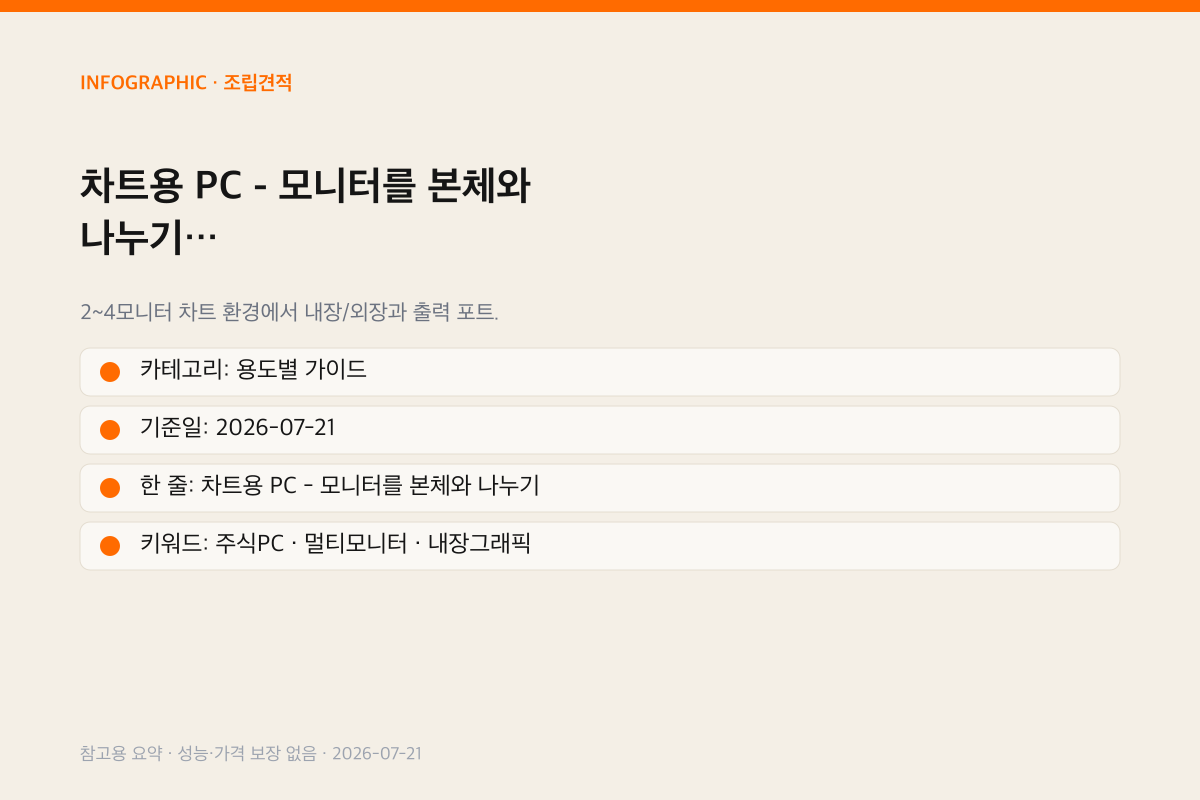
모니터가 늘수록 전원과 영상 케이블이 책상 뒤를 차지합니다. 암 장착 전 VESA 홀과 책상 두께를 확인하고, 본체는 바닥에 두더라도 입출력 포트에 손이 닿는지 보세요.
무선 키보드와 마우스만으로도 포트가 부족해지는 경우가 있습니다. USB 허브는 전원 공급 여부를 확인하고, OTP와 보안 토큰 자리를 남겨 두세요. 이 역시 투자 조언이 아니라 책상 동선 팁입니다. 소음이 거슬리면 본체 예산을 모니터에 뺏기지 않고도 저소음 파워 쪽에 소액을 남길 수 있습니다.
표시 환경이 정해진 뒤에 조합기로 본체 8슬롯만 다시 적어 보세요. 화면 줄을 빼면 CPU와 램이 살아나는 경우가 많습니다.
본문은 PC·모니터·포트 구성 참고용입니다. 금융상품·매매에 대한 권유나 수익 보장이 아닙니다.
자주 묻는 질문
내장그래픽으로 3모니터가 되나요?
보드·CPU 조합의 최대 디스플레이 수와 포트가 받쳐 주면 가능한 경우가 많습니다. 매뉴얼 숫자를 우선하세요.
4K 모니터 여러 장은요?
대역·출력·스케일링 부담이 커집니다. 외장 GPU나 낮은 해상도 조합을 검토하세요. 단정 와트·모델은 적지 않습니다.
램은 얼마가 맞나요?
탭·앱 동시 실행이 많으면 32GB 여유가 편한 경우가 많습니다. 16GB는 화면이 적고 앱이 가벼울 때입니다.
이 구성이면 수익률이 좋아지나요?
장비와 수익은 무관합니다. 투자 조언이 아니며, 표시 환경만 다룹니다.
모니터 심화 스펙은?
패널·색영역 심화는 화면 전문 범위로 넘기고, 여기서는 본체 예산 분리와 포트만 다룹니다.
출처
- Intel 그래픽 디스플레이 지원 · Intel
- AMD 라데온 디스플레이 · AMD
- NVIDIA 지포스 · NVIDIA
- VESA DisplayPort · VESA
- Microsoft Windows 사양 · Microsoft


