보드에 와이파이가 있다고 해서 상자만 닫으면 신호가 한 칸에 머무는 일이 있습니다. 안테나 두 개가 비닐에 따로 들어 있는데, 후면 단자에 손가락으로 고정하지 않으면 케이스 철판이 전파를 가립니다. 하지만 나사를 펜치로 돌리면 단자 안쪽이 돌아가 보드까지 망가집니다. 이번 포스팅에서는 안테나 체결과 두는 위치, 그래도 약할 때 볼 순서를 자세히 알아보도록 하겠습니다.
드라이버를 깔기 전에 단자부터 보세요. 한 개만 꽂히면 연결은 돼도 속도가 들쑥날쑥한 경우가 많습니다. 외장 카드를 사기 전에 동봉 안테나 위치를 바꾸는 편이 비용이 작습니다.
| 참고 추정 | 강매 없음
내장 와이파이 보드는 안테나 미체결 상태로 출고되는 경우가 많다.
나사산 단자는 손가락으로만 잠그고, 두 개 모두 케이스 밖에 둔다.
위치가 맞아도 약하면 드라이버, 2.4GHz와 5GHz, 공유기 거리를 그다음에 본다.
안테나를 안 달면 왜 한 칸만 잡히나?
무선 칩은 보드에 있어도, 전파가 드나드는 길이 후면 단자라서입니다. 단자가 비면 케이스 안의 짧은 선만 남고, 철판 밖에서 신호가 약해집니다.
메인보드 사양에 Wi-Fi가 적혀 있어도 안테나는 액세서리 봉투에 따로 있는 제품이 많습니다. 조립이 끝나고 봉투를 버리면 나중에 빈 단자만 남습니다. 유선 랜은 이때도 동작하는 경우가 많아서, 인터넷 자체가 없는 문제와 헷갈립니다. 설치 직후 웹이 안 열리면 랜 드라이버와 안테나 누락을 나눠 보세요. 칩 종류를 고르는 기준은 온보드와 외장 카드에 있습니다. 오늘 글은 이미 온보드가 있는 본체의 체결입니다.
단자는 어느 쪽 나사산에 맞을까?
둥근 금속 단자에 나사산이 있으면 안테나를 시계 방향으로 돌리다가 손이 멈추는 지점에서 끝입니다. 더 조이려고 집게를 쓰면 보드에 납땜된 커넥터가 돌아갑니다.
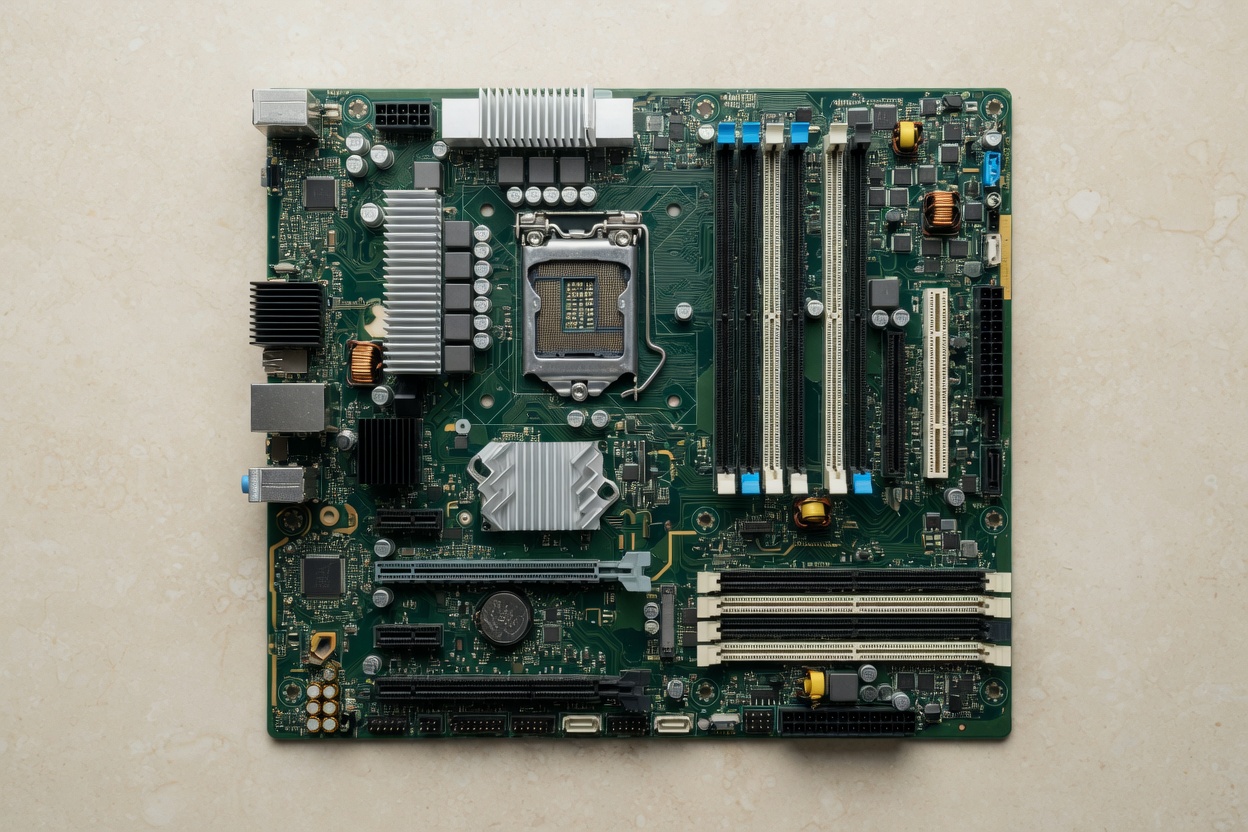
일부 보드는 사각 커넥터나 꽂기만 하는 단자라 나사산이 없습니다. 억지로 돌리는 안테나를 사면 산이 갈립니다. 매뉴얼의 후면 그림과 실물 단자 수를 대조하세요. 보통 두 개이고, 옆에 있는 키보드색 PS/2나 USB와 구멍이 비슷해 보여도 나사산이 있는 쪽만 안테나입니다. USB에 안테나 단자를 밀어 넣지 마세요.
체결 전에 케이스 슬롯 커버가 단자 구멍을 가리는지도 봅니다. 커버를 남긴 채 안테나를 비스듬히 연결하면 접점이 덜 닿습니다. 보드를 케이스에 넣는 순서는 폼팩터와 후면 배치와 같이 보면 구멍이 맞습니다. I/O 실드가 들떠 단자를 밀면 안테나도 같이 기울어집니다.
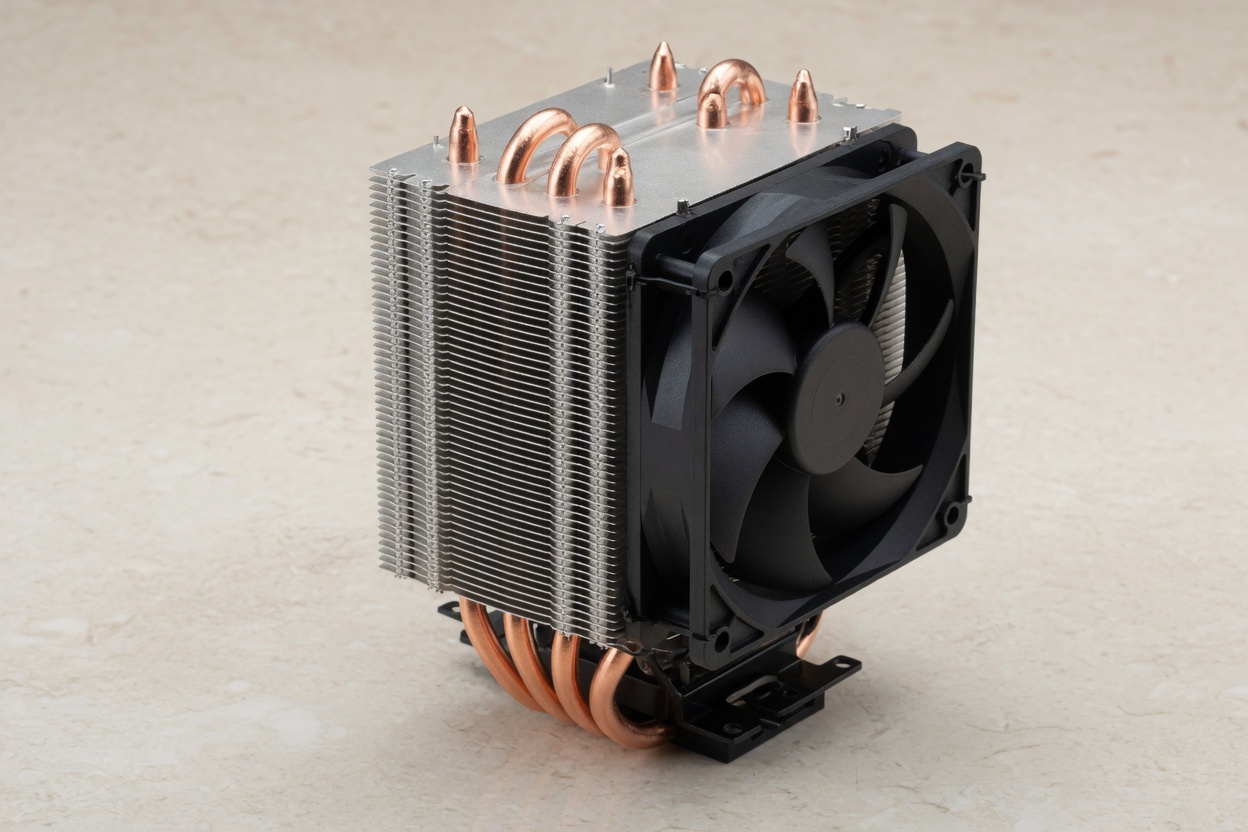
손가락이 미끄러지면 천으로 감싸 한 번만 더 돌리세요. 금속 공구는 단자 겉면을 긁고, 힘이 기판으로 전달됩니다. "덜 조인 것 같다"는 느낌은 고무 링이 닿으면 정상인 제품이 많습니다.
두 개 중 하나만 꽂으면 어떻게 되나?
연결 자체는 되는 보드가 많습니다. 다만 두 줄로 주고받게 설계된 칩은 한쪽이 비면 처리량이 줄거나, 거리를 조금만 벌려도 끊깁니다. Mbps 숫자를 이 글에서 약속하지는 않습니다.
단자 이름에 1과 2, 또는 같은 동그라미만 반복 인쇄돼 있으면 좌우를 바꿔 끼워도 되는 제품이 많습니다. 설명서가 특정 단자를 5GHz용으로 지정하면 그 그림만 따르세요. 아무 표시도 없는데 한쪽을 비우는 구성은 피하세요. spare라고 적힌 여분 안테나만 봉투에 남기는 경우는 있어도, 필수 두 개 중 하나를 spare로 오해하지 마세요.
블루투스 마우스만 끊기고 와이파이는 되는 경우도 같은 안테나 공유인 보드가 있습니다. 리시버를 앞으로 빼기 전에 안테나 두 개가 잠겼는지 다시 보세요. 첫 화면이 안 나오는 문제와는 별개라, 노시그널이면 포트와 램을 먼저 보고 무선은 그다음입니다.
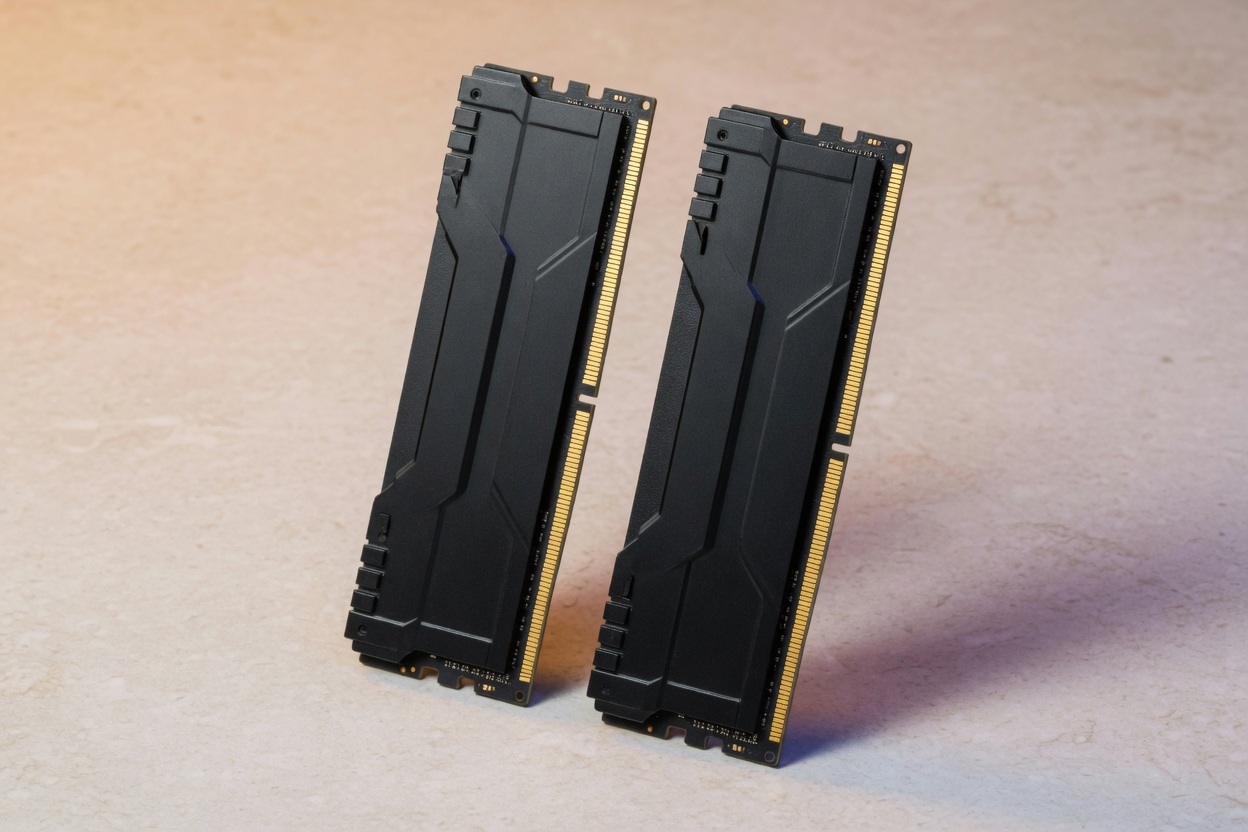
책상 금속과 케이스 안쪽 중 어디가 나을까?
케이스 밖입니다. 가능하면 안테나를 수직에 가깝게 세우고, 철 다리 모니터암이나 케이스 지붕 바로 위에 붙여 눕히지 마세요.
| 안테나 상태 | 같은 방에서 흔한 감 | 먼저 할 일 |
|---|---|---|
| 두 개, 케이스 밖 | 연결이 유지되는 쪽 | 약하면 드라이버 |
| 한 개만 잠김 | 연결은 되나 끊김 | 나머지 체결 |
| 케이스 철판 안 | 칸이 잘 안 오름 | 밖으로 빼기 |
| 단자 둘 다 빔 | 목록에 없거나 한 칸 | 액세서리 봉투 |
연장 케이블이 동봉된 제품은 단자에 손을 대기 어려운 책상 뒤에서 씁니다. 연장선도 손가락으로만 잠그고, 선을 파워 케이블과 한 다발로 감지 마세요. 본체가 벽과 5cm도 안 떨어지면 안테나만 앞으로 빼는 편이 케이스 전체를 당기는 것보다 효과가 큰 경우가 있습니다. 정확한 각도는 그 매뉴얼의 그림이 우선입니다. 수직만이 모든 방에 맞는 각도는 아닙니다.
유선 랜 포트가 있으면 온라인 게임만 유선으로 두고, 무선은 업데이트용으로 남겨도 됩니다. 견적에서 와이파이 보드를 골랐다면 안테나 봉투를 부품 목록에 한 줄 적어두세요. 예산 조합기의 보드 칸은 칩셋 가격만 보여주고 안테나 누락은 표시하지 않습니다.

그래도 약하면 드라이버인가, 공유기인가?
안테나가 잠겨 있고 케이스 밖에 있는데도 한 칸이면, 그때 드라이버와 공유기 위치를 봅니다. 순서를 바꾸면 멀쩡한 안테나를 또 사게 됩니다.
장치 관리자에 무선 어댑터가 느낌표면 보드 지원 페이지의 무선 드라이버를 유선이나 USB 테더링으로 받으세요. 윈도우가 잡은 기본 드라이버만으로 5GHz가 안 보이는 경우가 있습니다. 이름이 보이면 공유기의 2.4GHz와 5GHz를 나눠 접속해 보세요. 벽 두 개 뒤의 5GHz만 약하고 같은 방 2.4GHz는 괜찮다면 안테나 고장이 아닐 수 있습니다. 공유기와의 거리는 보드를 바꾸기 전에 재 보세요.
여기까지 했는데 같은 방에서 휴대폰은 세 칸, PC만 한 칸이면 단자 파손이나 안테나 케이블 단선을 의심하면 됩니다. 그 보드는 제조사 보증으로 넘기고, 임의로 단자 납땜을 하지 마세요. 외장 USB 무선 어댑터는 임시 우회일 뿐, 케이스 안에 넣은 채 철판으로 가리면 다시 약해집니다. 온보드와 카드의 예산 차이는 안테나 규격 비교에서 보세요.
자주 묻는 질문
안테나가 헐겁게 도는데 정상인가?
머리 부분이 회전하는 제품은 각도를 조절하라고 일부러 헐겁습니다. 금속 뿌리까지 계속 뱅뱅 돌면 나사산이 물리지 않은 것입니다. 빼서 수평으로 다시 맞춘 뒤 손가락으로 잠그세요.
다른 보드 안테나를 써도 되나?
단자 모양과 나사산이 같고 제조사가 호환이라고 한 경우에만 고려하세요. 모양만 비슷한 가전 안테나는 접점 길이가 달라 덜 꽂히거나 단자를 벌립니다. 기본 동봉품이 있으면 그것을 먼저 쓰세요.
블루투스만 안 되고 와이파이는 된다.
안테나를 공유하는 보드가 많습니다. 두 개 모두 잠겼는지 본 뒤, 장치 관리자에서 블루투스 전원 관리의 "절전 허용"을 잠시 끄고 다시 짝을 맞춰 보세요. 리시버를 전면 USB에 꽂는 우회도 있습니다.
데스크형 안테나 받침은 꼭 필요한가?
기본 막대만으로 같은 방 연결이 안정이면 받침은 없어도 됩니다. 본체가 바닥 철제 서랍 옆이면 연장 받침이 철판에서 떨어뜨리는 용도로 쓰입니다. 속도 숫자를 보장하는 부품은 아닙니다.
출처
- Intel 무선 제품 문서 · Intel
- AMD 플랫폼 (보드 무선은 보드 제조사 매뉴얼) · AMD
- Intel 박스형 시스템 조립 참고 · Intel