부팅이 램에서 멈추면 두 장을 한꺼번에 불량으로 두기 쉽습니다. 용량을 맞춰 가는 재미는 있지만, 어느 장인지 모르면 멀쩡한 모듈까지 반품하게 됩니다. 하지만 슬롯을 바꾸지 않고 판매처에 사진을 보내면, 보드 칸이 죽은 건지 모듈이 죽은 건지 답이 안 나옵니다. 이번 포스팅에서는 한 장씩 슬롯을 바꿔 켜는 순서를 자세히 알아보도록 하겠습니다.
스티커에 용량이 적힌 두 장이 앞에 있다면, 어느 쪽을 의심할지 네 칸으로 나누는 데 도움이 될 것입니다. 네 장을 꽂았을 때 속도가 떨어지는 이야기, XMP 메뉴 위치는 다른 글에 둡니다.
| 참고 추정 | 강매 없음
의심되면 한 장만 꽂고 기본 속도로 켠다.
같은 슬롯에서만 둘 다 실패하면 모듈보다 슬롯을 본다.
프로필 실패와 아예 안 켜지는 실패를 같은 불량으로 적지 않는다.
파워 뒤 스위치를 내리고 코드를 뺀 다음 케이스를 잡고 램을 뺍니다. 대기 LED가 켜진 채로 슬롯을 만지면 테스트 결과가 흐려집니다.
두 장을 한 번에 의심하면 뭐가 남나?
두 장을 동시에 꽂은 채로는 범인이 모듈인지 슬롯인지 보드 장착인지 갈리지 않습니다. 한 장을 빼는 순간부터 경우의 수가 줄어듭니다.
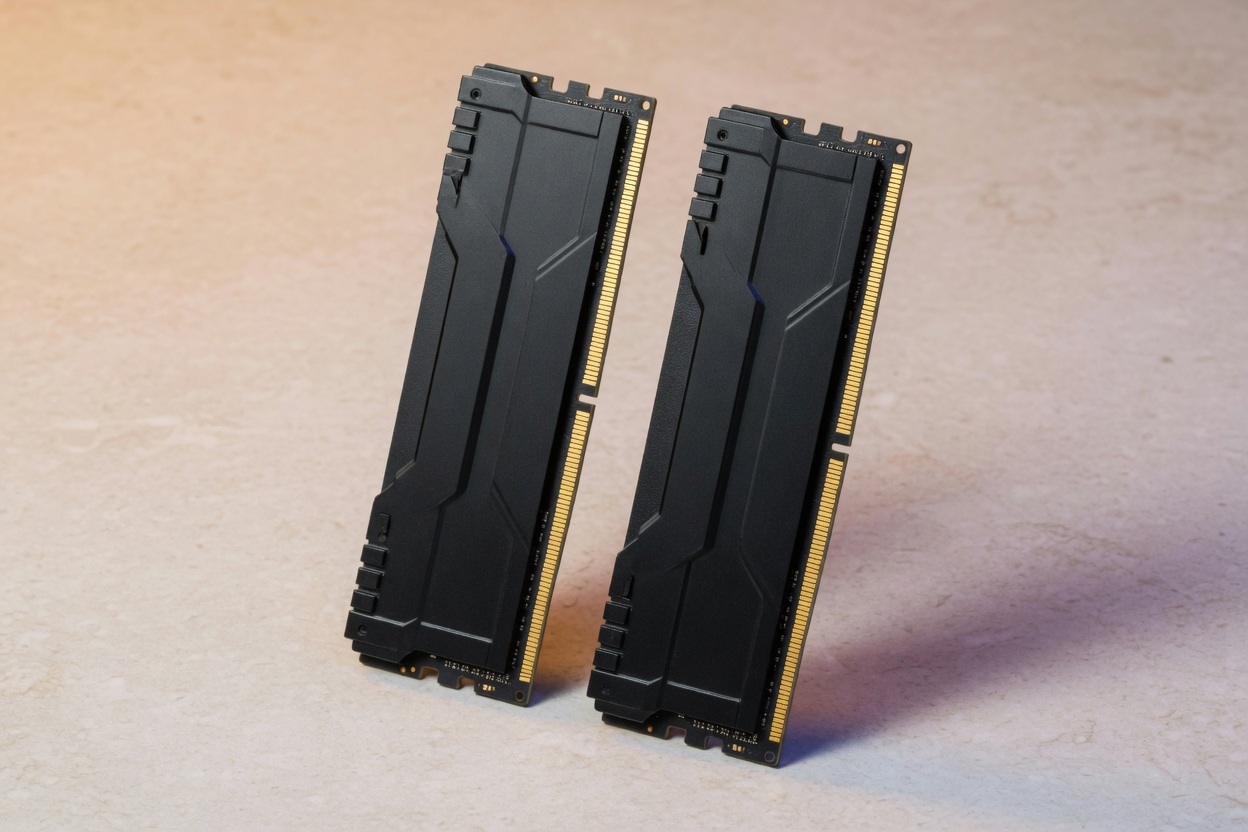
포장을 열자마자 두 장에 테이프나 쪽지로 1, 2를 적으세요. 방열판 색이 같으면 10분 뒤에 어느 것을 옮겼는지 잊습니다. 메인보드 실크의 슬롯 이름(A2, B2처럼 인쇄된 글자)도 같이 적습니다. 왼쪽에서 몇 번째라고만 적으면 보드를 뒤집어 볼 때 순서가 뒤집힙니다.
속도 프로필은 끈 상태, 또는 CMOS를 비워 기본 클럭으로 둔 상태에서 테스트합니다. 광고 클럭이 안 먹는 것과, 기본 클럭으로도 화면이 없는 것은 반품 이유가 다릅니다. 프로필을 켜는 순서는 XMP와 EXPO를 나중에 보고, 목록에 없는 킷은 QVL에서 먼저 확인하세요.
한 장 부팅은 어느 슬롯에 넣나?
매뉴얼에 1장 권장 슬롯이 있으면 그 칸이 우선입니다. 많은 보드가 CPU에서 두 번째 칸을 A2로 적어 두었지만, 인쇄가 다르면 인쇄를 따릅니다.
1번 모듈을 권장 슬롯에 넣고 전원을 켭니다. 바이오 화면까지 가면 그 조합은 일단 통과입니다. 윈도우 바탕화면까지 가지 않아도 이 테스트는 충분합니다. 화면이 없으면 같은 모듈을 다른 슬롯으로 한 칸만 옮겨 다시 켭니다. 그다음에 2번 모듈로 같은 두 슬롯을 반복하세요. 네 번 이상 옮기면 메모가 꼬이니, 슬롯 이름과 모듈 번호, 화면 유무만 네 줄로 적습니다.
AM5는 램을 옮긴 뒤 첫 화면이 1분 넘게 검게 있을 수 있습니다. 그 시간을 실패로 적으면 멀쩡한 모듈을 빼게 됩니다. 얼마나 기다릴지는 메모리 트레이닝을 보고, 10분을 넘겨도 램프만 켜져 있으면 그때 실패로 적으세요. 램프 이름 자체는 디버그 LED에서 읽습니다.
결과 네 칸은 이렇게 읽습니다
아래는 기본 클럭으로 한 장씩 켜 본 뒤의 읽기입니다. 판매처에 보낼 때도 이 네 줄이면 모듈 교환과 보드 점검을 가를 수 있습니다.
| 결과 | 먼저 의심할 곳 | 바로 하지 말 것 |
|---|---|---|
| 1번만 두 슬롯에서 실패 | 1번 모듈 | 보드 반품부터 |
| 2번만 실패 | 2번 모듈 | 두 장 동시 반품 |
| 둘 다 같은 슬롯에서만 실패 | 그 슬롯, CPU 장착 | 모듈 불량 확정 |
| 기본 클럭은 되고 프로필만 실패 | 설정, QVL, 용량 구성 | 불량으로 폐기 |
| 어느 슬롯이든 둘 다 실패 | 전원, CPU 재장착 | 램만 계속 교체 |
한 장만 살아나면 그 장으로 바이오에 들어가 프로필을 끄고, 죽은 장을 다른 슬롯에 한 번 더 확인합니다. 확인 전에 두 장을 다시 꽂으면 처음 상태로 돌아갑니다. 듀얼채널로 되돌릴 슬롯 위치는 슬롯을 섞으면 채널이 깨지는 경우를 보세요. 한 장 테스트에 쓰던 칸이 평소 두 장 구성의 칸과 다를 수 있습니다.

테스트를 망치는 설정은 어떤 건가?
프로필을 켠 채 슬롯만 바꾸면, 클럭 실패와 접촉 실패가 한 줄에 섞입니다. 기본값으로 둔 뒤에 옮겨야 표가 읽힙니다.
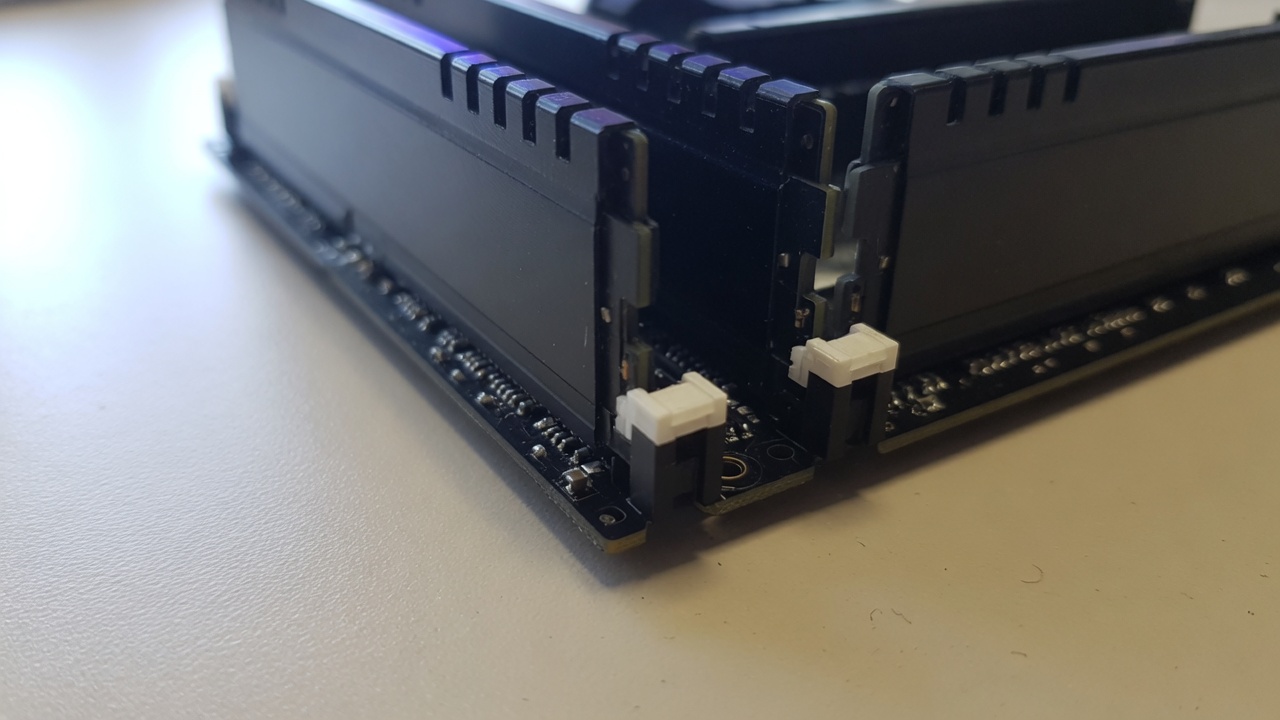
방열판이 걸린 모듈을 끝까지 안 누르고 테스트하면 접촉 불량이 불량 모듈처럼 보입니다. 양쪽 클립이 다 올라왔는지 보고, 한쪽에만 걸린 상태는 실패로 세지 마세요. 높이가 쿨러와 싸우는 경우는 이번 순서의 밖입니다. 네 장을 꽂아 속도가 내려가는 현상도 한 장 불량과 다릅니다. 그 글과 결과를 섞어 적지 마세요.
중고 램은 1번·2번이 다른 용량이거나 다른 랭크일 수 있습니다. 용량이 다르면 한 장씩은 켜져도 같이 꽂았을 때 속도나 용량 인식이 달라집니다. 스티커의 GB와 속도를 테스트 메모 맨 위에 적어 두세요.
슬롯이 죽으면 CPU 장착도 보나?
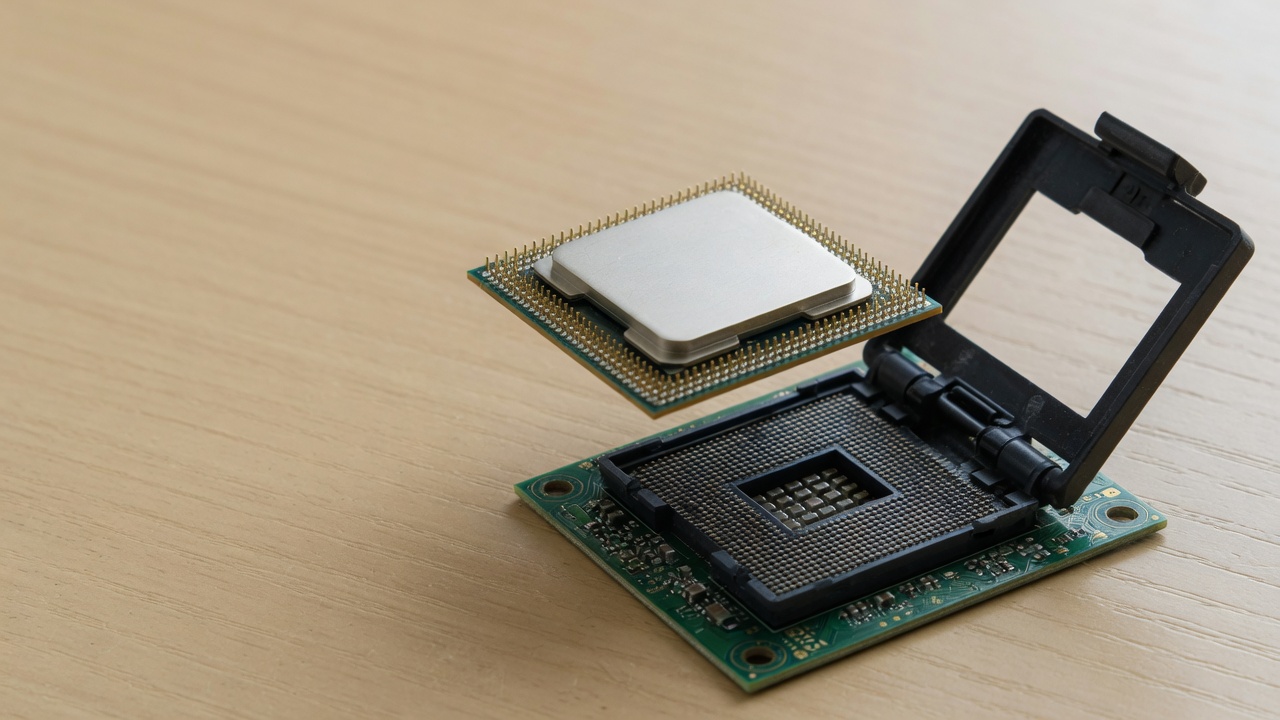
둘 다 같은 슬롯에서만 죽으면 모듈 교체만으로는 안 끝날 수 있습니다. CPU가 한쪽으로 덜 잠기면 메모리 채널 하나만 사라지는 보드가 있습니다.
램을 더 주문하기 전에 레버가 고리까지 갔는지, 쿨러 나사가 과도하게 한 방향만 조여졌는지를 봅니다. 소켓을 다시 여는 일은 핀 손상이 따르므로, 슬롯 이동 테스트가 끝난 뒤에만 하세요. CPU 방향과 레버는 따로 적는 글이 맞습니다. 전원 자체가 없으면 램 테스트가 아니라 파워 입력부터입니다.
호환 도구에 램 세대만 넣고 통과해도, 한 장 접촉 불량은 잡히지 않습니다. 호환 체크는 세대와 소켓용이고, 오늘 표는 이미 꽂힌 두 장을 가리는 용도입니다.
윈도우를 깔아야 하는데 한 장만 산다면, 통과한 모듈 하나로 설치한 뒤 두 번째를 추가해도 됩니다. 설치 중에 슬롯을 계속 바꾸지 마세요.
자주 묻는 질문
한 장으로는 켜지고 두 장이면 꺼집니다.
둘 중 하나가 같이 꽂힐 때만 문제를 내는 경우와, 두 장 슬롯 조합이 틀린 경우가 있습니다. 각 장을 따로 켜 본 메모가 있으면 후자는 채널 위치로 돌아갑니다. 메모 없이 두 장을 다시 꽂지 마세요.
A2가 어디인지 인쇄가 없습니다.
매뉴얼 PDF의 슬롯 그림을 보세요. 보드 색만으로 첫 칸을 고르면 권장 칸이 아닌 곳에서 실패할 수 있습니다. 설명서가 없으면 제조사 지원 페이지의 그 모델 번호를 찾으세요.
기본 클럭은 되는데 3600이나 6000이 안 됩니다.
이 테스트 기준으로는 모듈이 완전히 죽은 것은 아닙니다. 프로필, 보드 지원 범위, 킷 구성으로 넘기세요. 불량 반품 문장과 속도 미지원 문장을 같이 쓰면 교환이 길어집니다.
테스트를 윈도우 메모리 진단으로 대신해도 되나요?
부팅이 될 때 추가 확인으로는 쓸 수 있습니다. 화면이 없는 단계에서는 진단 프로그램까지 못 가므로, 한 장 교체가 먼저입니다.
슬롯을 옮길 때마다 바이오가 초기화되나요?
항상 초기화되지는 않습니다. 다만 구성을 바꾸면 훈련이 다시 돌아 이전 프로필이 꺼지는 보드가 있습니다. 테스트가 끝날 때까지 프로필을 다시 켜지 마세요.
출처
- JEDEC · JEDEC
- AMD Socket AM5 · AMD
- Intel 데스크톱 프로세서 · Intel