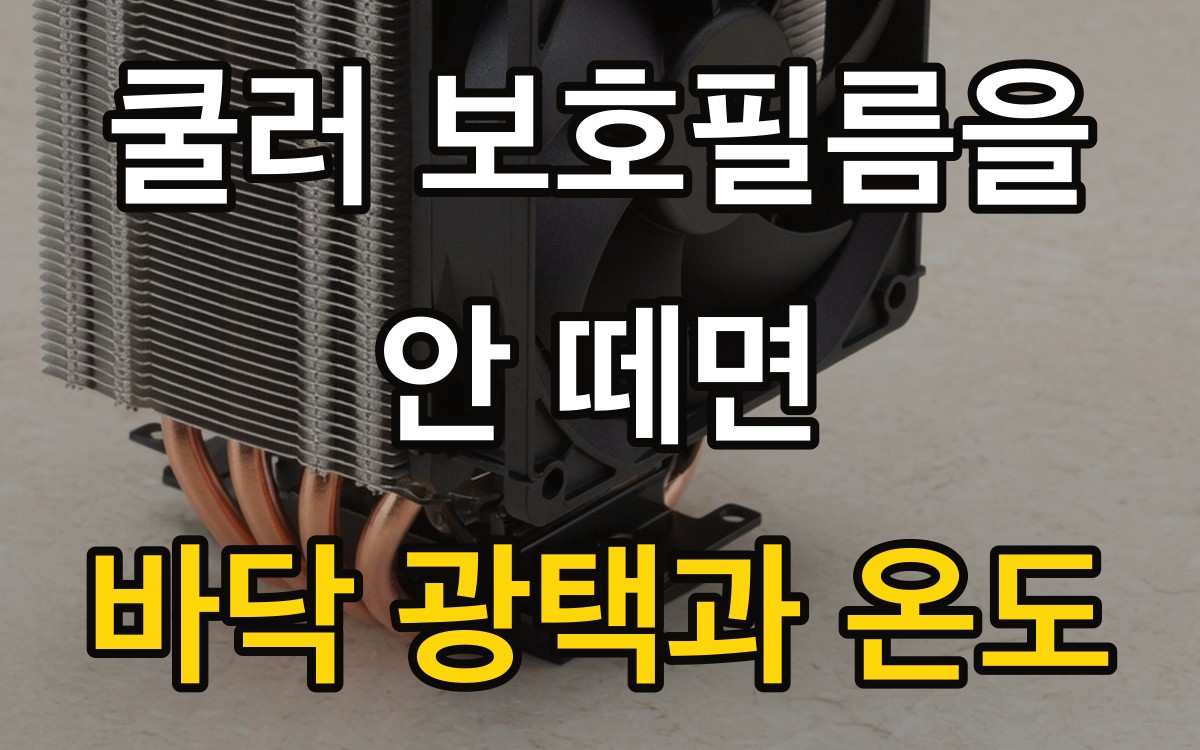
새 공랭을 올리고 아무 작업도 안 하는데 온도가 70도를 넘으면, 팬 개수보다 바닥을 먼저 보는 편이 빠릅니다. 히트싱크 바닥에는 출고 때 붙은 투명 필름이 남는 경우가 있고, 그 상태로 조이면 열이 금속으로 잘 건너가지 않습니다. 하지만 필름은 얇아서 나사를 잠근 뒤에는 옆에서 거의 안 보입니다. 이번 포스팅에서는 보호필름을 떼는 시점과, 이미 조인 뒤 다시 바르는 순서를 자세히 알아보도록 하겠습니다.
서멀을 덧바르기 전에 광택이 플라스틱인지 금속인지부터 구분하세요. 필름이 남았다면 전원을 끄고 쿨러를 들어낸 다음, 잔여물을 닦고 다시 도포하는 편이 안전합니다. 온도 숫자 하나로 팬만 추가하지 마세요.
| 참고 추정 | 강매 없음
투명 필름이 남으면 서멀을 두껍게 발라도 열이 잘 안 넘어간다.
금속 바닥은 머리카락 같은 가공 결이 보이고, 필름은 모서리가 하얗게 뜬다.
이미 조였다면 전원을 끄고 들어낸 뒤 이소프로필로 닦고 다시 바른다.
보호필름은 언제 눈에 띄나?
대부분 첫 부팅 뒤 10분 안에 온도로 드러납니다. 작업 관리자를 열지 않았는데도 70~90도 근처로 올라가고, 팬이 바로 최대에 가깝게 돕니다.
박스에서 쿨러를 꺼낼 때는 바닥이 반짝여 금속처럼 보입니다. 필름은 일부러 불투명하게 만들지 않아서, 형광등 아래에서 각도를 틀어야 테두리가 보입니다. 설명서에 "remove protective film" 한 줄이 있어도 그림이 작으면 그냥 넘어가기 쉽습니다. 장착 순서는 백플레이트를 케이스에 넣기 전에 맞춰 두고, 마지막에 바닥만 한 번 더 뒤집으세요.
필름을 뗀 자리에 지문이 남으면 그것도 열을 방해합니다. 가장자리는 휴지가 아니라 보풀이 적은 천으로 가운데부터 밖으로 닦는 편이 낫습니다. 쿨러를 케이스 안에 넣은 뒤에 확인하려면 옆판을 다시 열어야 해서, 보드를 고정하기 전이 훨씬 쉽습니다.
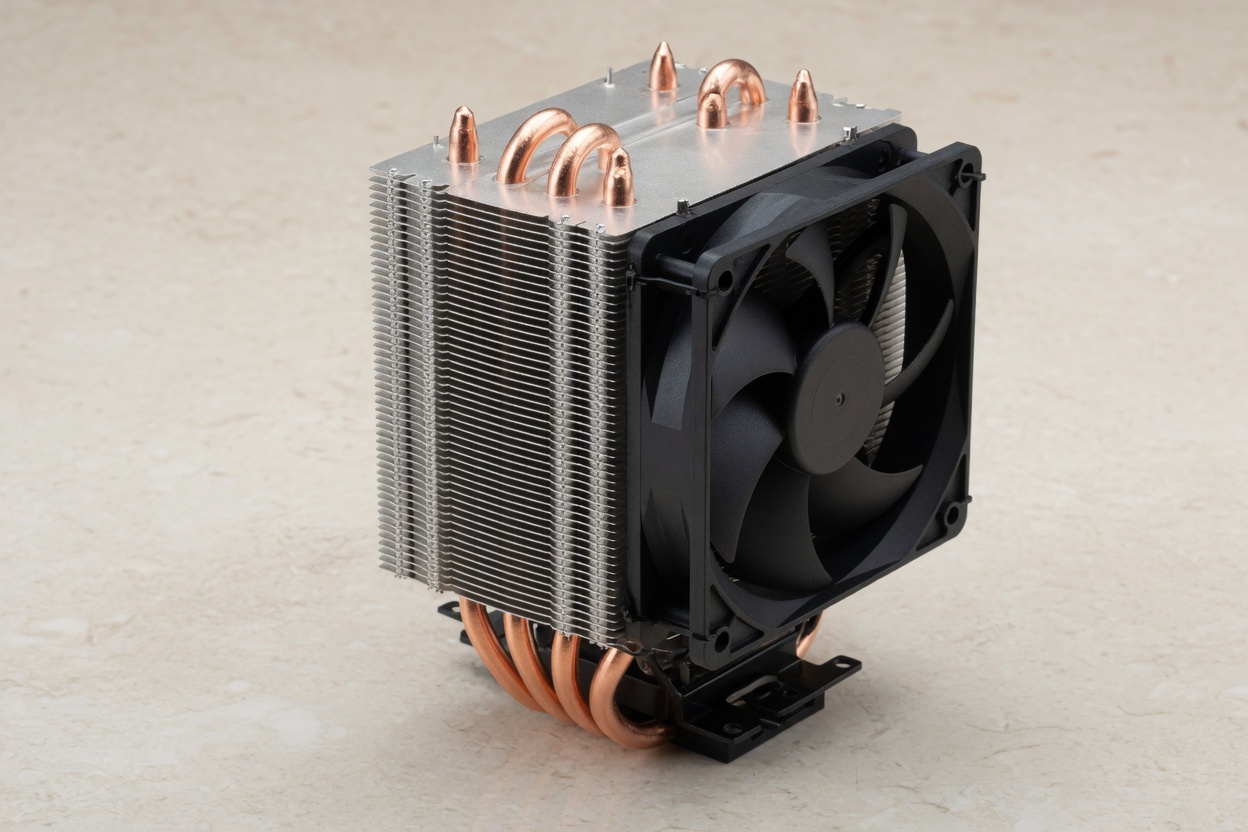
온도가 높아도 전원이 들어온 상태에서 쿨러를 돌리거나 들어올리지 마세요. 코드를 뽑고 기판이 식은 뒤에 나사를 풉니다. 뜨거운 히트파이프를 맨손으로 잡으면 데입니다.
금속 바닥과 필름은 어떻게 구분할까?
금속은 결이 곱고 모서리가 한 덩어리입니다. 필름은 모서리 한구석이 살짝 들뜨거나, 손톱에 얇은 층이 걸립니다.
아래는 눈으로 가를 때의 감입니다. 애매하면 서멀을 바르기 전에 멈추세요. 한 번 바르면 필름 테두리가 그리스에 묻혀 더 안 보입니다.
| 바닥 상태 | 보이는 것 | 다음 행동 |
|---|---|---|
| 가공된 구리, 니켈 | 가는 결, 모서리가 붙어 있음 | 서멀만 쌀알만큼 |
| 투명 필름 | 각도에 따라 무지개, 모서리 들뜸 | 떼고 금속을 다시 확인 |
| 공장 도포 패드 | 회색 사각형이 이미 붙어 있음 | 필름만 떼고 덧바르지 않음 |
| 필름 위에 서멀 | 그리스가 반짝이고 테두리가 지저분 | 전원 끄고 전부 닦기 |
공장에서 발라 둔 회색 패드는 필름이 아닙니다. 그 위에 튜브 서멀을 또 바르면 층이 두꺼워져 접촉이 나빠질 수 있습니다. 재도포 시점은 서멀그리스를 다시 바를 때와 따로 보세요. 오늘 글은 첫 장착에서 필름을 남기는 실수입니다.

필름이 남은 채 조이면 온도는 어디까지 가나
같은 CPU라도 필름이 있으면 유휴 온도가 비정상적으로 높고, 짧은 부하에도 한계 근처에 붙는 경우가 많습니다. 정확한 도수는 쿨러와 실내 온도마다 달라서, 여기 숫자를 합격선으로 쓰지 마세요.
케이스 팬을 두 대 더 달아도 바닥이 막혀 있으면 그래프가 거의 안 내려갑니다. 그때 팬 곡선을 올리면 소음만 커집니다. 공랭과 수랭을 고르는 기준은 쿨러 높이와 소음에 있고, 필름 문제는 그 선택과 별개입니다. 수랭 콜드플레이트에도 같은 투명 시트가 붙어 나오는 제품이 있습니다.
바이오스가 뜨기 전에 꺼지는 수준이면 필름 말고 장착 압력, 백플레이트 누락, 펌프 헤더도 같이 봐야 합니다. 필름만 의심해서 다른 접촉 불량을 지나치지 마세요. 압력은 대각선으로 조금씩 조였는지가 먼저입니다.
이미 장착했다면 어떤 순서로 다시 바르나?
코드를 뽑고, CPU 팬 커넥터를 헤더에서 뺀 다음, 쿨러 나사만 풉니다. 히트싱크를 비틀어 떼지 말고, 서멀이 마르기 전이면 살살 옆으로 밀어 들어올리세요.
바닥에 필름이 보이면 그때 제거합니다. CPU 히트스프레더와 쿨러 바닥의 그리스는 이소프로필 알코올 90% 안팎과 커피 필터, 또는 보풀 없는 천으로 닦습니다. 물파스나 주방 세제를 기판 위에 흘리지 마세요. 마른 뒤에 쌀알에서 완두콩 사이만 새로 바르고, 나사를 대각으로 두 바퀴씩 조입니다.
닦는 동안 CPU를 소켓에서 빼지 않아도 됩니다. 빼야 한다면 레버와 삼각 표시는 CPU를 소켓에 넣는 순서를 다시 보세요. 핀이 있는 옛 AMD 칩은 닦다가 히트스프레더를 누르지 않는 쪽이 안전합니다. AM5와 요즘 인텔은 핀이 소켓 쪽에 있습니다.
출고 서멀 패드와 필름을 같이 보면
패드가 있는 쿨러는 필름만 떼면 됩니다. 패드가 없는 쿨러는 필름을 떼고 튜브 서멀을 직접 바릅니다. 둘 다 없는 맨금속에 바로 조이면 공기가 남습니다.
필름을 반만 뜯으면 남은 조각이 한쪽 코너를 띄웁니다. 온도는 평균보다 코어 간 차이가 크게 벌어지는 쪽으로 나타나는 일이 많습니다. 모니터링 프로그램의 최대 코어만 보고 팬을 바꾸기 전에, 쿨러를 한 번 들어 바닥 전체를 확인하세요.
호환 칸과는 별개로, 높이 mm와 램 간섭은 호환 체크에 적어 두는 편이 좋습니다. 필름 확인은 그 도구에 없는 손작업입니다. 결제 전에 설명서 PDF에서 film, plastic, remove 세 단어를 찾아 두면 조립 당일 순서가 짧아집니다.

뗀 필름은 바로 버리지 말고 쿨러 박스 뚜껑에 붙여 두세요. 나중에 "떼었는지"가 기억나지 않을 때 뚜껑만 보면 됩니다. 바닥에서 다시 벗길 일이 없습니다.
자주 묻는 질문
필름인 줄 모르고 하루를 썼으면 CPU가 망가지나?
바로 손상된다고 단정하긴 어렵습니다. 다만 한계 온도 근처에서 오래 두면 클럭이 내려가고, 일부 보드는 전원을 끊습니다. 발견 즉시 끄고 필름을 제거한 뒤 서멀을 다시 바르세요.
공장 도포 패드 위의 투명 시트도 떼나?
패드를 보호하는 투명 시트는 떼는 쪽이 맞습니다. 회색 패드 자체는 남깁니다. 시트와 패드를 같이 걷어내면 접촉면이 비고, 그 위에 무엇을 바를지는 쿨러 설명서를 따릅니다.
알코올이 없으면 마른 천만으로 되나?
두꺼운 그리스는 잘 안 닦입니다. 약국 소독용 에탄올을 천에 조금만 묻혀 쓰고, 기판 부품 쪽으로 흘리지 마세요. 다 마른 뒤에 전원을 연결합니다.
서멀을 많이 바르면 필름이 있어도 되나?
필름은 그리스로 대체되지 않습니다. 양이 늘면 가장자리로 밀려 나올 뿐, 플라스틱 층은 그대로입니다. 필름을 먼저 제거하세요.
출처
- Intel 박스 CPU 설치 안내 · Intel
- Noctua LGA1700 장착과 쿨러 안내 · Noctua
- AMD 소켓 AM5 · AMD