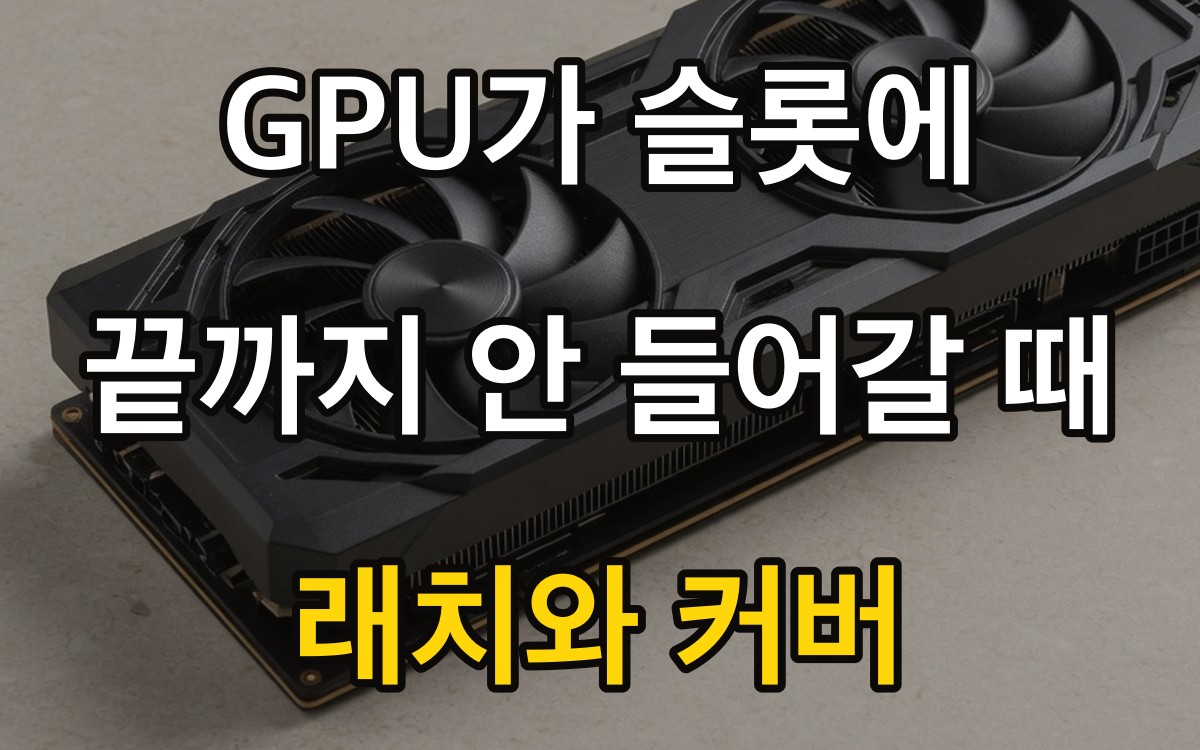
그래픽카드를 눌렀는데 딸깍 소리가 안 나면, 그 상태로 나사를 조이지 마세요. 카드를 끼워 완성되는 맛은 있지만, 슬롯 커버가 한 칸 남아 있으면 골드핑거가 바닥에 닿지 않습니다. 하지만 브라켓만 케이스에 맞고 슬롯은 뜬 채로 전원을 넣으면 인식이 빠지거나 접점이 탑니다. 이번 포스팅에서는 래치와 슬롯 커버를 어디까지 치워야 카드가 들어가는지 자세히 알아보도록 하겠습니다.
두 칸짜리 카드인지 세 칸짜리인지 박스에 적혀 있다면, 커버를 몇 장 뺄지와 래치를 언제 잠글지 정하는 데 도움이 될 것입니다. 아래 슬롯의 레인 수 이야기는 여기서 다루지 않습니다.
| 참고 추정 | 강매 없음
카드가 비스듬하면 커버와 래치를 먼저 본다.
브라켓 나사는 래치가 잠긴 다음에 조인다.
골드핑거가 보이면 부팅하지 않는다.
슬롯 커버를 안 빼면 왜 카드가 뜨나?
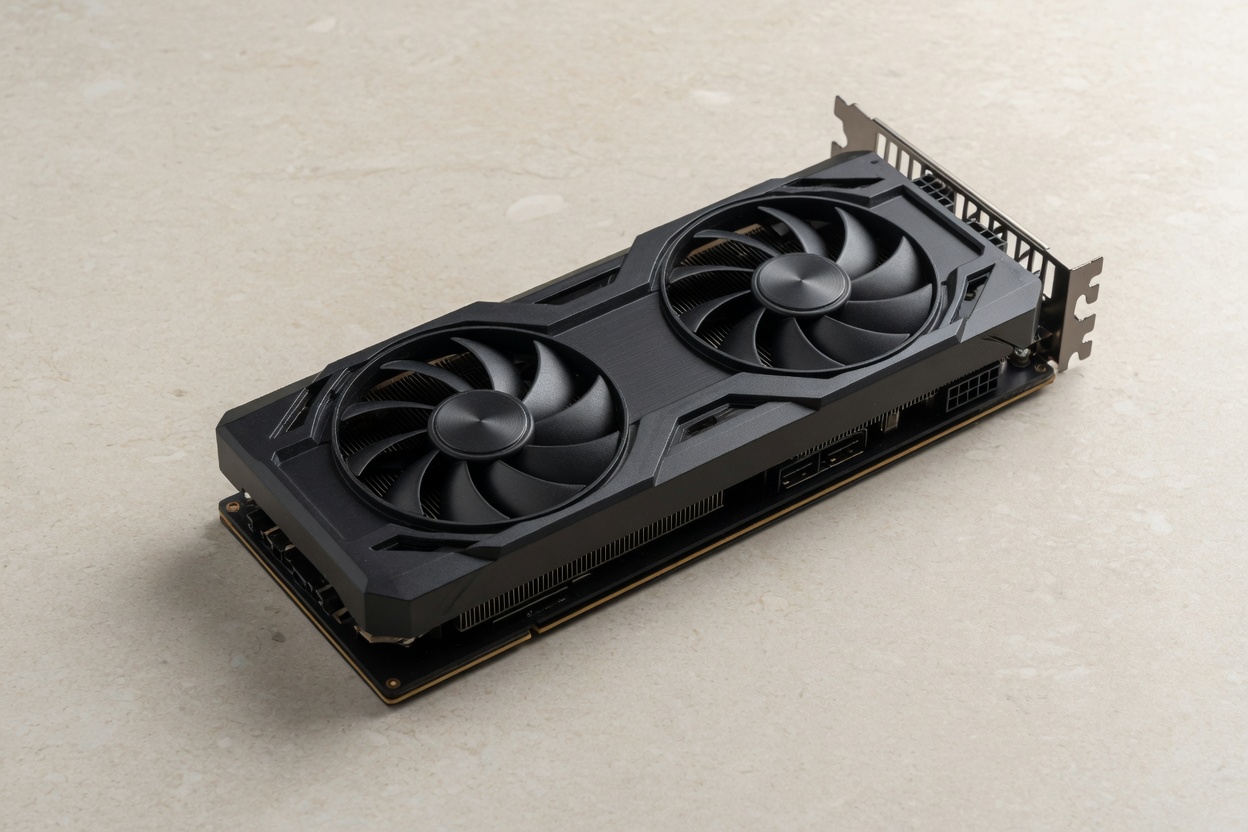
케이스 뒤의 금속 커버가 브라켓 길을 막으면 카드가 슬롯과 나란히 내려가지 않습니다. 두께만큼 커버를 비우기 전에는 손으로 세게 눌러도 끝이 안 맞습니다.
나사로 고정하는 커버는 드라이버로 빼면 됩니다. 한 번 따면 다시 못 끼우는 타공 커버는, 카드 두께를 확인한 뒤에만 따세요. 두 칸 카드인데 한 칸만 비우면 아래 브라켓이 남은 커버에 걸려 슬롯 앞쪽이 들뜹니다. 세 칸 두께면 커버도 세 칸입니다. 박스의 slot 숫자와 케이스에서 뺀 커버 수를 메모장에 같이 적으세요.
길이 mm가 모자라 앞 팬에 걸리는 문제는 커버와 별개입니다. 카드가 들어가긴 하는데 앞이 막히면 GPU 길이와 흡기를 보세요. 이번 글은 길이 여유는 있는데 슬롯에 바닥까지 안 가는 경우입니다.
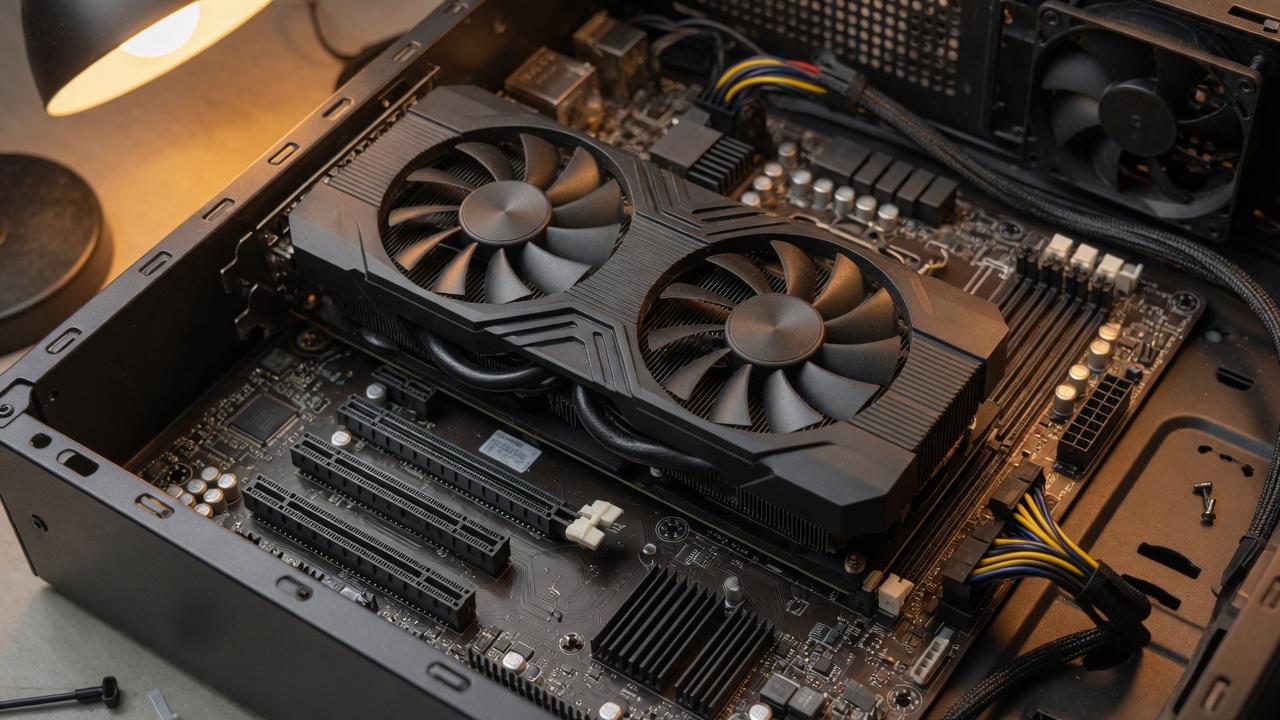
따낸 철판이 보드 뒤로 떨어지면 전원을 넣었을 때 쇼트가 날 수 있습니다. 케이스 밖으로 빼낸 뒤 흔들어 남은 조각이 없는지 확인하세요.
래치 클릭이 안 들릴 때
PCIe 슬롯 끝의 플라스틱 래치를 연 다음에 카드를 내립니다. 클릭은 골드핑거가 슬롯 바닥에 들어간 뒤에 나는 소리라, 소리를 목표로 카드를 비틀지 않습니다.
래치가 이미 잠긴 상태에서 카드를 밀어 넣으면 걸쇠가 기판을 막습니다. 걸쇠를 바깥으로 젖히거나, 버튼을 누르는 타입이면 누른 채로 카드를 내리세요. 보드마다 래치가 오른쪽 끝인지 버튼식인지가 달라, 매뉴얼의 그림이 손맛보다 우선입니다. 클릭 뒤에 카드를 위로 살살 들어 보아 빠지지 않으면 잠긴 것입니다. 손힘이 세면 잠기기 전에 기판이 휘니, 브라켓 쪽과 래치 쪽을 번갈아 수평으로 누르세요.
보조전원 케이블을 먼저 꽂고 카드를 돌리면 커넥터가 지렛대가 됩니다. 슬롯 장착이 끝난 뒤에 케이블을 연결하세요. 어느 슬롯이 CPU의 x16인지는 아래 슬롯 레인에서 따로 봅니다. 래치가 잠겨도 아래 슬롯이면 레인이 적을 수 있습니다.
증상별로 어디를 먼저 볼까?
같은 “안 들어간다”라도 다음 손이 다릅니다. 나사를 조여 간격을 메우는 줄은 표에서 빼 두었습니다.
| 보이는 상태 | 먼저 볼 곳 | 아직 하지 말 것 |
|---|---|---|
| 카드가 비스듬함 | 슬롯 커버, 케이스 구멍 | 나사로 끌어당기기 |
| 래치가 안 올라옴 | 래치가 열린 상태인지 | 케이블로 누르기 |
| 골드핑거가 반만 보임 | 슬롯 바닥까지 재삽입 | 전원 버튼 |
| 커버를 한 칸만 뺌 | 카드 두께 칸 수 | 남은 커버에 기대기 |
| 잠겼는데 끝이 처짐 | 무게와 받침대 | 래치를 더 세게 잠그기 |
끝이 처지는 것은 장착 실패가 아니라 무게입니다. 래치를 한 번 더 눌러도 수평이 되지 않으면 GPU 받침대를 보세요. 받침대는 슬롯에 끝까지 들어간 다음에 높이를 맞춥니다. 받침대로 덜 들어간 카드를 들어 올리면 골드핑거가 더 어긋납니다.

브라켓 나사를 먼저 조이면?
케이스가 카드보다 1~2mm 높거나 낮으면, 나사가 카드를 슬롯 밖으로 끌어냅니다. 래치가 잠긴 것을 확인한 뒤에 나사를 손가락으로 먼저 맞추고, 드라이버는 마지막에만 씁니다.
나사가 브라켓 구멍과 안 맞으면 슬롯이 덜 들어간 신호인 경우가 많습니다. 구멍을 억지로 맞추려고 카드를 위로 당기지 마세요. 커버를 한 칸 더 뺐는지를 다시 보고, 케이스 스페이서가 보드를 기울이진 않았는지도 봅니다. 메인보드 나사 한 개가 빠지면 슬롯 줄이 틀어져 카드만 안 들어가는 것처럼 보입니다.
장착 후 인식이 없으면 그때 전면 케이블이 아니라 재장착입니다. 화면이 안 나오는 다른 이유는 첫 부팅에 화면이 없을 때로 넘기되, 골드핑거가 보이면 그 글의 램 절차보다 슬롯 재장착이 먼저입니다.
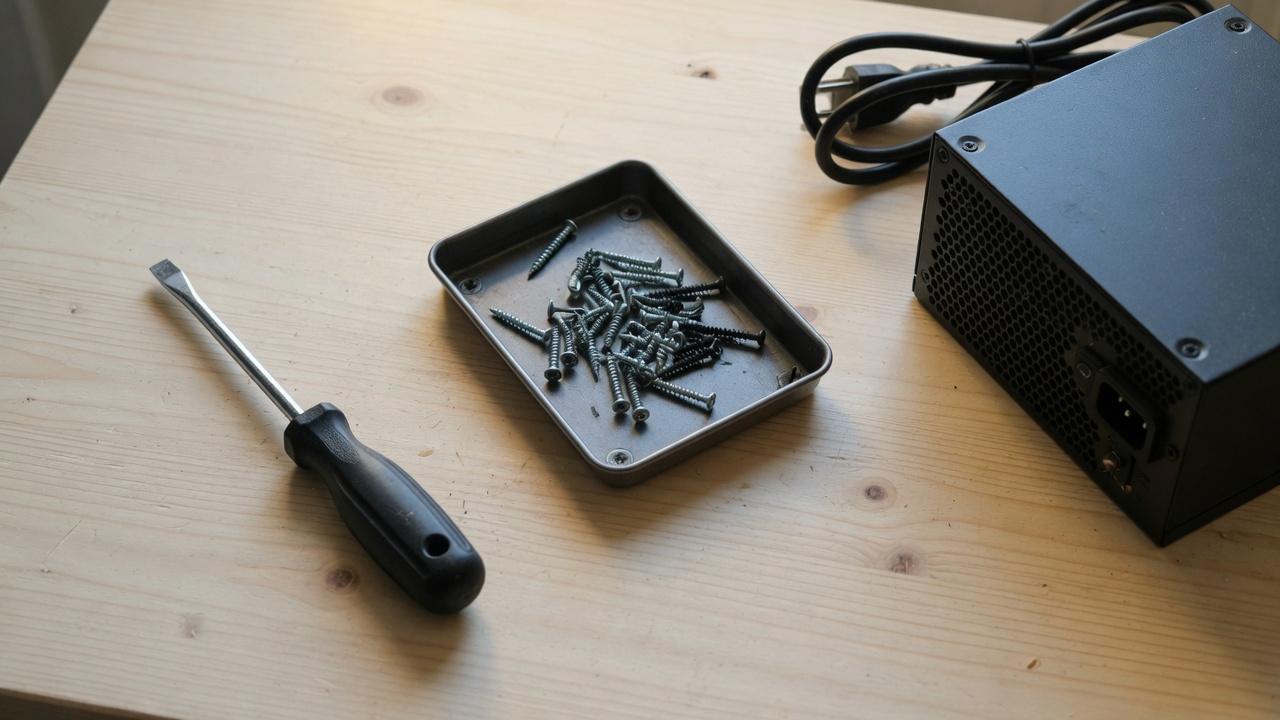
업그레이드로 카드를 뺄 때는 보조전원 잠금을 풀고, 슬롯 래치를 연 다음 수직으로 듭니다. 브라켓 나사만 풀고 당기면 래치가 슬롯 끝을 부러뜨립니다.
반만 꽂힌 채 전원을 넣으면?
인식이 됐다 안 됐다 하거나, 보드의 VGA 램프에서 멈출 수 있습니다. 접촉이 불안정한 상태로 오래 켜 두면 슬롯과 카드 양쪽 다 불리합니다.
전원을 끄고 파워 뒤 스위치를 내린 뒤 코드를 빼고, 카드를 다시 끝까지 넣으세요. 반 삽입으로 드라이버만 다시 설치하는 순서는 시간을 버립니다. 슬롯이 맞는데 다른 긴 슬롯에만 꽂혀 있다면 레인 문제일 수 있어, 그때는 물리 장착이 아니라 레인 표기를 읽습니다.
호환 도구는 길이와 소켓을 걸러 주고, 래치 클릭은 걸러 주지 않습니다. 호환 체크를 통과해도 책상 위에서는 커버 수와 클릭을 따로 확인하세요.
자주 묻는 질문
클릭 소리가 없는 보드도 있나요?
있습니다. 래치가 작은 버튼형이거나 금속 걸쇠만 있는 보드는 소리가 거의 없습니다. 소리가 아니라, 카드를 위로 살짝 들었을 때 빠지지 않는지로 보세요.
커버를 세 칸 뺐는데 카드는 두 칸입니다.
빈 칸은 먼지가 들어오는 구멍이라 남는 커버나 가림판으로 막는 편이 낫습니다. 다시 끼울 때는 카드 브라켓을 건드리지 않게 구멍만 맞추세요.
라이저로 세우면 래치가 필요 없나요?
라이저 기판에도 같은 슬롯 래치가 있는 제품이 많습니다. 케이스에 수직으로 고정돼도 골드핑거는 라이저 슬롯 바닥까지 가야 합니다. 세대와 유리 간격은 수직 장착 글의 범위입니다.
오래된 케이스라 커버가 일체형입니다.
필요한 칸만 여러 번 구부려 떼고, 단면이 보드를 향하지 않게 다듬습니다. 한 번에 안으로 부러뜨리면 조각이 파워 쪽으로 떨어집니다.
래치는 잠겼는데 보조전원 8핀이 빠집니다.
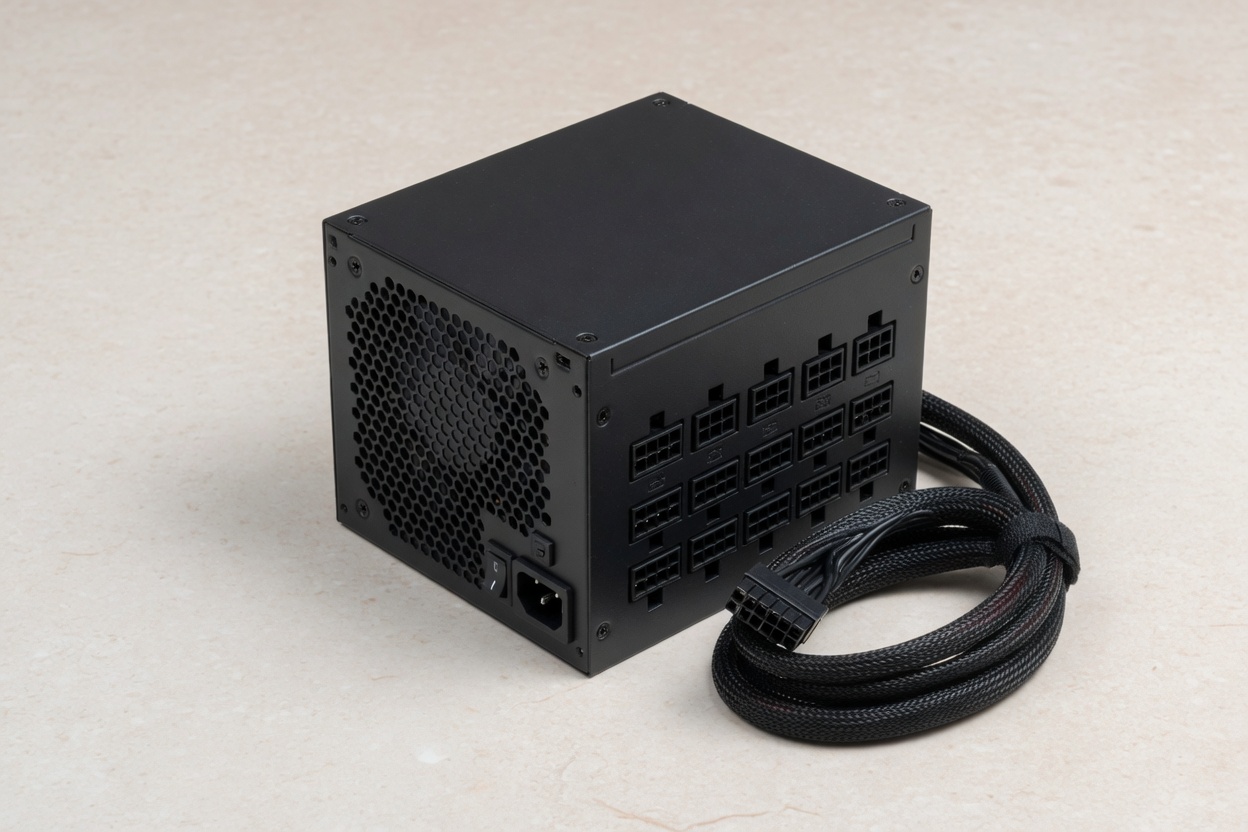
슬롯 장착과 전원 커넥터는 별개입니다. 커넥터가 끝까지 안 들어가면 선을 바꿔 꽂거나, 다른 파워의 케이블인지부터 확인하세요. 슬롯을 다시 빼기 전에 커넥터 잠금 클립을 먼저 봅니다.
출처
- PCI-SIG · PCI-SIG
- NVIDIA GeForce · NVIDIA
- AMD Radeon 그래픽 · AMD