윈도우 설정의 정보 화면에서 CPU와 램을, dxdiag의 디스플레이 탭에서 그래픽카드를 보면 컴퓨터 사양 확인은 끝납니다. Microsoft 지원 문서는 시작 버튼을 마우스 오른쪽으로 눌러 설정 > 시스템 > 정보로 들어가면 프로세서 종류, 설치된 RAM, 32비트와 64비트 여부가 장치 사양에 나온다고 안내합니다.
그래픽카드는 실행에 dxdiag를 입력해 DirectX 진단 도구를 열고 디스플레이 탭의 이름과 드라이버 항목을 봅니다. 게임 권장 사양과 비교하거나 중고 PC를 살 때도 이 두 화면이면 필요한 항목이 거의 다 나옵니다.
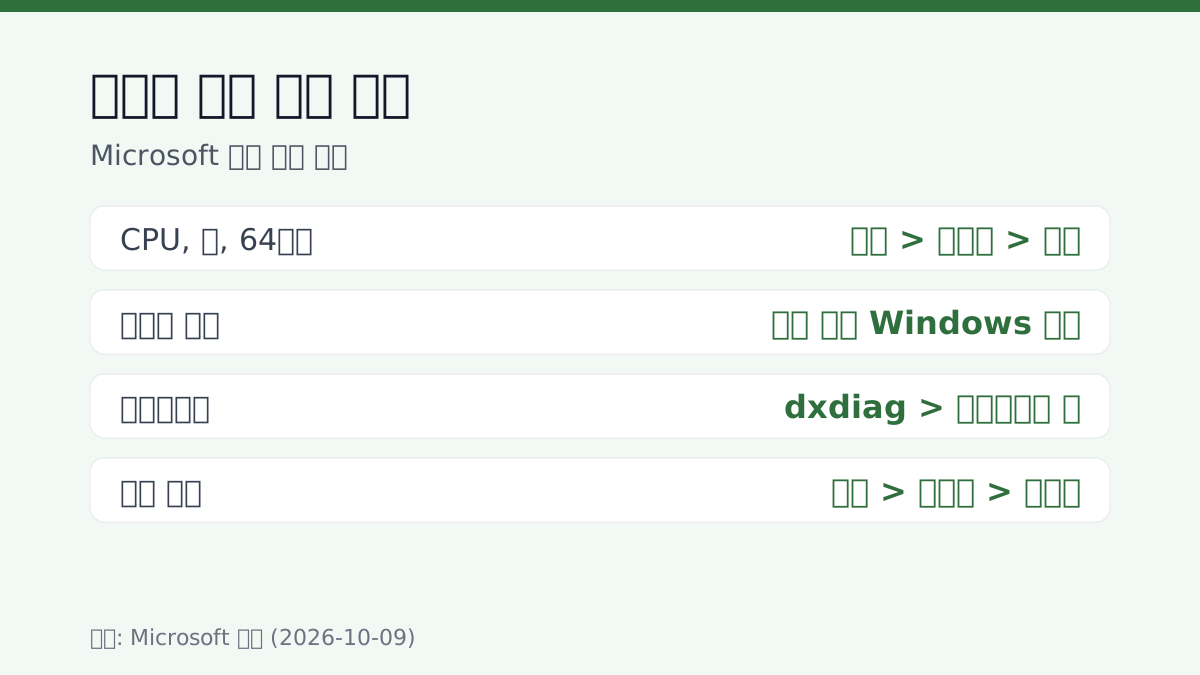
CPU, 램 용량, 윈도우 32비트와 64비트 여부는 설정 > 시스템 > 정보의 장치 사양에서 봅니다.
윈도우 에디션과 버전은 같은 정보 화면의 Windows 사양에 나옵니다.
그래픽카드 이름과 드라이버는 dxdiag 실행 후 디스플레이 탭에서 확인합니다.
저장 공간은 설정 > 시스템 > 저장소에서 봅니다.
CPU와 램은 어디서 보나요?
설정 > 시스템 > 정보의 장치 사양에서 봅니다. 프로세서 이름, 설치된 RAM, 시스템 종류(64비트 여부)가 함께 나옵니다.
Microsoft 지원 문서의 안내 순서는 시작 버튼을 마우스 오른쪽으로 누르고, Windows 설정을 고른 뒤 시스템, 정보 순으로 들어가는 것입니다.
| 확인할 항목 | 위치 | 표시 이름 |
|---|---|---|
| CPU | 설정 > 시스템 > 정보 | 프로세서 |
| 램 용량 | 설정 > 시스템 > 정보 | 설치된 RAM |
| 32비트, 64비트 | 설정 > 시스템 > 정보 | 시스템 종류 |
| 윈도우 버전 | 설정 > 시스템 > 정보 | Windows 사양 |
| 저장 공간 | 설정 > 시스템 > 저장소 | 저장소 |
출처: Microsoft 지원, Windows 장치에 대한 정보 찾기 (2026-10-09 열람)
드라이브가 여러 개라면 저장소 화면의 고급 저장소 설정에서 다른 드라이브에 사용된 저장소를 고르면 전체 드라이브를 함께 볼 수 있습니다.
그래픽카드는 어디서 보나요?
dxdiag를 실행해 디스플레이 탭에서 봅니다. 장치 영역의 이름 항목에 사용 중인 디스플레이 어댑터가 표시됩니다.
시작 검색이나 실행에 dxdiag를 입력하면 DirectX 진단 도구가 열립니다. Microsoft 문서는 디스플레이 탭이 여러 개라면 각 탭이 서로 다른 그래픽 장치라고 안내합니다. 내장 그래픽과 그래픽카드가 함께 있는 PC에서 탭이 두 개 보이는 이유입니다.
이름이 Microsoft 기본 디스플레이 어댑터로 나온다면 제조사 드라이버가 아닌 기본 드라이버로 동작 중이라는 뜻이라고 Microsoft는 안내합니다. 이때는 Windows 업데이트나 그래픽카드 제조사 사이트에서 드라이버를 설치합니다.
게임 권장 사양과는 어떻게 비교하나요?
CPU, 램, 그래픽카드, 저장 공간, 윈도우 버전 다섯 가지를 권장 사양표 옆에 나란히 적어 보면 됩니다.
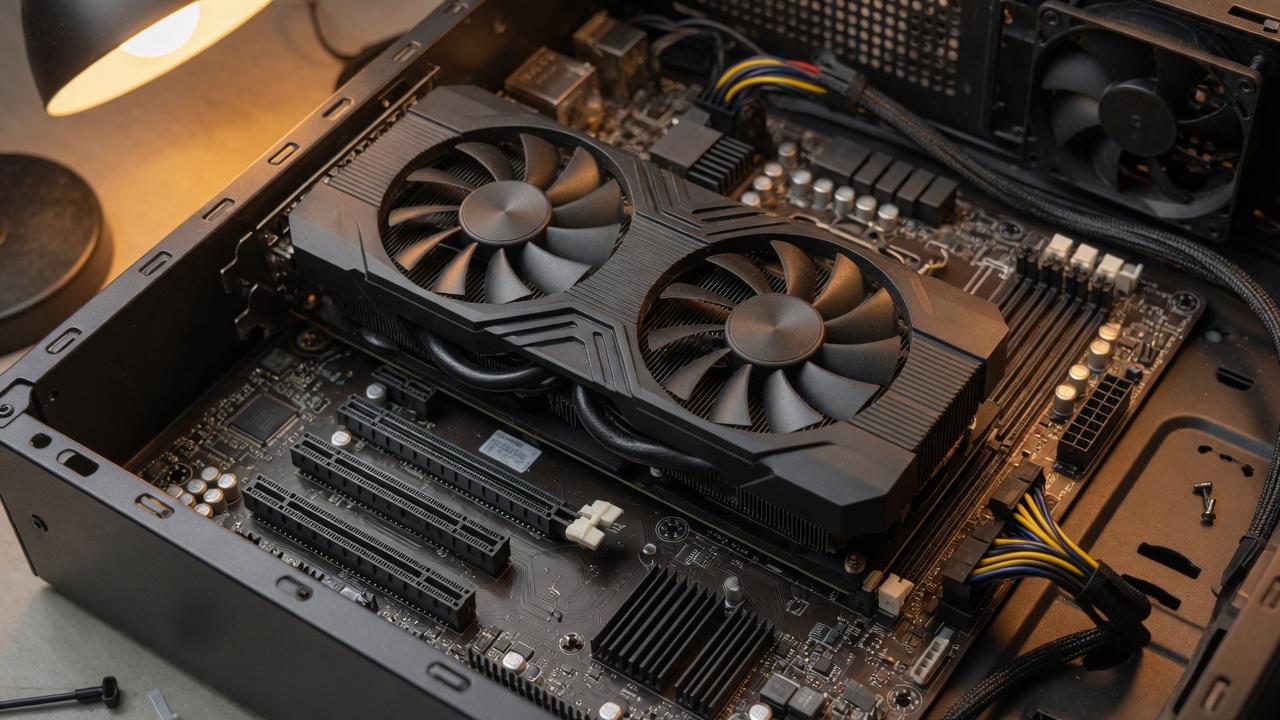
권장 사양은 게임사 지원 페이지에 있습니다. 예를 들어 리그 오브 레전드는 권장 사양에 Windows 11과 TPM 2.0, 램 4GB를 적고 있습니다. 게임별 사양은 롤 사양과 배그 사양에 따로 있습니다.
그래픽카드 세대가 비슷한지 판단하기 어렵다면 모델명을 그대로 적어 두고 제조사 사양표에서 메모리 용량부터 비교하는 방법이 간단합니다.
확인할 항목을 빠짐없이 적으려면 무엇을 보나요?
CPU, 램, 시스템 종류, 그래픽카드, 저장 공간 다섯 항목을 아래 체크리스트 순서로 적어 두면 됩니다.

- ☑설정 > 시스템 > 정보에서 프로세서 이름을 적었나요?
- ☑같은 화면에서 설치된 RAM 용량을 적었나요?
- ☑시스템 종류가 64비트인지 확인했나요?
- ☑dxdiag 디스플레이 탭에서 그래픽카드 이름을 적었나요?
- ☑설정 > 시스템 > 저장소에서 남은 공간을 확인했나요?
중고 PC를 살 때는 판매 글의 사양과 이 화면들의 표시가 같은지 직접 확인하는 것이 가장 확실합니다.
나에게 필요한 확인은 무엇인가요?
게임 설치 전이라면 그래픽카드와 저장 공간, 업그레이드 상담 전이라면 CPU와 램, 메인보드 정보까지 확인합니다.
자주 묻는 질문
메인보드 모델은 어디서 보나요?
Microsoft 지원 문서의 정보 화면 안내에는 메인보드 항목이 없습니다. 보드 상자나 보드 표면의 모델명, 또는 BIOS 첫 화면으로 확인하는 방법이 확실합니다.
윈도우 10에서도 같은 방법인가요?
Microsoft 문서는 Windows 11과 Windows 10에 같은 방법을 안내합니다. Windows 10 지원은 2025년 10월 14일에 종료되었다고 같은 문서에 적혀 있습니다.
디스플레이 탭이 두 개인데 왜 그런가요?
Microsoft 문서는 디스플레이 탭이 여러 개면 각각 다른 그래픽 장치라고 안내합니다. 내장 그래픽과 그래픽카드가 함께 있을 때 생깁니다.
램 속도는 어디서 보나요?
정보 화면에는 용량만 나옵니다. 램 속도 설정은 XMP와 EXPO 글을 참고하세요.
출처
- Windows 장치에 대한 정보 찾기 · Microsoft
- Windows의 Microsoft 기본 디스플레이 어댑터 · Microsoft
- 최소 및 권장 시스템 사양(리그 오브 레전드) · Riot Games


