케이스 팬과 스트립 줄을 보드에 꽂다 전압 칸을 헷갈리는 분이 있습니다. 조명을 맞추는 재미는 있죠. 다만 5V 주소지정 줄과 12V 줄은 핀 모양만 비슷해서, 한 칸을 잘못 누르면 LED가 죽거나 헤더가 상합니다. 허브 상자만 보고 꽂으면 본체 파워 여유와는 다른 문제가 나와요. 이번 포스팅에서는 5V ARGB와 12V RGB를 자세히 알아보도록 하겠습니다. 팬은 돌고 색만 꺼진 상태라면, 헤더 전압을 가리는 데 도움이 될 것입니다.
특정 허브를 강매하지 않습니다. 보드 실크 인쇄와 플러그 키 방향이 우선이에요.
| 참고 추정 | 강매 없음
핀 3개 주소지정(보통 5V)을 핀 4개 12V 헤더에 억지로 밀어 넣으면 LED와 헤더가 함께 위험합니다. 모양이 비슷해도 전압이 다릅니다. 키가 안 맞으면 어댑터를 찾기 전에 헤더 이름을 읽으세요.
5V ARGB와 12V RGB는 왜 섞으면 안 되나?
한쪽은 5V에 데이터 선, 다른 쪽은 12V에 R·G·B 전원 선입니다. 전압과 신호 방식이 달라 변환 없이 꽂으면 안 됩니다.
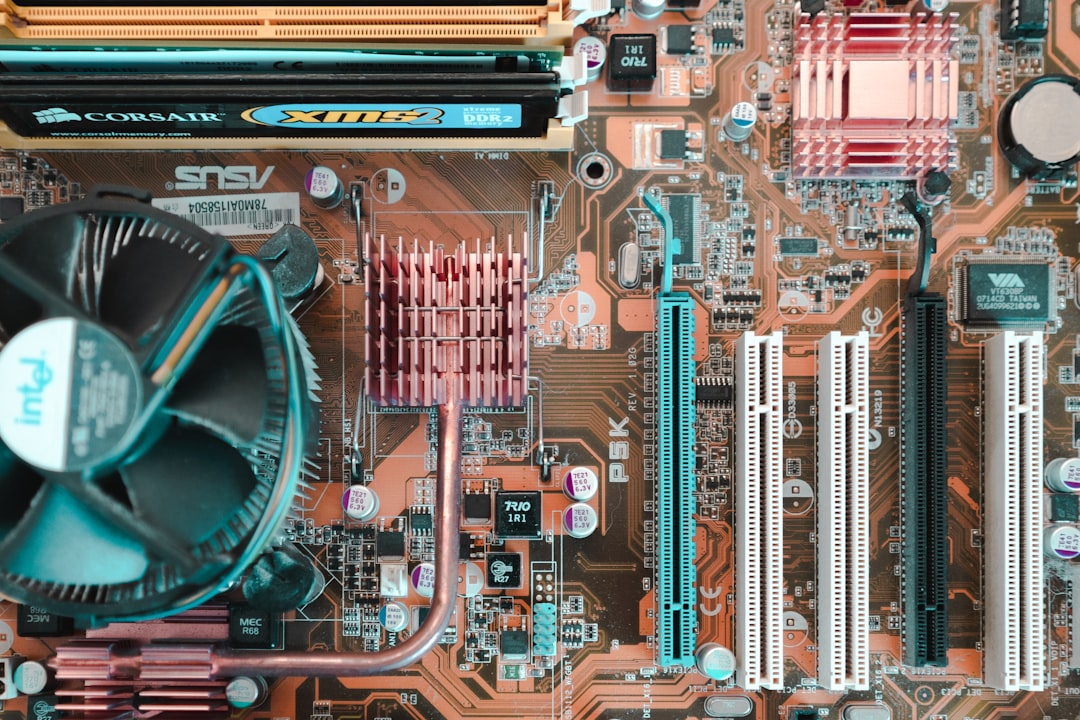
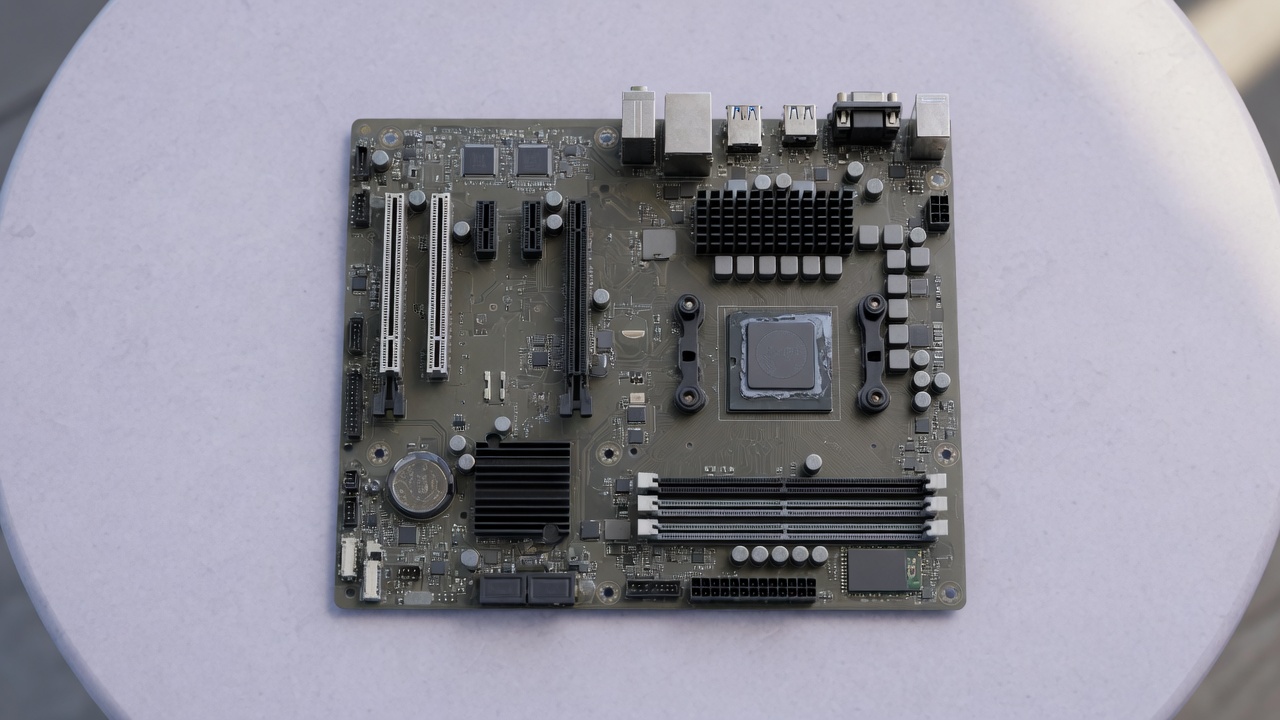
보드 가장자리에 +5V_ADD 또는 ARGB, 다른 칸에 RGB 12V라고 실크가 찍혀 있습니다. 팬 허브 설명서의 “3-pin 5V”와 “4-pin 12V”를 그 실크와 나란히 두세요. 억지 어댑터가 키를 무시하면 헤더 쪽 MOSFET이 먼저 아픕니다.
조명은 본체 8칸 비중의 바깥입니다. 허브 값을 GPU 칸에서 깎지 마세요. 허브 전력은 RGB 허브와 SATA 전원을 같이 보세요. 색보다 정격이 먼저면 전력·소음 우선순위가 가깝습니다.

핀 3개와 4개를 눈으로 가르는 법
플러그를 뒤집기 전에 핀 수와 화살표·키 홈을 봅니다. 3핀 5V는 보통 한쪽이 막혀 있고, 4핀 12V는 핀이 한 줄 더 있습니다.
케이스 기본 팬이 12V RGB인데 보드에 ARGB만 있으면 색 제어가 안 됩니다. 팬 PWM 4핀(속도)과 RGB 4핀(색)도 다릅니다. 속도 헤더에 색 줄을 넣으면 팬 RPM만 이상해지거나 아예 안 읽힙니다.
아래는 결제·체결 전에 적어 둘 구분입니다.
| 줄 | 핀 | 전압 감 | 보드 실크 예 |
|---|---|---|---|
| 주소지정 LED | 3 | 5V | ARGB, +5V ADD |
| 12V RGB | 4 | 12V | RGB, +12V |
| 팬 속도 | 3 또는 4 | PWM/DC | SYS_FAN, CHA_FAN |
| 펌프 | 3 또는 4 | PWM/DC | AIO_PUMP, CPU_FAN |
표의 실크 이름은 보드마다 조금씩 다릅니다. 매뉴얼 핀맵이 사진보다 정확합니다. 팬 방향 자체는 흡기·배기를 보세요. 이 글은 색 헤더만 다룹니다.
허브가 필요할 때는 언제인가?
보드 ARGB 헤더가 한두 칸인데 팬·스트립·쿨러를 한꺼번에 물릴 때입니다. 헤더 전류 한도를 넘는 연결은 깜빡임으로 시작합니다.
허브는 보통 SATA 전원으로 LED 전력을 받고, 보드에는 데이터 줄만 남깁니다. SATA 전원을 빼면 색만 죽고 팬은 돌아갈 수 있습니다. 그 상태를 고장으로 보지 마세요. 파워 쪽 여유는 파워 가늠으로 정격 밴드를 본 뒤입니다.
허브 컨트롤러가 보드 소프트웨어와 동시에 색을 바꾸면 충돌이 납니다. 하나를 끄세요. 무선 리모컨 허브는 본체가 꺼져도 대기 전력을 먹기도 합니다. 멀티탭을 내리는 습관이 있으면 다음 부팅에 색이 초기값으로 돌아옵니다.
핀이 한 칸 어긋난 채로 누르면 5V 데이터 핀이 12V에 닿을 수 있습니다. 플라스틱 키가 막으면 그 방향으로만 넣으세요. 칼로 키를 깎지 않습니다.
보드 헤더 전력이 모자라면 어떻게 보나?
매뉴얼에 헤더당 암페어 한도가 적힌 보드가 있습니다. 스트립 1m와 팬 6개를 한 칸에 모으면 한도를 넘기기 쉽습니다.
모자라면 색이 끝부분부터 어두워지거나, 재부팅 때 헤더가 꺼집니다. 팬 RPM은 정상이라 GPU 온도만 의심하게 됩니다. LED 전력은 GPU TGP와 다른 칸입니다. 카드 보조전원은 네이티브 8핀을 보세요.
한도를 모르면 보드 헤더에는 쿨러나 전면 한 줄만 남기고, 나머지는 전원 분리 허브로 넘기는 편이 안전합니다. 숫자를 단정하지 않습니다. 해당 보드 PDF의 RGB 절을 결제 전에 여세요.
RGB 예산을 본체 8칸에 섞을 때
허브·스트립·교체 팬 묶음이 10만 원을 넘기면 GPU 한 칸이 흔들립니다. 조명은 8슬롯 밖에 적으세요.
화이트 케이스처럼 색이 목적인 견적이면 케이스 칸을 조금 올리고 GPU를 한 단계 내리는 교환인지만 메모하면 됩니다. 교환을 숨긴 채 총액만 맞추면 정격과 길이가 나중에 깨집니다. 배분은 예산 조합기에서 8칸을 본 뒤, 조명 줄을 별도 메모하세요.
소음이 목표면 주소지정 팬보다 블레이드와 파워 팬 방향이 먼저입니다. 색이 꺼져도 흡기는 살아 있어야 합니다.

핀 수, 5V/12V 실크, 키 홈, 허브 SATA 전원, 보드 소프트웨어와 리모컨 중 하나만 켜기. 다섯을 보고 누르세요.
자주 묻는 질문
팬은 도는데 색만 없으면 불량인가요?
속도 줄은 살아 있고 색 줄만 빠졌거나, 5V/12V가 어긋난 경우가 많습니다. 헤더 실크와 핀 수를 먼저 보세요. 허브면 SATA 전원이 빠졌는지도 봅니다.
3핀을 4핀 헤더 한쪽에 맞춰 꽂아도 되나요?
키가 막고 있으면 그 방향이 아닙니다. 억지 정렬은 전압이 엇갈릴 수 있습니다. 보드가 해당 변환을 공식 지원하는 부속인지 매뉴얼을 보세요.
ARGB 팬을 12V RGB 케이스에 섞을 수 있나요?
한 컨트롤러가 두 전압을 나눠 받는 허브가 있습니다. 그래도 입력 칸이 분리돼 있습니다. 한 줄로 합치지 마세요. 색 동기화는 소프트웨어가 둘을 지원할 때만입니다.
헤더가 없으면 USB 컨트롤러만 사면 끝나나요?
색은 살아도 보드와 동기화는 별개입니다. USB 내부 헤더 자리와 선 길이도 보세요. 전면 USB-C 헤더와 헷갈리지 마세요.
조명 전력을 파워 와트에 더해야 하나요?
LED 묶음은 GPU보다 작지만 허브와 스트립이 늘면 대기 전력이 붙습니다. 고티어 카드 밴드에 가려지지 않게 별도 줄로만 적으세요. 단일 W로 답을 내지 않습니다.
출처
- ASUS Aura RGB 헤더 안내 · ASUS
- MSI Mystic Light · MSI
- Corsair iCUE 조명 · Corsair
- Intel 데스크톱 보드 지원 · Intel
- AMD 데스크톱 프로세서 · AMD